¿Cómo descargar e iniciar Windows 11 utilizando un archivo ISO?
El archivo ISO de Windows 11 es necesario para crear un medio de arranque que se pueda utilizar para iniciar los equipos de destino en Windows 11. Windows 11 ofrece diversas ventajas, como compatibilidad con aplicaciones Android, reinicio más rápido, seguridad mejorada y mayor rendimiento.
Por lo tanto, se recomienda actualizar de Windows 11 a Windows 11 y veremos los pasos necesarios para descargar una ISO de Windows 11 y arrancar los equipos con Windows 11.
¿Cómo descargar una ISO de Windows 11?
Siga los pasos que se indican a continuación para descargar una ISO de Windows 11:
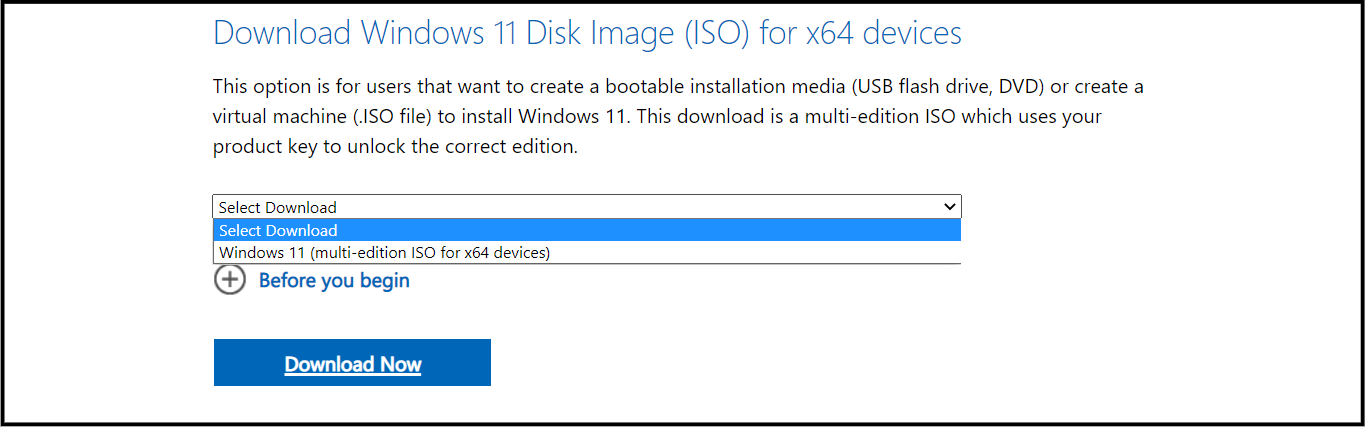
- Vaya a Descargar imagen de disco de Windows 11 (ISO) para dispositivos x64 en el sitio web de Microsoft.
Seleccione Windows 11 (ISO multiedición para dispositivos x64) y haga clic en Descargar ahora.
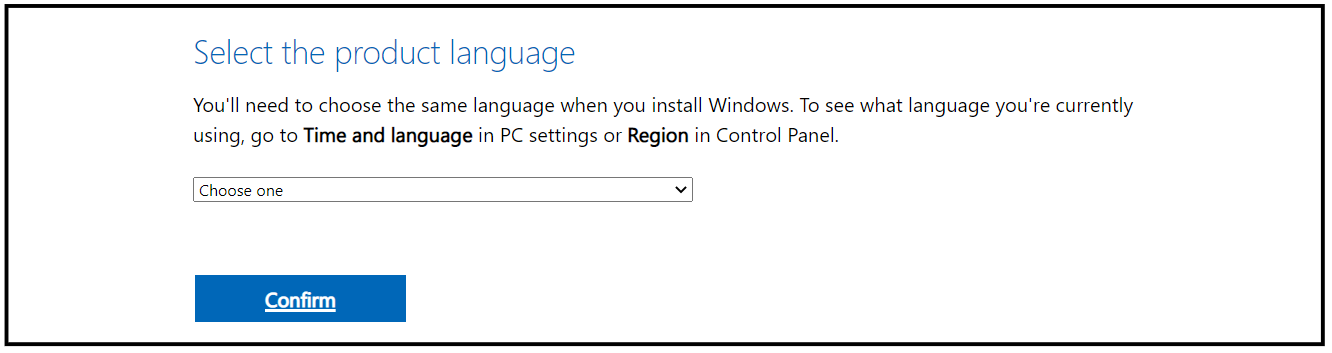
Tras la validación, se le redirigirá al idioma del producto. Seleccione el idioma que desee y haga clic en Confirmar.
Por último, haga clic en la descarga de 64 bits para completar la descarga de la ISO de Windows 11.

De este modo, podrá descargar un archivo ISO de Windows 11 que podrá utilizar para instalar el sistema operativo Windows 11 en los equipos de destino. Sin embargo, este proceso de instalación de la ISO de Windows 11 no se puede personalizar para adaptarse a los requisitos de su organización.
Por ejemplo, OS Deployer le permite personalizar el proceso de instalación de Windows 11, como las aplicaciones relevantes que se instalarán, los nombres/patrones de los equipos, el SID, los perfiles de usuario y mucho más. Además, con nuestra implementación sin contacto, puede implementar la imagen de Windows 11 en varios equipos simultáneamente desde su escritorio.
En este artículo, analizaremos los pasos necesarios para arrancar equipos con medios de arranque ISO de Windows 11 utilizando OS Deployer.
- Cree una imagen de un equipo con Windows 11
- ¿Cómo crear una ISO de arranque para Windows 11?
- Descargue el archivo ISO de Windows 11
- Arranque Windows 11 utilizando la ISO
Cree una imagen de un equipo con Windows 11
El primer paso de este proceso consiste en crear una imagen ISO de Windows 11 de un equipo con el conjunto de aplicaciones necesario. Puede utilizar la creación de imágenes en línea o fuera de línea para crear imágenes del equipo Windows 11 personalizado.
Esta imagen se almacenará en nuestro repositorio de imágenes, donde los equipos de destino se pondrán en contacto para copiar la imagen e implementarla. A continuación, esta imagen puede implementarse directamente mediante una plantilla de implementación o puede programarse el proceso de implementación mediante una tarea de implementación.
Para obtener información detallada sobre el proceso de obtención de imágenes, siga este enlace.
¿Cómo crear una ISO de arranque para Windows 11?
El siguiente paso es crear el archivo ISO de Windows 11 para cargar la herramienta WinPE y los controladores de red y de disco duro necesarios. A continuación, los medios de arranque pueden utilizarse para arrancar los equipos de destino para su implementación.
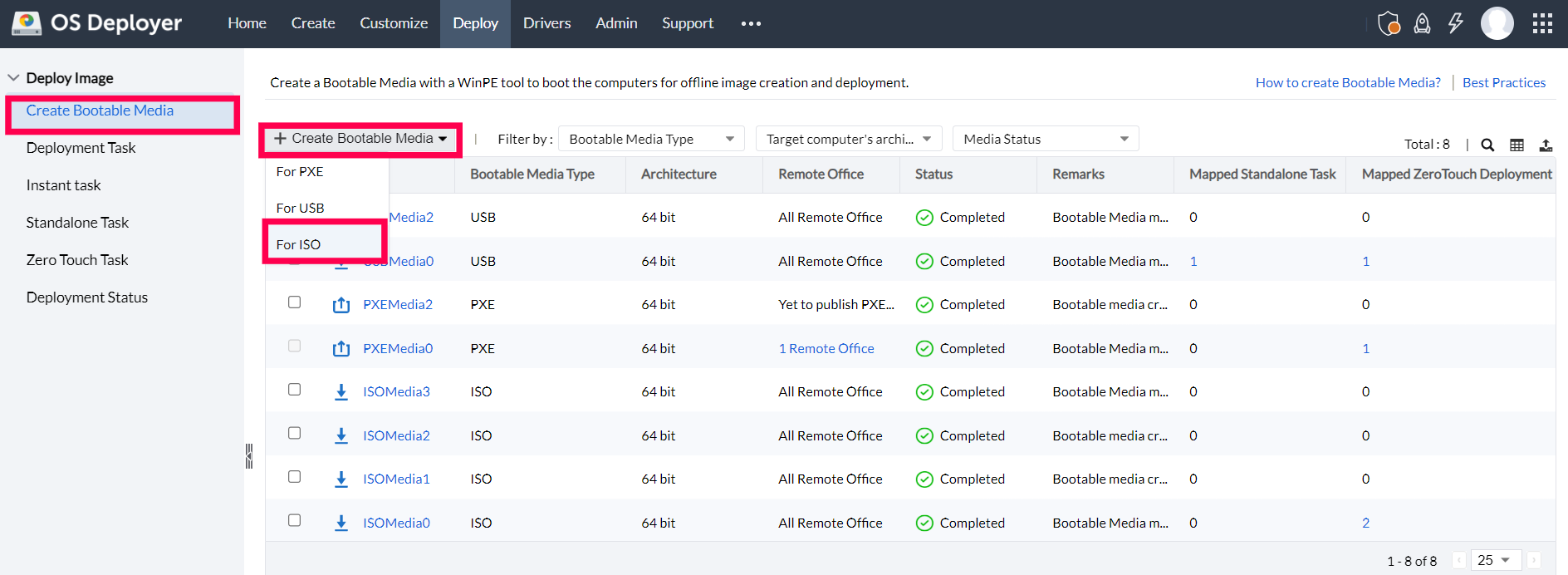
- En la pestaña Implementar, haga clic en Crear medio de arranque en la sección Implementar imagen y haga clic en Crear medio de arranque y seleccione la opción Para ISO.
- Introduzca un nombre para el medio de arranque
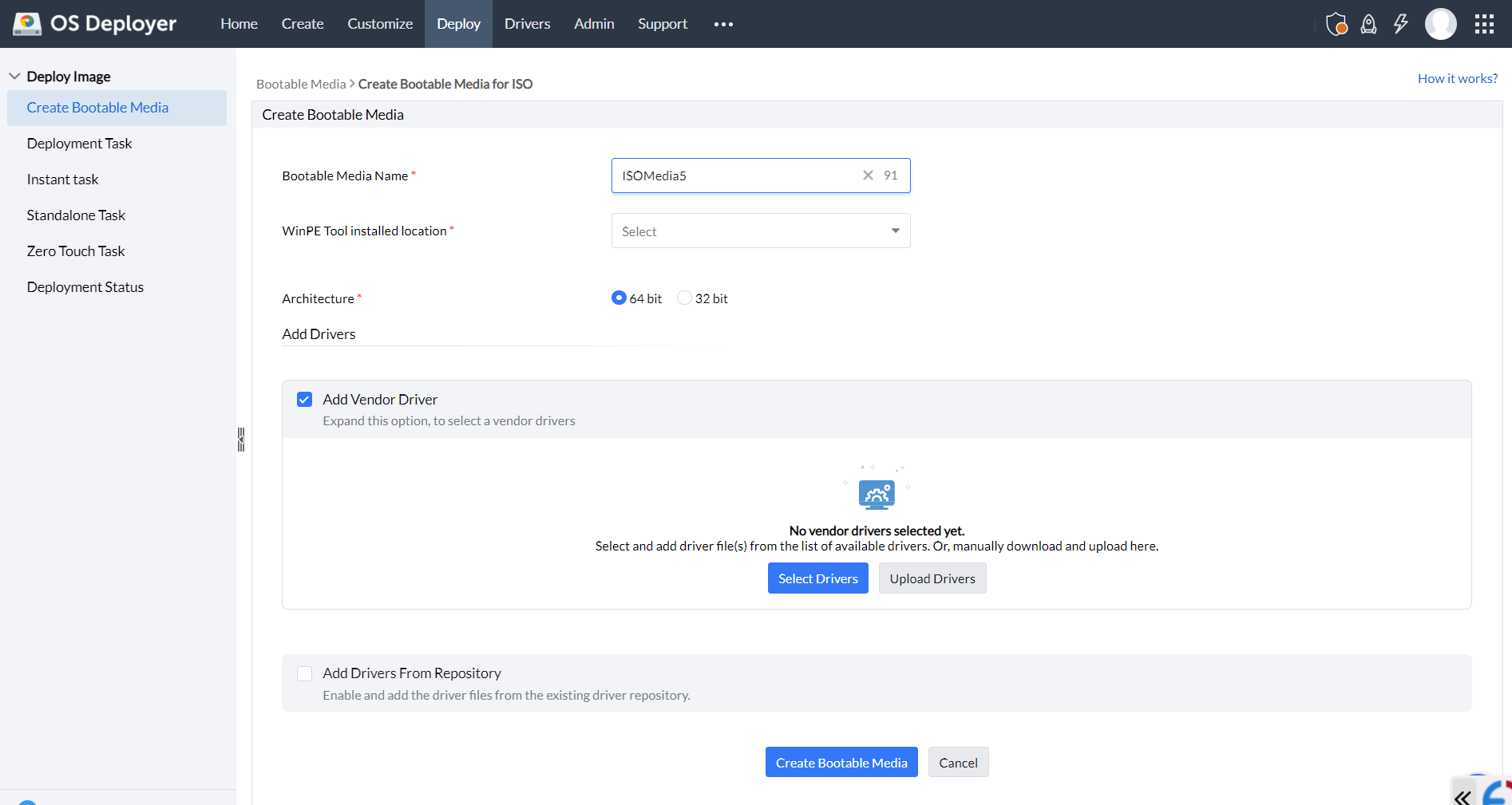
- Elija la ubicación de instalación de la herramienta WinPE si ya está instalada. Si no es así, puede descargar e instalar la herramienta automática o manualmente.
- Elija la arquitectura de los equipos de destino, que puede ser de 32 bits o de 64 bits.
- Añada los controladores necesarios agregando los controladores del proveedor o incorporando los controladores disponibles en el repositorio de controladores.
Ahora, para añadir los controladores necesarios, elija entre añadir los controladores del proveedor / añadir los controladores disponibles en el repositorio de controladores.
Para añadir controladores de proveedores, tenemos dos opciones:
- Seleccionar los controladores del proveedor (recomendado)
- Haga clic en la opción Seleccionar controladores.
- Puede elegir entre una lista de controladores de proveedores fácilmente descargables.
- Los controladores elegidos se descargarán en el equipo servidor desde el sitio del proveedor y, a continuación, se procederá a la creación del medio.
- Cargar los controladores mediante enlaces de descarga
- Si el equipo servidor no tiene acceso a Internet, utilice esta opción para cargar los controladores del proveedor.
- Haga clic en la opción Cargar controladores. Dispondrá de los enlaces oficiales proporcionados por Dell, Lenovo y HP, respectivamente.
- Puede descargar los archivos desde el sitio web y añadirlos aquí haciendo clic en la opción Examinar. Los controladores se cargarán en el servidor.
Para añadir los controladores disponibles en el repositorio, siga los pasos que se indican a continuación:
- Habilite Agregar controladores desde el repositorio -> Seleccionar controladores de red y disco duro. Obtendrá una lista de los archivos de controladores disponibles en el repositorio de controladores.
- Busque los controladores necesarios según el ID del hardware o filtre según la ruta compartida, el tipo de almacenamiento, el fabricante o el modelo.
- Seleccione los archivos del controlador y haga clic en Guardar.
- Seleccionar los controladores del proveedor (recomendado)
- Haga clic en Crear medio de arranque
Descargue el archivo ISO de Windows 11
Una vez creado el medio de arranque ISO de Windows 11, el siguiente paso es descargar el archivo ISO de Windows 11 navegando a Acción -> Descargar medio. A continuación, el archivo ISO de Windows 11 se puede grabar o copiar en un CD, DVD o USB utilizando software de terceros.
Arranque Windows 11 utilizando la ISO
El último paso en la instalación del archivo ISO de Windows 11 es arrancar el equipo de destino utilizando el archivo ISO de Windows 11 descargado.
- Inserte el CD/DVD en el equipo de destino.
- Abra el menú de orden de arranque y seleccione la unidad de CD/DVD, ya sea desde el arranque LEGACY o desde el arranque UEFI.
- Asegúrese de seleccionar la opción de arranque necesaria en función de la imagen creada para implementar correctamente.
- En el caso de los equipos virtuales, puede cargar directamente el archivo ISO descargado en el equipo virtual de destino para realizar la creación de imágenes y la implementación.