Implementación de Microsoft 365 junto con su SO
Utilizado por casi 1,5 millones de clientes en Estados Unidos, Microsoft 365 es una herramienta vital para cualquier organización. Ofrece varias ventajas, como el ahorro de 1.500 dólares anuales por usuario, con un rendimiento de la inversión del 205%.
Así, un gran número de usuarios tiene que trabajar con aplicaciones de Microsoft 365 durante su jornada laboral habitual. Será más fácil para un administrador de TI empaquetar la aplicación junto con una imagen maestra e implementar ambas simultáneamente a todos los usuarios pertinentes.
Este documento le ayudará a implementar la aplicación Microsoft 365 junto con las imágenes de su sistema operativo.
Pasos para implementar Microsoft 365
- Descargue y ejecute la herramienta de implementación de Office.
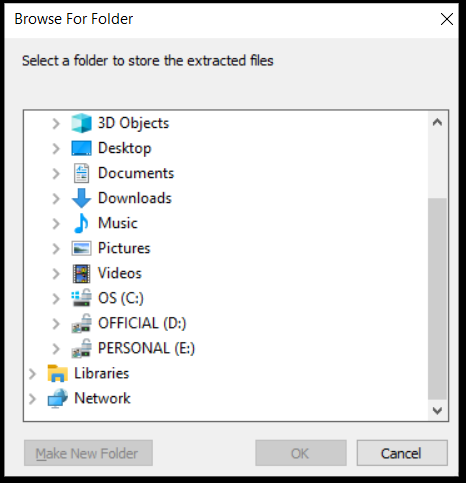
Extraiga los archivos a la carpeta deseadax
En Instalación, seleccione Red de distribución de contenidos de Office (CDN) y configure otras personalizaciones necesarias según sus requisitos.
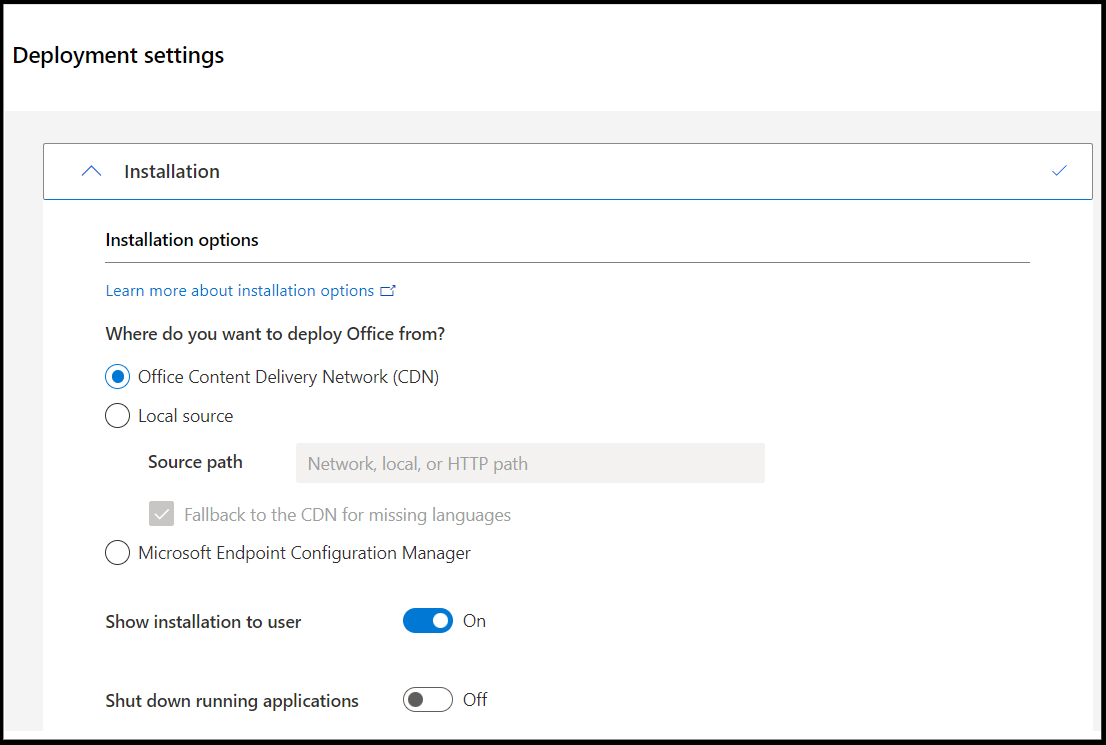
- Siga este enlace para personalizar la implementación de su aplicación Microsoft 365.
- Haga clic en Exportar y elija Mantener configuración actual para descargar la configuración.xml.
- Cree una carpeta Office365.
- Pegue los archivos setup.exe y configuration.xml en la carpeta "Office365".
- Abra el símbolo del sistema como administrador y navegue hasta la carpeta Office365.
- Use el comando setup.exe /download configuration.xml y espere a que el comando se ejecute correctamente. Esto descargará todos los archivos necesarios y creará la carpeta "Office" automáticamente.
- Comprima la carpeta "Office365" como "Office365.zip".
- Descargue el archivo Setup.bat desde este enlace.
- Realice los siguientes cambios en el archivo Setup.bat:
- 7za.exe x -y "Zipfilename" to 7za.exe x -y "Office365.zip"
- cd "FolderName" to cd Office365"
- START "" /WAIT "setup.exe" -silentswitch to START "" /WAIT "setup.exe" /configure configuration.xml
- Ahora, guarde este archivo bat y ejecútelo en un equipo físico (de destino) manualmente para comprobar si la aplicación se ha instalado correctamente.
- En la consola web, vaya a la pestaña Personalizar → Personalizar implementación → Añadir aplicaciones → Haga clic en Añadir aplicaciones.
- Especifique el Nombre de la aplicación para las aplicaciones o scripts que piensa añadir.
- Especifique el tipo de Aplicación como Software.
- Añada los tres archivos (Office365.zip, 7za.exe y Setup.bat) en el campo Cargar archivos de aplicación para instalar.
- Introduzca Setup.bat en el campo Especificar comandos de ejecución/instalación.
- Indique el código de salida y el intervalo de tiempo de espera de la instalación.
- Haga clic en Añadir.
Seguir estos pasos le ayudará a reducir drásticamente el tiempo necesario para implementar la aplicación en cualquier número de usuarios. Siga este enlace si desea añadir otras aplicaciones mediante archivos EXE, archivos BAT o scripts personalizados.