Desktop remoto multi monitor
La funcionalidad de desktop remoto multi monitor es una característica única diseñada para identificar y gestionar varios monitores vinculados a un único PC remoto. Con esta función, puede cambiar fácilmente entre los monitores conectados u observarlos todos dentro de una interfaz unificada.
Aquí hay una idea innovadora: Cuando el usuario final tiene varios monitores conectados a su desktop, puede solucionar los problemas del dispositivo sin causar interrupciones. Puede realizar tareas en cualquiera de los monitores mientras el usuario continúa con su trabajo en otro monitor.
Funciones principales de nuestro desktop remoto multi pantalla
Capacidad multi monitor:
Experimente la resolución de problemas fluida de desktops remotos equipados con múltiples monitores a través de Remote Access Plus. Obtenga un control exhaustivo de todos los monitores conectados al equipo remoto con el soporte integrado proporcionado. Remote Access Plus garantiza un proceso fluido y eficiente para gestionar varios monitores durante las sesiones de desktop remoto. Aproveche las funciones mejoradas para solucionar problemas y controlar equipos distantes con varios monitores fácilmente.
Inicialización de la sesión remota:
Al iniciar una sesión remota, Remote Access Plus detecta y enumera de manera eficiente todos los monitores vinculados al dispositivo del cliente, ofreciendo un resumen general del desktop remoto con múltiples monitores.
Flexibilidad en el control del administrador
Al dar autoridad al administrador, éste puede cambiar fácilmente entre monitores individuales y tener la capacidad de controlarlos eficazmente de forma simultánea mediante la función multi monitor de la conexión a desktop remoto.
¿Cómo utilizar el desktop remoto con varios monitores?
1. Detecte y visualice varios monitores al instante
- Inicie una conexión remota con un dispositivo que tenga varios monitores.
- Todos los monitores disponibles se detectan automáticamente y se muestran en la consola del producto.
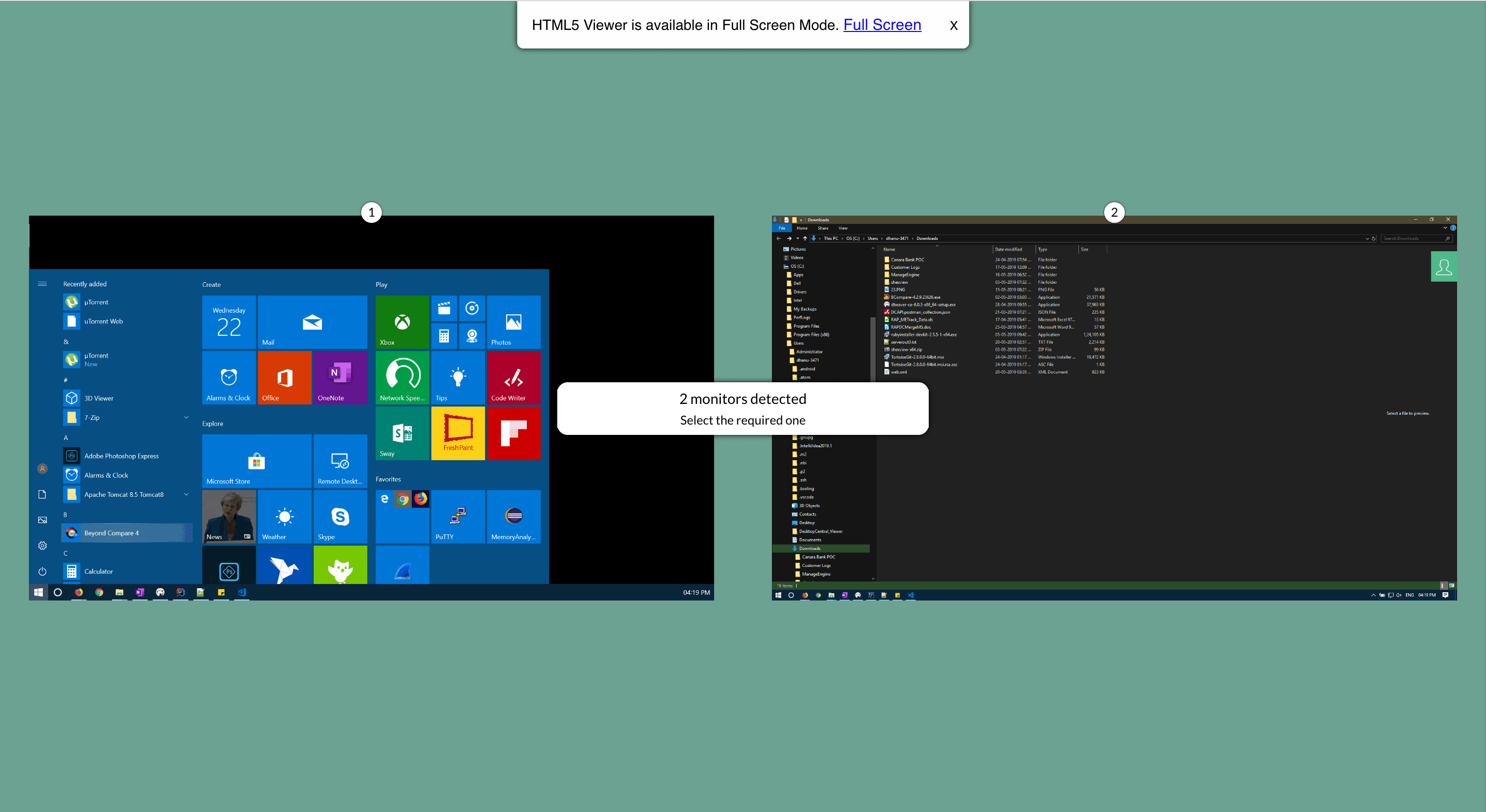
2. Gestione varios monitores
- Haga clic en el monitor al que desee acceder.
- Los demás monitores se mostrarán en un panel horizontal o vertical en función de su personalización.
- Durante las sesiones remotas, puede hacer clic en cualquier otro monitor y obtener al instante un acceso completo a la pantalla.
3. Funciones adicionales
- Puede fijar una pantalla determinada para toda la sesión remota.
- Los técnicos pueden recibir alertas instantáneas si se realiza alguna acción en un monitor diferente.
- Las sesiones remotas multi monitor se grabarán si la grabación de pantalla está habilitada.
- También puede detectar e intercambiar monitores desde nuestra aplicación móvil.
- Varios técnicos pueden colaborar y acceder a varios monitores al mismo tiempo.
Obtenga más información sobre cómo gestionar sesiones de desktop remoto multi pantalla.
Sesiones de desktop remoto con varios monitores
Los desarrolladores, analistas y profesionales de TI suelen trabajar con varios monitores conectados a sus portátiles o desktops. De este modo pueden realizar varias tareas a la vez con mayor facilidad y trabajar de forma más eficiente. Como administrador del sistema, cuando intente acceder de forma remota a un dispositivo conectado a varios monitores, ¿a qué monitor accederá?
Remote Access Plus ofrece una función integrada de desktop remoto multi monitor muy flexible. Obtenga acceso instantáneo a todos los monitores del equipo al que se está conectando remotamente desde una única consola, y salte entre monitores durante las sesiones remotas según sea necesario.
Preguntas frecuentes sobre el desktop remoto con varios monitores
1. ¿Qué es el desktop remoto multi monitor?
La tecnología de desktop remoto compatible con varios monitores permite a los usuarios acceder y gestionar a distancia un equipo que tiene varios monitores. Esta funcionalidad permite a los usuarios monitorear y supervisar cada equipo de forma independiente o colectiva, ofreciendo una experiencia informática remota fluida y adaptable. Esta función es especialmente valiosa para resolver problemas y realizar múltiples tareas en varias pantallas.
2. ¿Se pueden usar varios monitores con el desktop remoto?
¡Por supuesto! Nuestro software de desktop remoto es compatible con el uso de varios monitores. Utilizando nuestra función de "Diseño del cliente", los administradores pueden ver y gestionar cómodamente todos los monitores remotos de forma simultánea.
3. ¿Por qué necesita un software de desktop remoto con varios monitores?
Un software de desktop remoto diseñado para varios monitores resulta muy valioso cuando los usuarios conectan más de una pantalla a su dispositivo. Como administrador de TI, cuando los usuarios solicitan asistencia por problemas relacionados con los dispositivos, resulta crucial obtener una visión completa de todos los monitores y entradas conectados en los endpoints. Este enfoque optimiza y minimiza el tiempo de resolución de problemas de forma efectiva.
4. ¿Es seguro el desktop remoto multi monitor?
Con Remote Access Plus, podrá iniciar de forma segura conexiones de desktop remoto con varios monitores y resolver eficientemente cualquier problema en cuestión de minutos.
5. ¿Existe algún desktop remoto con varios monitores gratis?
Pruebe Remote Access Plus gratis durante 30 días.
6. ¿Cómo funciona un software de desktop remoto con varios monitores?
Al iniciar una sesión remota, el dispositivo del usuario final transmitirá información sobre el número de monitores conectados al servidor central. Una vez establecida correctamente la sesión, el servidor central identificará y mostrará todos los monitores en la consola del producto.
7. ¿Cómo navegar entre varios monitores en un desktop remoto?
- Siempre que se establece un control remoto sobre un equipo conectado a varios monitores, Remote Access Plus logra mostrar información sobre los monitores conectados al equipo cliente.
- Luego puede elegir el monitor con el que prefiere trabajar. Este monitor se denomina monitor activo.
- A continuación, desde el icono "Multi monitor", puede alternar entre los monitores según sea necesario.
8. ¿Cuáles son las ventajas de utilizar un software de desktop remoto multi monitor?
- Obtenga una visión completa y acceso a los dispositivos remotos.
- Realice actividades de resolución de problemas sin interrumpir el trabajo de los usuarios finales.
- Visualice todos los monitores en un único dashboard.
- Salte entre diferentes monitores durante las sesiones remotas.
9. ¿Cómo elegir el mejor software de desktop remoto para varios monitores?
Su software de desktop remoto multi pantalla debe:
- Ofrecer una compatibilidad perfecta entre plataformas.
- Permitirle alternar entre monitores.
- Cumplir las políticas y normativas de su organización.
- Ser flexible para adaptarse a su entorno de TI.