# applicationes Integración con Manager
applicationes Manager le permite supervisar la salud, disponibilidad y rendimiento de applicationes como aplicaciones web, servidores de applicationes o bases de datos. También le permite descubrir applicationes, generar alarmas y crear informes.
Al instalar applicationes Manager, puede rastrear métricas de software, cantidad de hilos, estado de recuperación de correo, programación de respaldos y detalles de bases de datos. También puede activar notificaciones por problemas de rendimiento y proporcionar a los administradores los detalles de registro necesarios para evitar ralentizaciones de la application.
La integración con applicationes Manager le ayuda a administrar alarmas inesperadas, rastrear alarmas como solicitudes de incidentes y sincronizar dispositivos de applicationes Manager como CIs en la CMDB de ServiceDesk Plus.
Para rastrear el rendimiento de ServiceDesk Plus desde applicationes Manager, vaya a **Monitors** en el encabezado de applicationes Manager y seleccione ME ServiceDesk Plus.
## Beneficios de integrar ServiceDesk Plus con application Manager
- Registro automático y manual de solicitudes cuando se activa una alarma.
- Configure detalles necesarios como categoría, prioridad o técnico al instante durante la creación de la solicitud para acelerar la resolución.
- Actualice la solicitud según el estado de la alarma.
- Agregue notas a las solicitudes en ServiceDesk Plus desde application Manager.
- Sincronice monitores como CIs en la CMDB de ServiceDesk Plus.
- Aplique filtros para sincronizar monitores específicos bajo tipos de CI designados.
- Evite la duplicación de CIs usando reglas de identificador para la sincronización.
- Sincronice datos de monitores específicos desde applicationes Manager mediante la asignación de campos del monitor a campos del CI.
- Genere mapas de relaciones y vistas de negocio usando applicationes sincronizadas para mapear las dependencias.
- Genere informes en ServiceDesk Plus para analizar métricas como el historial de la application.
## Enlaces rápidos:
- [Requisitos previos para integraciones](#prerequisites)
- [Configurar la integración de applicationes Manager](#configure-integrations)
- [Reglas de sincronización de la integración](#integration-sync-rules)
- [Ver CIs no sincronizados](#view-cis-not-synced)
- [Tipos de dispositivos desconocidos](#unknown-device-types)
- [Administrar alarmas como solicitudes de incidentes](#manage-alarms-as-incident-requests)
- [Administrar applicationes en la CMDB de ServiceDesk Plus](#manage-apps-in-servicesek-plus-cmdb)
- [Autocompletar detalles de relaciones desde applicationes Manager](#auto-populate-relationsip-details)
- [Tipos de relaciones utilizados](#relationship-types-used)
## Requisitos previos para integraciones
La integración debe configurarse tanto en ServiceDesk Plus como en applicationes Manager, y la configuración debe coincidir entre ambos para garantizar una sincronización correcta de los CI.
[Consulte aquí](https://www.manageengine.com/products/applications_manager/help/integrating-servicedesk-plus-on-premise.html) para integrar ServiceDesk Plus en applicationes Manager.
En ServiceDesk Plus, además puede configurar reglas de identificador, reglas de sincronización y el mapeo de campos de monitores sincronizados como CIs.
## Configurar la integración de applicationes Manager
**En ServiceDesk Plus:**
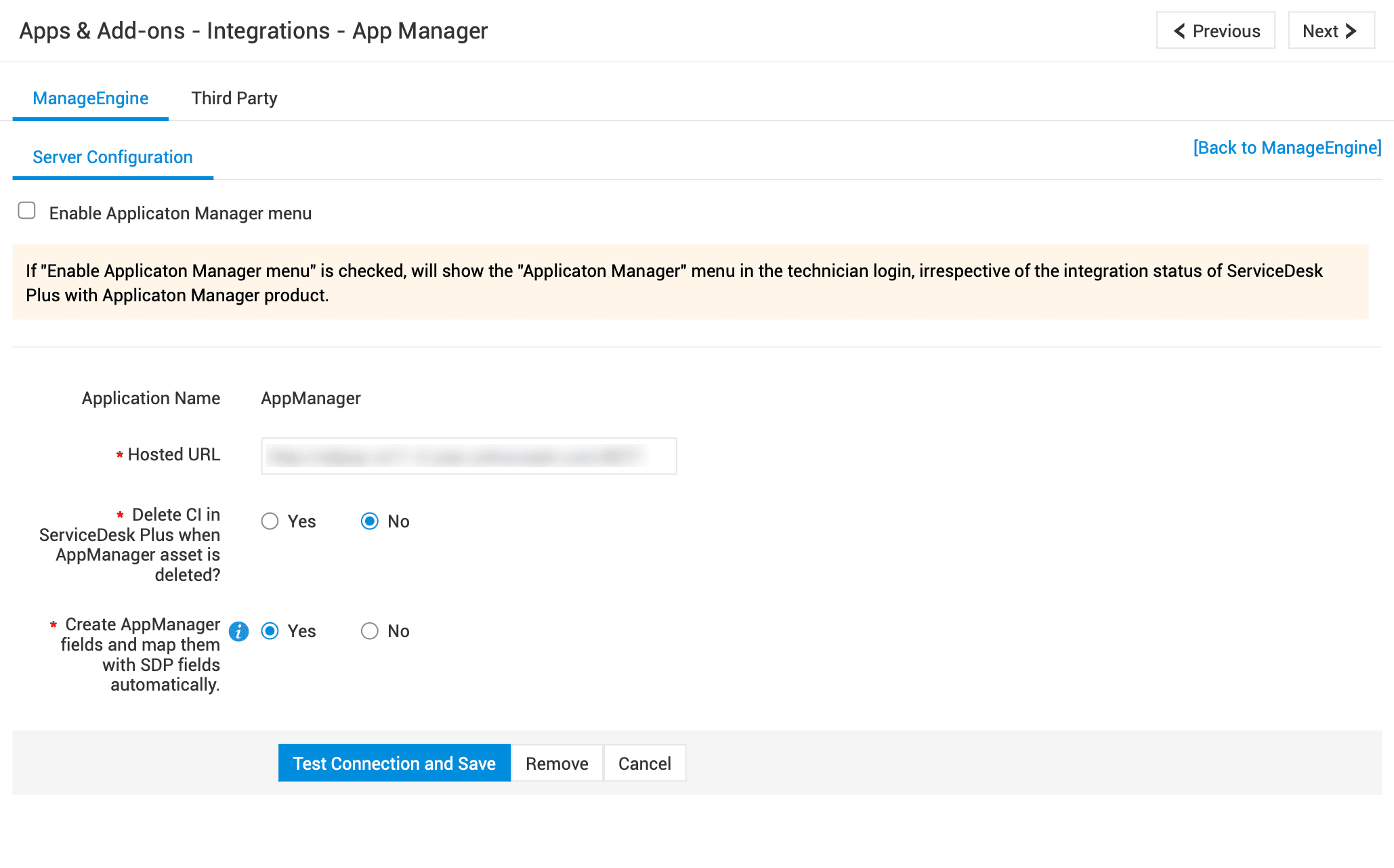
- Vaya a **Admin** > **Apps & Add-ons** > **Integrations**.
- En la pestaña **ManageEngine**, busque la tarjeta de App Manager.
- Haga clic en **Settings** en la tarjeta *App Manager*.
- Seleccione **Enable applicationes Manager menu** para agregarlo a la barra de menús de la application. Una vez configurada la integración, los técnicos podrán acceder fácilmente a applicationes Manager usando este menú.
- Ingrese la URL donde la application está alojada actualmente.
- Elija eliminar el CI en ServiceDesk Plus cuando el monitor correspondiente se elimine de applicationes Manager.
> Si elige **Delete**, los CIs no se eliminarán de ServiceDesk Plus. En su lugar, la sincronización se detendrá y la información del monitor eliminado se registrará en la pestaña **CIs not synced**.
- Elija crear automáticamente campos de monitor que no estén disponibles en ServiceDesk Plus.
> ServiceDesk Plus asigna automáticamente campos con applicationes Manager según los nombres de los campos. Si un campo de applicationes Manager no existe en ServiceDesk Plus, habilitar esta opción creará el campo y lo asignará al tipo de CI correspondiente. Por ejemplo, si **Label** es un campo de monitor en applicationes Manager pero no existe en ServiceDesk Plus, habilitar esta opción creará un campo **Label** para el CI y sincronizará los datos correspondientes desde applicationes Manager.
- Haga clic en **Test Connection and Save**.
## Reglas de sincronización de la integración
Las reglas de sincronización de la integración le permiten sincronizar monitores en applicationes Manager como CIs en ServiceDesk Plus.
Después de configurar la integración, applicationes Manager inserta automáticamente todos los datos de monitores en ServiceDesk Plus como CIs. Si el tipo de CI correspondiente existe en ServiceDesk Plus, las reglas de sincronización de la integración se configuran automáticamente. Luego, los monitores se sincronizan cada vez que se crean o editan.
Si se elimina una regla de sincronización agregada para un monitor, entonces el monitor se categorizará en la pestaña [Tipos de dispositivos desconocidos](#unknown-device-types).
También puede definir reglas de sincronización personalizadas para mapear monitores específicos a tipos de CI en ServiceDeskPlus.
### Crear reglas de sincronización
- Vaya a la pestaña **Integration Rules**.
- Haga clic en **New**.
- Complete los campos usando estas indicaciones:
| Campo | Explicación |
|---|---|
| Módulo de origen | Seleccione el monitor que desea sincronizar desde applicationes Manager. |
| Tipo de CI | Seleccione el tipo de CI de ServiceDesk Plus donde se sincronizarán los dispositivos de applicationes Manager. |
| Descripción | Ingrese el propósito y uso de la regla de sincronización. |
| Estado | Habilite o deshabilite la regla de sincronización. Las reglas de sincronización deshabilitadas no se pueden usar para sincronizar. |
| Reglas de identificador | Las reglas de identificador ayudan a determinar qué monitores deben sincronizarse. Al definir una regla de identificador, usted indica al sistema que haga coincidir monitores/CIs en dos applicationes según atributos específicos. Seleccione un campo de applicationes Manager en el menú desplegable **Column** y asígnelo al campo correspondiente de ServiceDesk Plus. applicationes Manager usará el campo asignado de ServiceDesk Plus para identificar monitores/CI.
**Caso de uso:**
Supongamos que hay un monitor con el nombre **127.0.0.1** en applicationes Manager. Sin embargo, en ServiceDesk Plus hay dos CIs con el mismo nombre bajo el servidor Tomcat.
Para determinar con qué CI debe sincronizarse el monitor, puede definir una regla basada en la dirección IP y el puerto del dispositivo.
Por ejemplo, si el puerto del dispositivo es **65432** y la dirección IP es **27.34.14.87**, podemos establecer una regla con ambos parámetros: **Port is Port** y **IP Address is IP Address**.
Si los CIs no coinciden tanto en la dirección IP como en el puerto, se creará un nuevo CI en ServiceDesk Plus.
Puede crear hasta cinco reglas de identificador. |
| Filtrar tipo de dispositivo y crear tipo de CI | Puede refinar aún más el módulo de origen seleccionado usando esta opción.
**Caso de uso:**
Para segregar monitores por diferentes sistemas operativos y asignarlos bajo distintos tipos de CI, puede configurar tres reglas de sincronización separadas con los siguientes criterios de filtro: **Product is Windows 11**, **Product is Ubuntu** y **Product is Kali Linux**, y seleccionar el tipo de CI de destino para cada regla.
De manera similar, puede crear una regla de sincronización para restringir la sincronización de monitores distintos a estos sistemas operativos.
- Cree un tipo de CI **Unknown**.
- Configure una regla de sincronización con el tipo de CI de destino como **Unknown**.
- Establezca los criterios de la regla de sincronización como **Product is not Windows 11**, **Product is not Ubuntu** y **Product is not Linux**. |
| Mapear campos de tipo de dispositivo con campos de tipo de CI | Mapee los campos de CI de ServiceDesk Plus a los campos de monitor correspondientes de applicationes Manager. Solo se sincronizará la información de los campos mapeados.
**Caso de uso:**
Si un dispositivo es supervisado por varias applicationes y applicationes Manager es solo una de las applicationes integradas que sincronizan datos de monitores con ServiceDesk Plus, puede especificar qué campos se sincronizan.
Por ejemplo, puede elegir sincronizar solo campos específicos como: dirección IP, etiqueta de servicio y número de serie, etc. desde applicationes Manager. Mientras tanto, otros detalles pueden sincronizarse desde distintas applicationes. |
| Crear opciones desplegables si no existen | Habilite esta opción para agregar campos del tipo de CI a las listas de selección relevantes en ServiceDesk Plus. Es decir, los CIs sincronizados se incluyen en los menús desplegables que enumeran todos los CIs. |
- Finalmente, haga clic en **Save**.
> Las reglas de sincronización para CIs omitirán los campos obligatorios en el diseño.
## Ver CIs no sincronizados
applicationes Manager sincroniza monitores según las reglas de sincronización configuradas. Si un monitor no se sincroniza, sus detalles y el motivo de la falla se registran en la pestaña **CIs not synced**.
Por ejemplo, si una regla de sincronización está configurada para incluir solo estaciones de trabajo Windows, entonces las estaciones de trabajo Mac y Linux no se sincronizarán. Sus detalles, junto con el motivo de la falla, se mostrarán en esta pestaña.
Además, cuando se elimina un monitor en applicationes Manager, sus detalles se registrarán en esta pestaña.
## Tipos de dispositivos desconocidos
La pestaña Tipos de dispositivos desconocidos enumera los tipos de monitor que no se sincronizaron porque la regla de sincronización adecuada no está disponible en ServiceDesk Plus. Esto normalmente ocurre cuando se elimina una regla de sincronización.
Esta pestaña también proporciona una recomendación para configurar la regla de sincronización necesaria para estos tipos de monitor.
## Administrar alarmas como solicitudes de incidentes
Puede registrar, priorizar y asignar incidentes automáticamente en ServiceDesk Plus cuando se genera una alarma dentro de application Manager. La integración le permite especificar los detalles del ticket en application Manager según la alarma generada, de modo que la solicitud se actualizará automáticamente con los detalles al crearse. También puede notificar a los técnicos respectivos según las alarmas configuradas en applicationes Manager.
### Acciones que se pueden realizar en la solicitud registrada desde applicationes Manager
- Cerrar solicitud/actualizar notas en ServiceDesk Plus cuando se borra una alarma.
- Actualizar una solicitud cuando haya un cambio de estado en las alarmas.
- Ver detalles de la solicitud desde la consola de applicationes Manager.
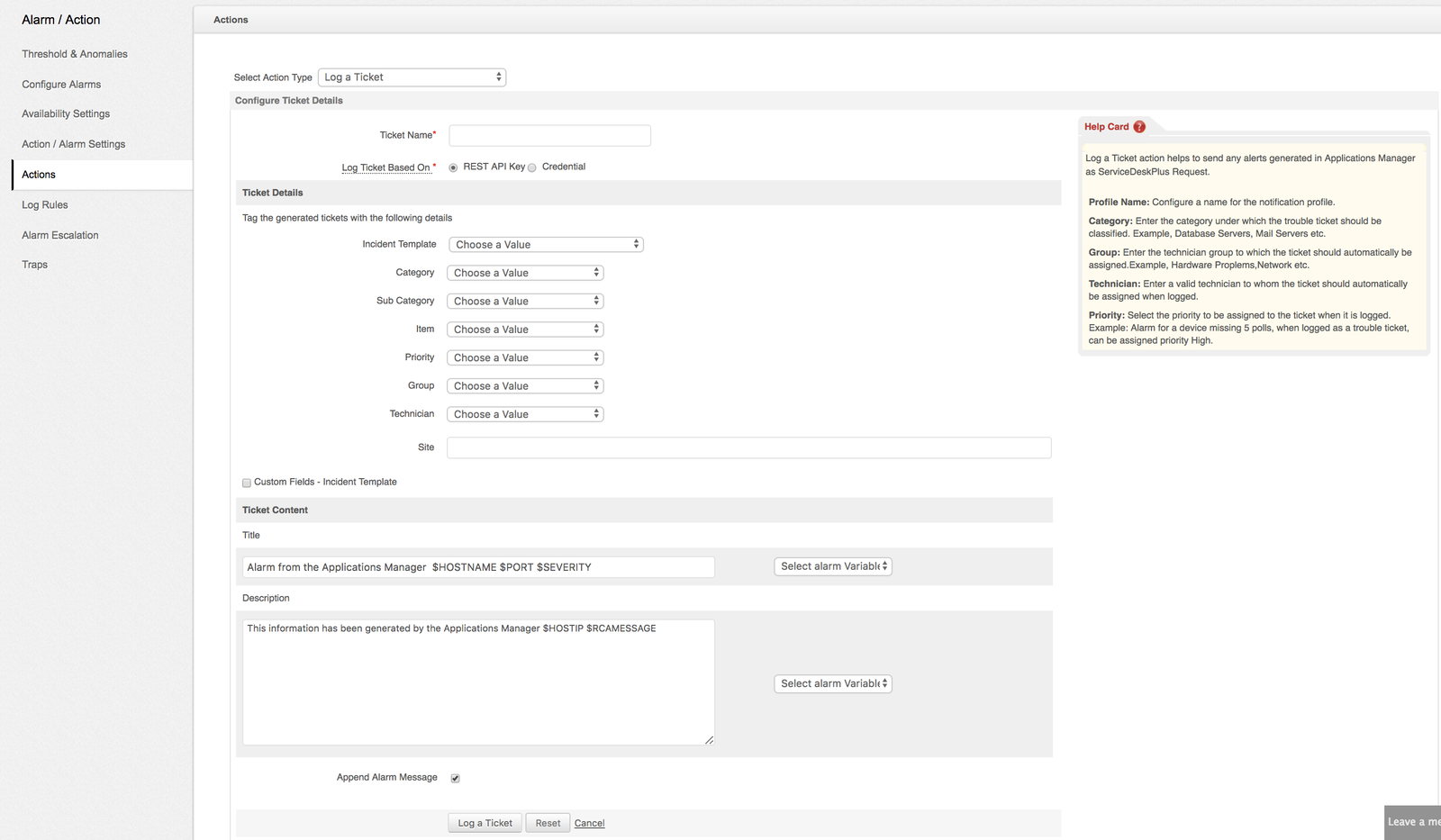
Sincronización bidireccional de alarmas e incidentes que permite reabrir incidentes en ServiceDesk Plus si se genera una alarma nuevamente, o cerrarlos cuando se borra la alarma.
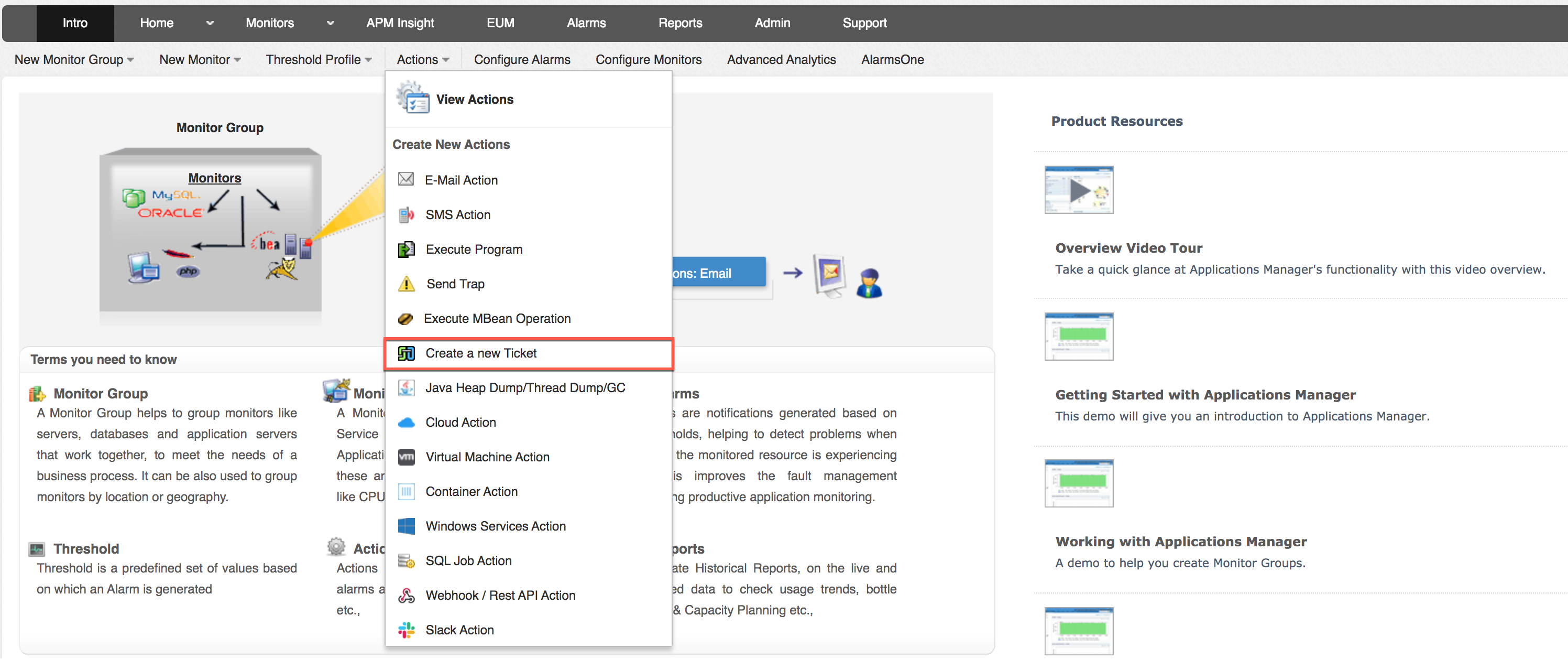
También puede generar manualmente solicitudes en ServiceDesk Plus desde la consola de application Manager usando el menú desplegable **Actions**, como se muestra en la siguiente captura de pantalla:
## Administrar applicationes en la CMDB de ServiceDesk Plus
Puede obtener un mapa visual de toda su infraestructura de TI y de las applicationes, junto con sus dependencias, en la CMDB de ServiceDesk Plus al integrarla con APM.
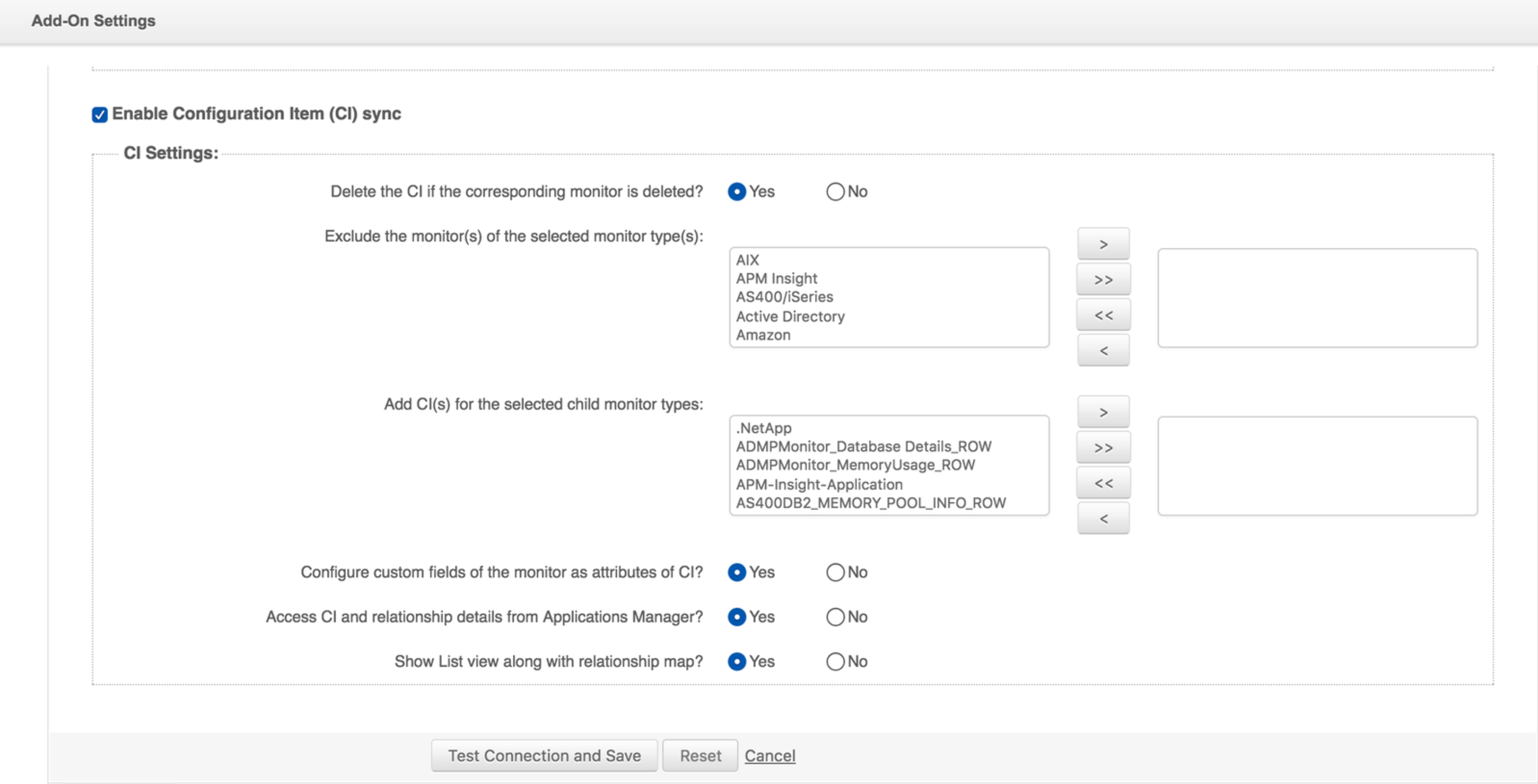
Para obtener más información sobre el tipo de monitor y sus atributos que se sincronizan desde application Manager a ServiceDesk Plus, [haga clic aquí](https://www.manageengine.com/latam/service-desk/help/adminguide/supported-fields.html).
## Autocompletar detalles de relaciones desde applicationes Manager
Una vez activada la integración, los detalles de dependencia entre recursos de APM se autocompletan en el módulo CMDB de ServiceDesk Plus.
La información de relaciones se obtiene de las siguientes secciones en applicationes Manager:
**1. Integración con ADDM:**
> **Información de compatibilidad:** versión de applicationManager 177700 y superiores; versión de ServiceDesk Plus 15100 y superiores.
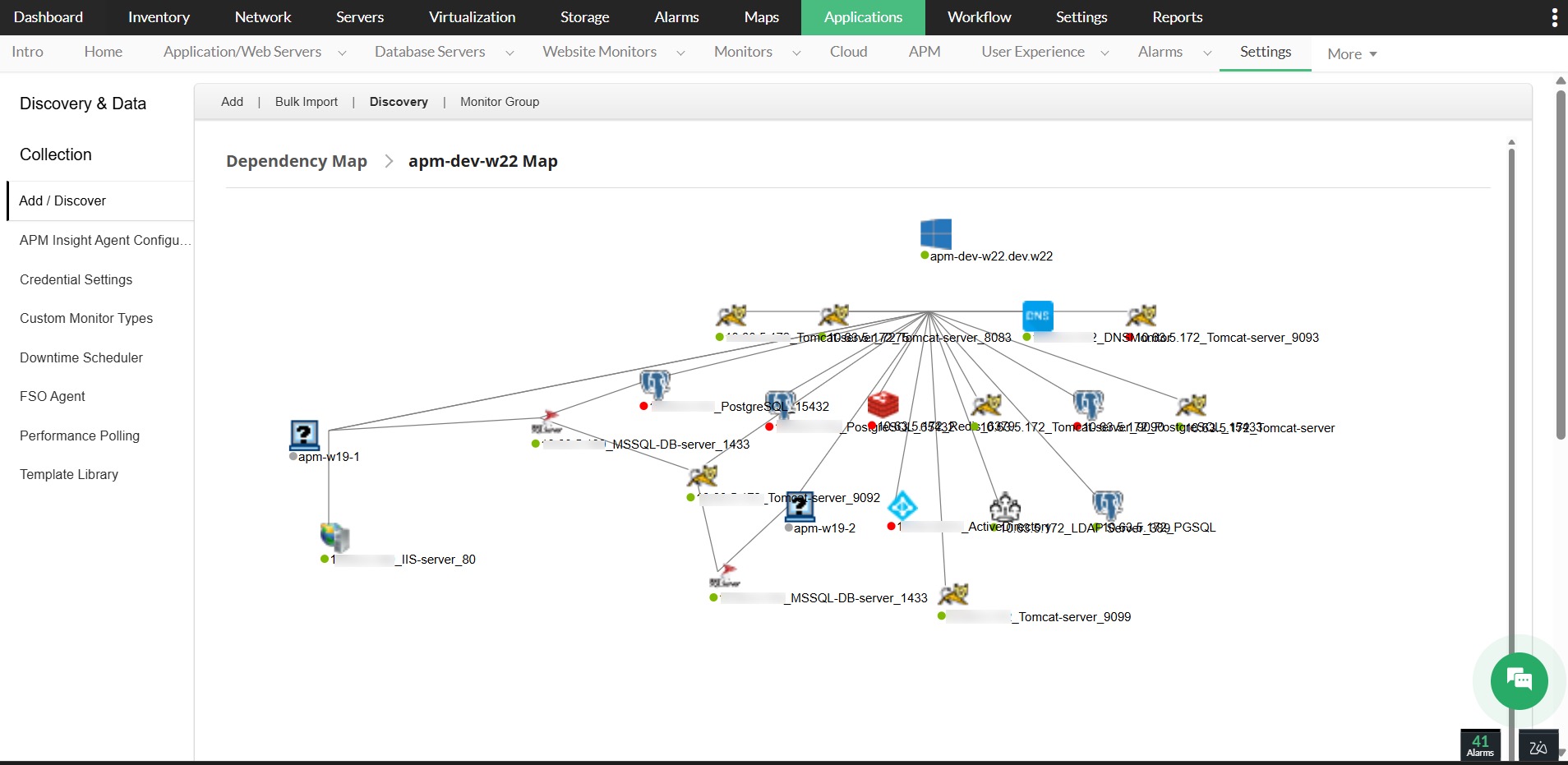
application Discovery and Dependency Mapping (ADDM) descubre varias applicationes que se ejecutan en diferentes servidores y dispositivos de red dentro de la infraestructura de red, y mapea las dependencias entre ellas.
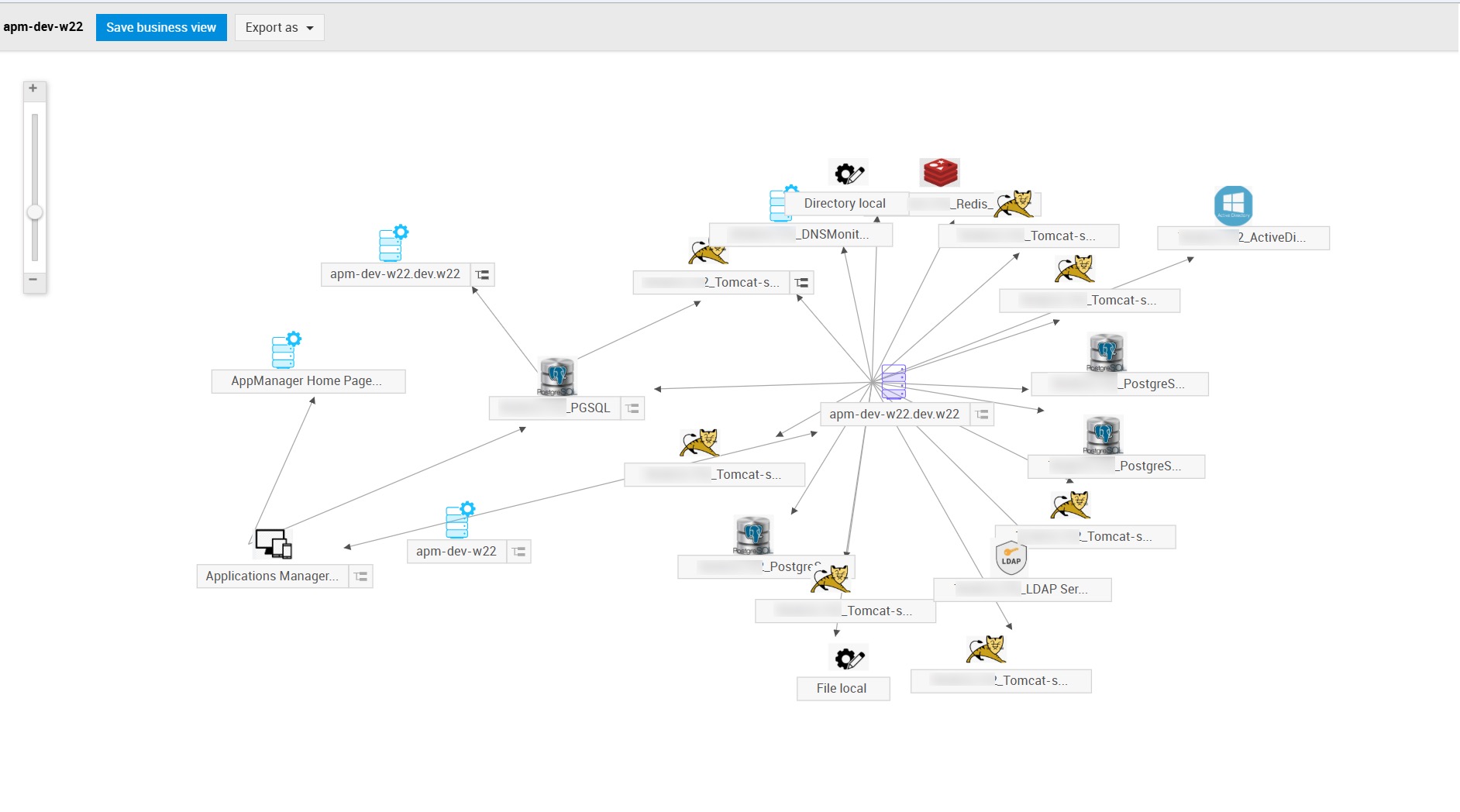
El mapa de dependencias de ADDM desde APM se sincroniza directamente con la CMDB, lo que permite un mapeo de relaciones preciso, análisis de impacto y una resolución más rápida de incidentes en ITSM e ITOM.
*Mapa de relaciones en APM*
*Mapa de relaciones en SDP*
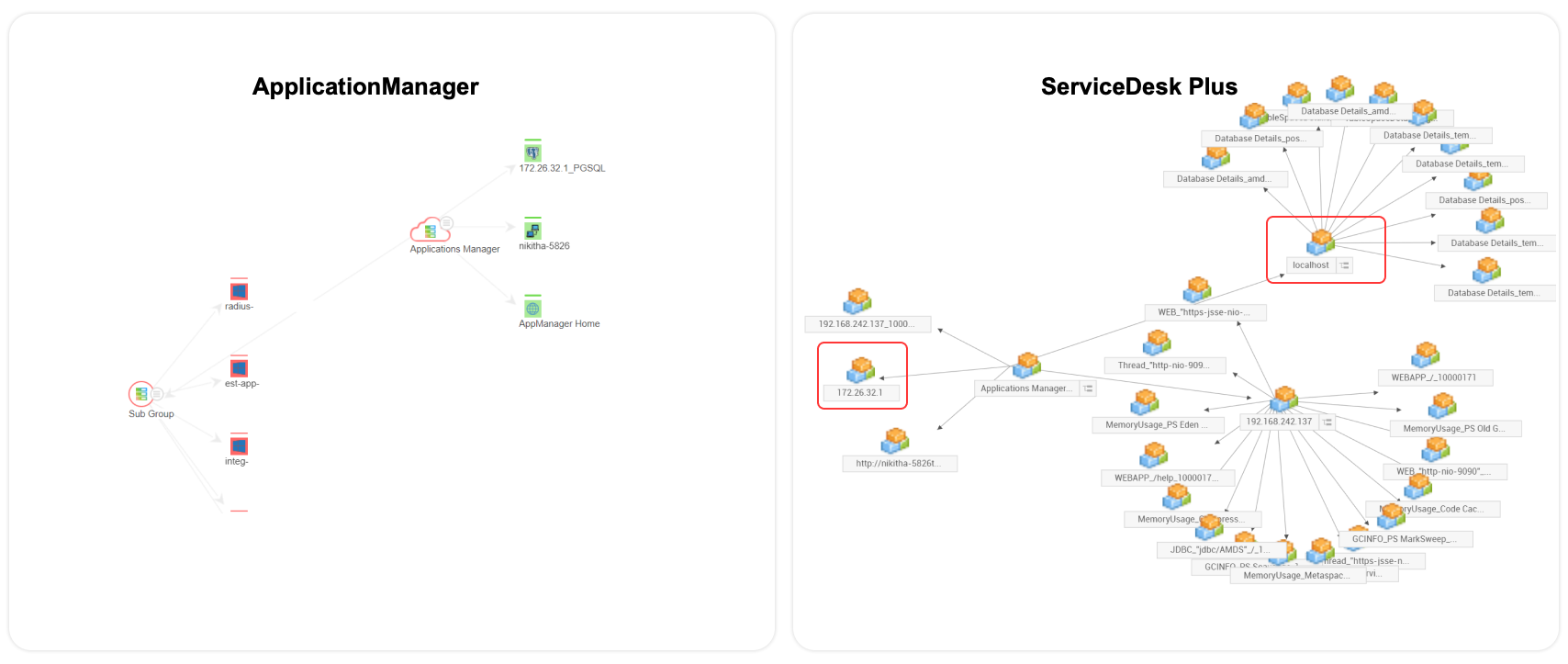
**2. Grupos de monitores y subgrupos:** Los detalles de relaciones se recopilan de los grupos de monitores y sus subgrupos.
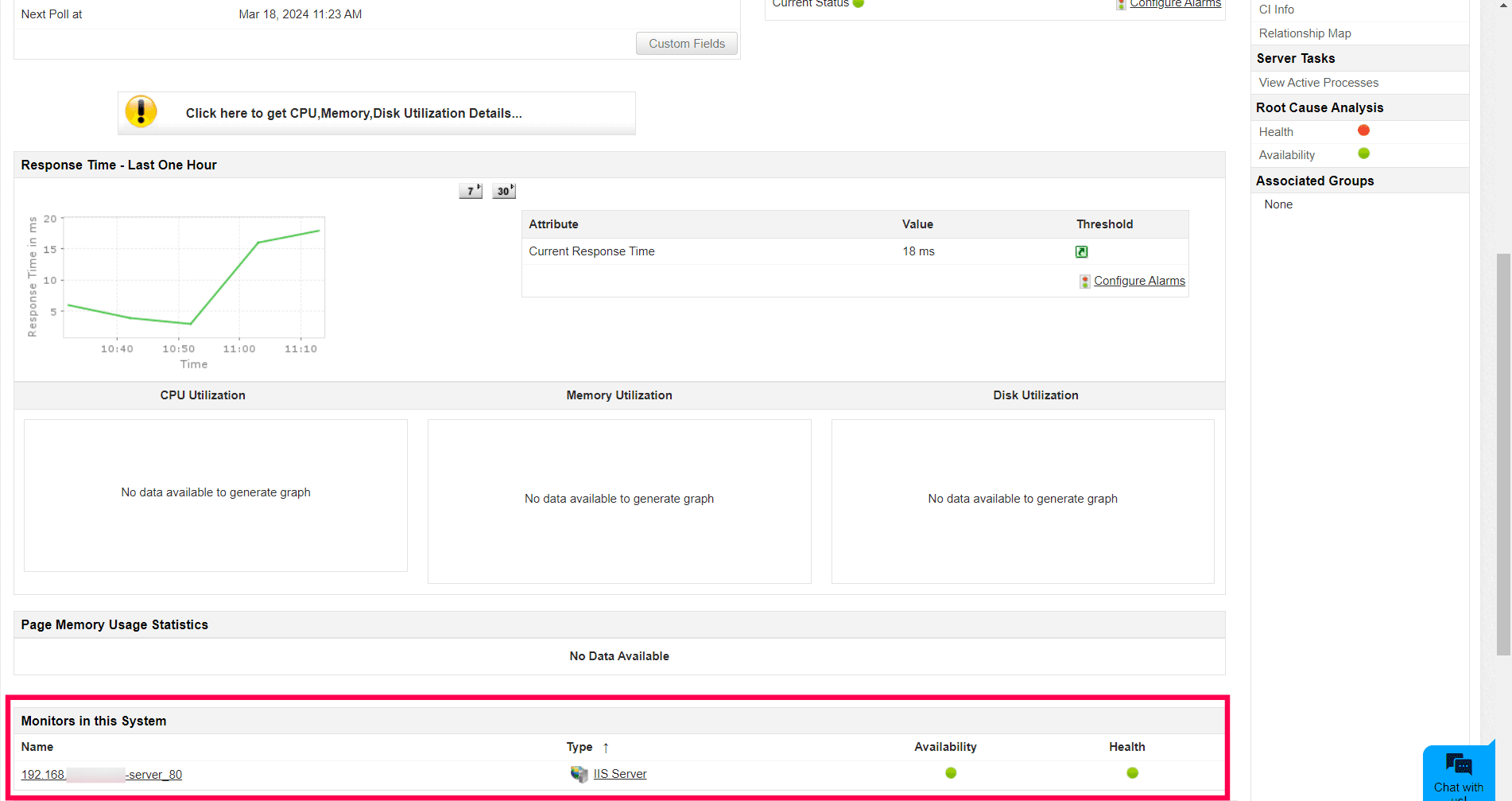
**3. Monitores en la sección Este sistema:** Los detalles se extraen de la sección Monitors in this system de la página de detalles del monitor.
**4. Adición manual:** Las relaciones agregadas manualmente también se capturan durante la integración.
Los detalles de relaciones se capturan en el mapa de relaciones de un CI.
## Tipos de relaciones utilizados:
En ServiceDesk Plus, se emplearán los siguientes tipos de relaciones:
**Uses**: Para establecer conexiones padre-hijo entre monitores dentro de ServiceDesk Plus.
**Depends On**: Para establecer conexiones padre-hijo entre monitores desde configuraciones manuales y dependencias activadas por alarmas.
**Hosted On**: Para clasificar grupos de monitores y subgrupos.