# Reglas de negocio para notas
Las reglas de negocio se utilizan para automatizar ciertas acciones para las notas que cumplen con determinados criterios de entrada. Algunas de las acciones que se pueden automatizar mediante reglas de negocio para notas incluyen hacer que las notas sean públicas para todos los usuarios o hacer que las notas estén disponibles solo para usuarios específicos.
**Rol requerido: SDAdmin** o **HelpDeskConfig**
Las reglas de negocio se categorizan y organizan en grupos de reglas. Puede configurar un grupo de reglas para todos los grupos relacionados. Los grupos de reglas son increíblemente útiles porque puede restringir o aplicar reglas específicas para una nota específica.
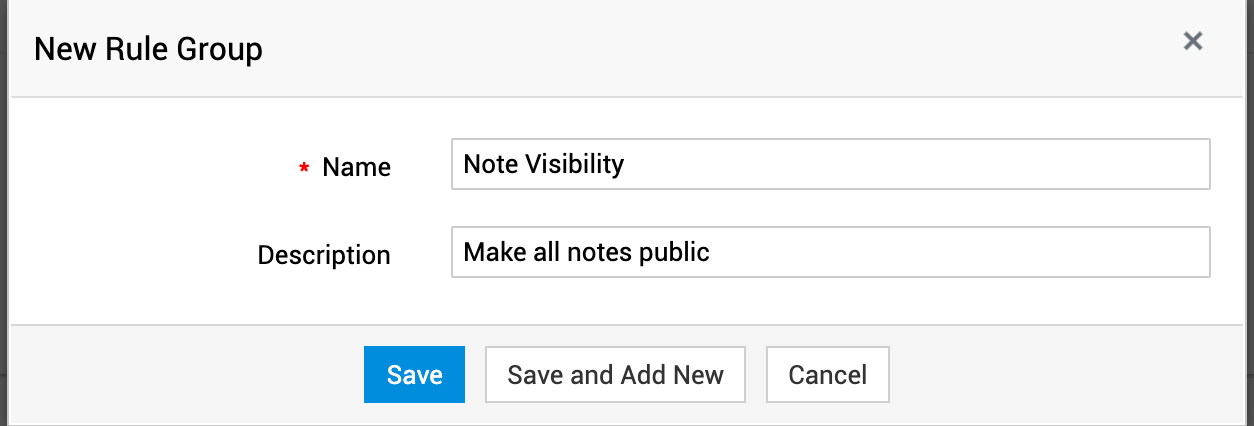
Para crear un nuevo grupo, haga clic en **Grupo de reglas**. En la página mostrada, proporcione un nombre y una descripción y haga clic en **Agregar**.
## Configuración de una regla de negocio
Después de crear un grupo de reglas, cree una regla de negocio.
Pase el cursor sobre el grupo de reglas y haga clic en **Agregar regla**. Complete el formulario mostrado utilizando las siguientes indicaciones.
Utilice el botón de alternancia para habilitar la regla de negocio. Puede deshabilitarla cuando desee pausar su ejecución para más adelante.
| Campos | Explicación |
|---|---|
| Nombre y descripción de la regla | Proporcione un nombre de regla adecuado, junto con una nota breve y clara sobre cómo se puede usar el negocio. |
|  | |
| Ejecutar en acciones | Elija cuándo ejecutar la regla en el ciclo de vida de la solicitud:
**Creado**
**Editado**
**Eliminado permanentemente**
Si elige **Editado**, tendrá la opción de elegir si desea ejecutar la regla cada vez o solo la primera vez, cuando configure la condición.
Si elige **Eliminado permanentemente** y configura **Abortar la ejecución del proceso** como acción, la nota eliminada se conservará en la papelera. |
|  | |
| Ejecutar durante | Elija la ventana de tiempo de ejecución de la regla:
**En cualquier momento**
**Dentro del horario operativo**
**Fuera del horario operativo** |
|  | |
| Ejecución en cascada | Elija el orden de ejecución de las reglas:
**Ejecutar la siguiente regla**
**Omitir las reglas restantes de este grupo**
**Omitir las reglas restantes de todos los grupos**
La ejecución en cascada establece un orden en el que se ejecutan las reglas. Esto es útil cuando el resultado de la ejecución de una regla es la entrada para la siguiente regla. La ejecución en cascada puede ser increíblemente útil para contextos que requieren múltiples niveles de aprobación o la evaluación de varios criterios para una decisión específica. |
|  | |
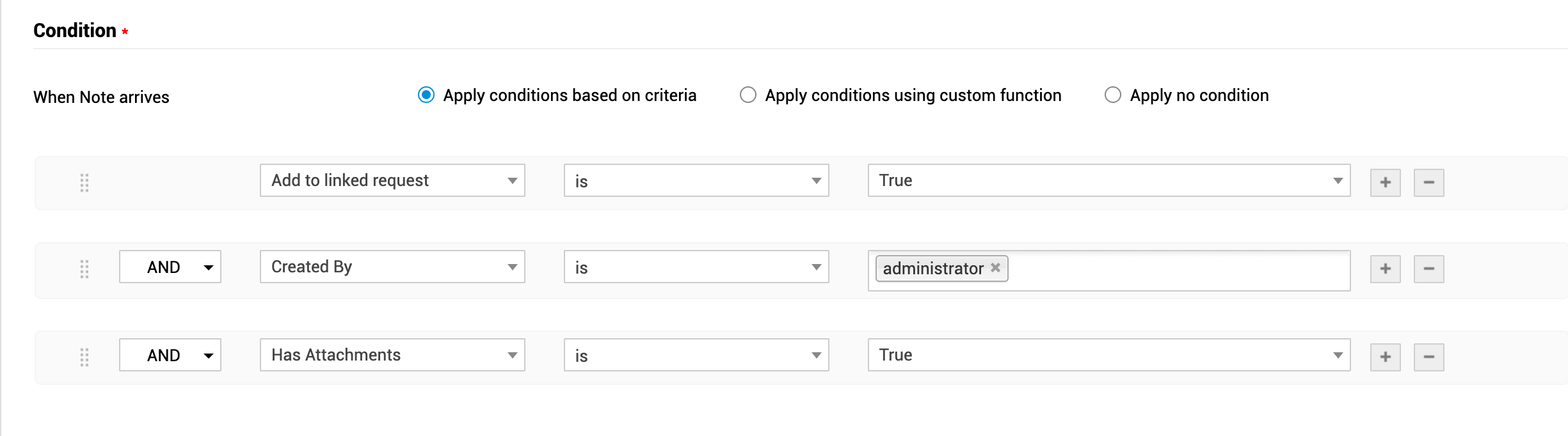
| Condición | Defina la condición para la nota entrante.
**Aplicar condiciones según criterios**
En esta selección, puede elegir los criterios requeridos de la lista desplegable. Para cada criterio, puede configurar hasta 10 criterios-condiciones anidados adicionales mediante los operadores lógicos AND/OR.
**Aplicar condiciones usando función personalizada**
En esta selección, puede [configurar su propia función personalizada](https://www.manageengine.com/latam/service-desk/help/adminguide/request-custom-function.html) para definir los criterios de las solicitudes entrantes.
**No aplicar ninguna condición**
En esta selección, la regla se ejecutará para todas las notas entrantes. |
|  | |
| Acciones | Elija si desea **Abortar la ejecución del proceso** o **Ejecutar acciones personalizadas**.
Cuando elija Abortar la ejecución del proceso, puede agregar el mensaje de error requerido que se mostrará al usuario y hacer clic en Guardar.
Cuando elija Ejecutar acciones personalizadas, puede seleccionar entre las siguientes 3 acciones personalizadas, que se ejecutarán cuando la nota entrante cumpla con los criterios configurados:
- [Actualización de campo](#actualización-de-campo)
- [Funciones personalizadas](#funciones-personalizadas)
- [Ejecutar scripts](#ejecutar-scripts) |
|  | |
## Ejecución de acciones personalizadas
Las reglas de negocio están configuradas para ejecutar diversas acciones para las notas que cumplen criterios entrantes específicos. En ServiceDesk Plus, puede configurar 3 acciones personalizadas para sus reglas de negocio, de la siguiente manera:
- [Actualización de campo](#actualización-de-campo)
- [Función personalizada](#funciones-personalizadas)
- [Ejecutar script](#ejecutar-scripts)
### Actualización de campo
Esta es una de las acciones más fáciles y simples que se pueden lograr mediante una regla de negocio. Simplemente implica modificar el campo dentro de una nota entrante.
Una nota normalmente contiene solo los siguientes campos, que pueden modificarse:
- **Mostrar esta nota a un solicitante**
- **Considerar la adición de notas como una primera respuesta**
Además de seleccionar estos campos, puede agregar la nota a todas las solicitudes vinculadas. Si no hay solicitudes vinculadas, esta acción no se ejecutará.
Si las notas entrantes deben hacerse visibles para el solicitante, seleccione la acción personalizada Actualización de campo y seleccione Mostrar al solicitante, seguido de Verdadero en el menú desplegable correspondiente, y haga clic en Guardar.
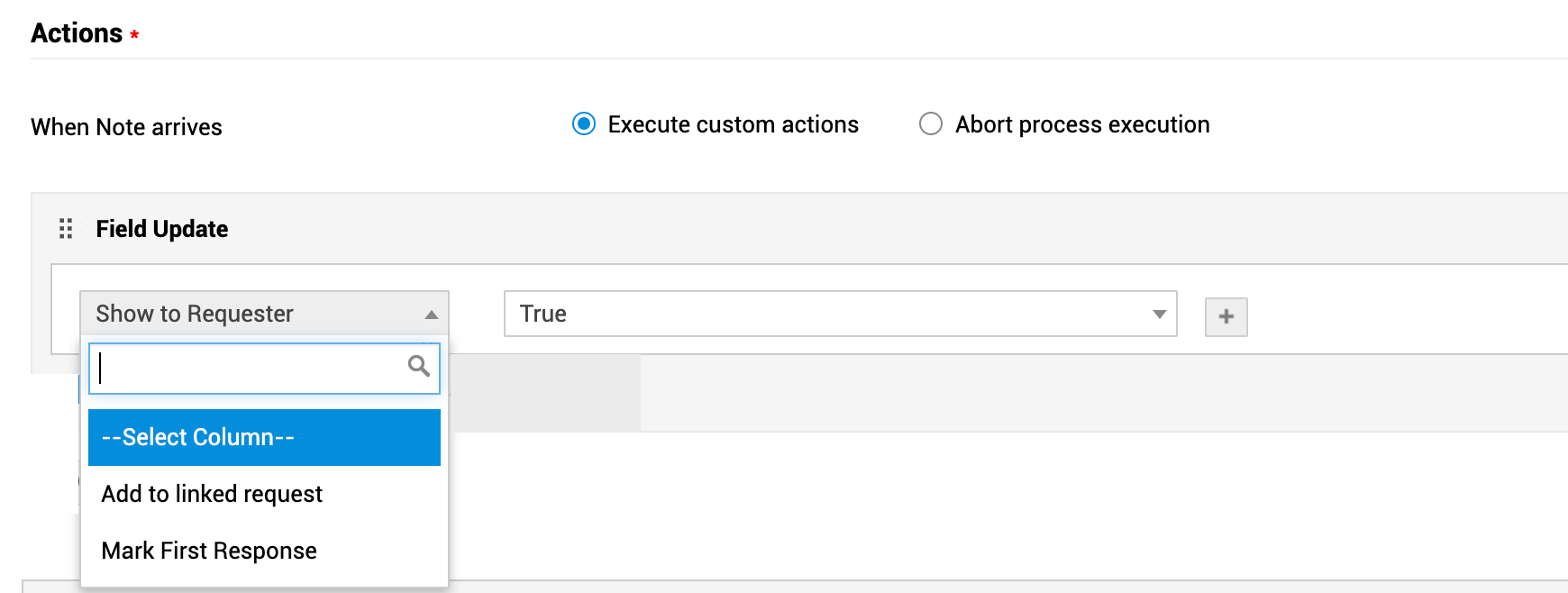
Cuando selecciona **Override field values**, las configuraciones de la regla de negocio tienen prioridad sobre los valores de la solicitud. Es decir, si la solicitud contiene algunos valores preestablecidos para campos que se modificarán si se ejecuta la regla de negocio configurada, entonces los valores de la regla de negocio se sobrescribirán y los valores originales se eliminarán.
### Funciones personalizadas
Para las acciones que no se pueden realizar de forma predeterminada, puede crear funciones personalizadas utilizando los datos de la aplicación, junto con datos de aplicaciones externas, para realizar las acciones requeridas en su entorno. Algunas de las acciones para las que puede usar una función personalizada son crear/cerrar una solicitud o notas y asociarlas con cambios/problemas.
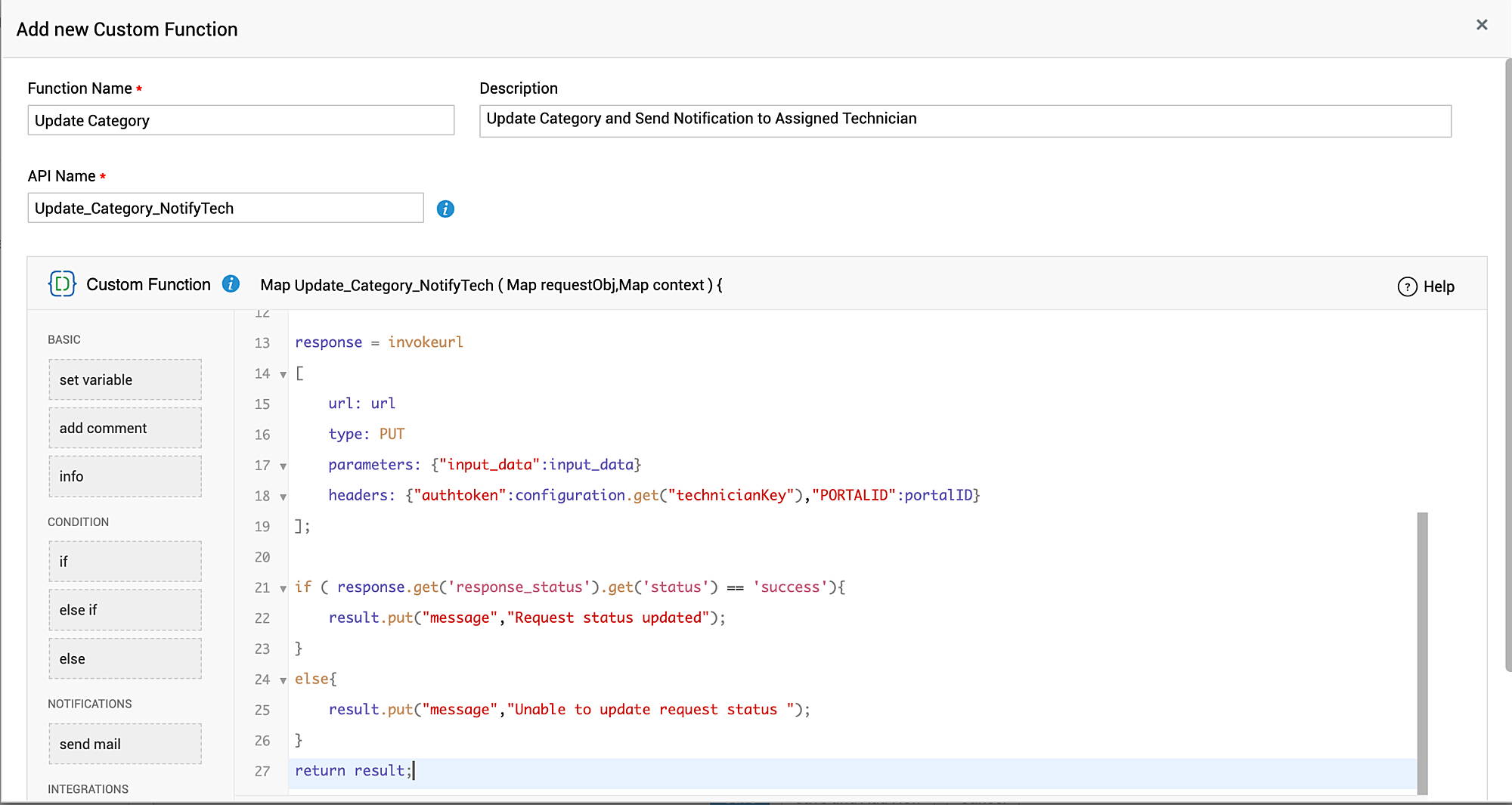
Las funciones personalizadas en ServiceDesk Plus están basadas en Deluge, el lenguaje de scripting propietario de Zoho. Siga estos pasos para crear una nueva función personalizada:
1. Haga clic en **Crear nueva función personalizada**.
2. En la página mostrada, proporcione un nombre y una descripción para su acción personalizada.
3. Cree la función personalizada mediante simples acciones de arrastrar y soltar en el Editor de scripts Deluge.
En el panel izquierdo, además de los diversos fragmentos de código, hay varias funciones integradas disponibles para diversas acciones, como enviar correos electrónicos y [notificar a las partes interesadas](https://www.zoho.com/deluge/help/notifications-using-deluge.html).
Luego, guarde y pruebe la función personalizada. Si es necesario, puede probar si el script está funcionando como se espera.
### Ejecutar scripts
Los scripts, al igual que las funciones personalizadas, son necesarios para realizar acciones que no están disponibles de forma predeterminada. Los scripts se crean utilizando los datos de la aplicación, junto con datos de aplicaciones externas, para realizar las acciones requeridas en su entorno.
Sin embargo, a diferencia de las funciones personalizadas, no puede crear scripts dentro de la aplicación. Tendrá que usar un archivo ejecutor externo para [configurar scripts para su requerimiento específico](https://www.manageengine.com/latam/service-desk/help/adminguide/writing_custom_script_for_business_rules.html).
**Nota:** Para las acciones, puede configurar Ejecutar script o Funciones personalizadas. No puede configurar ambas acciones juntas.