# Reglas de negocio para solicitudes de servicio
Las reglas de negocio se utilizan para automatizar ciertas acciones para solicitudes que cumplen determinados criterios de entrada. Algunas de las acciones que se pueden automatizar mediante reglas de negocio incluyen la asignación de grupos, técnicos, estado y prioridad.
Las reglas de negocio son comunes para toda la organización. No son específicas de cada sitio. Ahora puede crear reglas de negocio no solo para incidentes y solicitudes de servicio, sino también para notas y notificaciones. Sin embargo, existen diferencias específicas en las condiciones y acciones que se pueden configurar para notas y notificaciones.
**Rol requerido: SDAdmin** o **HelpDesk Config**
Las reglas de negocio se categorizan y organizan en grupos de reglas. Puede configurar un grupo de reglas para todos los grupos relacionados, como reglas para categoría, prioridad, activos, etc. Los grupos de reglas son increíblemente útiles porque puede restringir o aplicar solo reglas específicas para una solicitud entrante.
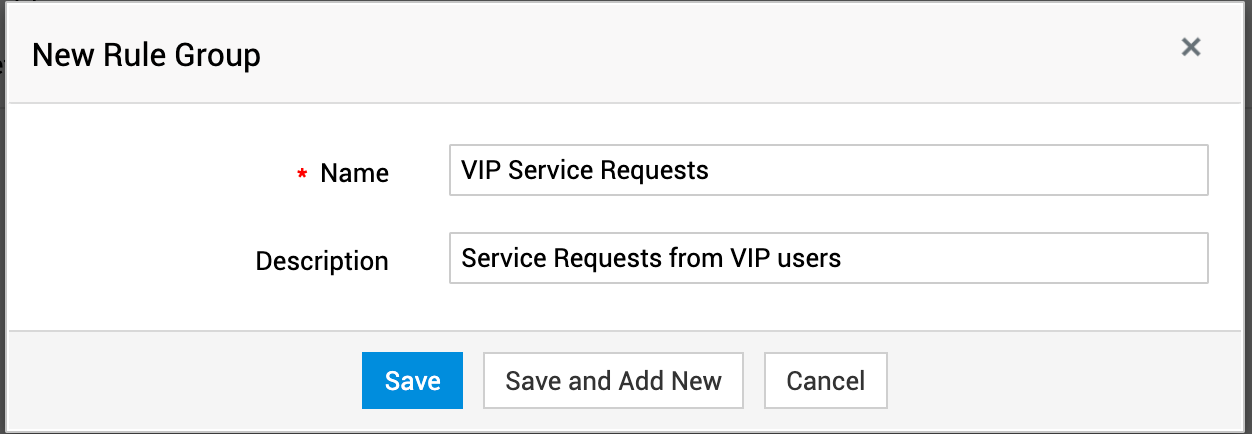
Para crear un nuevo grupo, haga clic en Grupo de reglas. En la página que se muestra, proporcione un nombre y una descripción, y haga clic en Agregar.
## Configuración de una regla de negocio
Después de crear un grupo de reglas, cree una regla de negocio.
Pase el cursor sobre el grupo de reglas y haga clic en Agregar regla. Complete el formulario que se muestra usando las siguientes indicaciones.
Utilice el botón de alternancia para habilitar la regla de negocio. Puede deshabilitarla cuando desee pausar su ejecución más adelante.
| Campos | Explicación |
|---|---|
| **Nombre y descripción de la regla**
 | Proporcione un nombre de regla apropiado, junto con una nota breve y clara sobre cómo se puede usar el negocio. |
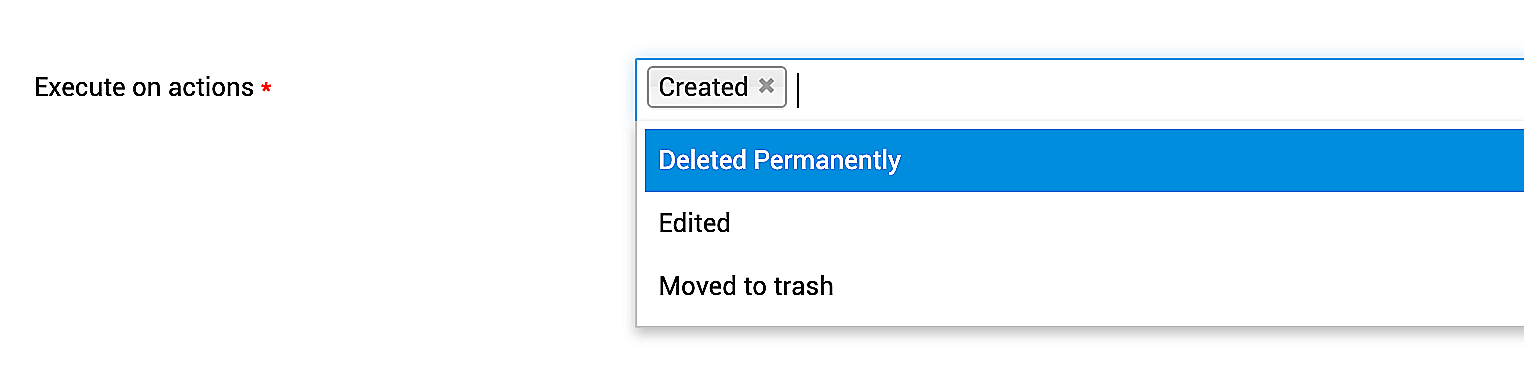
| **Ejecutar en acciones**
 | Elija cuándo ejecutar la regla en el ciclo de vida de la solicitud:
**Creada**
**Editada**
**Eliminada permanentemente**
Movida a la papelera
Si elige Editada, tendrá la opción de elegir si desea ejecutar la regla cada vez o solo la primera vez, cuando configure la Condición.
Si elige Eliminada permanentemente y configura Abort process execution como la acción, la solicitud eliminada se conservará en la papelera. |
| **Ejecutar durante**
 | Elija la ventana de tiempo de ejecución de la regla:
**En cualquier momento**
**Dentro del horario operativo**
Fuera del horario operativo |
| **Ejecución en cascada**
 | Elige el orden de ejecución de las reglas:
**Ejecutar la siguiente regla**
**Omitir las reglas restantes de este grupo**
Omitir las reglas restantes en todos los grupos
La ejecución en cascada establece un orden en el que se ejecutan las reglas. Esto es útil cuando el resultado de la ejecución de una regla es la entrada para la siguiente regla. La ejecución en cascada puede ser increíblemente útil para contextos que requieren varios niveles de aprobación o la evaluación de diversos criterios para una decisión específica. |
| **Condición**
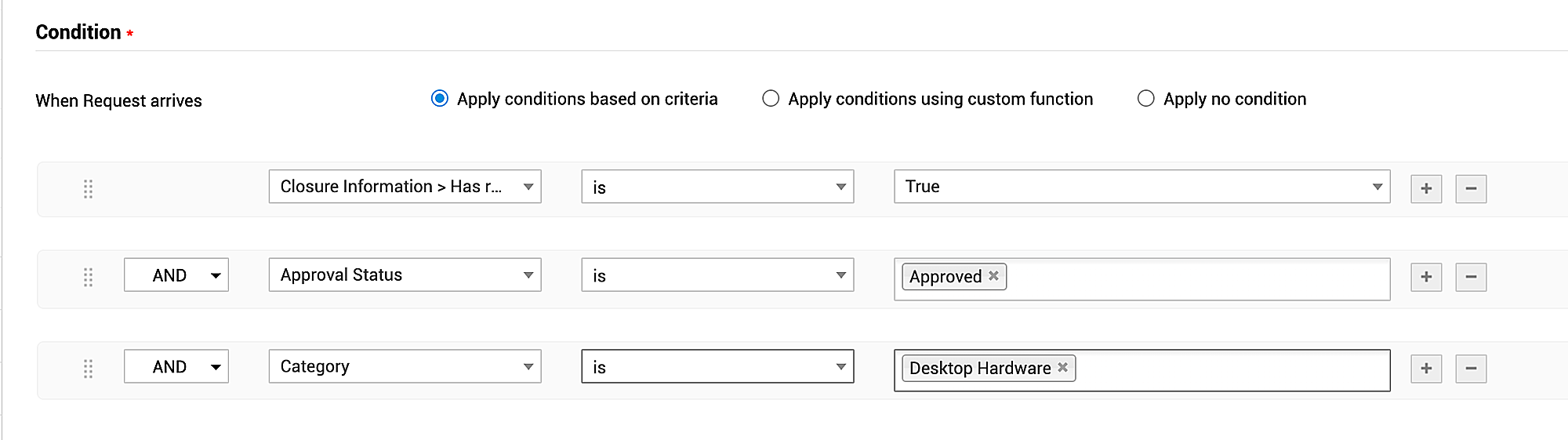 | Define la condición para la solicitud entrante.
**Aplicar condiciones según criterios**
Con esta selección, puedes elegir los criterios requeridos de la lista desplegable. Se pueden configurar varios criterios de distintos módulos.
Puedes configurar un máximo de 100 criterios para cada regla.
Además, para cada criterio, puedes configurar hasta 10 criterios-condiciones anidados adicionales mediante los operadores lógicos AND/OR.
**Aplicar condiciones usando una función personalizada**
Con esta selección, puedes [configurar tu propia función personalizada](https://www.manageengine.com/latam/service-desk/help/adminguide/request-custom-function.html) para definir los criterios de las solicitudes entrantes.
No aplicar ninguna condición |
| **Acciones**
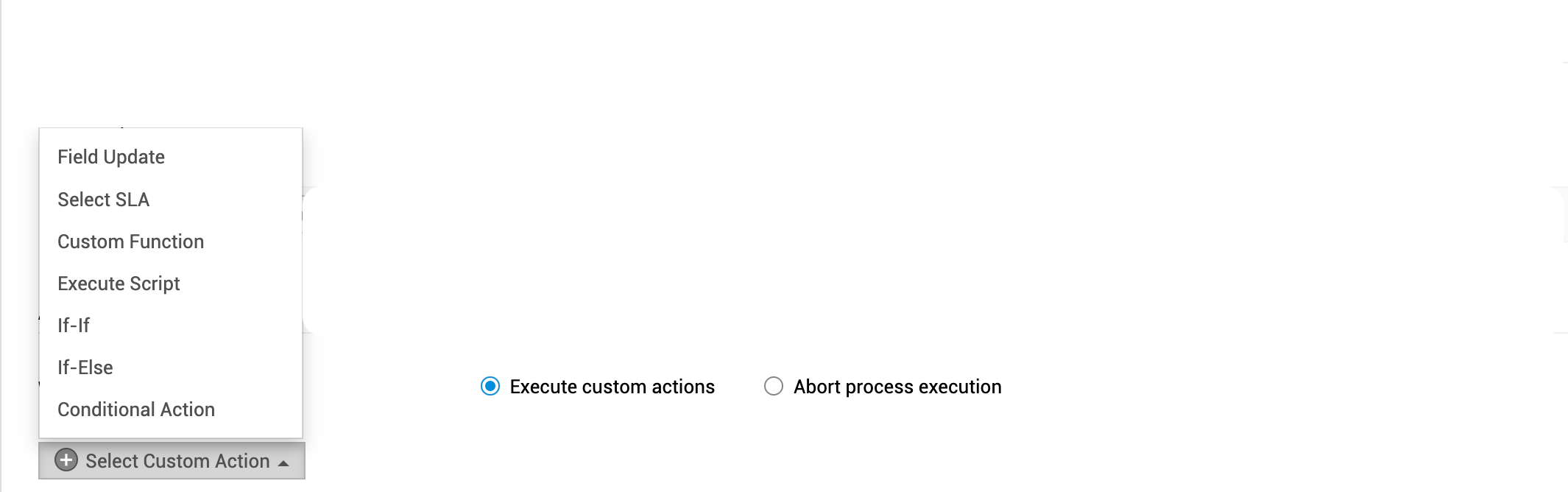 | Elige si deseas abortar la ejecución del proceso o ejecutar acciones personalizadas.
Cuando elijas abortar la ejecución del proceso, puedes agregar el mensaje de error requerido que se mostrará al usuario y hacer clic en Guardar.
Cuando elijas ejecutar una acción personalizada, puedes seleccionar entre las siguientes acciones personalizadas, que se ejecutarán cuando la solicitud entrante cumpla con los criterios configurados:
- [Actualización de campo](#actualización-de-campo)
- [Seleccionar SLA](#seleccionar-sla)
- [Funciones personalizadas](#funciones-personalizadas)
- [Ejecutar script](#ejecutar-script)
- [If-If](#if-if)
- [If-Else](#if-else)
- [Acciones condicionales](#acciones-condicionales) |
### Ejecución de acciones personalizadas
Las reglas de negocio se configuran para ejecutar diversas acciones para solicitudes que cumplan con criterios de entrada específicos. En ServiceDesk Plus, puede configurar las siguientes acciones personalizadas:
- [Actualización de campo](#actualización-de-campo)
- [Seleccionar SLA](#seleccionar-sla)
- [Funciones personalizadas](#funciones-personalizadas)
- [Ejecutar script](#ejecutar-script)
- [If-If](#if-if)
- [If-Else](#if-else)
- [Acciones condicionales](#acciones-condicionales)
### Actualización de campo
Esta es una de las acciones más fáciles y simples que se pueden realizar mediante una regla de negocio. Simplemente implica modificar el campo de una solicitud entrante.
La modificación del campo puede dar lugar a varias otras acciones debido a las configuraciones asociadas. Además, en una acción de Actualización de campo, puede modificar hasta 15 campos.
Por ejemplo, si la solicitud entrante proviene de un usuario VIP, puede configurar reglas de negocio para verificar su estado de aprobación y su categoría de servicio y, en consecuencia, actualizar los campos requeridos. En este caso, esta acción de Actualización de campo se utiliza para asignar automáticamente la categoría, la prioridad y el técnico, de modo que la solicitud de servicio de un usuario VIP reciba la atención necesaria y se cierre lo antes posible.
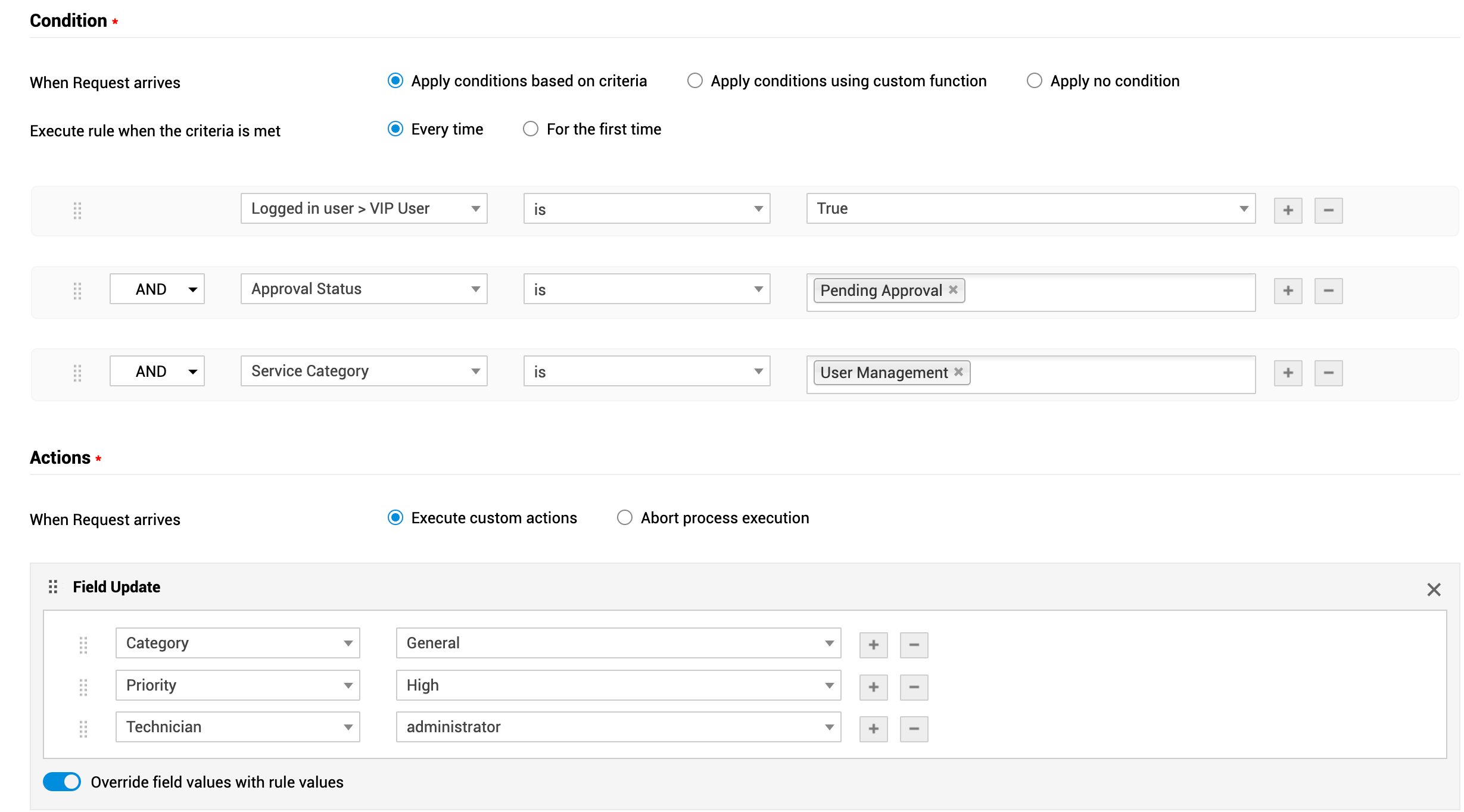
> Cuando selecciona **Override field values** las configuraciones de la regla de negocio tienen prioridad sobre los valores de la solicitud. Es decir, si la solicitud contiene algunos valores predefinidos para campos que se modificarán si se ejecuta la regla de negocio configurada, entonces los valores de la regla de negocio se sobrescribirán y los valores originales se eliminarán.
### Seleccionar SLA
Un SLA o acuerdo de nivel de servicio es un entendimiento o contrato entre el proveedor de servicios y el solicitante del servicio sobre la calidad o el nivel de los servicios que se entregarán. Define la línea de tiempo de la entrega, incluido el tiempo de respuesta y otras estrategias de mitigación, como escalaciones y acciones asociadas, para garantizar la calidad del servicio.
En ServiceDesk Plus, los SLA desempeñan un papel importante para garantizar una prestación de servicios eficiente y eficaz. Puede configurar diferentes SLA según el tipo de servicios requeridos y los recursos disponibles para cumplirlos. Los usuarios pueden elegir entre los SLA disponibles en las plantillas de servicio que usan para solicitar un servicio específico.
También puede usar una regla de negocio para automatizar la selección del SLA. Esto garantizará una resolución más rápida de las solicitudes de servicio.
Para seleccionar un SLA, haz clic en el botón **Select Custom Action** y luego en **Select SLA**. Después, realiza tu selección y haz clic en **Select**.
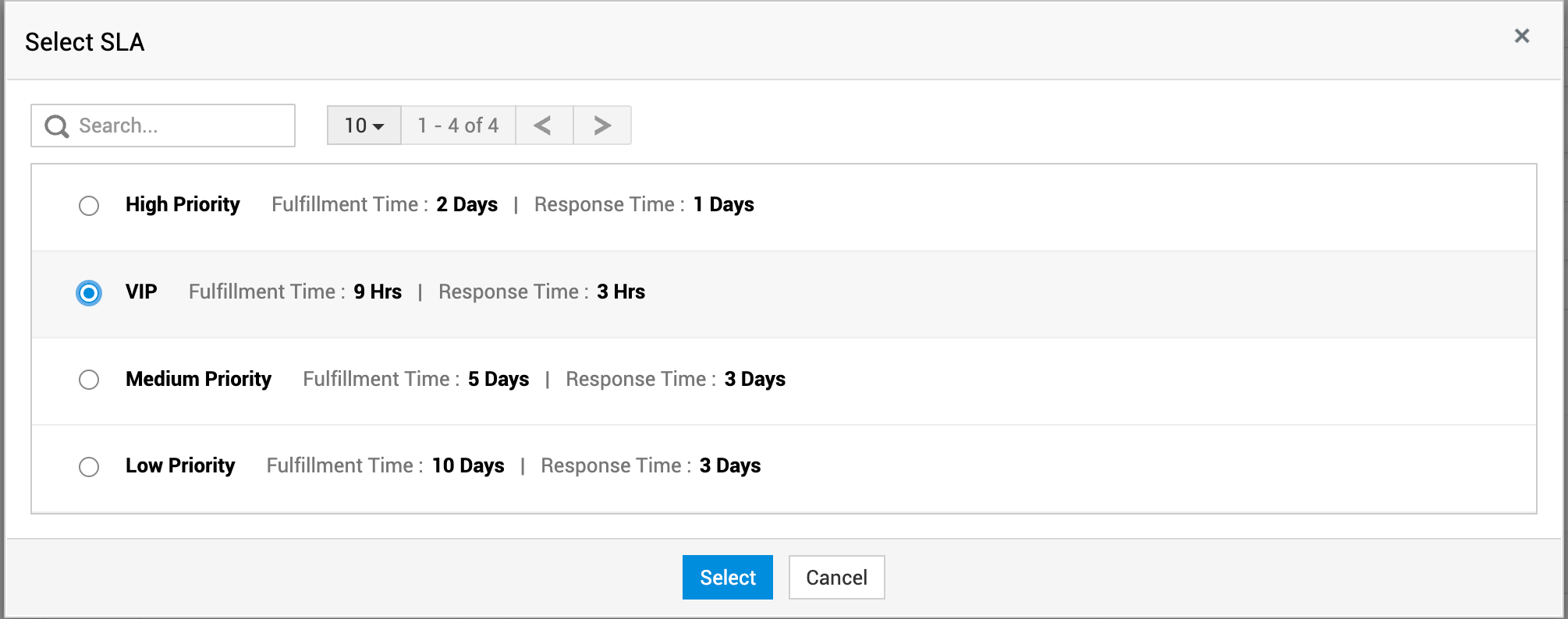
> Para una regla de negocio, solo puedes configurar una acción de Select SLA.
### Funciones personalizadas
Para las acciones que no se pueden realizar de forma predeterminada, puedes crear funciones personalizadas utilizando los datos de la aplicación, junto con datos de aplicaciones externas, para realizar las acciones necesarias en tu entorno. Algunas de las acciones para las que puedes usar una función personalizada son crear/cerrar una solicitud o notas y asociarlas con cambios/problemas.
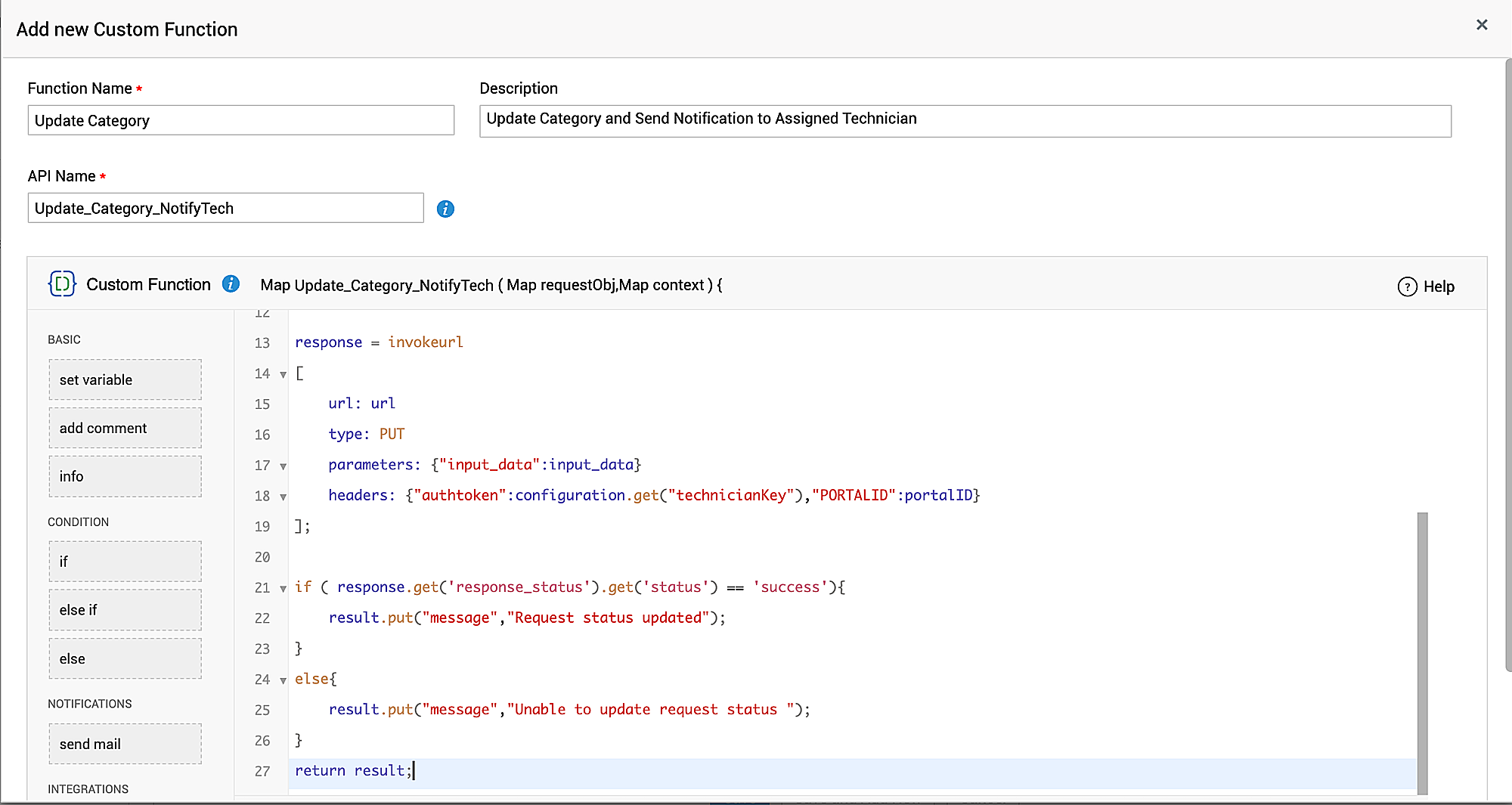
Las funciones personalizadas en ServiceDesk Plus están basadas en Deluge, el lenguaje de scripting propietario de Zoho. Sigue estos pasos para crear una nueva función personalizada:
- Haz clic en Create new custom function.
- En la página que se muestra, proporciona un nombre y una descripción para tu acción personalizada.
- Crea la función personalizada mediante acciones simples de arrastrar y soltar en el Editor de Scripts de Deluge.
- En el panel izquierdo, además de los distintos fragmentos de código, hay varias funciones integradas disponibles para diversas acciones, como enviar correos y [notificar a las partes interesadas](https://www.zoho.com/deluge/help/notifications-using-deluge.html).
- Luego, guarda y prueba la función personalizada.
### Ejecutar script
Los scripts, al igual que las funciones personalizadas, son necesarios para realizar acciones que no están disponibles de forma predeterminada. Los scripts se crean utilizando los datos de la aplicación, junto con datos de aplicaciones externas para realizar las acciones necesarias en su entorno.
Sin embargo, a diferencia de las funciones personalizadas, no puede crear scripts dentro de la aplicación. Tendrá que usar un archivo ejecutor externo para [configurar scripts](https://www.manageengine.com/latam/service-desk/help/adminguide/executing_script_in_business_rule.html) según su requerimiento específico.
> **Nota:** Para las acciones, puede configurar Ejecutar script o Funciones personalizadas. No puede configurar ambas acciones juntas.
### If-If
La acción personalizada If-If le permite definir acciones cuando se cumplen múltiples condiciones. Puede configurar hasta 10 acciones condicionales usando la cláusula If-If. Para cada condición If cumplida, puede configurar Actualización de campo, Funciones personalizadas, Negar acción y Ejecutar script.
> **Nota:** Si selecciona las acciones If-If o If-Else, las Acciones condicionales se deshabilitarán debido a restricciones de rendimiento.
### If-Else
La cláusula If-Else le permite definir acciones cuando se cumple un conjunto de condiciones y también cuando no se cumple.
Las configuraciones de la cláusula If funcionan exactamente igual que la cláusula If-If. Puede configurar hasta 10 condiciones usando los operadores OR y AND. La cláusula Else se utiliza cuando no se cumplen las condiciones configuradas en If. Luego, puede definir las acciones personalizadas de Else, como Actualización de campo, Acciones personalizadas, Ejecutar scripts y Negar acción.
Estas acciones para condiciones no cumplidas pueden basarse en nuevas condiciones. Nuevamente, puede configurar hasta 8 condiciones para la cláusula Else-If.
### Acciones condicionales
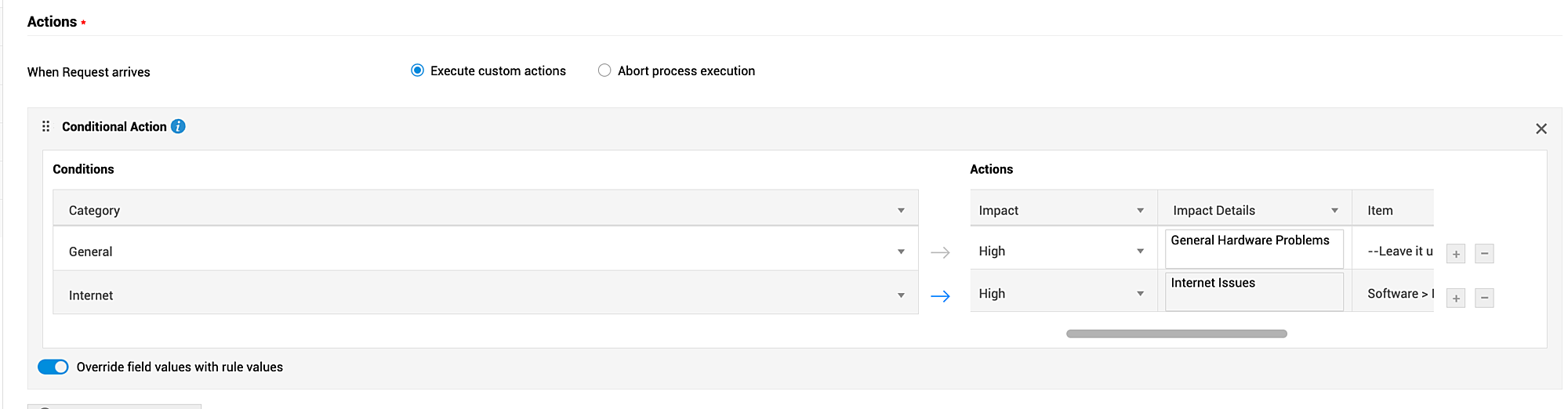
Estas son acciones de actualización de campos que puedes automatizar según un criterio de coincidencia. Ten en cuenta que esta acción no se puede configurar si ya has configurado acciones If-If o If-Else.
Para cualquier campo dado en la solicitud entrante, puedes actualizar un máximo de 5 valores de campo en la solicitud. Además, puedes configurar hasta 20 condiciones de este tipo, junto con sus correspondientes acciones de actualización de campos.
Ten en cuenta que solo se ejecutará una acción-condición coincidente. De todas las condiciones configuradas, solo se ejecutará la primera condición que coincida con el criterio dado.