# Reglas de sincronización de CMDB
Las reglas de sincronización de CMDB le permiten completar activos, departamentos, categorías de servicio, instalaciones de software, grupos de soporte y usuarios como CI en ServiceDesk Plus.
Con las reglas de sincronización, puede definir qué entidad y qué datos se sincronizarán desde ella. Cualquier cambio realizado en los datos de las entidades se reflejará en el CI correspondiente y viceversa.
> Las reglas de sincronización se aplicarán cuando las entidades sincronizadas se agreguen, actualicen y eliminen.
**Para crear una regla de sincronización,**
- Vaya a **Admin** > **Personalización** > **CMDB** > **Reglas de sincronización** y haga clic en **Nuevo**.
- Configure los campos usando estas indicaciones.
| Campo | Explicación |
|---|---|
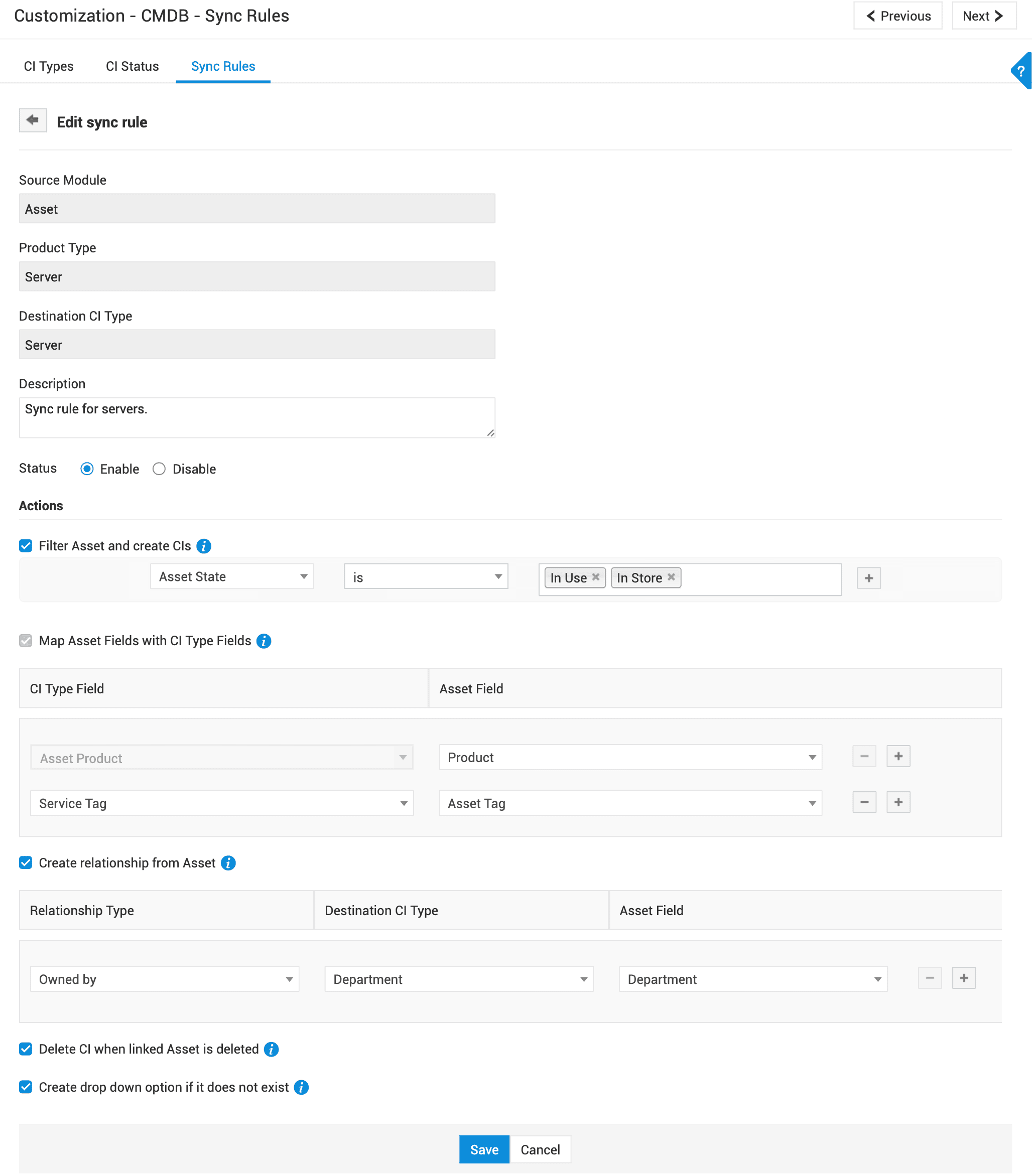
| **Módulo de origen** | Seleccione el tipo de entidad que desea sincronizar. Por ejemplo, **Activo**. |
| **Tipo de producto** | Si elige Activo como módulo de origen, puede refinar aún más su selección eligiendo un tipo de producto.
Por ejemplo, **Servidor** |
| **Tipo de CI de destino** | Seleccione el CI en el que desea sincronizar los activos.
Por ejemplo, **Servidor**. |
| **Descripción** | Ingrese el propósito y el uso de la regla de sincronización. Por ejemplo, "Sincronizar Servidor desde Activo hacia Servidor en CMDB". |
| **Estado** | Habilite o deshabilite la regla de sincronización.
Las reglas de sincronización deshabilitadas no se pueden usar para sincronizar. |
| **Filtrar Activo y crear CI** | Puede refinar aún más el módulo de origen seleccionado usando esta opción.
- Elija la columna, el criterio y el valor.
- Filtre el módulo seleccionado según ciertos criterios.
- Use los íconos  o  para administrar múltiples criterios.
- Puede elegir entre las operaciones **AND** y **OR** para definir los subcriterios.
Por ejemplo: **Estado del activo** │ **es** │ **En uso, En almacén** |
| **Asignar campos del tipo de activo a campos del tipo de CI** | Asigne el campo del tipo de CI al campo de la entidad. Solo se sincronizará la información de los campos asignados.
Por ejemplo, **Número de serie** (campo de tipo de CI) - Número de serie (campo de Activo)
Solo se pueden asignar campos del mismo tipo. |
| **Crear relación desde Activo** | Defina relaciones entre los CI según los campos de activo, usuario, instalación de software y otras entidades.
- Seleccione el tipo de relación usando tipos de relación predefinidos o personalizados.
- Seleccione el tipo de CI de destino.
- Seleccione el campo relevante de activo/instalación de software.
- Haga clic en  para definir múltiples relaciones.
Por ejemplo:
- Tipo de relación: Propiedad de
- Tipo de CI de destino: Departamento
- Campo de Activo: Departamento
El activo, usuario o instalación de software asociado se creará automáticamente como un CI si aún no es un CI. |
| **Eliminar CI cuando se elimine el activo vinculado** | Habilite este campo para eliminar el CI cuando se elimine la entidad sincronizada. |
| **Crear opción de lista desplegable si no existe** | Habilite esta opción para agregar los campos de la entidad a las listas de selección relevantes en CMDB. |
**La siguiente imagen muestra las configuraciones de la regla de sincronización para Servidor:**
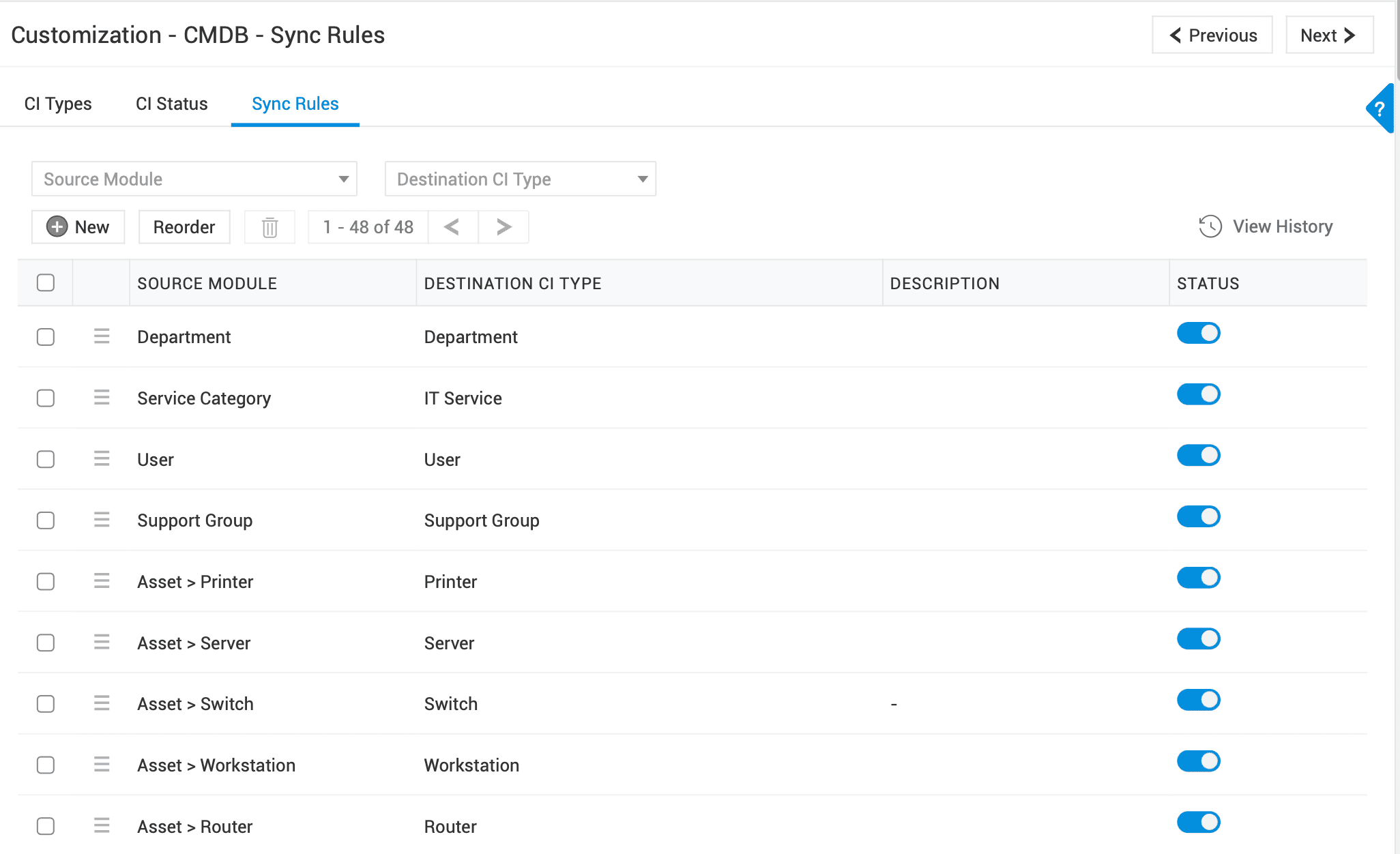
Las reglas de sincronización se aplican automáticamente cuando las entidades sincronizadas se agregan, actualizan y eliminan. También puede aplicar manualmente las reglas de sincronización usando la opción **Run Through** en la vista de lista de reglas de sincronización.
## Acciones de la vista de lista de reglas de sincronización:
- Filtre las reglas de sincronización por el módulo de origen y el tipo de CI de destino usando los filtros disponibles.
- Habilite o deshabilite una regla de sincronización usando el interruptor en la columna Estado.
- Edite o elimine una regla de sincronización haciendo clic en  junto a ella.
- Para eliminar varias reglas de sincronización a la vez, seleccione las reglas de sincronización usando las casillas de verificación y haga clic en .
- Cambie el orden en que se ejecutarán las reglas de sincronización.
- Haga clic en **Reordenar** y seleccione el módulo de origen en la lista desplegable.
- Arrastre las reglas de sincronización usando  o cambie la secuencia ingresando el número en el campo.
> Las reglas de sincronización se ejecutarán en orden solo si tienen un único origen y múltiples destinos. Si solo hay un destino para el origen, solo se ejecutará esa regla de sincronización específica.
- Haga clic en  > **Run Through** junto a una regla de sincronización para ejecutar una regla de sincronización al instante.