# Tipos de elementos de configuración (CI)
Los tipos de elementos de configuración denotan la clasificación de los CI en diferentes categorías. Cualquier entidad específica de la organización, como servicios de negocio, estaciones de trabajo, servidores, documentos e incluso las personas que trabajan en su organización, puede considerarse un tipo de CI.
Cada tipo de CI se puede definir con atributos y relaciones específicas que son únicos para los CI clasificados bajo ellos. Los CI también se pueden clasificar en subtipos (tipos de CI secundarios). Por ejemplo, el tipo de CI **Servidor** puede contener subtipos como **Servidor de archivos**, **Servidor de aplicaciones**, **Servidores de base de datos**, etc.
Para acceder a los tipos de CI, vaya a **Admin** > **Personalización** > **CMDB** > **Tipos de elementos de configuración**.
Contenido:
- [Acciones de la vista de lista](https://www.manageengine.com/latam/service-desk/help/adminguide/configuration-item-types.html#list-view-actions)
- [Crear tipo de CI](https://www.manageengine.com/latam/service-desk/help/adminguide/configuration-item-types.html#create-ci-type)
- [Configurar campos del tipo de CI](https://www.manageengine.com/latam/service-desk/help/adminguide/configuration-item-types.html#configure-ci-type-fields)
- [Definir relaciones](https://www.manageengine.com/latam/service-desk/help/adminguide/configuration-item-types.html#define-relationships-for-ci)
- [Agregar relación](https://www.manageengine.com/latam/service-desk/help/adminguide/configuration-item-types.html#add-relationship)
- [Campos de relación](https://www.manageengine.com/latam/service-desk/help/adminguide/configuration-item-types.html#relationship-fields)
- [Ver historial](https://www.manageengine.com/latam/service-desk/help/adminguide/configuration-item-types.html#view-history)
## Acciones de la vista de lista
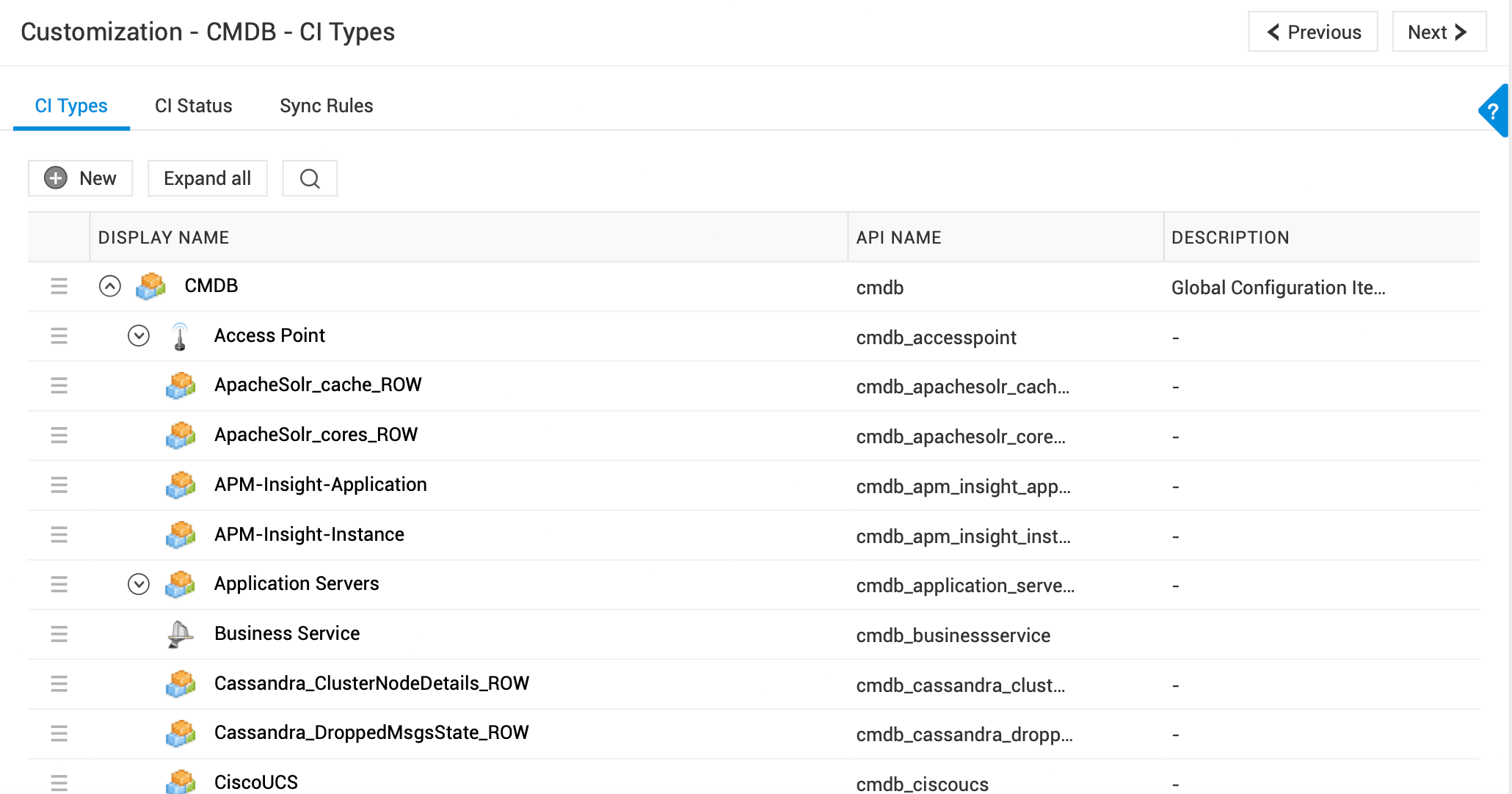
La vista de lista de tipos de CI tiene la forma de una estructura de árbol y muestra la jerarquía de todos los tipos de CI disponibles, sus nombres de API y descripciones. Los tipos de CI están organizados en una estructura padre-hijo.
Desde la vista de lista de tipos de CI, puede realizar las siguientes acciones:
- **Ver los CI bajo un tipo de CI:** Haga clic en  en un tipo de CI para expandirlo o contraerlo y ver todos los tipos de CI secundarios.
- También puede hacer clic en **Expandir todo/Contraer todo** para expandir/contraer todos los tipos de CI.
- **Expandir/Contraer todos los tipos de CI:** Haga clic en Expandir todo o Contraer todo para mostrar/ocultar todos los tipos de CI secundarios.
- **Agregar tipos de CI:** Haga clic en Nuevo para crear un tipo de CI.
- **Crear nuevos CI para un tipo de CI:** Haga clic en  > Crear tipo de CI secundario junto a un tipo de CI.
- **Editar o eliminar tipo de CI:** Haga clic en  > Editar/Eliminar para modificar los detalles de un tipo de CI o eliminarlo.
No puede modificar el tipo de CI padre ni el nombre de API del tipo de CI.
No puede eliminar el tipo de CI base de CMDB.
Si un CI bajo un tipo de CI está asociado con una solicitud, problema, cambio o liberación, el tipo de CI no puede eliminarse.
Eliminar un tipo de CI eliminará permanentemente sus CI, los tipos de CI secundarios y sus CI, las relaciones sugeridas, las relaciones de todos sus CI y todos los campos definidos por el usuario asociados con él.
## Crear tipo de CI
Puede definir nuevos tipos de CI para que se ajusten a las necesidades de su negocio.
- En la vista de lista de tipos de elementos de configuración, haga clic en **Nuevo**.
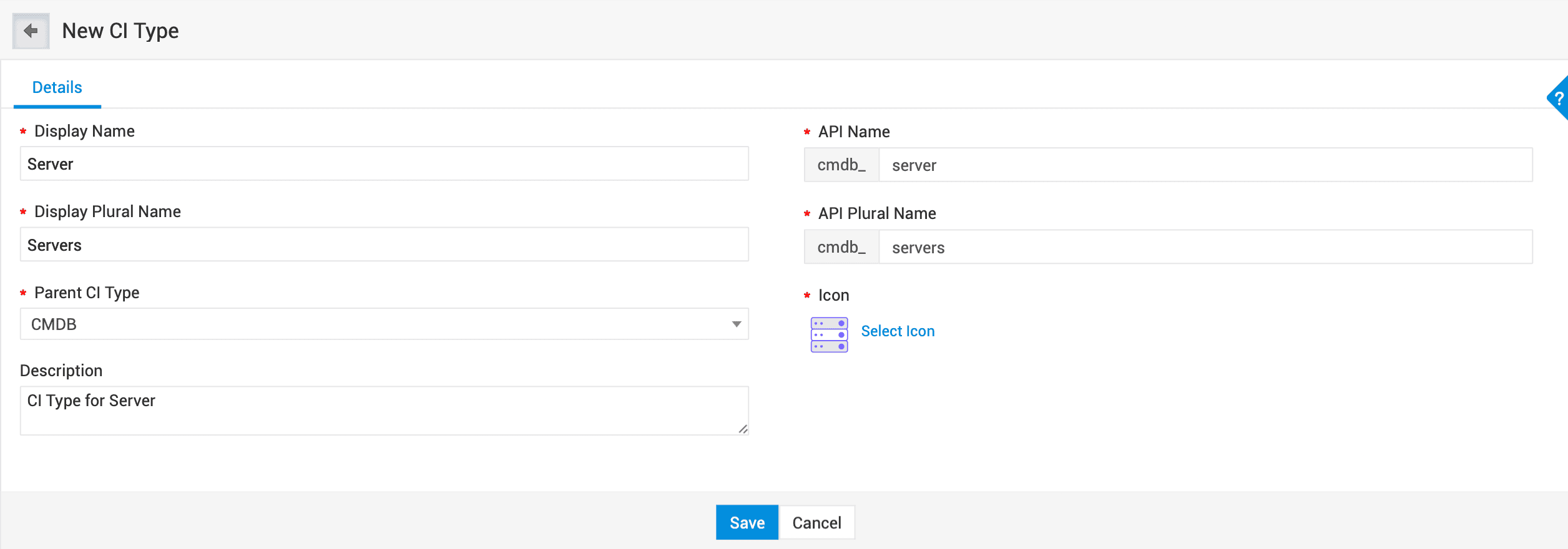
- Proporcione la siguiente información en la pestaña **Detalles** del formulario *Nuevo tipo de CI*.
- Ingrese un nombre para mostrar único y un nombre plural para mostrar para el tipo de CI. Por ejemplo, estaciones de trabajo, servicios de negocio, departamento. Este campo es obligatorio.
- El nombre de API y el nombre plural de API se completarán automáticamente en snake_case. Puede modificarlos, si es necesario.
- Seleccione un tipo de CI padre de la lista disponible. Este tipo de CI se agregará como un tipo de CI secundario bajo la opción seleccionada.
- Agregue un ícono para el tipo de CI, si es necesario. Puede seleccionar un ícono de las opciones disponibles o cargar uno nuevo. Los formatos compatibles son JPEG, JPG, PNG y GIF.
- Describa brevemente el tipo de CI en **Descripción**.
- Después de configurar los detalles, haga clic en **Guardar**.
El tipo de CI padre solo puede ser uno de los tipos de CI existentes. Todos los tipos de CI se encuentran bajo el tipo de CI base de CMDB.
Puede agregar un máximo de 5 niveles a la jerarquía de tipos de CI.
Solo puede agregar 300 tipos de CI.
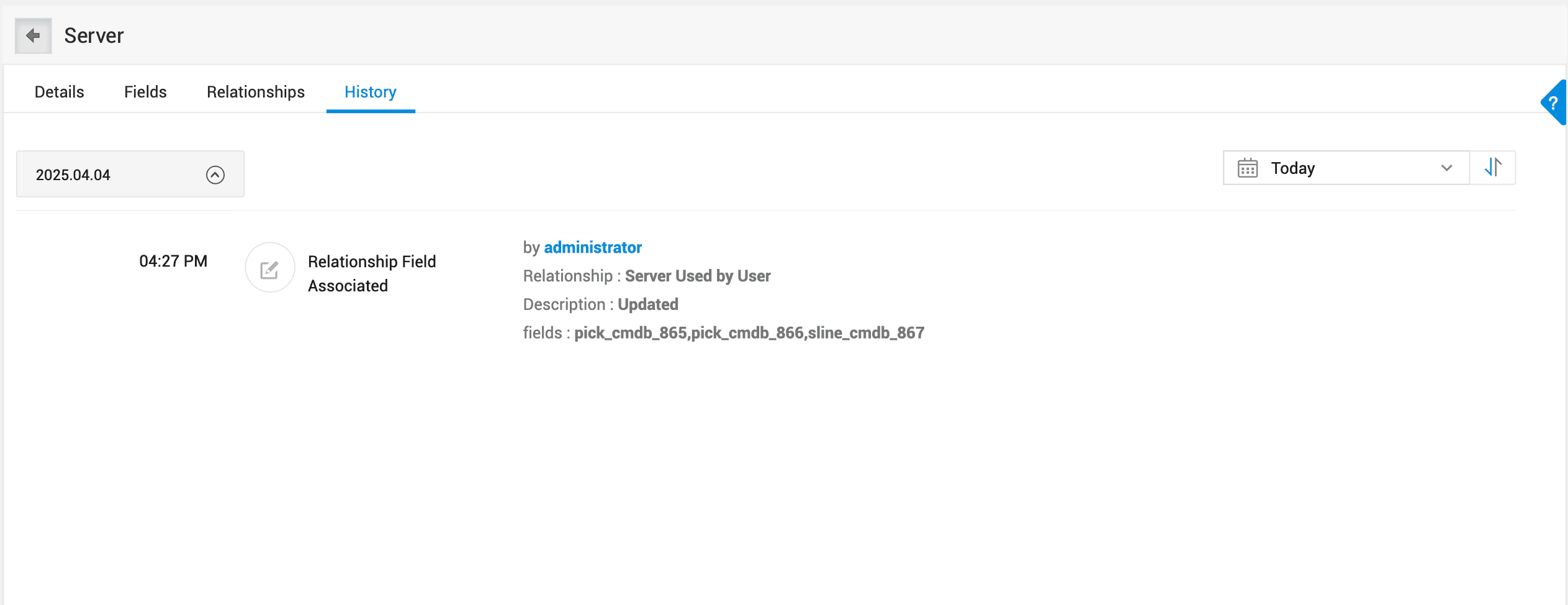
Después de guardar el formulario Nuevo tipo de CI, las pestañas **Campos**, **Relaciones** e **Historial** se mostrarán junto con la pestaña Detalles en el formulario. En estas pestañas, puede configurar los campos para el tipo de CI, establecer relaciones para el tipo de CI y hacer seguimiento del historial de cualquier cambio realizado en las configuraciones del tipo de CI.
## Configurar campos del tipo de CI
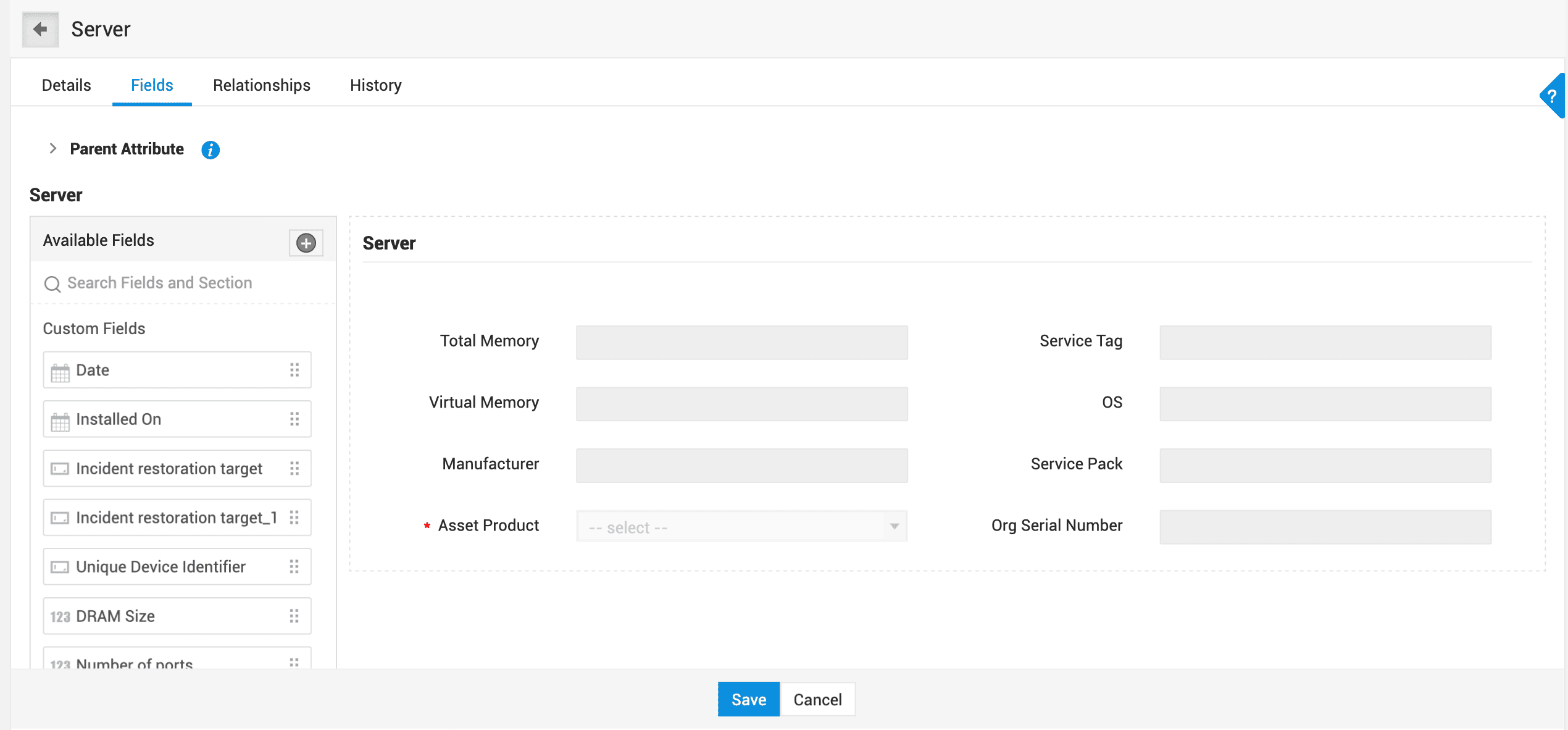
En esta pestaña, puede personalizar el diseño del formulario del tipo de CI incluyendo los campos necesarios. Cuando se agrega un CI bajo este tipo de CI, se mostrarán para el CI los campos configurados aquí.
Los campos del tipo de CI padre se completan de forma predeterminada y se muestran en la parte superior de la página. No puede editar el diseño del atributo padre. Puede ver los campos padre haciendo clic en **Atributo padre**.
La pestaña **Campos** comprende un lienzo y una lista de campos en el panel izquierdo. Puede agregar desde el panel izquierdo los campos específicos del tipo de CI secundario.
- La pestaña **Campos disponibles** en el panel izquierdo contiene campos adicionales configurados en **Admin** > **Personalización** > **Campos adicionales** > **CMDB** que no se usan en el lienzo. Arrastre cualquier campo al diseño.
- Para agregar varios campos al diseño a la vez, haga clic en **Ver todo**. En el control deslizante, seleccione los campos y haga clic en **Asociar**.
- Haga clic en el ícono  en el panel izquierdo para crear nuevos campos adicionales. La sección Nuevo campo muestra varios tipos de campo que puede usar para crear campos adicionales para el tipo de CI. Arrastre el tipo de campo al diseño y configure sus detalles según sea necesario. [Consulte aquí](https://www.manageengine.com/latam/service-desk/help/adminguide/additional-fields) para saber más sobre los diferentes tipos de campo.
- Pase el cursor sobre una sección y haga clic en  para modificar las propiedades de la sección. Puede proporcionar un nombre para la sección, agregar texto de ayuda, ajustar la orientación de las columnas y las etiquetas, y personalizar el estilo de la fuente y el color de fondo.
- Para eliminar un campo o una sección, pase el cursor sobre él y haga clic en .
- Haga clic en **Guardar** para aplicar los cambios.
## Definir relaciones para el tipo de CI
Las relaciones muestran cómo los CI están interconectados y son interdependientes con otros CI. [Obtenga más información](https://www.manageengine.com/latam/service-desk/help/adminguide/cmdb/defining_relationships.html) sobre las relaciones.
Puede configurar ciertas relaciones entre tipos de CI en la pestaña **Relaciones**. Estas relaciones entre tipos de CI se conocen como relaciones sugeridas. Cuando se crea un CI bajo este tipo de CI, las relaciones agregadas aquí se mostrarán para que el CI pueda elegir entre ellas.
Los administradores pueden decidir el tipo de relación, el tipo de CI de destino y la cardinalidad, según los requisitos o políticas de la organización.
Los tipos de CI secundarios heredan las relaciones de los tipos de CI padre. Haga clic en Relación padre en la parte superior de la página para ver las relaciones heredadas. Estas relaciones no se pueden editar ni eliminar.
Puede agregar hasta 100 campos para un tipo de CI.
### Agregar relación
Para agregar una relación, haga clic en **Nuevo** y configure los campos usando las siguientes indicaciones:
| Campo | Explicación |
|---|---|
| **Campo** | **Explicación** |
| Tipo de CI de origen | El tipo de CI de origen se selecciona automáticamente. |
| Tipo de relación | Defina el tipo de relación compartida entre el origen y los tipos de CI relacionados. La relación puede ser directa o inversa. Por ejemplo, **Usa** o **Usado por**. |
| Tipo de CI relacionado | Seleccione el tipo de CI con el que está asociado el tipo de CI de origen. Por ejemplo, **Usuario**. |
| Cardinalidad | La cardinalidad es la propiedad de una relación entre un tipo de CI y otro. Según la cardinalidad, puede asociar un CI de origen con uno o varios CI relacionados y viceversa. La relación puede ser:
- Uno a uno
- Uno a muchos
- Muchos a uno
- Muchos a muchos
Si no elige una cardinalidad, el valor predeterminado será muchos a muchos. |
| Nombre para mostrar en el tipo de CI de origen | Proporcione un nombre para mostrar en el tipo de CI de origen. Por ejemplo, **Servidor usado por usuario**. |
| Nombre de API del tipo de CI de origen/Nombre plural de API del tipo de CI de origen | Especifique los nombres de API para el tipo de CI de origen. Los nombres de API deben estar en snake_case y no se pueden editar. De forma predeterminada, los nombres de API del tipo de CI de origen tienen el prefijo **assoc_**. |
| Campo para filtrar la vista de lista en el tipo de CI de origen | Seleccione valores de filtro para la vista de lista de relaciones en el tipo de CI de origen. Los usuarios pueden filtrar los CI listados en el tipo de CI relacionado según los campos seleccionados en esta lista desplegable. Por ejemplo, puede filtrar el tipo de CI por **Sitio es Nueva York**. |
| Criterios de filtro en el tipo de CI de origen | Predefina criterios para filtrar los CI en los tipos de CI relacionados mientras se muestran en el tipo de CI de origen. |
| Nombre para mostrar en el tipo de CI relacionado | Proporcione un nombre para mostrar en el tipo de CI relacionado. Por ejemplo, Personas que usan el servidor. |
| Campo para filtrar la vista de lista en el tipo de CI relacionado | Seleccione valores de filtro para la vista de lista de relaciones en el tipo de CI relacionado. Los usuarios pueden filtrar los CI listados en el tipo de CI de origen según los campos seleccionados en esta lista desplegable. Por ejemplo, Sitio. |
| Nombre de API del tipo de CI relacionado/Nombre plural de API del tipo de CI relacionado | Especifique los nombres de API para el tipo de CI relacionado. Los nombres de API deben estar en snake_case y no se pueden editar. De forma predeterminada, los nombres de API del tipo de CI relacionado tienen el prefijo assoc_. |
| Criterios de filtro en el tipo de CI relacionado | Predefina criterios para filtrar los CI en los tipos de CI de origen mientras se muestran en el tipo de CI relacionado. |
Después de configurar los detalles, haga clic en **Guardar**.
La siguiente imagen muestra las configuraciones de relación entre **Servidor** y **Usuario**:
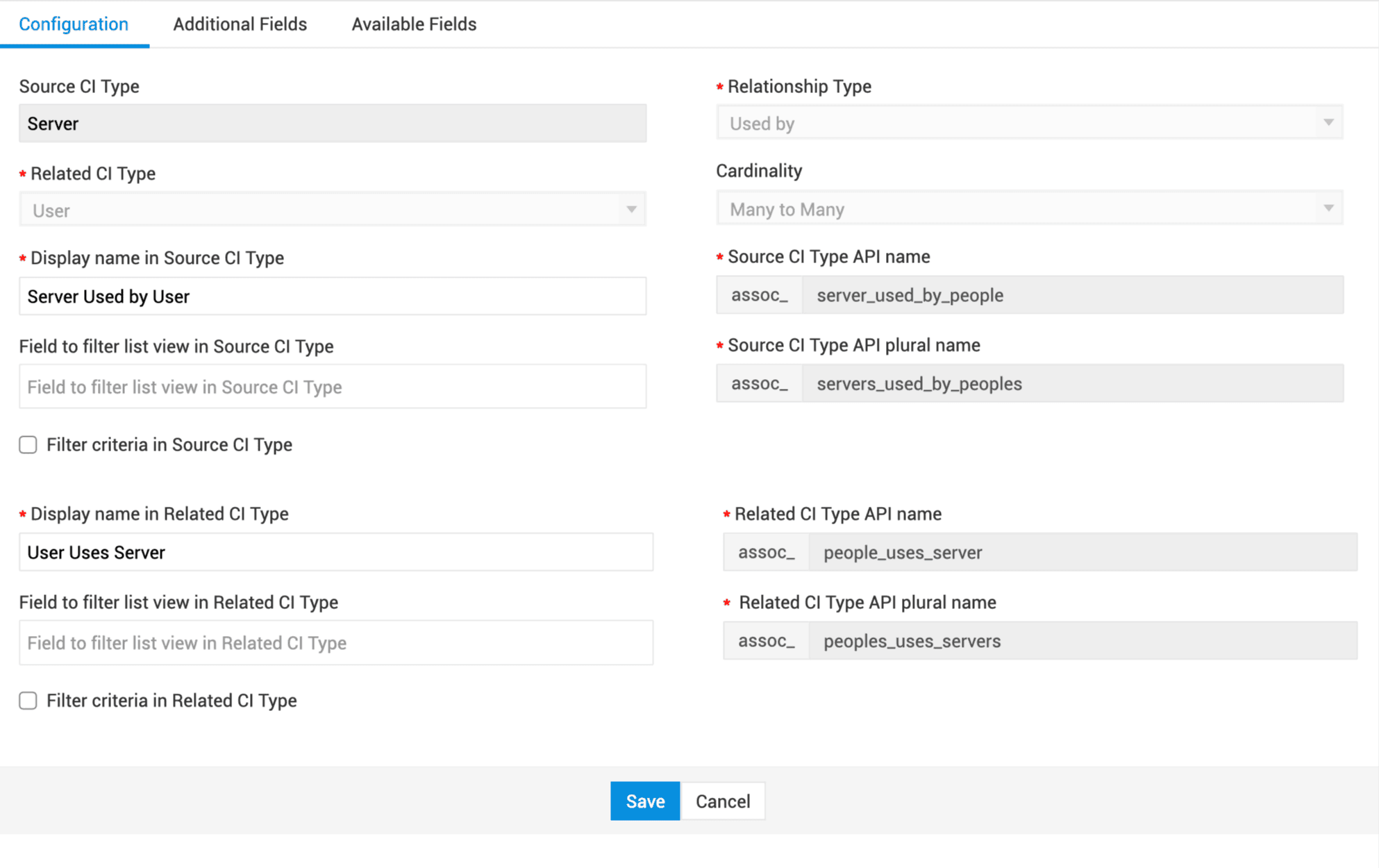
Para editar o eliminar una relación, haga clic en los íconos  o .
## Campos de relación
Los campos de relación proporcionan más información sobre la relación entre los tipos de CI. Por ejemplo, los atributos de relación entre el tipo de CI Estación de trabajo y Software pueden ser la **Versión del software instalado**, la **Ruta de instalación**, la **Fecha de instalación**, los **Detalles del service pack**, entre otros.
Puede configurar los campos de relación en **Campos adicionales** y Campos disponibles en el control deslizante.
La configuración de relaciones del tipo de CI padre se aplica automáticamente al tipo de CI secundario.
Para asociar campos que ya están disponibles para el tipo de relación:
- Vaya a **Campos disponibles**.
- Seleccione los campos disponibles y haga clic en **Asociar**.
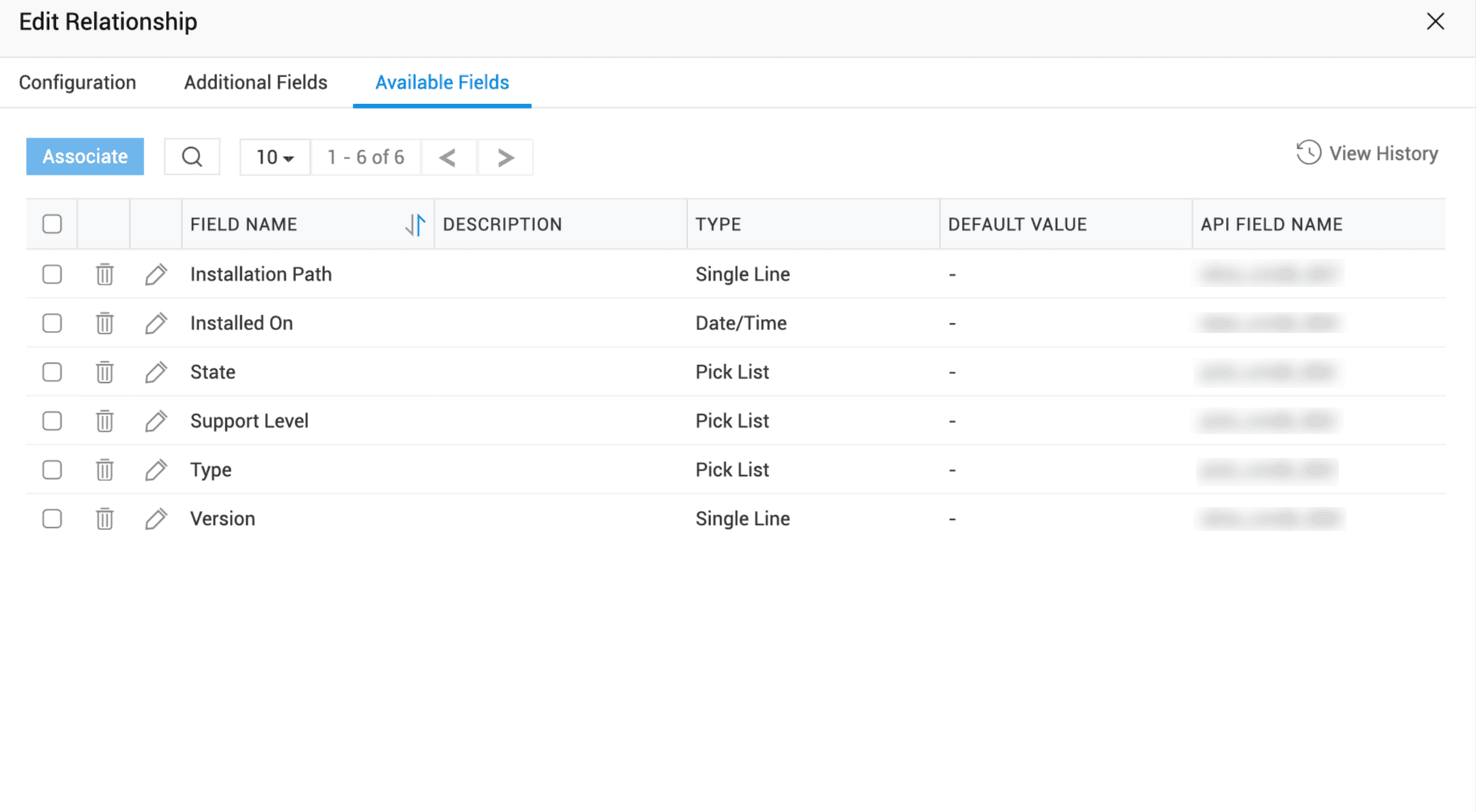
Para crear nuevos campos para recopilar detalles sobre las propiedades de la relación:
- Vaya a **Campos adicionales**.
- Haga clic en **Nuevo campo** para crear un campo adicional para la relación.
- Seleccione el tipo de campo de la lista desplegable y configure los detalles según sea necesario. [Obtenga más información](https://www.manageengine.com/latam/service-desk/help/adminguide/additional-fields.html) sobre cómo crear campos adicionales.
- Para eliminar un campo adicional del formulario de relación, seleccione el campo adicional y haga clic en **Desasociar**.
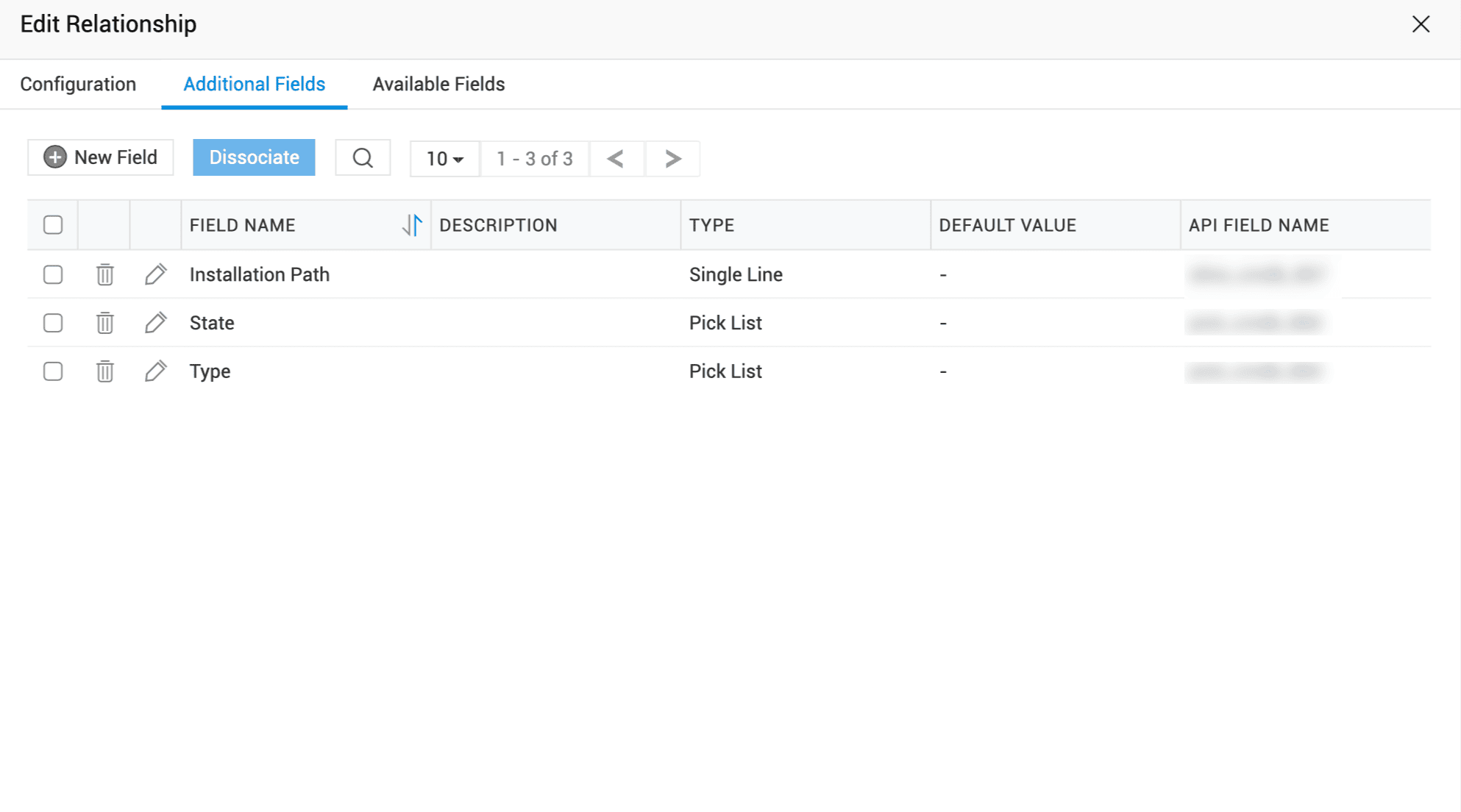
Para editar un campo adicional/campo disponible, haga clic en 
Para eliminar permanentemente un campo adicional/disponible, haga clic en 
## Ver historial
La pestaña Historial registra todas las modificaciones realizadas al tipo de CI. Puede filtrar el historial por fecha y hora, y verlo en orden ascendente o descendente.