# Configurar proveedores
Los proveedores son entidades que venden servicios o productos a una organización. ServiceDesk Plus permite realizar un seguimiento eficiente de los servicios de los proveedores.
**Rol requerido**: SDAdmin; usuarios con permisos de **Agregar/Editar/Eliminar activos**.
## Agregar proveedores
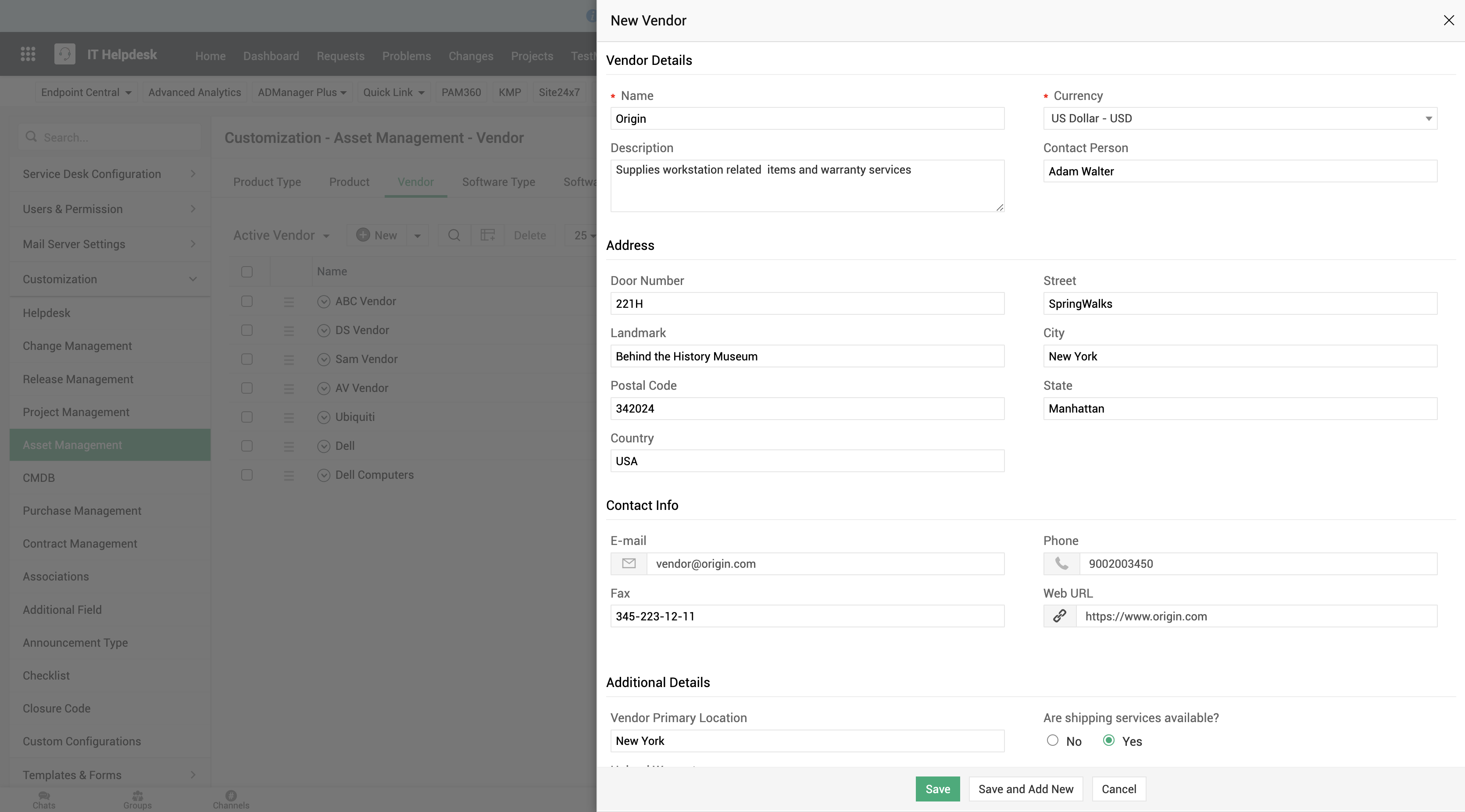
Vaya a **Admin** > **Personalización** > **Administración** de **activos** > **Proveedor** y haga clic en **Nuevo**. Proporcione los siguientes atributos:
| Atributos | Campos y descripción |
|---|---|
| **Detalles del proveedor** | **Nombre**: Ingrese el nombre del proveedor.
**Moneda**: Seleccione la moneda utilizada para realizar transacciones con el proveedor.
- En configuraciones ESM, puede agregar monedas en el [Directorio ESM](https://www.manageengine.com/latam/service-desk/help/adminguide/currency).
- En configuraciones no ESM, puede agregar monedas usando el ícono  junto al menú desplegable.
**Descripción**: Describa brevemente los productos suministrados y los servicios proporcionados por el proveedor.
**Persona de contacto**: Ingrese el punto de contacto con el equipo del proveedor. |
| **Dirección** | Proporcione la dirección del proveedor especificando número exterior, calle, referencia, ciudad, código postal, estado y país. |
| **Información de contacto** | Proporcione los datos de contacto del proveedor, como correo electrónico, teléfono, fax y URL web. |
| **Campos adicionales** | Proporcione detalles en los campos adicionales, si los hay. |
Haga clic en **Guardar** o **Guardar y agregar nuevo**.
## Importar proveedores
También puede importar proveedores desde archivos CSV, XLS o XLSX. Durante la importación, puede agregar varios proveedores nuevos o actualizar los detalles de los proveedores existentes.
- Si el nombre del proveedor en el archivo de importación no está presente en la aplicación, se creará un nuevo proveedor con los detalles especificados en el archivo.
- Si el nombre del proveedor está presente en la aplicación, los detalles y asociaciones del proveedor se sobrescribirán según lo especificado en el archivo de importación.
Puede ajustar aún más cómo se procesan los datos importados al [iniciar el proceso de importación](https://www.manageengine.com/latam/service-desk/help/adminguide/configurations/asset_management/configuring-vendors.html#import-data-processing).
La importación de proveedores le permitirá actualizar periódicamente en ServiceDesk Plus los detalles del proveedor, como los productos/servicios asociados y sus costos. Esto garantizará que el costo de los productos se actualice automáticamente al generar órdenes de compra para los proveedores.
| Requisitos previos |
|---|
| - Asegúrese de que los nombres de los proveedores sean iguales en el archivo de importación y en la aplicación al actualizar los detalles del proveedor. Si el nombre del proveedor es diferente, se creará un nuevo proveedor en la aplicación.
- **Tipo de producto**, **Tipo de servicio** y **Código GL** no se pueden agregar durante la importación de proveedores y deben agregarse antes de agregar un producto o servicio.
- Si el proveedor de mantenimiento o soporte especificado en el archivo de importación no está presente en la aplicación, los detalles correspondientes del proveedor de mantenimiento o soporte se ignorarán durante la importación. |
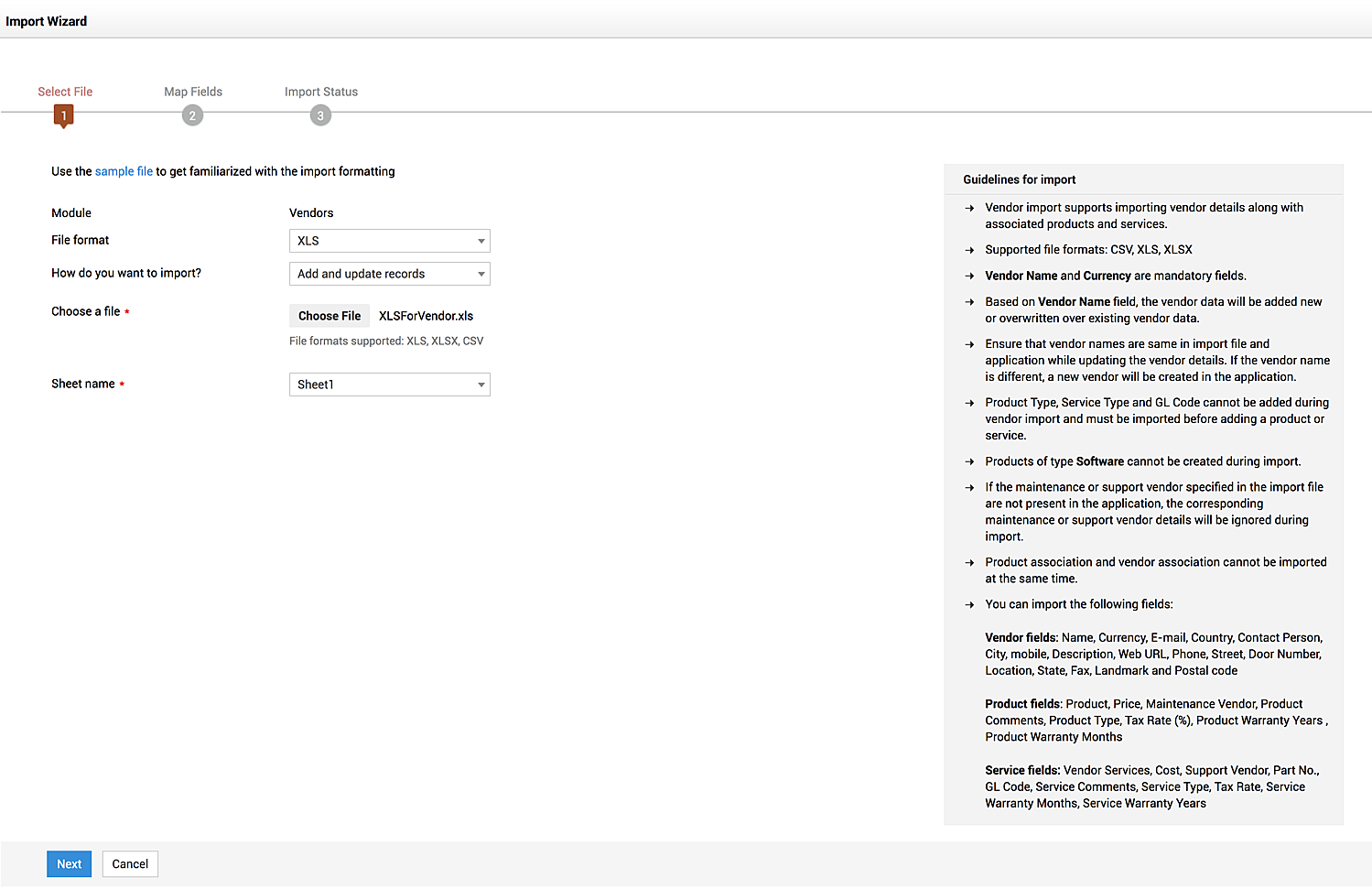
En la vista de lista de proveedores, use el menú desplegable junto al botón **Nuevo** para usar la opción de importación. En el asistente de importación, puede configurar la importación de datos en tres pasos.
### Paso 1: Seleccionar archivo
1. Seleccione el formato del archivo que se va a importar.
2. Elija cómo desea que los datos importados se procesen sobre los datos existentes. Puede seleccionar una de las siguientes opciones:
| Opción | Propósito | Uso |
|---|---|---|
| Agregar y actualizar registros | Agrega nuevos registros y actualiza los registros existentes, dependiendo de si el nombre del proveedor está presente en la aplicación. | Agrega nuevos detalles del proveedor y actualiza los detalles del proveedor existentes en la aplicación simultáneamente. |
| Eliminar registros existentes y agregar nuevos | Elimina los registros existentes en ServiceDesk Plus y agrega los registros presentes en el archivo de importación. | Reemplaza todos los detalles del proveedor en la aplicación con los datos más recientes. |
| Ignorar registros duplicados | Ignora los registros duplicados en el archivo de importación (registros donde el nombre del proveedor ya está presente en la aplicación) y agrega solo los registros únicos presentes en el archivo de importación. | Agrega nuevos detalles del proveedor sin afectar los registros existentes en la aplicación. |
3. Elija el archivo que se va a importar desde el dispositivo. Puede usar el archivo de muestra proporcionado en la interfaz de usuario si es necesario.
4. Haga clic en **Siguiente**.
### Paso 2: Asignar campos
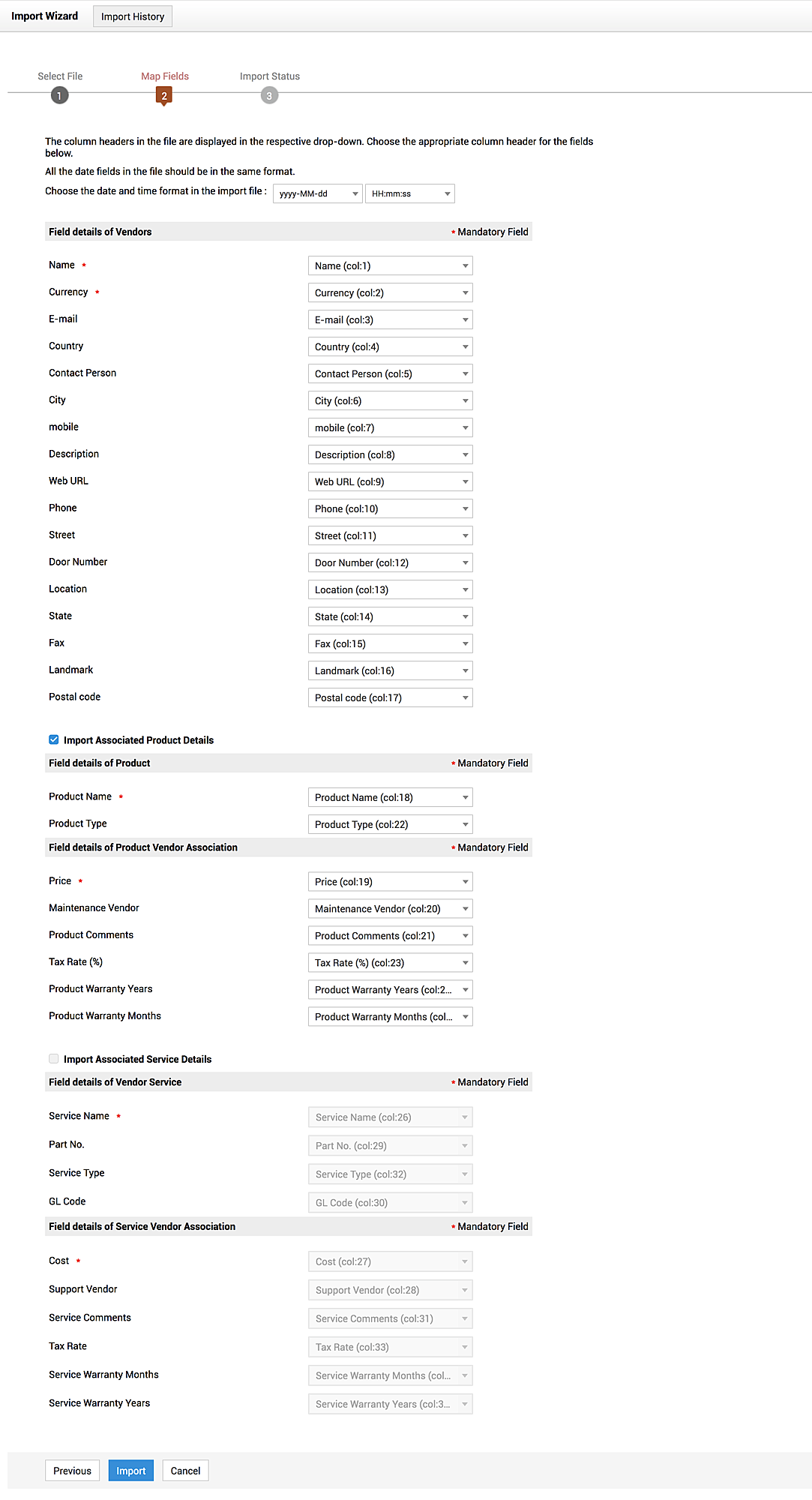
ServiceDesk Plus permite la asignación automática de campos entre el archivo de importación y los campos de la aplicación. La asignación automática de campos depende del archivo utilizado para importar los detalles.
- **Importar mediante el archivo de muestra**: Usar el archivo de muestra proporcionado en la interfaz de usuario de la aplicación automatizará el proceso de asignación. Los nombres de las columnas en el archivo y los campos en ServiceDesk Plus se asignarán automáticamente durante la importación.
- **Importar mediante archivos de Excel**: Puede usar sus propios archivos de Excel que contengan los datos relevantes para importar la información. Sin embargo, los usuarios deben asignar los campos manualmente al importar por primera vez.
a. Elija el formato de hora y fecha en el archivo de importación.
b. Asigne las columnas del archivo con los campos del proveedor usando el menú desplegable. Asegúrese de que los campos obligatorios, como **Nombre del proveedor** y **Moneda**, estén asignados a las columnas correspondientes.
c. También puede importar los detalles del producto o servicio asociados con el proveedor. Tenga en cuenta que no puede importar asociaciones proveedor-producto y proveedor-servicio al mismo tiempo.
d. Haga clic en **Importar**.
La asignación de campos se personalizará para el usuario que haya iniciado sesión. Durante la siguiente importación, la asignación se automatizará, a menos que los nombres de las columnas se modifiquen en el archivo de importación.
> Asegúrese de que los valores de moneda en el archivo de importación no contengan códigos de moneda, sino solo los nombres de las monedas. Por ejemplo, puede usar Dólares estadounidenses, no Dólares estadounidenses - USD.
>
> Puede actualizar varias asociaciones de productos y servicios para un proveedor durante la importación agregando varias filas con el mismo nombre de proveedor y diferentes productos/servicios. Al importar los detalles, los productos/servicios se asociarán con el proveedor en la aplicación.
**Campos que se pueden importar:**
| Campo | Detalles |
|---|---|
| **Campos del proveedor** | Nombre, Moneda, Correo electrónico, País, Persona de contacto, Ciudad, móvil, Descripción, URL web, Teléfono, Calle, Número exterior, Ubicación, Estado, Fax, Referencia, Código postal y campos adicionales |
| **Campos del producto** | **Campos del producto**: Nombre del producto, Tipo de producto
**Campos de asociación producto-proveedor**: Precio, Proveedor de mantenimiento, Comentarios del producto, Tasa de impuesto (%), Años de garantía del producto, Meses de garantía del producto |
| **Campos del servicio** | **Campos del servicio**: Nombre de los servicios del proveedor, Tipo de servicio
**Campos de asociación servicio-proveedor**: Costo, Proveedor de soporte, N.º de pieza, Código GL, Comentarios del servicio, Tasa de impuesto, Meses de garantía del servicio, Años de garantía del servicio |
> Los detalles del producto y del servicio se agregarán o editarán dependiendo del valor en los campos **Nombre del producto** y **Nombre del servicio**.
>
> Al importar detalles de garantía, si el número de meses en el archivo de importación excede 11, ese registro específico no se importará.
>
> No se pueden crear productos de tipo **Software** durante la importación.
>
> La asociación de productos y la asociación de servicios se pueden importar al mismo tiempo.
### Paso 3: Estado de importación
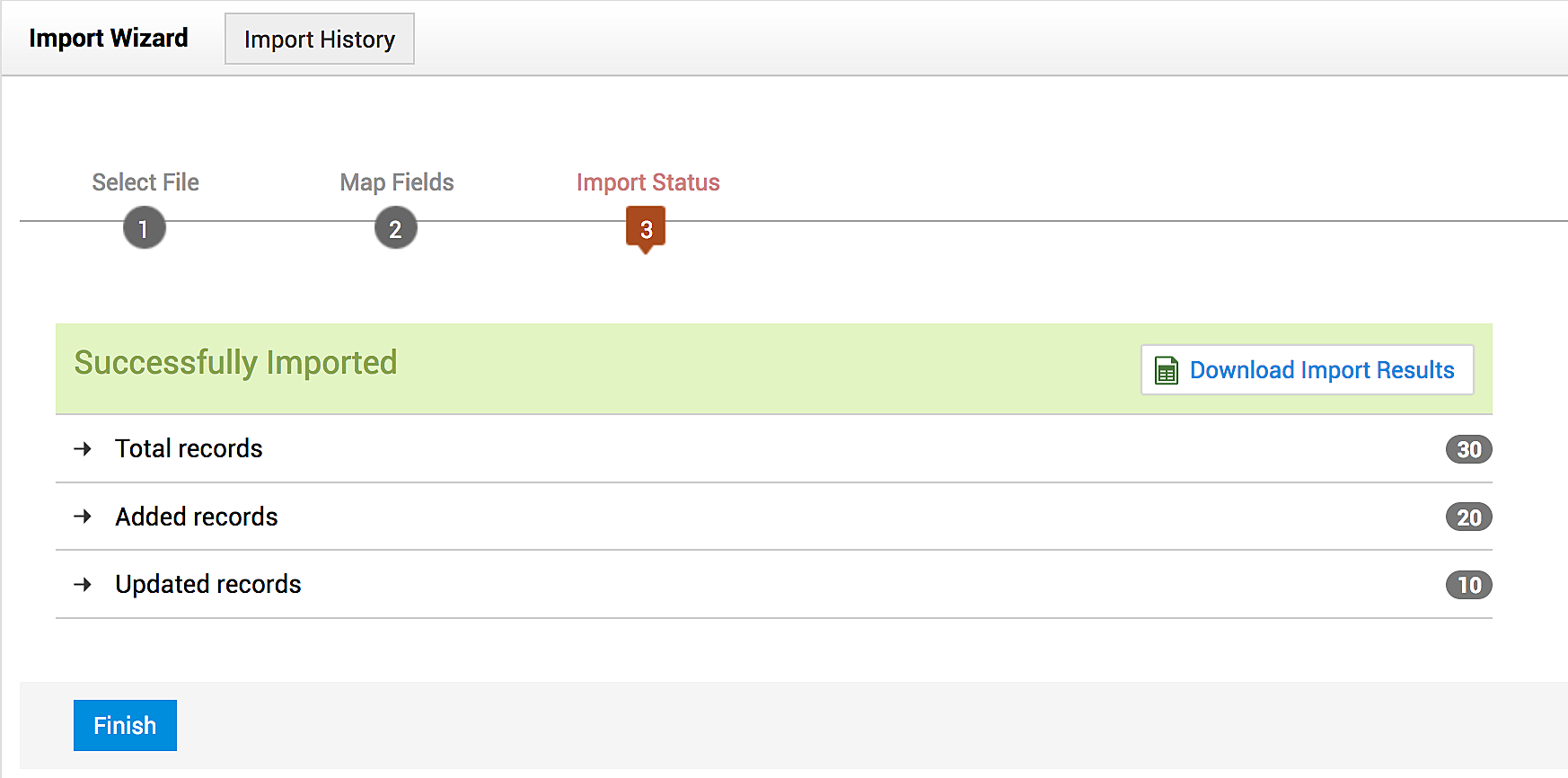
Después de importar los detalles del proveedor, se le mostrarán los resultados, donde podrá identificar el total de registros agregados, los registros agregados correctamente y los registros que fallaron. Puede descargar los resultados importados y los registros fallidos para analizar los resultados en detalle.
Haga clic en **Finalizar** para terminar el proceso de importación.
### Ver historial de importación
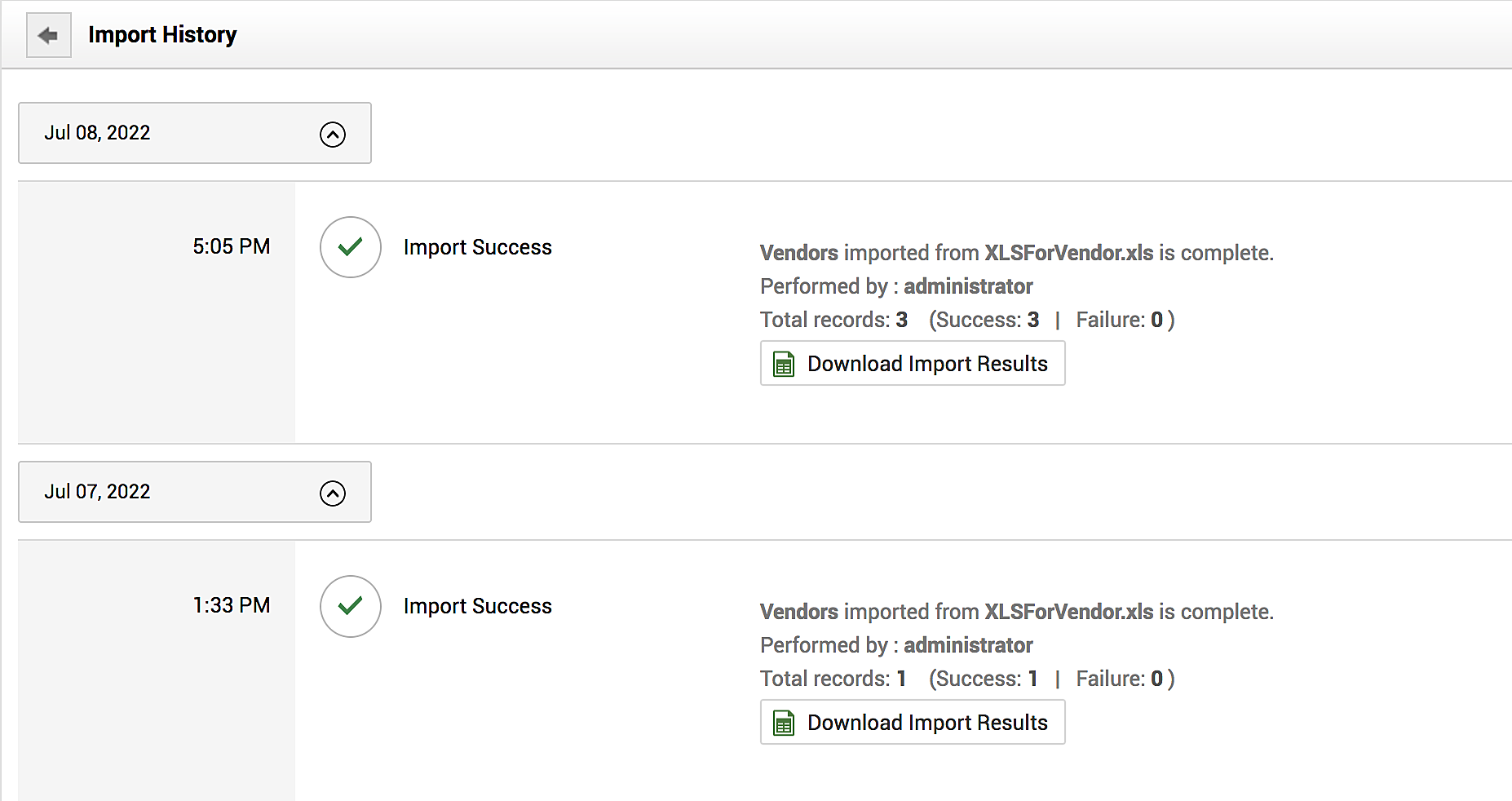
Use **Historial de importación** en el encabezado para ver los detalles de todas las operaciones de importación de proveedores realizadas, agrupadas por fecha.
## Exportar detalles del proveedor
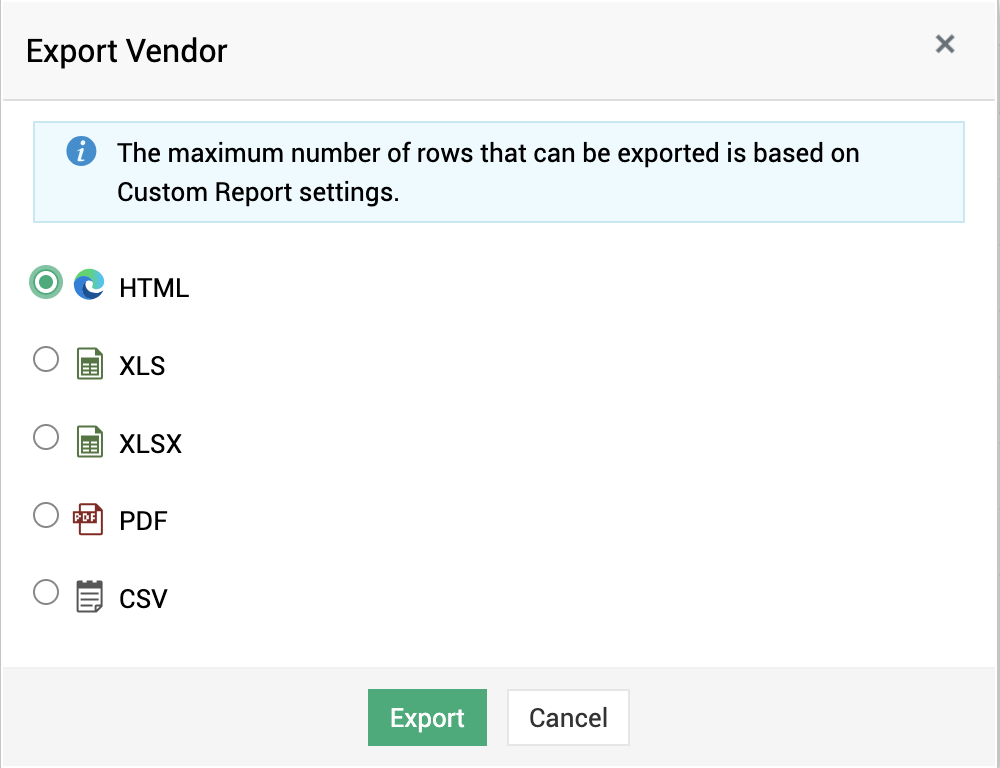
1. Haga clic en **Exportar proveedor**.
2. Seleccione el formato para exportar los detalles del proveedor en la vista de lista: HTML, XLS, XLSX, PDF o CSV.
3. Haga clic en **Exportar**.
## Asociar producto con proveedor
Después de guardar los detalles del proveedor, puede asociar los productos suministrados por el proveedor desde la vista de lista de proveedores. Los productos se pueden crear en **Admin** > **Personalización** > **Administración** de **activos** > **Producto** antes de asociarlos con un proveedor.
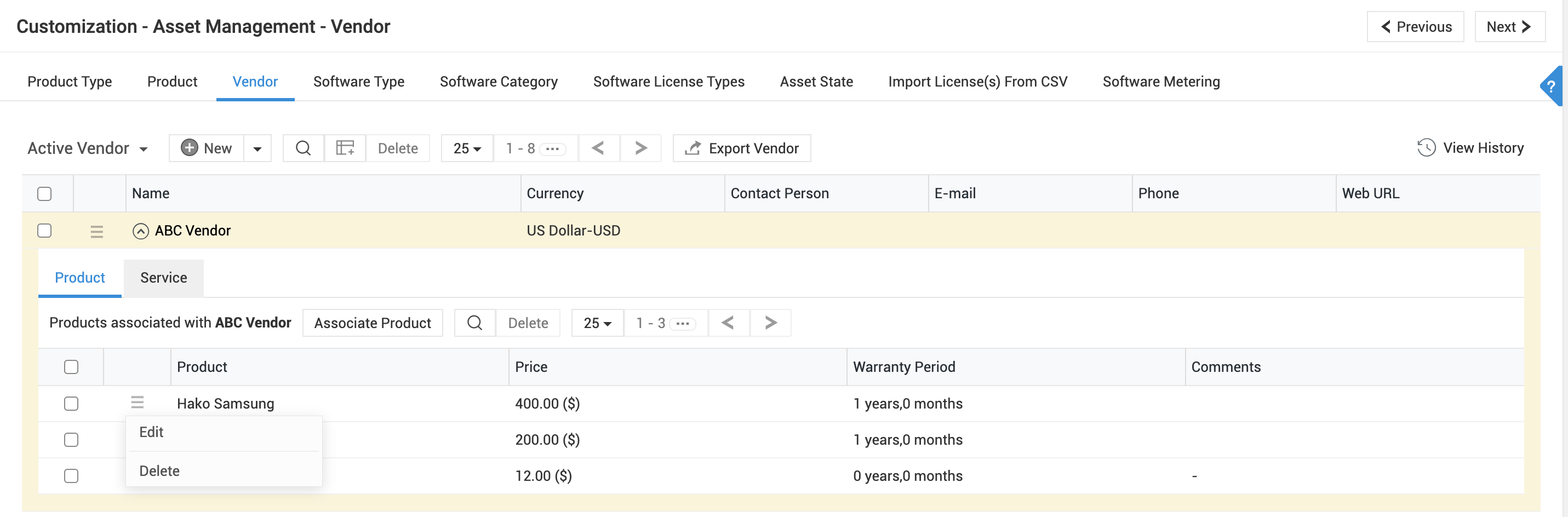
1. Haga clic en el nombre de un proveedor o en el ícono  junto a él para expandir los detalles del proveedor.
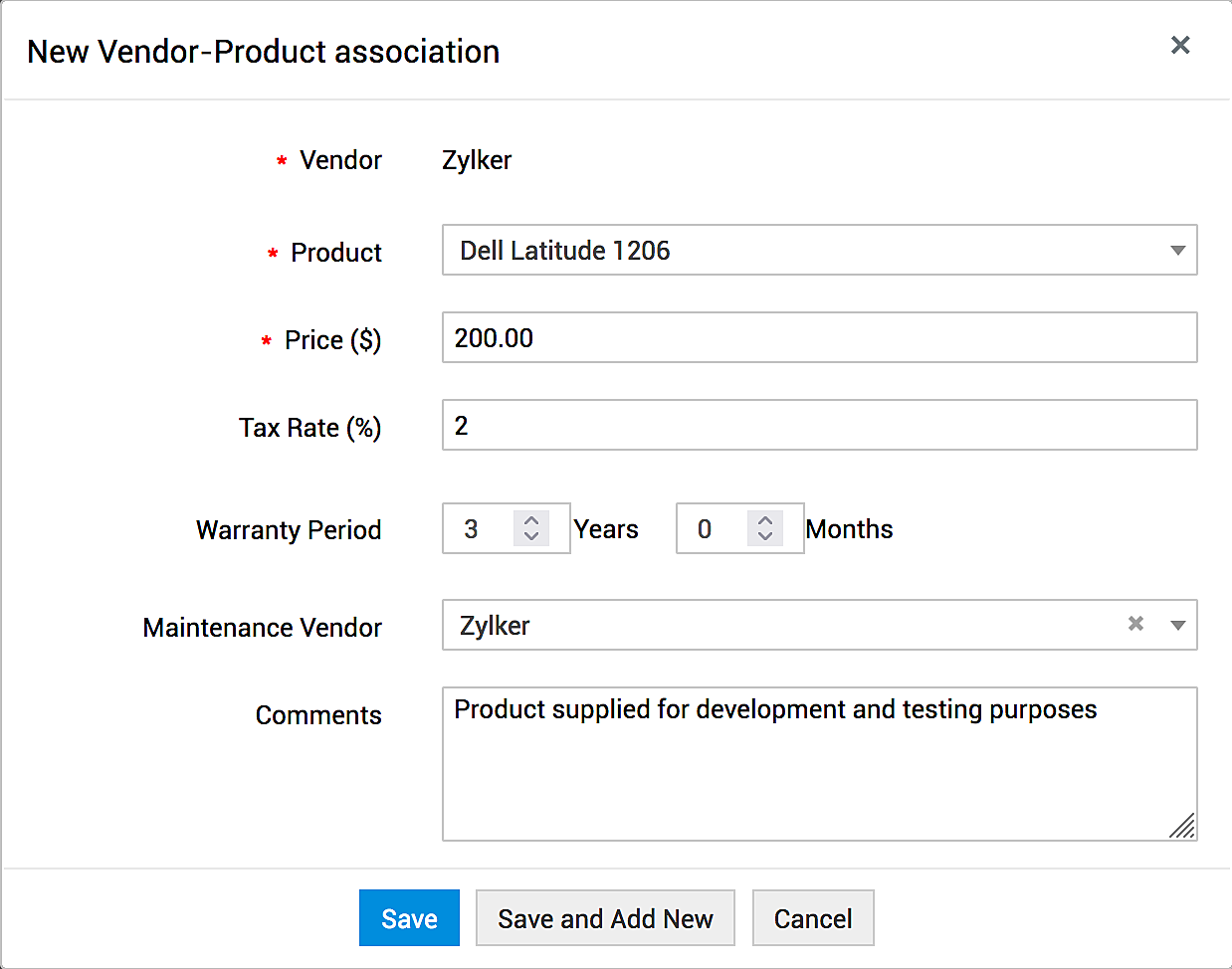
2. En la pestaña **Producto**, haga clic en **Asociar producto**.
3. Proporcione la siguiente información:
- **Producto**: Seleccione el producto que se asociará con el proveedor.
- **Precio**: Ingrese el precio del producto.
- **Tasa de impuesto (%)**: Proporcione la tasa de impuesto aplicable.
- **Período de garantía**: Configure el período de garantía aplicable en años y meses.
- **Proveedor de mantenimiento**: Seleccione un proveedor de mantenimiento para el producto.
- **Comentarios**: Agregue cualquier información adicional.
4. Haga clic en **Guardar** o **Guardar y agregar nuevo**.
Use el ícono  junto al nombre del producto para editar o eliminar la asociación proveedor-producto. Para eliminar en masa, seleccione los productos y haga clic en **Eliminar** en la barra de herramientas.
## Asociar servicio con proveedor
Además de la asociación proveedor-producto, también puede asociar los servicios proporcionados por el proveedor desde la vista de lista de proveedores. Los servicios se pueden crear en **Admin** > **Personalización** > **Administración** de **compras** > **Servicios del proveedor** antes de asociarlos con un proveedor.
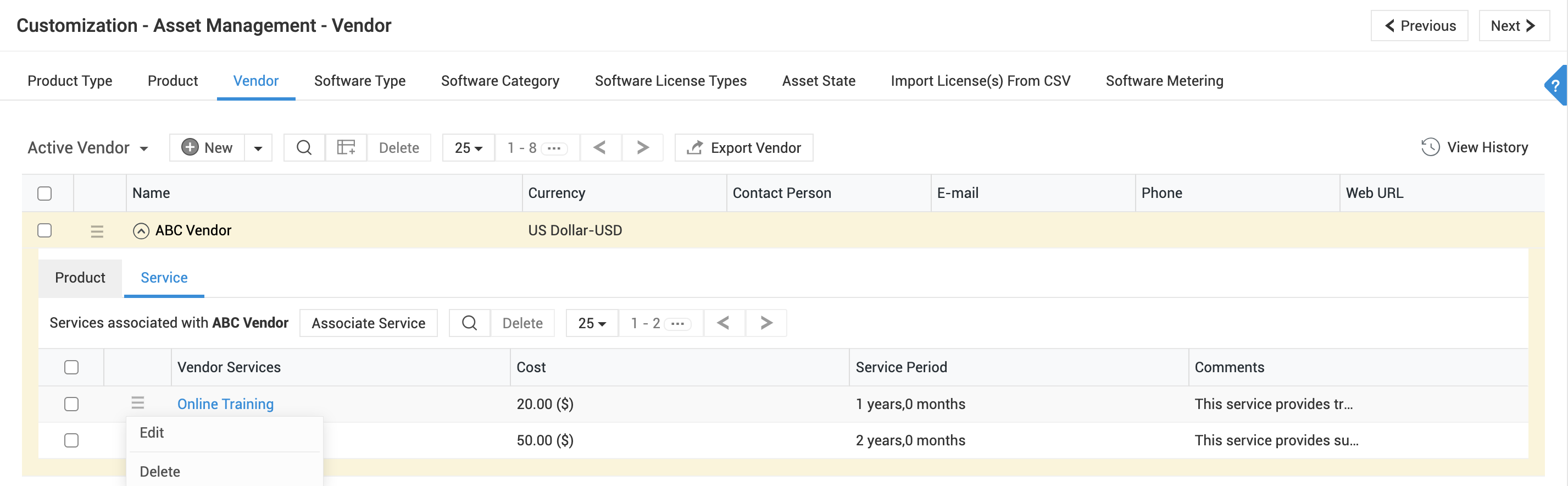
1. Haga clic en el nombre de un proveedor o en el ícono  junto a él para expandir los detalles del proveedor.
2. Vaya a la pestaña **Servicio** y haga clic en **Asociar servicio**.
3. Proporcione la siguiente información:
- **Servicios del proveedor**: Seleccione el servicio que se asociará con el proveedor.
- **Costo**: Ingrese el costo del servicio.
- **Tasa de impuesto (%)**: Ingrese la tasa de impuesto aplicable.
- **Período del servicio**: Configure el período de garantía aplicable en años y meses.
- **Proveedor de soporte**: Seleccione un proveedor de soporte para el servicio.
- **Comentarios**: Agregue cualquier información adicional.
4. Haga clic en **Guardar**.
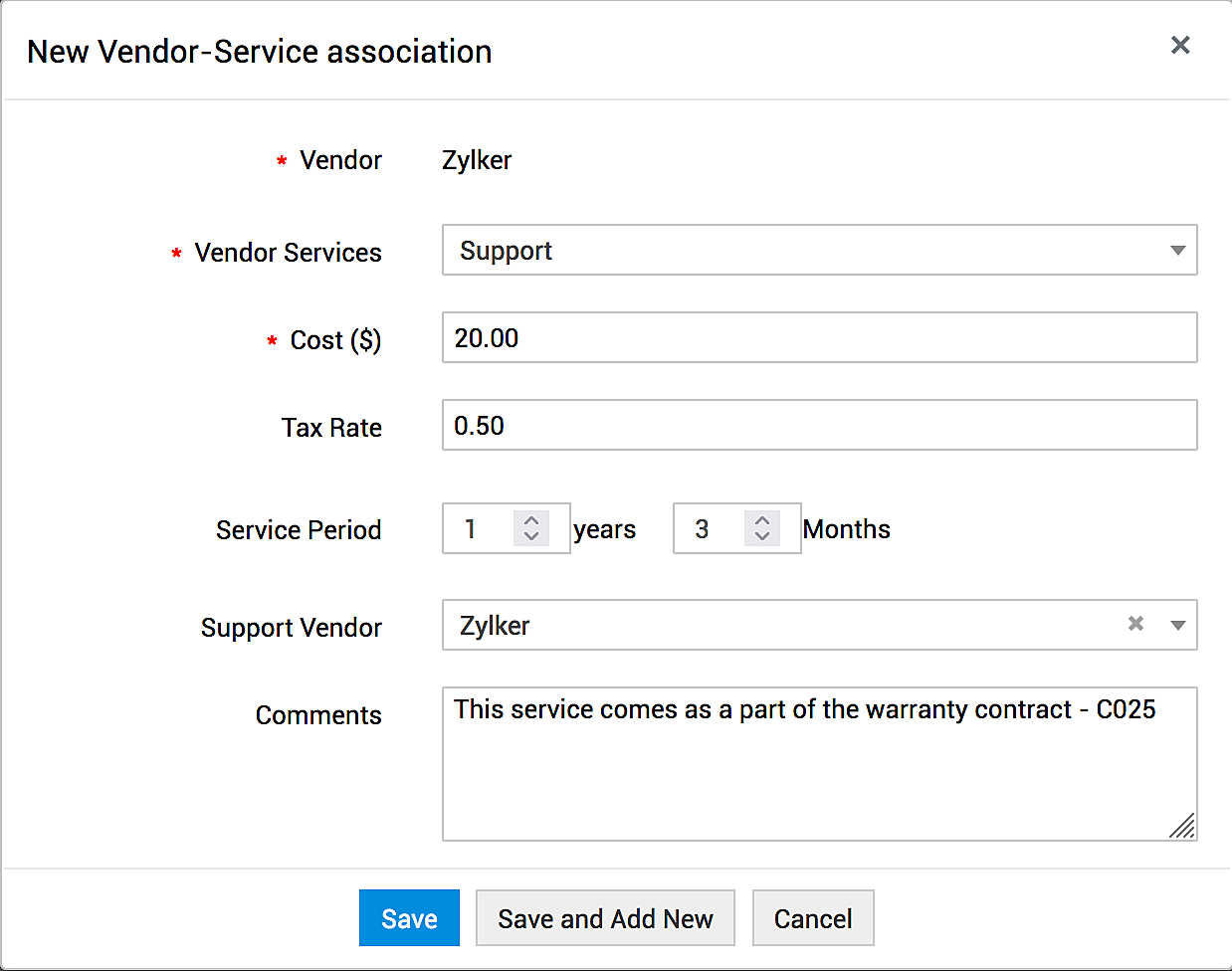
También puede asociar servicios a un proveedor en **Admin** > **Personalización** > **Administración** de **compras** > **Servicios del proveedor**. [Haga clic aquí](https://www.manageengine.com/latam/service-desk/help/adminguide/vendor_service.html) para obtener más información.
Use el ícono  junto al nombre del servicio para editar o eliminar la asociación proveedor-servicio. Para eliminar en masa, seleccione los servicios y haga clic en **Eliminar** en la barra de herramientas.
## Acciones de la vista de lista
Use el ícono  junto al nombre del proveedor para editar o eliminar el proveedor. También puede eliminar proveedores en masa seleccionándolos y haciendo clic en **Eliminar** en la barra de herramientas.
- Al eliminar proveedores asociados con los módulos de activos, órdenes de compra, solicitudes de compra o contratos:
- Los proveedores asociados con órdenes de compra, solicitudes de compra o contratos pasarán a un estado inactivo solo si los registros asociados están en estado Cancelado, Cerrado o Vencido. De lo contrario, los proveedores no se eliminarán.
- Los proveedores asociados con activos pasarán a un estado inactivo.
- Cuando los proveedores se eliminan o se mueven a un estado inactivo, los productos y servicios asociados también se eliminarán.
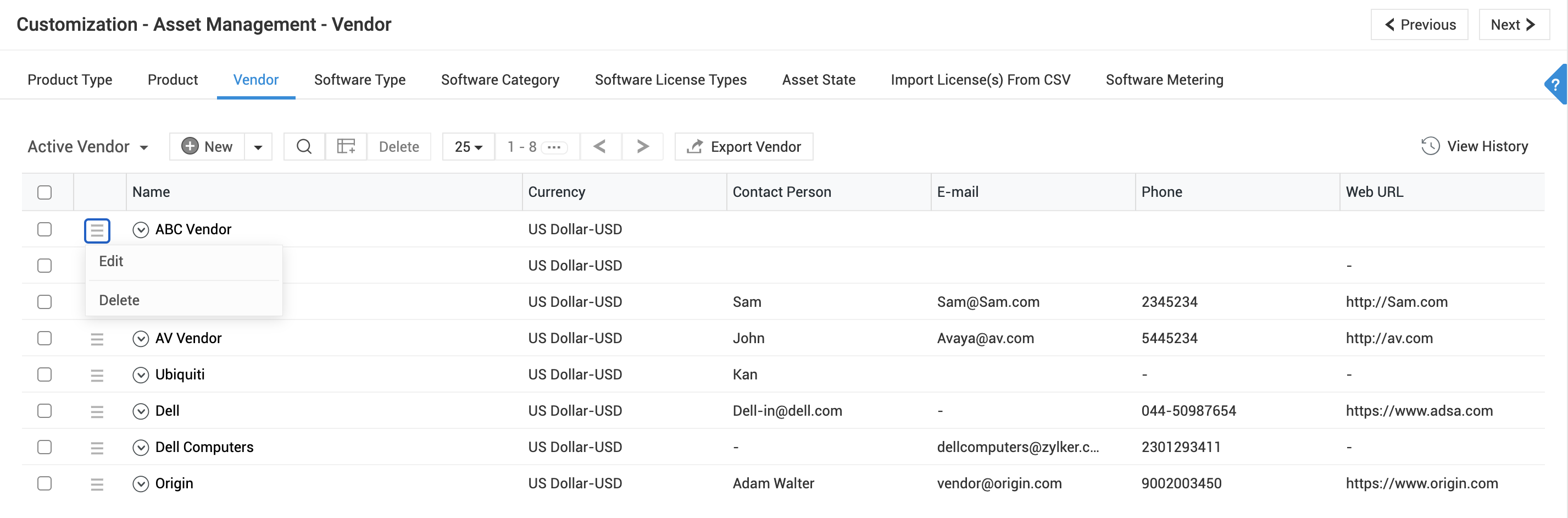
Use el ícono  en la barra de herramientas para realizar búsquedas por columna entre los registros de proveedores.
