# Estado
El estado es una forma de indicar el progreso de una solicitud. El valor asignado (Abierto, Cerrado, En espera o Resuelto, etc.) depende de varios factores, desde la confirmación del solicitante sobre los servicios ofrecidos hasta la disponibilidad del técnico asignado a la solicitud. Para indicar con precisión el progreso de la solicitud, ServiceDesk Plus permite a los administradores configurar estados de dos tipos: Estado en progreso y Estado completado.
- **Estado en progreso:** Indica el período en que el "Temporizador de la solicitud está ACTIVADO (en ejecución)", durante el cual los técnicos están trabajando en la solicitud.
- **Estado completado**: Indica el período en que la "Solicitud está DESACTIVADA (detenida)", momento en el cual la solicitud ya habrá sido completada.
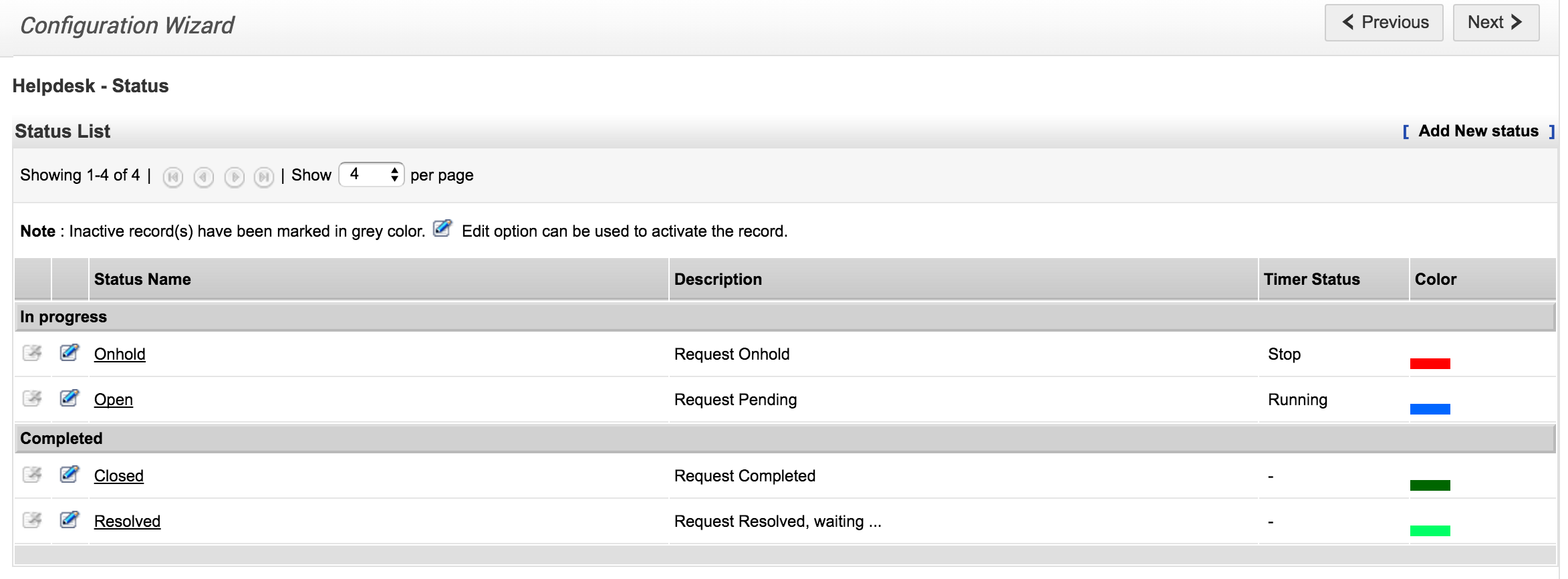
Para abrir la página de configuración de estado:
1. Haga clic en la pestaña **Admin** en el panel del encabezado.
2. En el bloque **Personalizador** del Helpdesk, haga clic en **Estado**. Se mostrará la página Lista de estados. Desde esta página puede agregar, editar o eliminar varios estados de solicitud.
- Agregar estado "En progreso"
- Agregar estado "Completado"
- Editar cualquier estado
- Eliminar cualquier estado
## Agregar estado "En progreso"
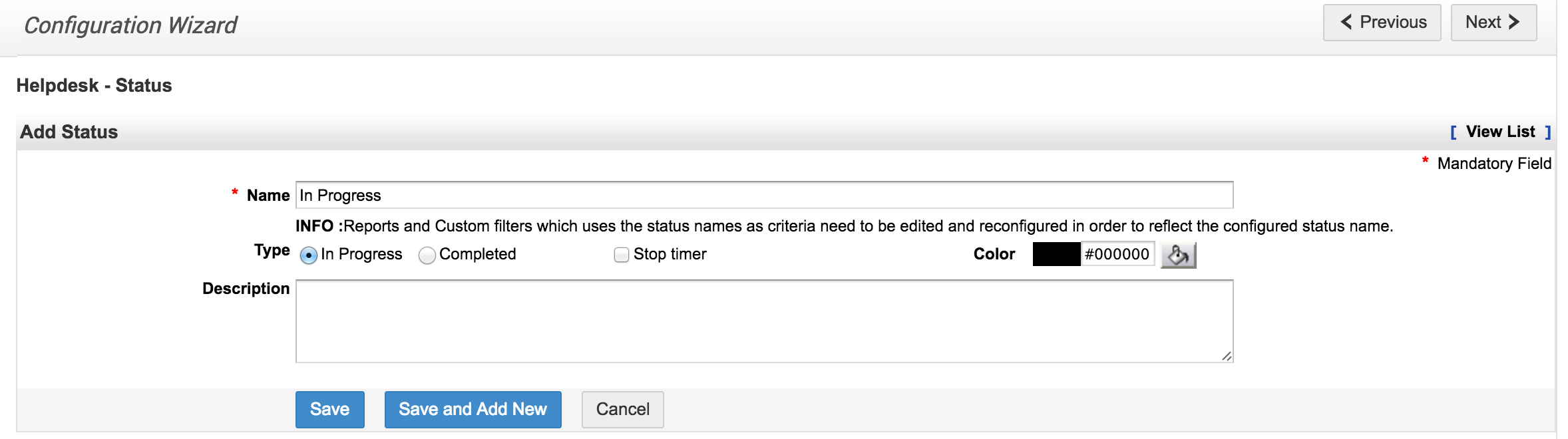
Para agregar un estado "En progreso" con el temporizador de solicitud ACTIVADO:
- Haga clic en el enlace **Agregar nuevo estado** (disponible en la esquina derecha).
- **Introduzca un nombre de estado único para identificar el estado en el campo Nombre.**
- Seleccione el **Tipo de estado**: En progreso (o) Completado (**En progreso** en este caso).
- Elija el **Color** para representar el estado.
- Haga clic en **Guardar** (o) **Guardar y agregar nuevo** [en caso de que desee agregar otro estado].
|  | **Nota:** En espera es el **único estado predeterminado "En progreso"** que tendrá el "Temporizador de solicitud DESACTIVADO". Esto es para evitar que cualquier inactividad no intencional por parte del técnico, como esperar la aprobación del solicitante, incumpla el SLA. Se pueden agregar más estados de este tipo si los necesita. |
|---|---|
## Agregar estado "Completado"
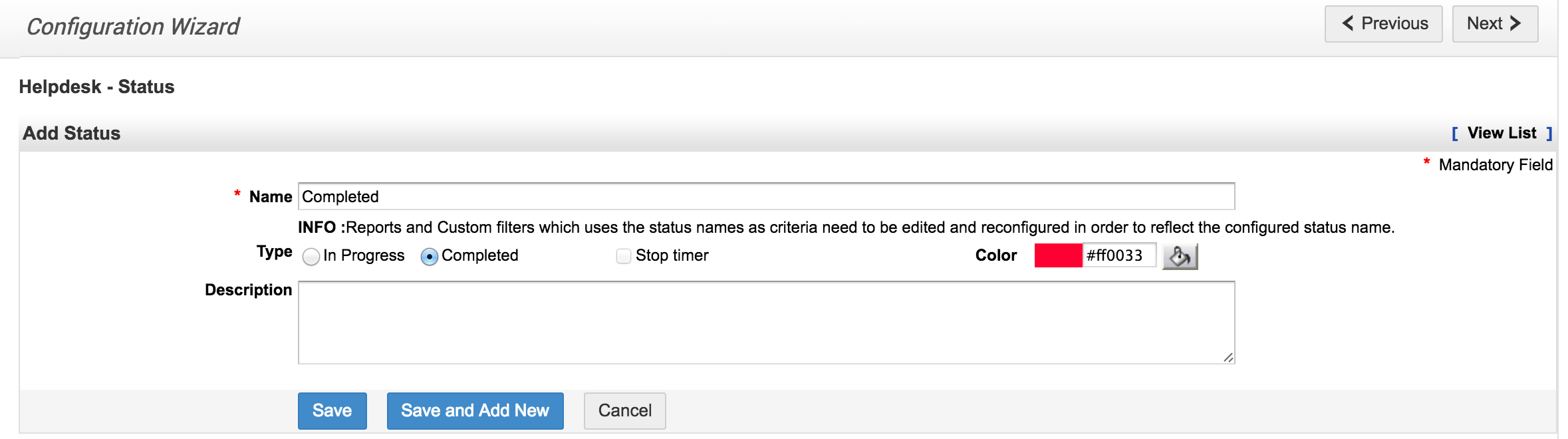
Para agregar un estado "Completado" con el temporizador de solicitud DESACTIVADO:
- Haga clic en el enlace **Agregar nuevo estado** (disponible en la esquina derecha).
- **Introduzca un nombre de estado único para identificar el estado en el campo Nombre.**
- Seleccione el **Tipo de estado**: En progreso (o) Completado (**Completado** en este caso).
- Elija el **Color** para representar el estado.
- Haga clic en **Guardar** (o) **Guardar y agregar nuevo** [en caso de que desee agregar otro estado].
## Editar cualquier estado
- Haga clic en el ícono de edición  junto al nombre del estado que desea editar.
- Edite los detalles según sus necesidades.
- Haga clic en Guardar.
|  | **Nota:** Recuerde que no puede **cambiar las características asociadas a un estado** (es decir, cambiarlo de **En progreso a Completado** o viceversa) mientras lo edita. Sin embargo, otros detalles sí pueden modificarse. Y el temporizador de detención puede **activarse/desactivarse** en caso de que esté editando un estado "En progreso". |
|---|---|
## Eliminar cualquier estado
- Haga clic en el ícono de eliminar  junto al nombre del estado que desea editar.
- Edite los detalles según sus necesidades.
- Acepte el mensaje de advertencia. El estado se eliminará.
**Nota:** Si el estado aparece atenuado en lugar de eliminarse, significa que está siendo utilizado por un módulo. El atenuado indica que el valor del estado no estará disponible para usos posteriores. Para volver a habilitar el valor del estado, haga clic en el ícono de edición  junto al estado atenuado y desmarque la casilla **Estado no disponible para uso futuro**.
|  | **Nota:**
- Los estados disponibles de forma predeterminada (Abierto, En espera, Resuelto y Cerrado) no pueden eliminarse.
- El Temporizador de solicitud calcula el tiempo consumido por la solicitud y ayuda a los técnicos a realizar seguimiento y cumplir con los Acuerdos de Nivel de Servicio.
- Se puede acceder al Temporizador de solicitud desde la página de detalles de la solicitud (haga clic en el menú desplegable **Acciones** --> **Iniciar/Detener** temporizador). |
|---|---|