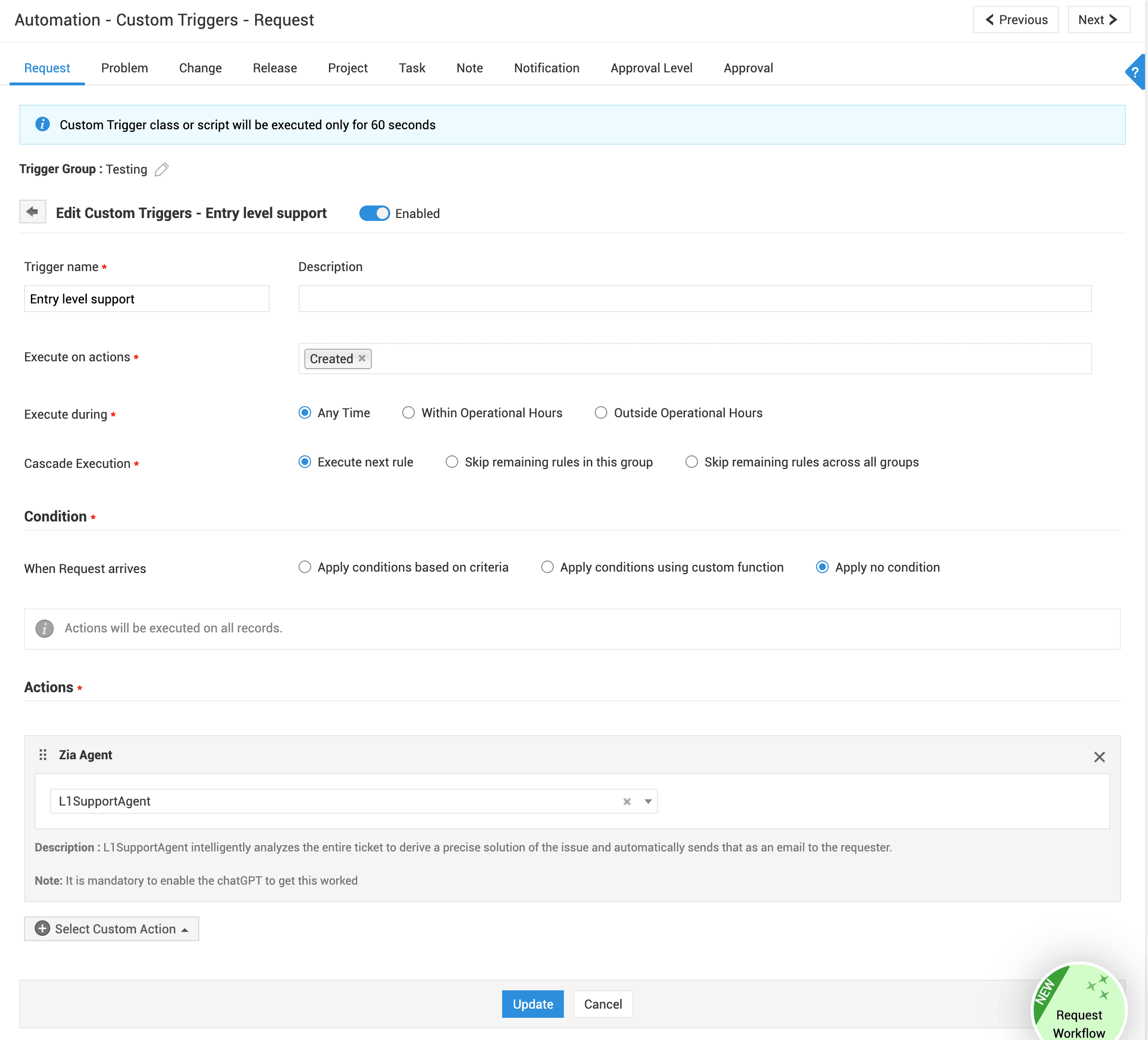
# Disparadores Personalizados para Solicitudes
Los disparadores personalizados se usan para configurar acciones automatizadas para solicitudes o registros entrantes que cumplan ciertos criterios preconfigurados.
Puedes automatizar varios procesos, como enviar notificaciones personalizadas por correo electrónico, crear una nueva solicitud basada en la información de campos de recursos o configurar la integración con aplicaciones de terceros.
**Rol Requerido:** SDAdmin o HelpDeskConfig
Para configurar disparadores personalizados de solicitudes, ve a **Admin > Automation > Custom Triggers**.
## Activación del Flujo de Trabajo Definido
Cuando una solicitud entrante coincide con ciertas condiciones, puedes configurar acciones específicas para que se ejecuten automáticamente. Las condiciones se refieren a los valores que deben contener los campos de la solicitud cuando esta es creada, editada, eliminada permanentemente o movida a la papelera.
Además de los eventos especificados, los disparadores personalizados también pueden ejecutarse cuando:
- Se duplica una solicitud.
- Una solicitud de incidente se convierte en una solicitud de servicio o viceversa.
- Se genera una solicitud mediante mantenimiento.
Los disparadores personalizados se categorizan en grupos.
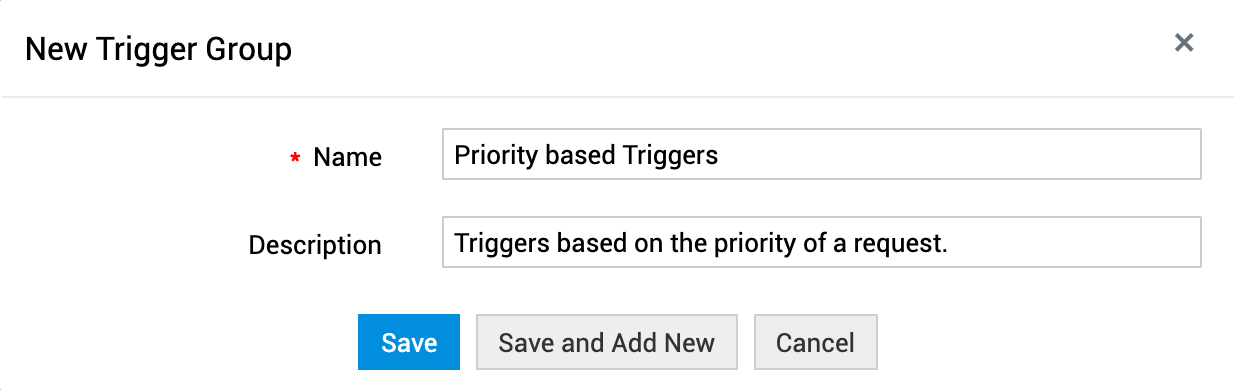
### Crear Nuevo Grupo
1. Haz clic **Grupo de Disparadores**.
2. Proporciona un Nombre y Descripción para el grupo.
3. Haz clic **Guardar** o **Guardar y Agregar Nuevo**.
## Configuración de Disparadores Personalizados
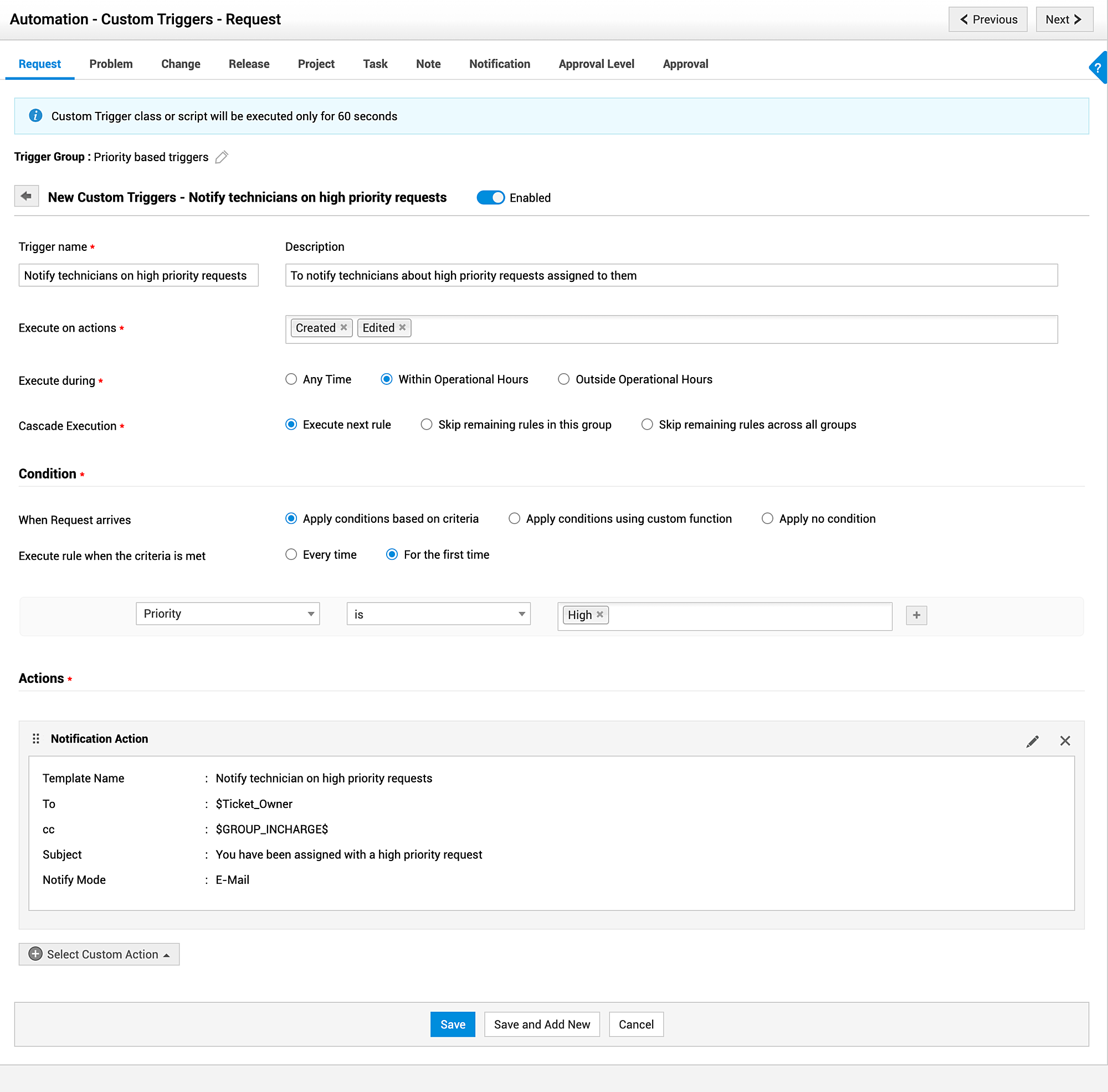
- Pasa el cursor sobre el grupo requerido y haz clic **Agregar Disparador**.
- Completa el formulario mostrado utilizando las siguientes indicaciones:
- **Nombre del Disparador**: Proporciona un nombre para el disparador.
- **Descripción**: Añade una nota breve sobre la necesidad del disparador.
- **Ejecutar en acciones**: Elige cuándo o en qué eventos se debe ejecutar el disparador durante el ciclo de vida de la solicitud: creado, editado, eliminado permanentemente o movido a la papelera.
- **Ejecutar durante**: Elige la ventana de tiempo para la ejecución del disparador: en cualquier momento, dentro del horario operativo o fuera del horario operativo.
- **Ejecución en Cascada**: Elige la secuencia en la que se deben ejecutar los disparadores:
- Aplicar el siguiente disparador configurado en la vista de lista.
- Omitir los disparadores restantes en el grupo de disparadores actual y ejecutar el siguiente grupo de disparadores, si existe.
- Omitir todos los disparadores restantes en todos los grupos de disparadores.
- **Al Llegar la Solicitud**: Define las condiciones de la solicitud entrante:
- **Aplicar condiciones basadas en criterios**: Puedes configurar hasta 100 criterios usando operaciones AND/OR.
- Configura múltiples subcriterios.
- Usa marcadores de posición como `$All my groups` y `$Logged in user`.
- Para campos de selección múltiple, configura criterios basados en valores de subcampo.
- **Aplicar condiciones usando funciones personalizadas**.
- **No aplicar condiciones**: Se aplicará a todas las solicitudes entrantes.
- **Ejecutar regla cuando se cumpla el criterio**: Disponible para solicitudes editadas.
- **Acciones**:
- Aplicar [Acción If-If](https://www.manageengine.com/configurations/helpdesk/custom-triggers-for-incidents%24if-if%20actions) o [Acción If-Else](https://www.manageengine.com/configurations/helpdesk/custom-triggers-for-incidents%24if-else%20actions).
- Iniciar [Webhooks](https://www.manageengine.com/configurations/helpdesk/custom-triggers-for-incidents%24webhook).
- Ejecutar [script personalizado](https://www.manageengine.com/configurations/helpdesk/custom-triggers-for-incidents%24custom%20scripts), [clase](https://www.manageengine.com/configurations/helpdesk/custom-triggers-for-incidents%24execute%20class), [función personalizada](https://www.manageengine.com/configurations/helpdesk/custom-triggers-for-incidents%24custom%20functions) o [acción definida](https://www.manageengine.com/configurations/helpdesk/custom-triggers-for-incidents%24user-defined-action).
- [Acción a nivel de aprobación](https://www.manageengine.com/configurations/helpdesk/custom-triggers-for-incidents%24approval-level-action).
- Enviar notificaciones.
- Invocar [Agentes Zia](https://www.manageengine.com/latam/service-desk/help/adminguide/zia-agents).
- Haz clic **Guardar**.
## Agente Zia
Los disparadores personalizados se configuran para ejecutar varias acciones en solicitudes que cumplen criterios específicos de entrada.
En ServiceDesk Plus, puedes elegir entre 7 acciones personalizadas:
- [Acción de Notificación](https://www.manageengine.com/configurations/helpdesk/custom-triggers-for-incidents%24notification)
- [Función Personalizada](https://www.manageengine.com/configurations/helpdesk/custom-triggers-for-incidents%24custom%20functions)
- [Ejecutar Script](https://www.manageengine.com/configurations/helpdesk/custom-triggers-for-incidents%24custom%20scripts)
- [Ejecutar Clase](https://www.manageengine.com/configurations/helpdesk/custom-triggers-for-incidents%24execute%20class)
- [Webhook](https://www.manageengine.com/configurations/helpdesk/custom-triggers-for-incidents%24webhook)
- [Acción Definida por el Usuario](https://www.manageengine.com/configurations/helpdesk/custom-triggers-for-incidents%24user-defined-action)
- [Acción a Nivel de Aprobación](https://www.manageengine.com/configurations/helpdesk/custom-triggers-for-incidents%24approval-level-action)
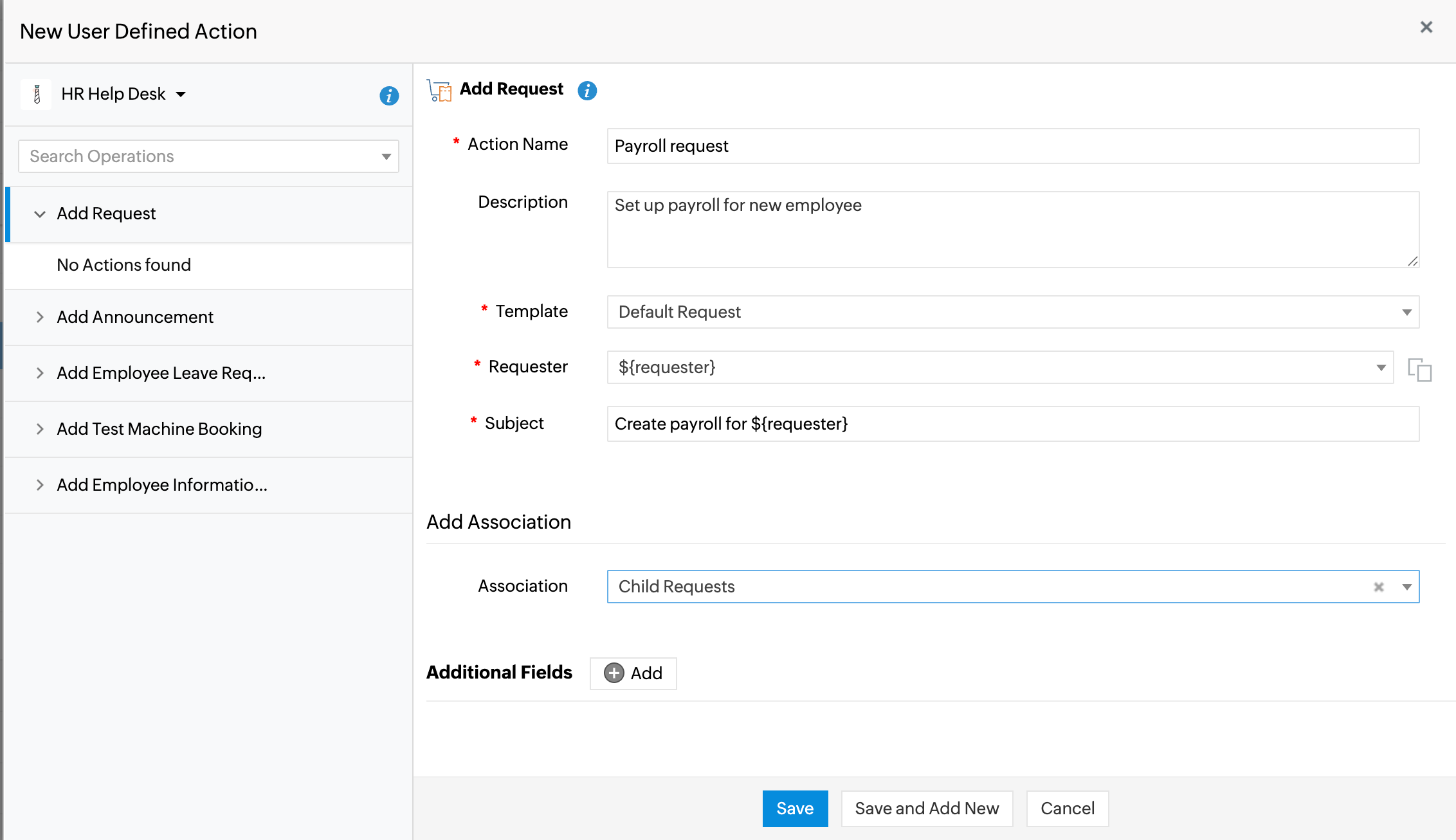
## Acciones Definidas por el Usuario
Automatiza acciones entre instancias cuando se cumplen los criterios del disparador.
Una explicación detallada está disponible [aquí](https://www.manageengine.com/latam/service-desk/help/adminguide/user-defined-action).
## Acciones de Nivel de Aprobación
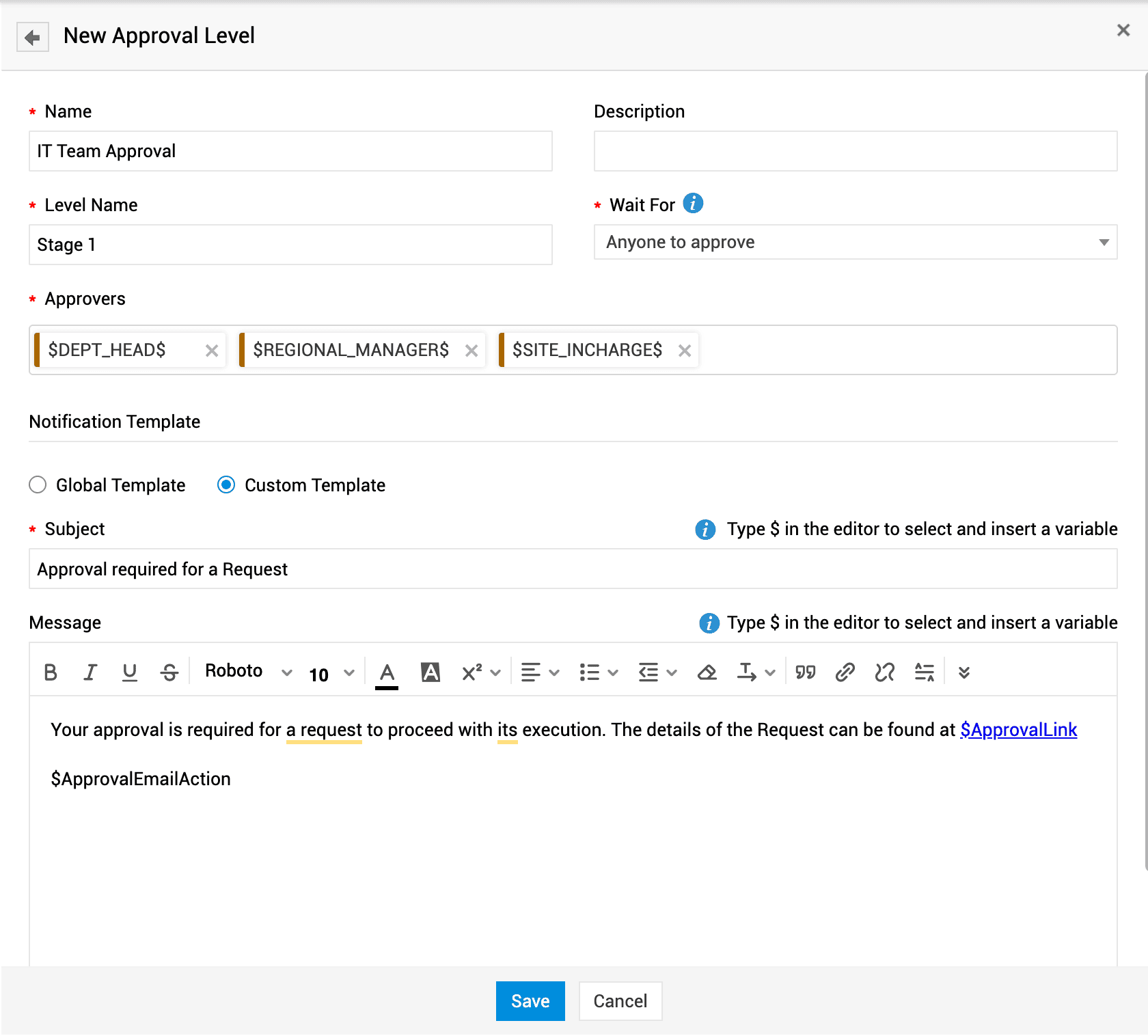
Agrega múltiples niveles de aprobación a una solicitud cuando se cumplen los criterios del disparador.
### Campos de Configuración
| Campos | Descripción |
|---|---|
| **Nombre*** | Proporcione un nombre para la aprobación. |
| **Descripción** | Describa brevemente la aprobación. |
| **Nombre del Nivel*** | Proporcione un nombre para el nivel de aprobación. |
| **Esperar Por*** | Elija la condición de aprobación:
**Cualquiera para aprobar** – Aprobación otorgada si al menos un aprobador aprueba.
**Todos para aprobar** – Aprobación otorgada solo cuando todos los aprobadores aprueban.
**Acción de Primera Respuesta** – Aprobación otorgada cuando el primer aprobador aprueba. |
| **Aprobadores*** | Seleccione aprobadores por roles organizacionales, usuarios de solicitud o campos adicionales. |
| **Plantilla de Notificación** | Seleccione la plantilla global o personalizada. |
| **Asunto*** | Proporcione asunto si usa plantilla personalizada. |
| **Mensaje** | Proporcione el mensaje para la notificación. |
## Acciones If-If
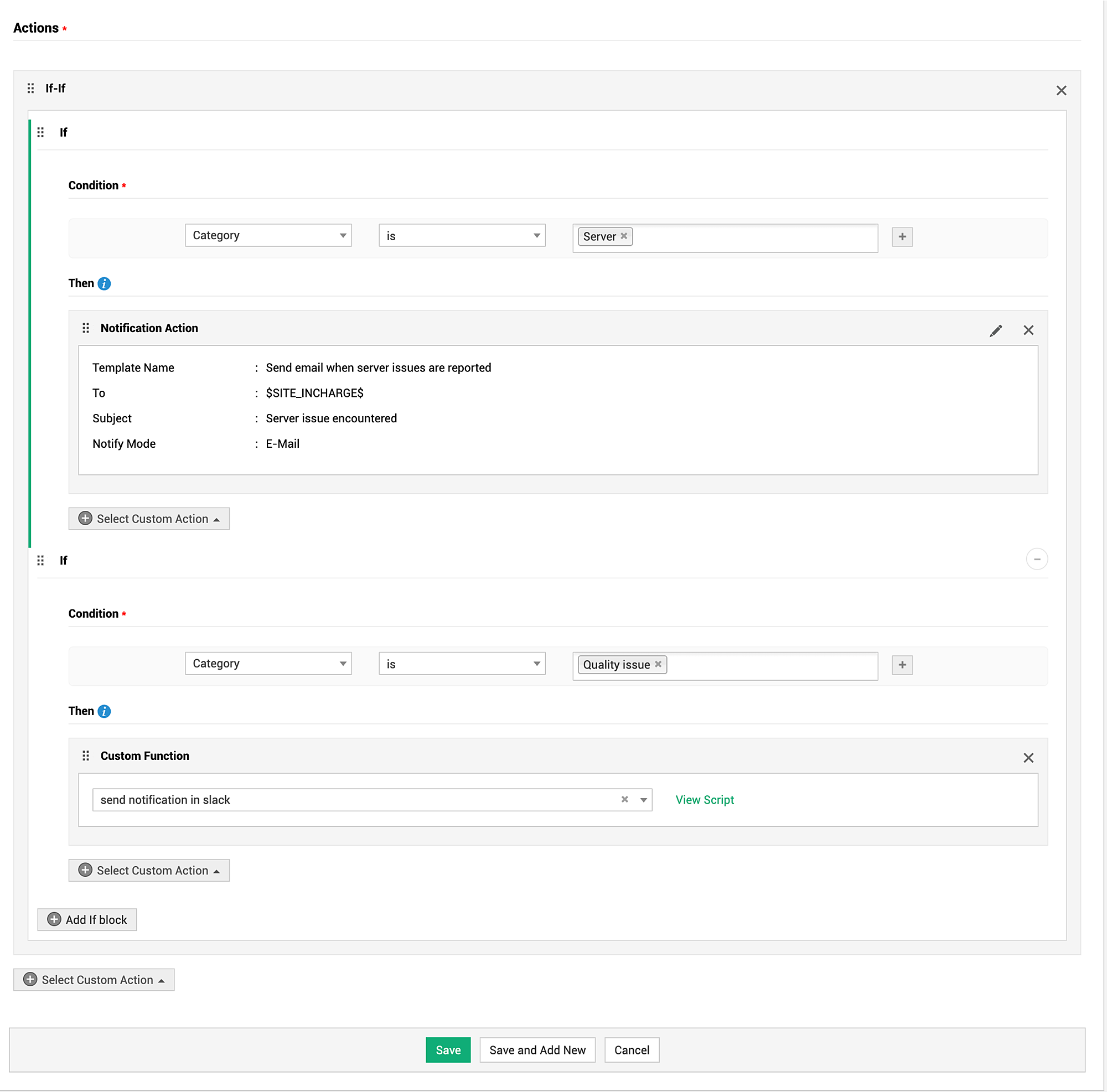
La acción If-If le permite agrupar múltiples acciones personalizadas y ejecutarlas cuando se cumplen los criterios especificados.
- Puede configurar solo una acción If-If por disparador.
- Puede agregar hasta 10 bloques If.
- Puede configurar hasta 5 acciones en cada bloque.
- No puede configurar funciones personalizadas y scripts personalizados dentro del mismo bloque.
## Acciones If-Else
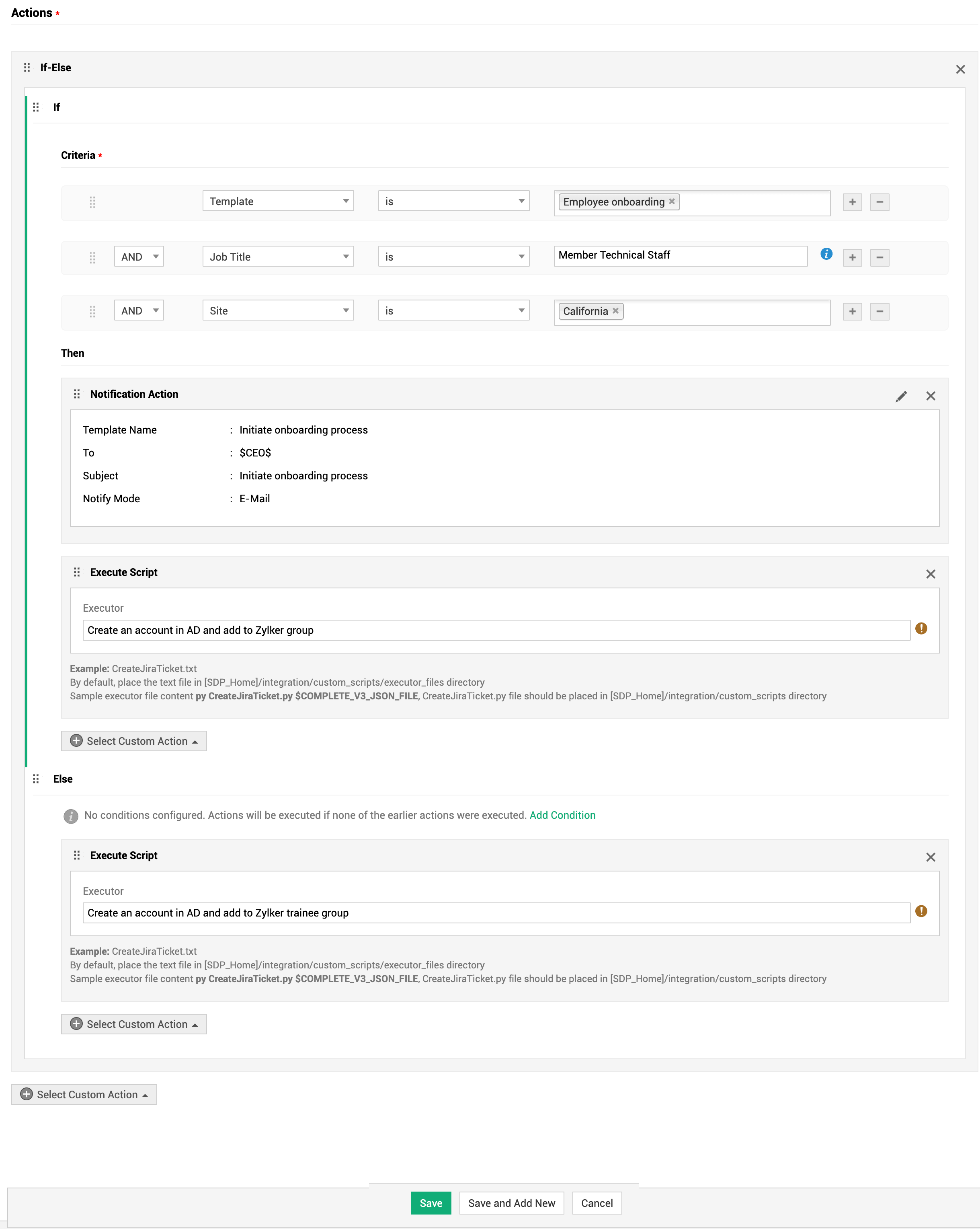
Puede usar la acción If-Else para configurar acciones cuando el criterio se cumple y cuando no se cumple.
### Bloques Disponibles
| Bloque | Descripción |
|---|---|
| **If*** | Ejecuta acciones basadas en coincidencia de criterios. |
| **Else-If** | Se valida cuando el bloque If no se ejecuta. Puede agregar hasta 8 bloques. |
| **Else*** | Se ejecuta cuando ningún bloque anterior se ejecuta. |
\* Bloques obligatorios.
## Configuración de Agentes Zia
Para configurar agentes Zia, vaya a **Seleccione Acción Personalizada > Invocar**.
Seleccione el Agente Zia. Para saber más, haga clic [aquí](https://www.manageengine.com/latam/service-desk/help/adminguide/zia-agents).
**Nota:** Puede configurar solo un agente por disparador personalizado.