# Configuración del servidor de correo entrante
* **[Configuración de correo entrante](#incoming-mail-server-settings)**
* **[Configuración de correo saliente](https://www.manageengine.com/latam/service-desk/help/adminguide/outgoing-mail-server-settings)**
* **[Filtro de spam](https://www.manageengine.com/latam/service-desk/help/adminguide/spam-filter)**
* **[Comando de correo electrónico](https://www.manageengine.com/latam/service-desk/help/adminguide/email-command)**
* **[Delimitador](https://www.manageengine.com/latam/service-desk/help/adminguide/delimiter)**
* **[Otras configuraciones](#other-configurations)**
* **[Deshabilitar adición de conversación](#disable-conversation-addition)**
Configure el servidor de correo de su organización para recibir y procesar correos electrónicos entrantes. Puede usar protocolos de correo electrónico (POP, IMAP, POPS o IMAPs), Exchange Web Services (EWS) o Microsoft Graph para conectar ServiceDesk Plus con el buzón.
**Rol requerido**: SDAdmin
> **Información:** Según el protocolo de conexión seleccionado, las configuraciones varían.
> **Consejo:** A partir del año 2023, la autenticación básica ya no será compatible para conectarse a buzones de Microsoft 365 (anteriormente Office 365). Haga clic [aquí](https://techcommunity.microsoft.com/t5/exchange-team-blog/basic-authentication-deprecation-in-exchange-online-september/ba-p/3609437) para obtener más información.
## Configurar el protocolo del servidor de correo entrante
### Configurar el servidor de correo con protocolos de correo electrónico
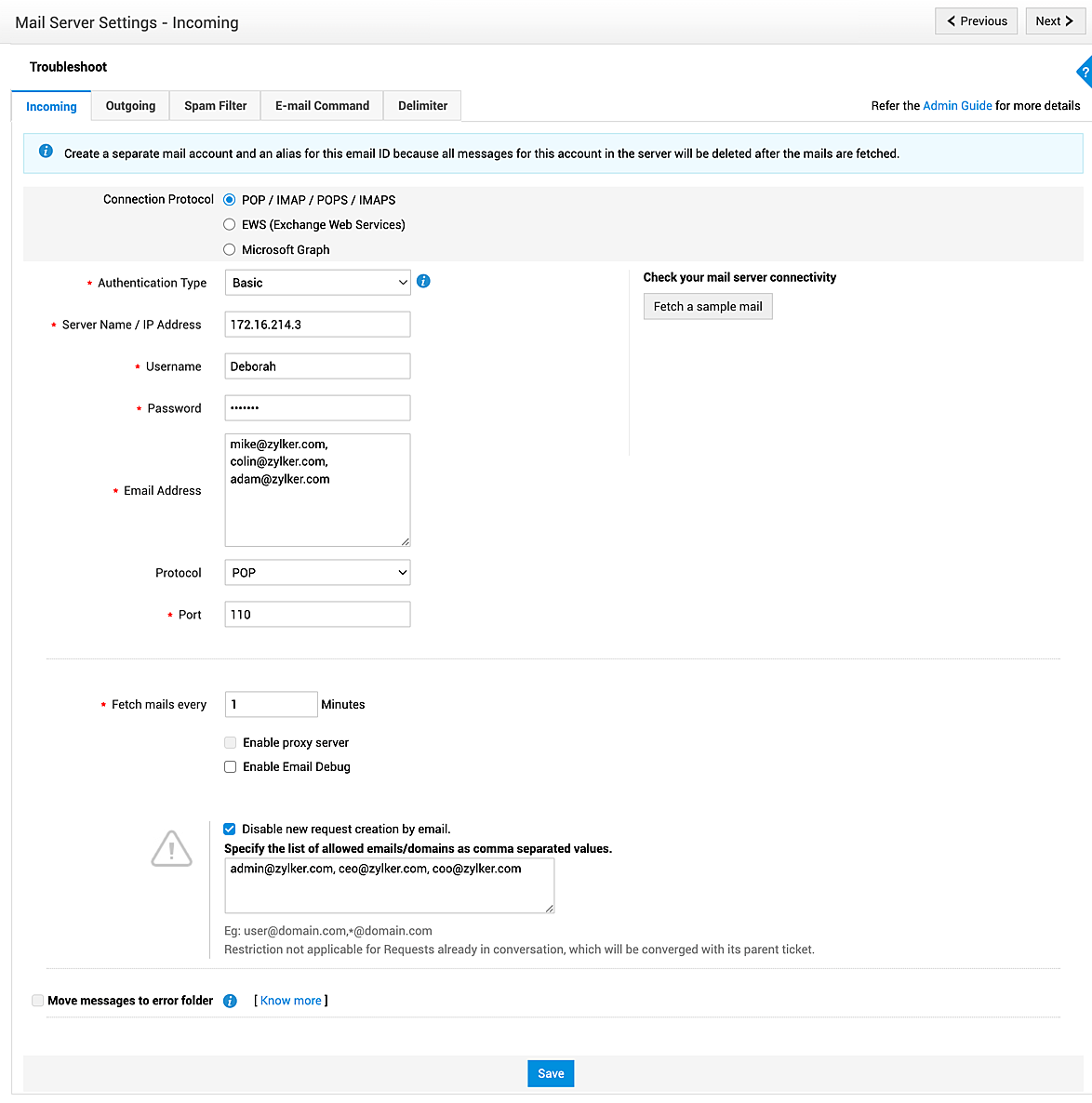
* Elija el **Protocolo de conexión** como **POP/IMAP/POPS/IMAPS**.
* Elija el **Tipo de autenticación**.
| Nombre del campo | Autenticación básica | Autenticación OAuth |
|---|---|---|
| Nombre del servidor / Dirección IP | Proporcione el nombre o la dirección IP del servidor de correo desde donde se deben obtener los correos electrónicos. | Proporcione el nombre o la dirección IP del servidor de correo desde donde se deben obtener los correos electrónicos. |
| Nombre de usuario | Ingrese el nombre de usuario para acceder al buzón de la organización. | Ingrese el nombre de usuario para acceder al buzón de la organización. |
| Contraseña | Ingrese la contraseña para acceder al buzón de correo de la organización. | - |
| Dirección de correo electrónico | Ingrese la dirección de correo electrónico del buzón para recuperar los correos entrantes como solicitudes. También puede especificar direcciones de correo alias usando una coma. Las direcciones configuradas no se completarán en los campos **Para/CC/BCC** al responder o reenviar correos desde ServiceDesk Plus. | Ingrese la dirección de correo electrónico del buzón para recuperar los correos entrantes como solicitudes. También puede especificar direcciones de correo alias usando una coma. Las direcciones configuradas no se completarán en los campos **Para/CC/BCC** al responder o reenviar correos desde ServiceDesk Plus. |
| Protocolo | Seleccione el protocolo para conectarse al buzón.
**POP/POPS** - Descarga el correo electrónico a su computadora y luego lo elimina del servidor.
**IMAP/IMAPS** - Sincroniza la computadora con el servidor, permitiendo acceso desde varios dispositivos. | Seleccione **IMAPS**. |
| Puerto | Especifique el número de puerto según el protocolo seleccionado. | Especifique el número de puerto según el protocolo seleccionado. |
| Detalles del servidor de autorización (Client ID, Client Secret, Authorization URL y Token URL) | - | Obtenga estos detalles del servidor de autorización. |
| Alcance | - | Defina la accesibilidad de los tokens OAuth obtenidos en el buzón.
Para IMAPS:
• Office365: **https://outlook.office365.com/IMAP.AccessAsUser.All, offline_access**
• Gmail: **https://mail.google.com**
[Obtenga más información](https://www.manageengine.com/latam/service-desk/help/adminguide/default-mail-server-configurations) |
| URL de redirección | - | Configure la **URL de redirección** en el servidor de autorización para registrar ServiceDesk Plus y obtener tokens. |
> **Información:** La autenticación OAuth solo es compatible con el protocolo IMAPS.
> **Información:** Si utiliza Office365 GCC High, asegúrese de que el TLD sea **.us** en el nombre de host, URL de conexión, URL de autorización, URL del token y alcance.
Después de configurar los ajustes, haga clic en **Guardar**.
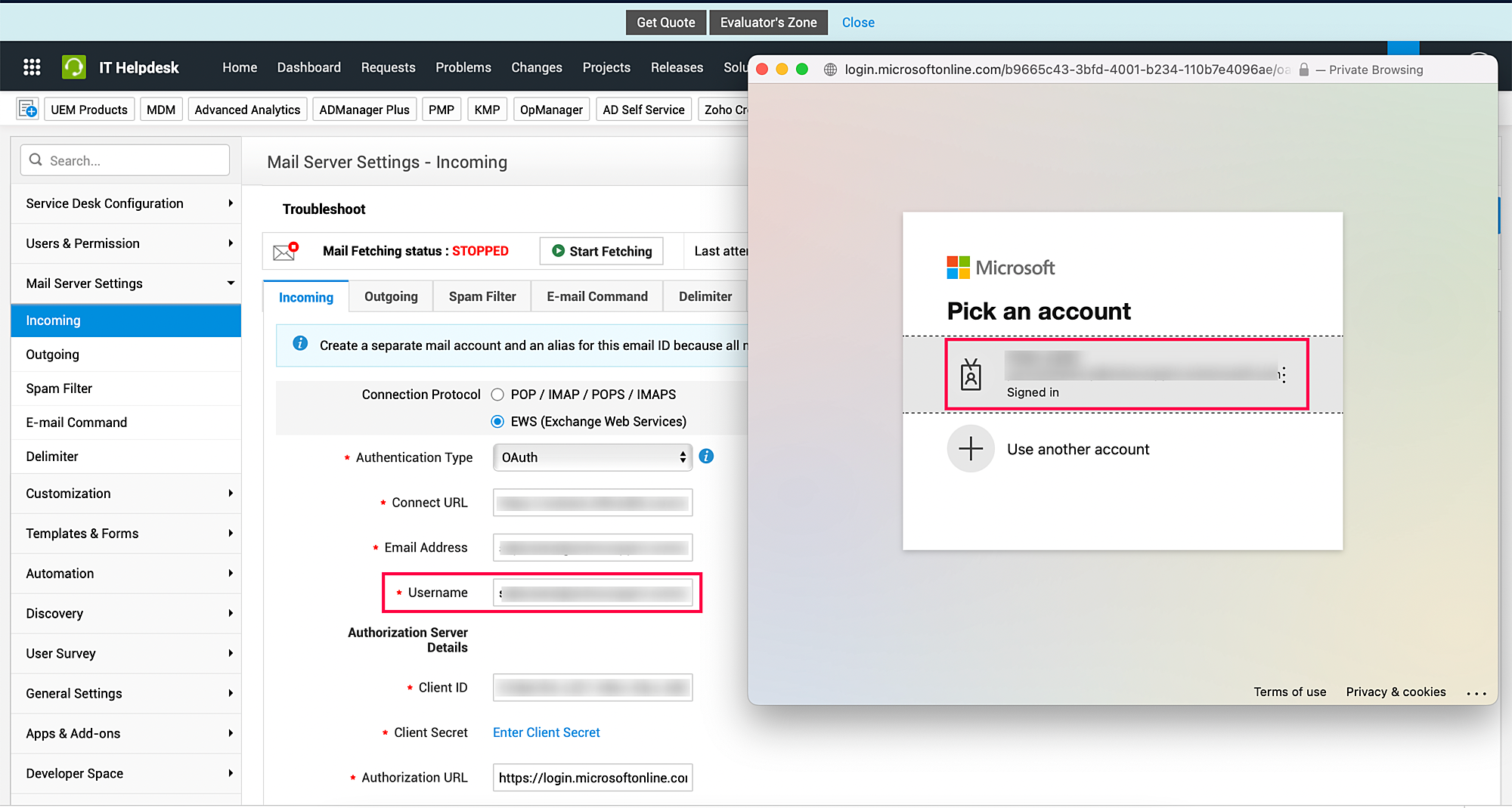
Para la autenticación OAuth, proporcione sus credenciales de inicio de sesión y otorgue consentimiento para los permisos mencionados.
### Configurar el servidor de correo con Exchange Web Services
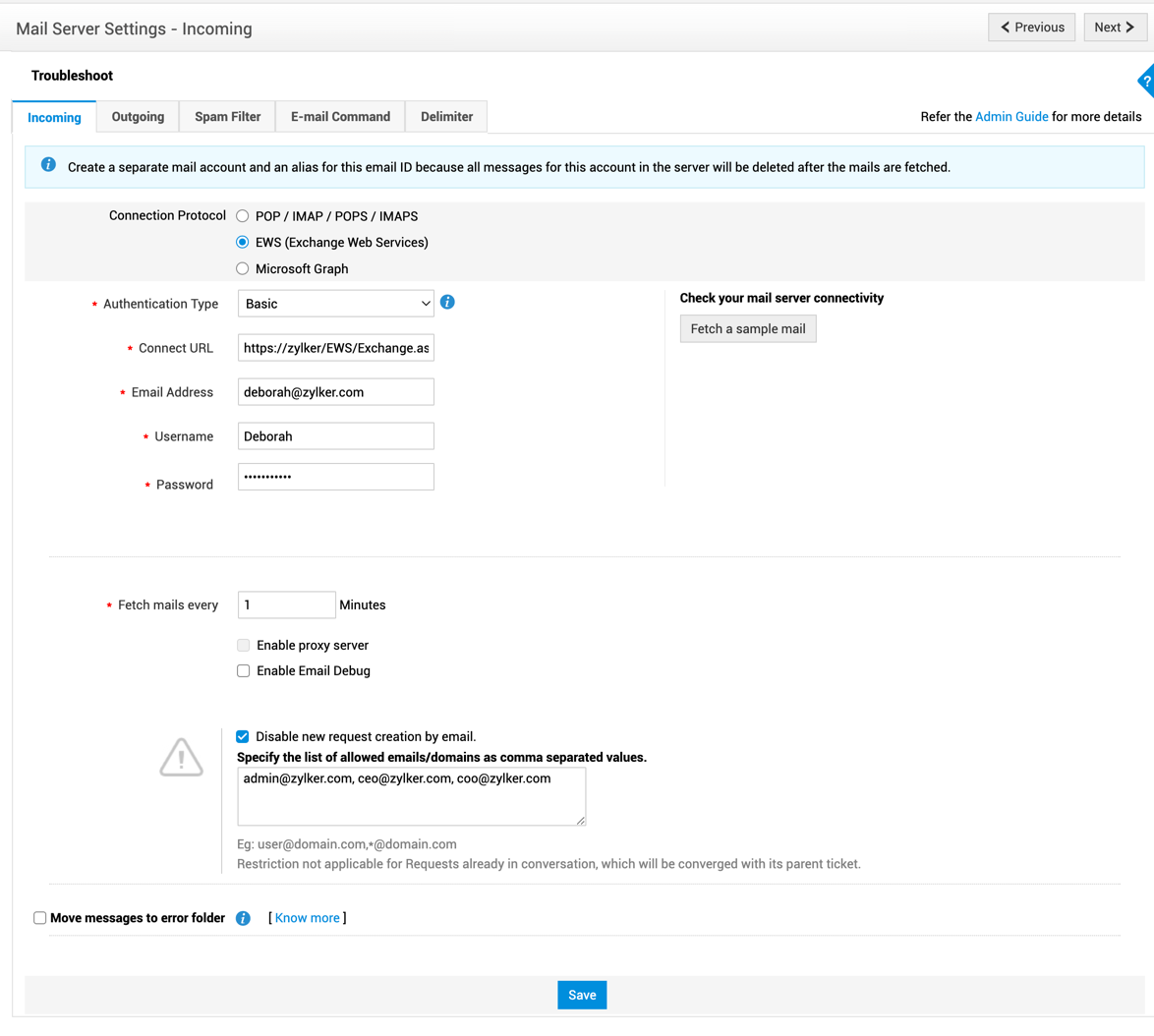
* Elija el **Protocolo de conexión** como **Exchange Web Services (EWS)**.
* Elija el tipo de **autenticación**.
| Nombre del campo | Autenticación básica | Autenticación OAuth |
|---|---|---|
| URL de conexión | Proporcione la URL de EWS (por ejemplo, https:///EWS/Exchange.asmx). | Proporcione la URL de EWS (por ejemplo, https:///EWS/Exchange.asmx). |
| Dirección de correo electrónico | Ingrese la dirección del buzón para recuperar correos. | Ingrese la dirección del buzón para recuperar correos. |
| Nombre de usuario | Ingrese el nombre de usuario del buzón. | Ingrese el nombre de usuario del buzón. |
| Contraseña | Ingrese la contraseña del buzón. | - |
| Detalles del servidor de autorización | - | Obtenga el ID de cliente, secreto, URL de autorización y URL del token. [Más información](https://writer.zoho.com/writer/open/klfac66a622b7a0fd46029b0fa754eb6dfc5f/bookmarks/toc_2hgzk5drcfkt) |
| Alcance | - | Para Office365: **https://outlook.office365.com/EWS.AccessAsUser.All, offline_access**
[Obtenga más información](https://www.manageengine.com/latam/service-desk/help/adminguide/default-mail-server-configurations) |
| URL de redirección | - | Configure la URL de redirección en el servidor de autorización. |
Después de configurar los ajustes, haga clic en **Guardar**.
### Configurar servidor de correo con Microsoft Graph
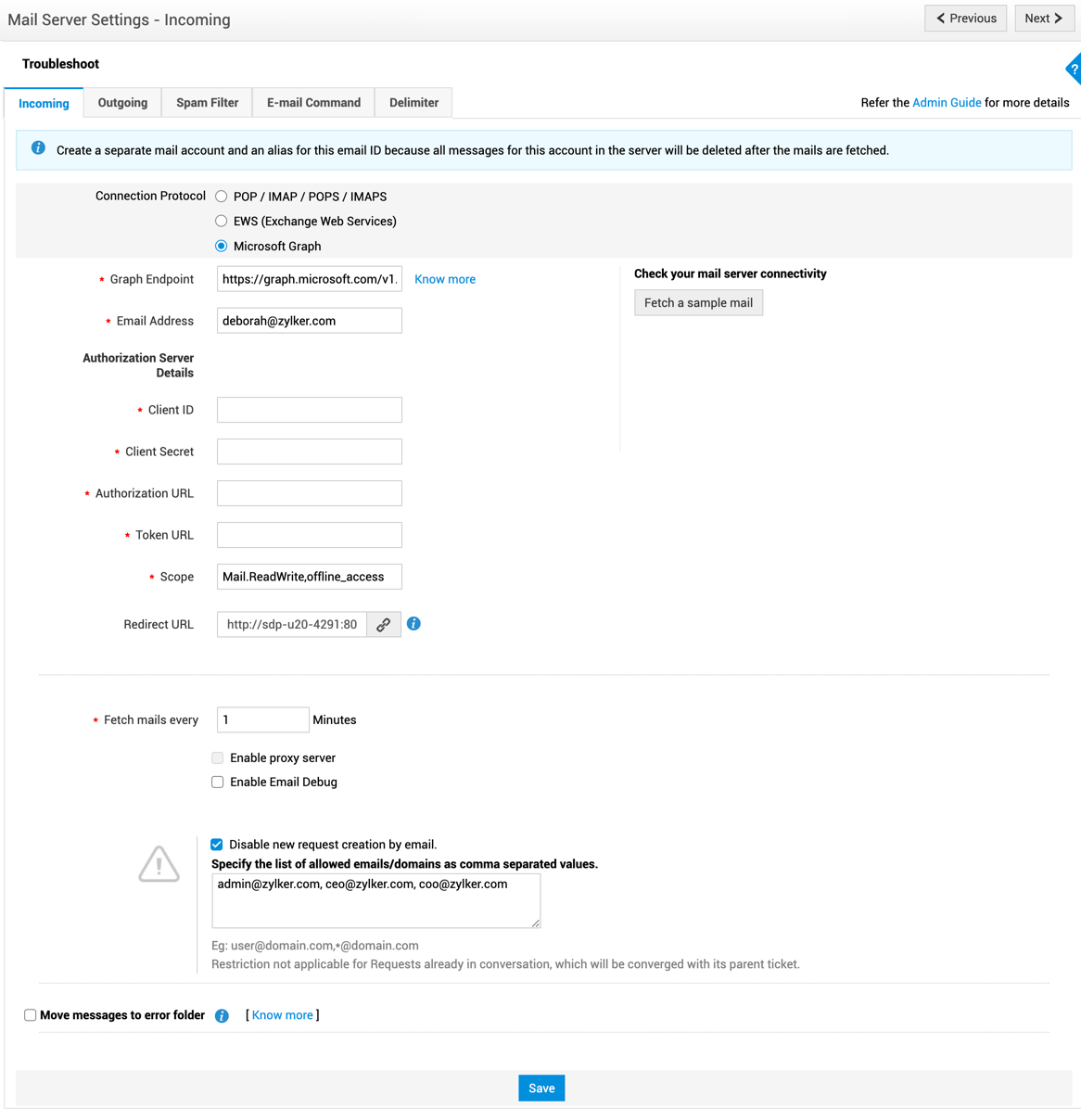
* Elija el **Protocolo de conexión** como **Microsoft Graph**.
* Microsoft Graph solo admite autenticación OAuth.
| Nombre del campo | Explicación |
|---|---|
| Extremo de Graph | Se completará automáticamente el extremo global. Modifique si pertenece a una nube nacional específica. |
| Dirección de correo electrónico | Ingrese la dirección desde la cual se recuperarán los correos. |
| Detalles del servidor de autorización | Microsoft Graph admite [Azure](https://www.manageengine.com/latam/service-desk/help/adminguide/configure-azure-as-authentication-server) como servidor de autorización. |
| Alcance | Se completará automáticamente como: **Mail.ReadWrite,offline_access**.
[Más información](https://www.manageengine.com/latam/service-desk/help/adminguide/default-mail-server-configurations) |
| URL de redirección | Copie la URL para registrar ServiceDesk Plus y obtener tokens. |
Después de configurar los ajustes, haga clic en **Guardar**.
## Configurar la configuración del servidor de correo entrante
* **Obtener correos cada**: Ingrese el intervalo en minutos.
* **Habilitar servidor proxy**: Configure el proxy como se explica [aquí](https://www.manageengine.com/latam/service-desk/help/adminguide/configurations/general/proxy-settings.html).
* **Habilitar depuración de correo electrónico**: Actívelo solo si lo recomienda soporte.
* **Deshabilitar la creación de nuevas solicitudes por correo electrónico**:
* Permita direcciones específicas (ej. heather@zylker.com).
* Permita dominios específicos usando comodín (ej. *@zylker.com).
> **Advertencia:** Si la creación está deshabilitada, solo las direcciones o dominios especificados podrán crear solicitudes.
## Mover correos electrónicos con errores a una carpeta diferente
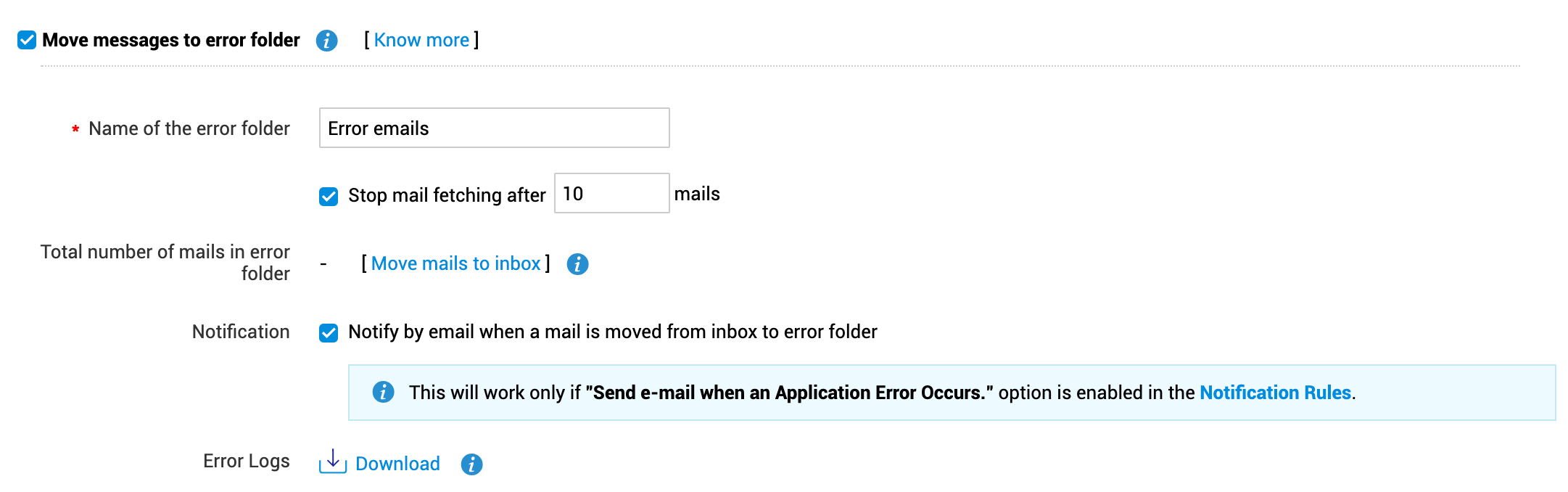
Habilite **Mover mensajes a la carpeta de errores**.
| Nombre del campo | Descripción |
|---|---|
| Nombre de la carpeta de errores | Nombre de la carpeta creada en el buzón. |
| Detener la obtención después de [ ] correos | Detiene la obtención cuando se alcanza el límite configurado. |
| Número total de correos en la carpeta de errores | Muestra la cantidad actual de correos con error. |
| Mover correos a la bandeja de entrada | Devuelve correos resueltos a la bandeja de entrada. |
| Notificar por correo electrónico | Notifica cuando un correo se mueve a la carpeta de errores. |
> **Advertencia:** No aplica para POP/POPS.
## Resolver correos electrónicos con error
1. Haga clic en **Descargar** junto a Registros de errores.
2. Envíe los archivos a [support@servicedeskplus.com](mailto:support@servicedeskplus.com).
3. Haga clic en **Mover correos a la bandeja de entrada** después de resolverlos.
## Editar configuración del Server de correo
* En compilación 13001 o anterior: detenga la recuperación antes de editar.
* En compilación 13002 o posterior: puede editar; deshabilite temporalmente la recuperación si está activa.
## Comprobar la conectividad del Server de correo
Haga clic en **Recuperar un correo de muestra** para probar la conexión.
Para más información sobre solución de errores, [haga clic aquí](https://www.manageengine.com/latam/service-desk/help/adminguide/configurations/helpdesk/troubleshootingmailserver).
## Otras configuraciones
### Configurar notificaciones para problemas de conectividad
Disponible desde la versión 11206.
Ejecute:
```sql
select * from mailconfig where category like 'FETCHING_MAILBOX_CONNECTIVITY';
```
Actualizar umbral:
```sql
update mailconfig set paramvalue='X' where parameter like 'CONSECUTIVE_RETRY_THRESHOLD' and category like 'FETCHING_MAILBOX_CONNECTIVITY' and helpdeskid='';
```
Deshabilitar notificación:
```sql
update mailconfig set paramvalue='false' where parameter like 'NOTIFICATION_ENABLED' and category like 'FETCHING_MAILBOX_CONNECTIVITY' and helpdeskid='';
```
### Notificaciones para archivos adjuntos eliminados (versión 13009 y posteriores)
Si un adjunto es descartado:
* Se notifica al remitente y técnicos.
* Se registra en el sistema.
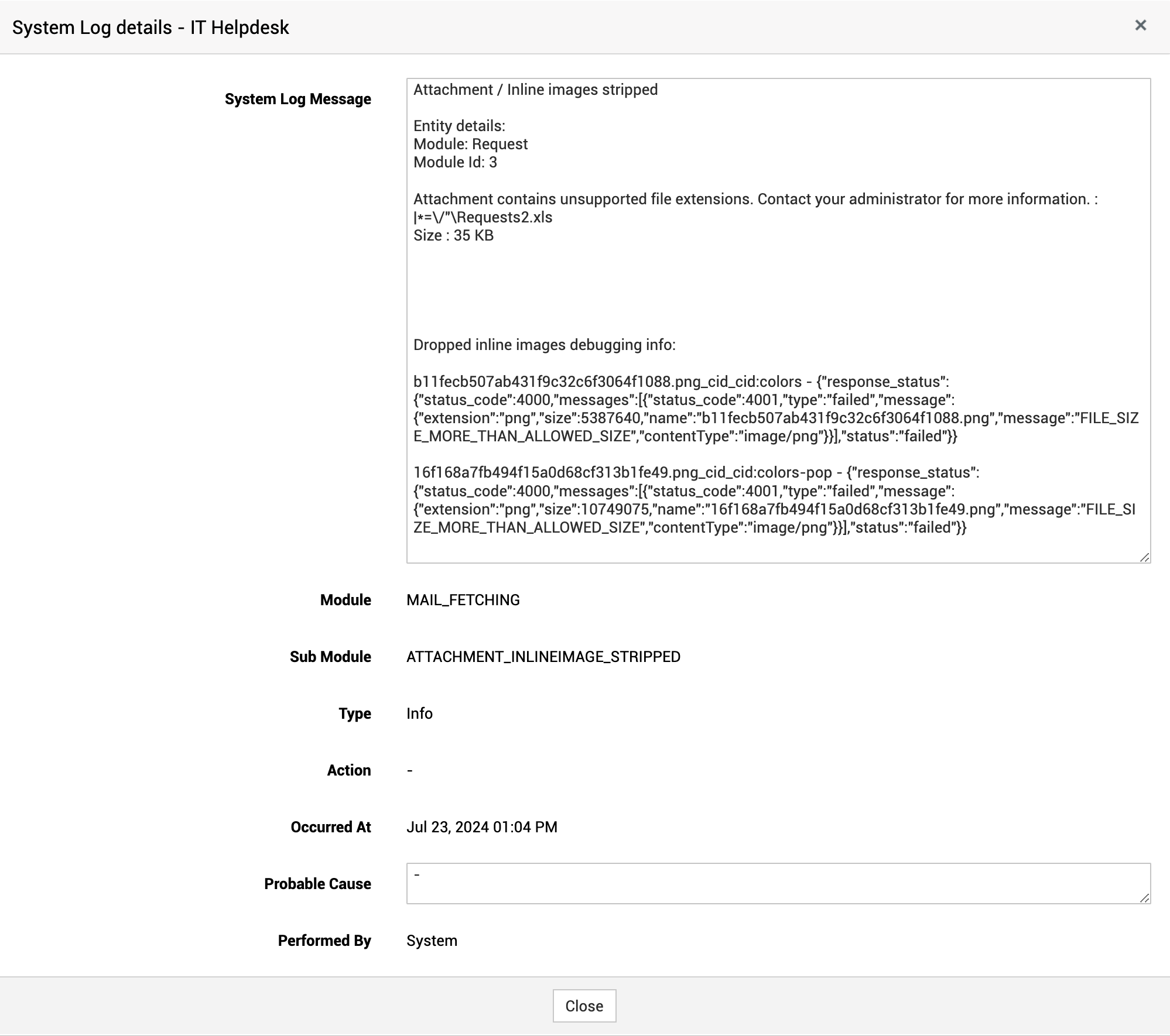
*Entrada del registro del sistema*
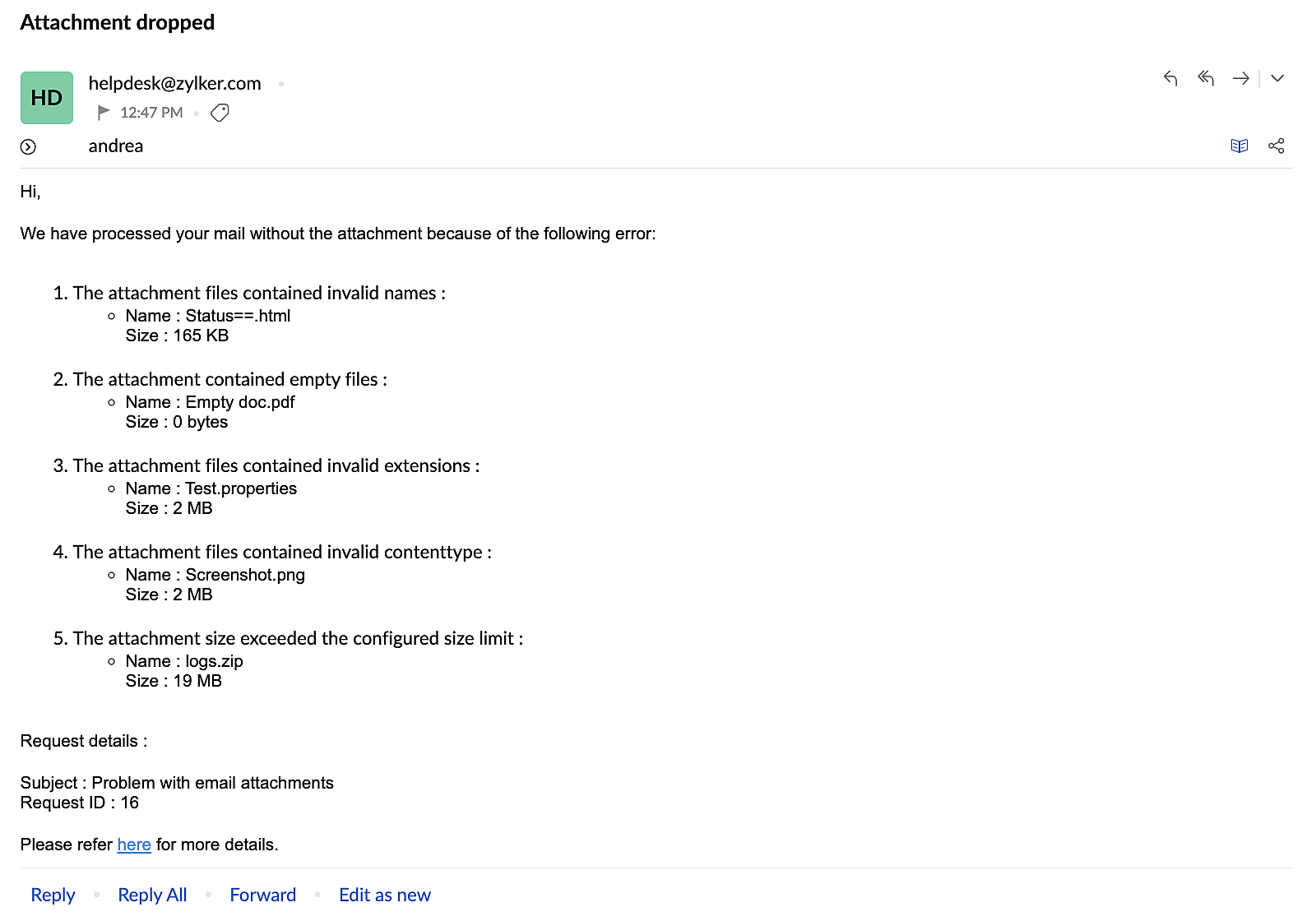
*Notificación por correo electrónico*
Deshabilitar notificación:
```sql
update GlobalConfig set paramvalue='false' where category like 'EMAIL_PROCESSING' and parameter like 'sendAttachmentStrippedNotification' and HELPDESKID=;
```
### Deshabilitar adición de conversaciones
```sql
update mailconfig set paramvalue='false' where category like 'EMAIL_PROCESSING' and parameter like 'CHECK_IN_REPLY_TO_FOR_CONVERSATION' and helpdeskid=;
```
Obtener helpdeskid:
```sql
select id, displayname from helpdeskdetails;
```
## Manejo de correos electrónicos de gran tamaño
Los correos de más de 50 MB se omiten o mueven a la carpeta de errores.
Actualizar tamaño máximo:
```sql
update mailconfig set paramvalue='X' where parameter like 'MAX_MAIL_SIZE';
```
**Ejemplo:** X = 60 para permitir hasta 60 MB.
> **Nota:** Aplica desde la versión 15210.