# Flujo de trabajo del módulo personalizado
Defina una secuencia de pasos y acciones en los flujos de trabajo para establecer rutas direccionales para administrar los registros del módulo personalizado.
> Puede crear varios flujos de trabajo para un módulo personalizado. Sin embargo, solo se ejecutará el flujo de trabajo predeterminado.
Esta página analiza los flujos de trabajo del módulo personalizado en los siguientes temas:
- [Crear flujos de trabajo](#crear-flujos-de-trabajo)
- [Configurar flujos de trabajo](#configurar-flujos-de-trabajo)
- [Configurar nodos](#configurar-nodos)
- [Nodo de estado](#nodo-de-estado)
- [Nodos de condición](#nodos-de-condición)
- [Nodos de acción](#nodos-de-acción)
- [Nodos de bifurcación](#nodos-de-bifurcación)
- [Vincular nodos](#vincular-nodos)
- [Acciones del nodo](#acciones-del-nodo)
- [Acciones del conector](#acciones-del-conector)
- [Acciones del editor de flujos de trabajo](#acciones-del-editor-de-flujos-de-trabajo)
## Crear flujos de trabajo
1. Vaya a **Admin** > **Automatización** > **Flujos de trabajo** > **Módulo personalizado**.
2. Haga clic en **Nuevo flujo de trabajo**.
3. Proporcione un nombre para el flujo de trabajo.
4. Seleccione un estado o una configuración personalizada para representar el estado del registro. El menú desplegable muestra solo los campos de lista de selección denominados Estado o Configuración personalizada que están incluidos en el Personalizador de formularios del módulo personalizado.
> El estado seleccionado se considerará como el nodo de estado principal del flujo de trabajo.
> También puede crear un flujo de trabajo sin seleccionar el estado.
5. Describa brevemente el flujo de trabajo.
6. Haga clic en **Siguiente**.
.png)
Será dirigido al editor de flujos de trabajo. En el editor de flujos de trabajo, puede agregar varios nodos para automatizar acciones. Conecte los nodos de origen y destino usando el cursor para especificar la ruta del flujo de trabajo.
## Configurar flujos de trabajo
Use el editor de flujos de trabajo para definir rutas direccionales para los registros dentro de un flujo de trabajo.
El editor de flujos de trabajo contiene:
- Un editor escalable.
- Un panel de plantilla contraíble que contiene nodos.
El panel de plantilla comprende dos pestañas: **Nodos para arrastrar y soltar** y **Detalles**. Puede agregar nodos al editor desde la pestaña **Nodos para arrastrar y soltar** mediante una simple acción de arrastrar y soltar. La pestaña **Detalles** muestra la información básica sobre el flujo de trabajo. Puede hacer clic en  junto a cada campo para modificar sus detalles.
Los nodos en el panel de plantilla se agrupan en nodos de estado, nodos de condición, nodos de acción y nodos de bifurcación.
.png)
***Vista predeterminada de un nuevo editor de flujos de trabajo***
## Configurar nodos
Los nodos son elementos del flujo de trabajo que definen cómo deben procesarse los flujos de trabajo del módulo personalizado. El panel de plantilla contiene los siguientes nodos en la pestaña **Nodos para arrastrar y soltar**:
- Nodo de estado
- Nodos de condición
- Nodos de acción
- Nodos de bifurcación
Puede agregar nodos al editor mediante una simple acción de arrastrar y soltar. Cuando se agrega un nodo, aparece una ventana emergente que le permite especificar sus propiedades.
Consulte las siguientes secciones para comprender el propósito de cada nodo y cómo configurarlos.
## Nodo de estado
Hace referencia al estado del registro en el flujo de trabajo.
- Arrastre el nodo de estado al editor.
| Si el estado se selecciona durante la creación del flujo de trabajo | Si el estado no se selecciona durante la creación del flujo de trabajo |
|---|---|
| - Seleccione el estado requerido o la configuración personalizada del menú desplegable.
- Haga clic en **Guardar**. | - Proporcione un nombre y una descripción para el estado.
- Haga clic en **Guardar**. |
Puede tener múltiples estados en el flujo de trabajo. Sin embargo, el mismo estado no se puede repetir.
### Tipo de enlace
El tipo de enlace define cómo el proceso se mueve de un nodo a otro. Determina si la transición entre nodos ocurre automáticamente o requiere la acción del usuario.
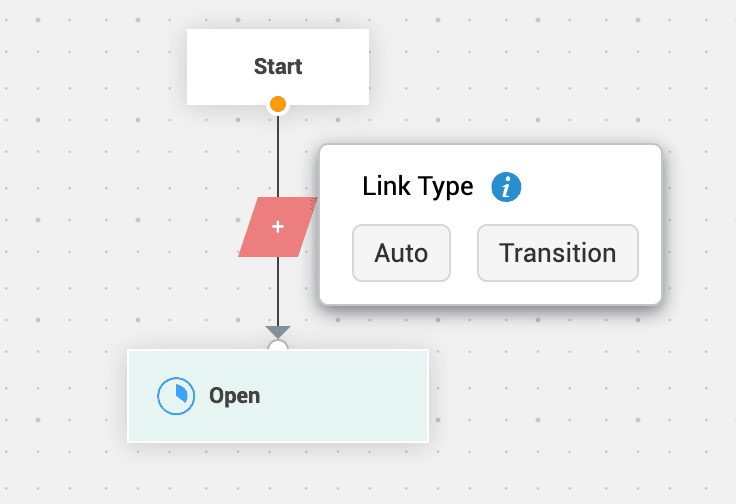
Haga clic en  en el conector para establecer el tipo de enlace. Hay dos tipos de enlace:
- **Auto**: el enlace se activa automáticamente cuando se alcanza el estado. Cada nodo de estado puede tener solo un enlace automático.
- **Transición**: requiere la intervención de un técnico para mover el registro al siguiente paso. Los enlaces de transición aparecen como botones de acción en la página de detalles del registro.
Use transiciones para definir el alcance del usuario, hacer obligatorios los campos y activar acciones en momentos definidos.
### Configurar transiciones
1. En el tipo de enlace, haga clic en **Transición**.
2. Proporcione un nombre para la transición.
3. Describa brevemente el propósito de la transición.
4. Agregue texto de ayuda (aparece como información sobre herramientas en el botón **Flujo de trabajo**).
5. Haga clic en **Guardar**.
**Transición común (opcional)**: habilite esta opción para que se pueda acceder a la transición desde otros nodos de estado.
**Definir reglas**: defina condiciones y acciones para la transición:
- **Antes**
- **Alcance**: agregue usuarios por roles.
- **Criterios**: defina condiciones para mostrar el botón de transición.
> La opción Antes no es aplicable cuando el nodo Inicio está conectado a un nodo de estado.
> Si Alcance y Criterios no están configurados, el botón será visible para todos los técnicos con permisos de edición.
- **Durante**
- **Obligatorio**: campos que deben completarse.
- **Opcional**: campos adicionales.
- **Reglas durante**: asociar o crear nuevas reglas.
- **Después**
- Asociar o crear nuevas reglas después (se ejecutan solo una vez).
## Nodos de condición
Verifica si se cumplen las condiciones configuradas y mueve el registro al siguiente nodo.
Tipos:
- [Si](#si)
- [Esperar](#esperar)
- [Switch](#switch)
## Si
Verifica si se cumplen las condiciones especificadas antes de continuar.
- Arrastre el nodo **Si**.
- Ingrese nombre y descripción.
- Defina condiciones:
- **Basado en criterios** (hasta 100 subcriterios).
- **Función personalizada de condición**.
- Haga clic en **Guardar**.
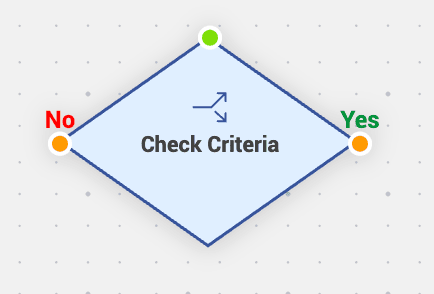
El nodo If tiene un solo puerto de entrada y dos puertos de salida (Sí/No).
## Esperar
Pausa el flujo de trabajo hasta que se cumplan condiciones.
- Arrastre el nodo **Esperar**.
- Proporcione nombre y descripción.
- Defina condiciones:
- Basado en criterios.
- Función personalizada de condición.
- Función personalizada de callback.
Formato de respuesta del callback:
```json
{
"sdp_workflow_signals" : [
{
"entity_name" : "cm_",
"entity_id" : ,
"wait_for_node_name" :
}
]
}
```
El nodo Wait For tiene un solo puerto de entrada y un solo puerto de salida.
## Switch
Nodo de ramificación múltiple basado en el valor de un campo.
- Arrastre el nodo **Switch**.
- Seleccione el campo.
- Configure rutas para cada valor.
- (Opcional) **Incluir opción predeterminada**.
- Haga clic en **Guardar**.
El nodo Switch tiene un solo puerto de entrada y N puertos de salida.
## Nodos de acción
Automatiza acciones durante la ejecución:
- [Notificación](#notificación)
- [Actualización de campo](#actualización-de-campo)
- [Función personalizada](#función-personalizada)
- [Acción definida por el usuario](#acción-definida-por-el-usuario)
- [Temporizador](#temporizador)
## Notificación
Envía correos electrónicos o SMS automáticamente.
- Arrastre el nodo **Notificación**.
- Seleccione o cree plantilla.
- Configure destinatarios.
- Haga clic en **Guardar plantilla**.
El nodo Notificación tiene un solo puerto de entrada y un solo puerto de salida.
## Actualización de campo
Actualiza valores de campos en el registro.
- Arrastre el nodo **Actualización de campo**.
- Seleccione configuración existente o cree una nueva.
- Defina campos y valores.
- (Opcional) Sobrescribir valores.
- Haga clic en **Guardar**.
Tiene un puerto de entrada y uno de salida.
## Función personalizada
Ejecuta operaciones personalizadas.
- Arrastre el nodo **Función personalizada**.
- Seleccione función existente o cree una nueva.
- Haga clic en **Guardar** o **Guardar y probar**.
Tiene un puerto de entrada y dos de salida (Éxito/Error).
## Acción definida por el usuario
Automatiza acciones en la misma o diferente instancia.
- Arrastre el nodo.
- Seleccione instancia.
- Cree o seleccione operación.
- Configure formulario dinámico.
- Haga clic en **Guardar**.
Más información:
https://www.manageengine.com/latam/service-desk/help/adminguide/user-defined-action.html
El número de puertos de salida depende de la configuración (finalización o ruta alternativa).
## Temporizador
Ejecuta acciones con retraso.
- Arrastre el nodo **Temporizador**.
- Seleccione o cree temporizador.
- Configure retraso, repetición y acciones.
- Defina criterios de cancelación.
- Haga clic en **Guardar**.
Si hay criterios de cancelación:
- 1 entrada y 2 salidas (Cancelado/Finalizado).
Si no:
- 1 entrada y 1 salida (Finalizado).
## Nodos de bifurcación
Administra múltiples escenarios simultáneamente.
### Fork
Divide el flujo en rutas paralelas.
- Arrastre el nodo Fork.
- Nombre, descripción.
- Guardar.
> Máximo 15 forks.
> No se admite bifurcación anidada.
> No se pueden agregar nodos de estado en rutas bifurcadas.
### Join
Combina rutas paralelas.
- Arrastre el nodo Join.
- Nombre y descripción.
- Defina condición de unión.
- Guardar.
> Debe haber igual número de nodos Fork y Join.
Tiene un puerto de entrada y dos de salida (Éxito/Falla).
## Vincular nodos
- Pase el cursor para ver puertos.
- Salida: color naranja.
- Entrada: color verde.
- Arrastre del puerto de salida al de entrada.
## Acciones del conector
- Ver nodo origen/destino.
- Agregar o eliminar vértices.
- Eliminar conector.
- Reposicionar nodos.
- Cambiar nodo origen/destino.
## Acciones del nodo
Clic derecho:
- Editar propiedades.
- Eliminar nodo.
- Establecer orden de transición.
- Modificar orientación de puertos.
## Acciones del editor de flujos de trabajo
- Contraer panel.
- Editar detalles.
- Ver registros asociados.
- Exportar registros.
- Seleccionar múltiples nodos.
- Restablecer flujo.
- Exportar como PDF.
- Ver historial.
- Ver ayuda.
- Acercar/alejar.
- **Guardar flujo de trabajo**.