# Comando por correo electrónico
El Comando por correo electrónico en ServiceDesk Plus analiza todos los correos electrónicos entrantes, extrae los datos requeridos y automatiza acciones relacionadas con las solicitudes, como agregar/crear, editar, actualizar y tomar solicitudes.
Defina delimitadores de solicitud en Comando por correo electrónico para analizar todos los correos entrantes, actualizar los campos requeridos de la solicitud o realizar varias operaciones automáticamente. Tenga en cuenta que solo se analizarán los correos electrónicos de usuarios autorizados (con permisos de inicio de sesión).
**Rol requerido**: SDAdmin
Configure el Comando por correo electrónico usando las siguientes indicaciones:
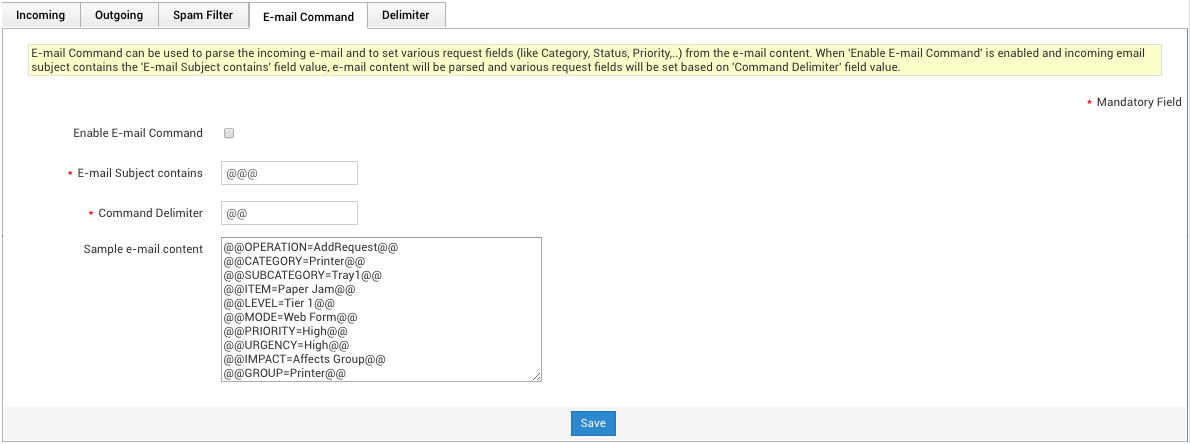
| Campo | Explicación |
|---|---|
| Habilitar Comando por correo electrónico | Seleccione esta opción para activar el análisis de correos electrónicos. |
| El asunto del correo electrónico contiene | Ingrese el identificador exacto de análisis; los correos electrónicos que no tengan esta cadena en su asunto NO serán analizados. |
| Delimitador de comando | Especifique un carácter especial, por ejemplo, $, que encierre el campo/operación y la acción del analizador requerida.
Por ejemplo, si la solicitud debe asignarse con prioridad alta, el contenido del correo electrónico será el siguiente:
**$Priority=High$**
Para agregar una nueva solicitud, el contenido del correo electrónico contendrá:
**$Operation=AddRequest$** |
## Reglas de análisis de campos
Los campos especificados en el correo electrónico, pero ausentes en la aplicación, no se analizarán. Si el correo electrónico especifica más de un valor para cualquier campo, solo se considerará el último valor. Los demás valores se descartarán.
Si el nombre del solicitante no se especifica en el correo electrónico, el remitente del correo será considerado como el solicitante.
## Cadenas operativas
Para varias operaciones relacionadas con solicitudes, use las siguientes cadenas, encerradas dentro del delimitador de comando especificado, en el contenido del correo electrónico:
| Acción | Cadena operativa |
|---|---|
| Crear una nueva solicitud | Operation=AddRequest |
| Editar o actualizar una solicitud* | Operation=EditRequest |
| Cerrar una solicitud* | Operation=CloseRequest |
| Tomar/asignar una solicitud* | Operation=PickupRequest |
\*El correo electrónico debe contener el ID de la solicitud para que se realice la operación.
Los correos electrónicos con ID de solicitud en la línea de asunto, pero sin cadenas operativas en el cuerpo del correo, no crearán nuevas solicitudes. Además, el ID de solicitud en la descripción del correo electrónico tiene prioridad sobre el ID de solicitud en la línea de asunto.
## Operaciones de solicitud: roles y permisos
Toda la información de actualización, incluidas las imágenes y los archivos adjuntos, se agregará solo en la pestaña de historial, y no en conversaciones.
Los correos electrónicos de usuarios con solo permisos de solicitante/técnico se analizarán solo para los campos que estaban disponibles para el usuario al crear la solicitud. Las acciones como tomar, actualizar o cerrar solicitudes se basarán en los permisos disponibles para el solicitante.
Los siguientes campos, según los permisos del usuario, pueden analizarse:
| Nivel | Modo |
|---|---|
| Prioridad | Urgencia |
| Impacto | DetallesDelImpacto |
| Categoría | Subcategoría |
| Elemento | Grupo |
| Técnico | CorreoElectrónicoDelTécnico |
| Solicitante | CorreoElectrónicoDelSolicitante |
| IDDeSolicitud | PlantillaDeSolicitud |
| TipoDeSolicitud | Estado |
| Sitio | Activo |
| Resolución | Etiqueta de campo adicional |
| Editor* | CorreoElectrónicoDelEditor* |
Además de estos campos, también puede agregar o editar recursos en las solicitudes según las plantillas de servicio.
**Formato del comando por correo electrónico para recursos:** *@resource_api_key.question_api_key=answer@*.
Ejemplo: @@res_301.qstn_select_302=compaq@@
**Formato del comando por correo electrónico para fechas:** **dd MMM yyyy, HH:mm:ss**.
Ejemplo: 23 Jul 2024, 06:27:00
La **respuesta** del recurso debe ser el "**nombre**" de las opciones disponibles.
Para los campos de selección, cadena y radio, solo una respuesta posible es válida. Si se proporciona más de una respuesta, se considerarán inactivas y la pregunta correspondiente se eliminará de ese recurso.
Para el campo de verificación, se admiten múltiples respuestas. Si alguna de las respuestas proporcionadas no es válida, solo esa respuesta en particular se eliminará y se conservarán las respuestas válidas restantes.
Si todas las respuestas proporcionadas para el campo de verificación no son válidas, la pregunta correspondiente se eliminará. Este caso será válido para la operación de edición, considerando que una pregunta en particular ya tiene una respuesta válida.
Si alguna de las claves se repite más de una vez con el mismo o diferente valor, solo se considerará la última clave.
El administrador puede cambiar los campos que están disponibles para el técnico o el solicitante en la plantilla predeterminada.