# Requisitos del sistema
## Sistemas operativos compatibles
ServiceDesk Plus es compatible con los siguientes sistemas operativos:
- Windows 2025, 2022, 2019
- Debian 12, 11
- RHEL 9, 8, 7
- Ubuntu 22, 20
- Ubuntu 24.04 Pro
- Rocky Linux 9.5, 8.6
Esta lista se actualizará regularmente. Tenga en cuenta que los sistemas operativos son compatibles tanto con PostgreSQL como con MSSQL.
Azure VM (Windows 2019) con Azure SQL también es compatible para ejecutar ServiceDesk Plus.
> ServiceDesk Plus se instala en estos sistemas operativos y se prueba con bases de datos PostgreSQL y MSSQL.
>
> Para los clientes que usan PostgreSQL externo, su versión debe ser la misma que la versión de PostgreSQL incluida en la aplicación.
## Requisitos mínimos de memoria
A continuación, se mencionan los requisitos mínimos de memoria y base de datos según las solicitudes entrantes por día. Es posible que necesite más espacio de RAM y procesadores de alta gama dependiendo de las solicitudes entrantes, los técnicos conectados, la carga de acceso simultáneo y la carga de otras aplicaciones instaladas en el servidor.
| Solicitudes entrantes por día y cantidad de técnicos | Disco duro y RAM | Base de datos | Procesador |
|---|---|---|---|
| Hasta 500 solicitudes por día y hasta 50 técnicos | 500 GB y 12 GB | PGSQL incluido | 2.0 GHz
8 núcleos
Procesador básico de grado servidor
P. ej.
Intel Xeon [Familia E](https://www.intel.com/content/www/us/en/products/processors/xeon/e-processors.html) |
| 501-5K solicitudes por día & 51-500 técnicos | 1 TB & 16 GB | PGSQL incluido | 2.4 GHz
12 núcleos
Procesador de grado servidor
P. ej.
Intel Xeon [Familia E](https://www.intel.com/content/www/us/en/products/processors/xeon/e-processors.html) |
| 5K-10K solicitudes por día & técnicos | 2 TB & 24 GB | PGSQL incluido | 3.0 GHz
16 núcleos
Caché L3 de 30 MB
Procesador de alto rendimiento de grado servidor
P. ej.
Intel Xeon Scalable [Gold](https://www.intel.com/content/www/us/en/products/processors/xeon/scalable/gold-processors.html)/[Platinum](https://www.intel.com/content/www/us/en/products/processors/xeon/scalable/platinum-processors.html) |
Para grandes empresas que manejan más de 10,000 solicitudes por día, se recomienda usar una máquina dedicada de nivel servidor para ejecutar la base de datos. Asegúrese de que la máquina cumpla con las especificaciones mencionadas en [MSSQL externo](https://www.manageengine.com/latam/service-desk/help/adminguide/introduction/service-desk-system-requirements.html#mssql-setup) o [PostgreSQL externo](https://www.manageengine.com/latam/service-desk/help/adminguide/external-postgresql.html).
> En entornos con mayor uso, recomendamos limitar el tamaño del heap de Java a un máximo de 4 GB o 6 GB. Dado que un tamaño de heap mayor puede activar operaciones de recolección de basura más intensivas y podría causar lentitud en la aplicación.
>
> Tenga en cuenta que no puede ejecutar ServiceDesk Plus en máquinas Windows sin GUI (o instalación de Server Core).
### Requisito para ServiceDesk Plus con Gestión de Activos
ServiceDesk Plus utiliza agentes de Endpoint Central (anteriormente Desktop Central) para el escaneo. El agente de Endpoint Central (anteriormente Desktop Central) está estrechamente acoplado con el servidor de Endpoint Central (anteriormente Desktop Central) y, por lo tanto, Endpoint Central (anteriormente Desktop Central) se descargará e instalará silenciosamente en la misma ubicación de carpeta que ServiceDesk Plus/AssetExplorer. Endpoint Central solo puede instalarse en una máquina Windows. Si ServiceDesk Plus/AssetExplorer está instalado en una máquina Linux, entonces Endpoint Central debe instalarse manualmente en otra máquina Windows e integrarse con ServiceDesk Plus/AssetExplorer en **Admin** >> **Integraciones** >> **Endpoint Central** (anteriormente Desktop Central).
Como Endpoint Central (anteriormente Desktop Central) se instala dentro de la carpeta de ServiceDesk Plus, se requiere un máximo de 1 GB de espacio libre.
Si Endpoint Central (anteriormente Desktop Central) se adquiere por separado, consulte [aquí](https://www.manageengine.com/products/desktop-central/help/getting_started/desktop_central_system_requirements.html#hwreq) los requisitos detallados de hardware según la cantidad de activos adquiridos.
Consulte el siguiente enlace para obtener más detalles sobre el agente de Endpoint Central (anteriormente Desktop Central):
[Agente de Endpoint Central (anteriormente Desktop Central) en ServiceDesk Plus](https://www.manageengine.com/latam/service-desk/help/adminguide/dc-agent-sdp.html)
## Navegadores compatibles
A continuación se muestra una lista de navegadores compatibles. Le recomendamos actualizar a la versión más reciente del navegador que esté utilizando para obtener un mejor rendimiento y seguridad.
- Mozilla Firefox
- Google Chrome
- Microsoft Edge
- Zoho Ulaa
> **Resolución de pantalla recomendada**: 1366 x 768 píxeles.
## Mantenimiento de la base de datos
El optimizador de consultas utiliza estadísticas de tablas para crear planes de consulta. Para garantizar un rendimiento óptimo de los planes de consulta, las estadísticas de las tablas deben actualizarse regularmente. Para evitar problemas de rendimiento, programe el mantenimiento de la base de datos durante horas no operativas al menos una vez por semana.
### 1. Postgres: REINDEX y VACUUM ANALYZE
El mantenimiento regular de la base de datos es crucial para prevenir y mitigar problemas de corrupción. La utilidad REINDEX reconstruye los índices, haciéndolos más consistentes y eliminando cualquier fragmentación en la base de datos. La utilidad VACUUM recupera el almacenamiento ocupado por tuplas muertas y actualiza las estadísticas para que el planificador de consultas optimice el rendimiento. También ayuda a mantener la salud de la base de datos al garantizar la precisión del mapa de visibilidad para un acceso eficiente a los datos.
- Apague la aplicación.
- Vaya a **[SDP_Home]/bin**.
- Ejecute el script **DBMaintenance.sh** (en máquinas Linux) o **DBMaintenance.bat** (en Windows).
### 2. SQL Server: REBUILD, REORGANIZE y updatestats
Rebuild elimina y vuelve a crear un índice, eliminando por completo la fragmentación, recuperando espacio y actualizando estadísticas con un escaneo completo. Reorganize desfragmenta el índice de forma incremental, lo que hace que consuma menos recursos. sp_updatestats actualiza las estadísticas de todas las tablas definidas por el usuario en la base de datos actual donde los datos han cambiado, ayudando al optimizador de consultas a crear mejores planes de ejecución para el rendimiento de las consultas.
- Habilite **Maintenance Schedule**.
- Seleccione una frecuencia preferida.
- Establezca una fecha de inicio, junto con una hora preferida.
## MSSQL
Si su ServiceDesk Plus se ejecuta en una configuración MSSQL, asegúrese de alojar el servidor de base de datos en una máquina separada dentro de la misma red que el servidor de aplicaciones. La configuración de la máquina del servidor de base de datos depende únicamente de la cantidad de bases de datos configuradas y del uso. Consulte con su DBA o con el soporte de Microsoft MSSQL para conocer los requisitos del sistema.
**Versiones de MSSQL compatibles**: 2016, 2017, 2019 y 2022.
**Nivel de compatibilidad**: 130 o superior.
## Requisitos del sistema para la base de datos MSSQL
A continuación se mencionan los requisitos mínimos para ejecutar ServiceDesk Plus en una configuración MSSQL. Este requisito es aplicable únicamente a la base de datos relacionada con ServiceDesk Plus.
| Procesador | RAM | Disco duro |
|---|---|---|
| 3.0 GHz
30MB de caché L3
10 núcleos | 64 GB | 1 TB |
Para un uso óptimo de la base de datos MSSQL,
- Habilite [Read Committed Snapshot Isolation](#RCSI) (RCSI).
- Configure el [crecimiento automático de archivos](#AutoGrowth).
- Habilite la programación de mantenimiento de la base de datos. Para habilitar la programación de mantenimiento de la base de datos:
- En configuraciones no ESM, vaya a **Admin** > **Configuración general** > **Configuración de rendimiento**.
- En configuraciones ESM, vaya a **Directorio ESM** > **Configuración de rendimiento**. [Más información](https://www.manageengine.com/latam/service-desk/help/adminguide/performance-settings).
- Configure los [grados máximos de paralelismo](#maxdop) (MAXDOP) y el [umbral de costo para paralelismo](#ctfp) (CTFP) en el servidor MSSQL. Recomendamos establecer el valor en 2 para MAXDOP y 50 para CTFP para evitar la congestión de recursos de las consultas y ejecutar las consultas más rápido.
- Habilite el permiso [VIEW_SERVER_STATE](#view-server-state-permission) para el usuario de inicio de sesión de la base de datos conectado con ServiceDesk Plus. Este permiso es necesario para registrar información relacionada con consultas durante problemas de rendimiento.
- Habilite el script [sp_whoIsActive](#wholsactive) en su base de datos. Esto ayuda a capturar información crítica sobre las consultas.
- Recomendamos asignar el 70% de la memoria total de la máquina del servidor SQL a la instancia del servidor SQL conectada con la base de datos de SDP para evitar la congestión de consultas y permitir suficiente espacio libre para el sistema operativo.
Para obtener más información sobre las mejores prácticas de MSSQL, [haga clic aquí](https://www.manageengine.com/latam/service-desk/help/adminguide/general-features/performance-guide.html%24LogFileSize).
## Cómo habilitar el aislamiento de instantánea de lectura confirmada (RCSI)
Todas las bases de datos MSSQL suelen tener problemas de bloqueo, lo que puede afectar el rendimiento óptimo de una aplicación. Para evitar estos problemas de rendimiento en ServiceDesk Plus, habilite el aislamiento de instantánea de lectura confirmada (RCSI) siguiendo estos pasos:
> Esto podría tardar un tiempo en completarse y también requiere tiempo de inactividad, así que prográmelo durante un fin de semana.
1. Detenga la aplicación ServiceDesk Plus.
2. Inicie sesión en SQL Management Studio.
3. Ponga la base de datos de ServiceDesk Plus fuera de línea ejecutando:
```sql
USE master
GO
ALTER DATABASE SET OFFLINE WITH ROLLBACK IMMEDIATE
GO
```
4. Habilite la instantánea de lectura confirmada ejecutando:
```sql
ALTER DATABASE SET READ_COMMITTED_SNAPSHOT ON WITH ROLLBACK IMMEDIATE
GO
```
5. Vuelva a poner la base de datos en línea usando:
```sql
USE master
GO
ALTER DATABASE SET ONLINE
GO
```
6. Verifique si ha habilitado RCSI correctamente ejecutando la siguiente consulta:
```sql
SELECT is_read_committed_snapshot_on
FROM sys.databases
WHERE [name] = ''
```
> Si el resultado de esta consulta es 1, ha habilitado RCSI correctamente.
Ahora puede iniciar la aplicación. Para obtener más información sobre las bases de datos MSSQL y RSCI, vaya [aquí](https://technet.microsoft.com/en-us/library/ms189122(v=sql.105).aspx).
**Beneficios de habilitar el modo Snapshot de MSSQL**
- Será posible que varios usuarios consulten simultáneamente la base de datos sin demora ni interrupción (aunque la carga en la aplicación podría exceder los límites habituales).
- Los registros consultados por el usuario se mantendrán en una tempdb separada, que no se verá afectada por otras consultas de usuarios que ocurran en paralelo o posteriormente.
- Las tablas de la base de datos se actualizarán solo después de que una transacción se complete.
## Configuración de la base de datos MSSQL
Recomendamos enfáticamente que tenga una capacidad inicial de la base de datos de al menos 5 GB y la amplíe periódicamente con anticipación monitoreando el tamaño actual del archivo de la base de datos para evitar que se active innecesariamente un evento de crecimiento automático. Esto garantizará un rendimiento óptimo de la aplicación y un procesamiento de datos fluido.
El crecimiento automático de archivos para los archivos de la base de datos también se puede configurar. Para obtener más información, [haz clic aquí](#AutoGrowth).
### Creación de la base de datos
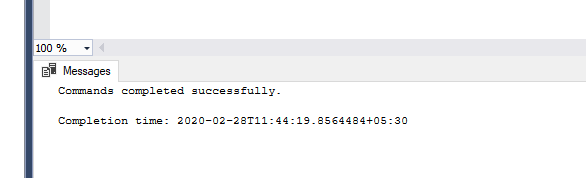
Ejecuta la siguiente consulta para crear una base de datos:
```sql
USE master;
GO
CREATE DATABASE
ON(
NAME=,
FILENAME='D:\SDP\.mdf',
SIZE=5GB);
GO
```
### Ampliación del tamaño de la base de datos
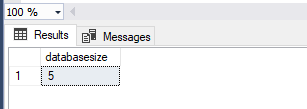
Encuentra el tamaño actual de la base de datos ejecutando la siguiente consulta:
```sql
USE master;
GO
select (size*8)/(1024*1024)
from sys.master_files
where DB_NAME(database_id)='servicedesk'
and physical_name like '%.mdf%';
GO
```
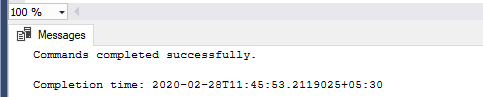
Ejecuta la siguiente consulta para agregar 5 GB al tamaño actual de la base de datos:
```sql
USE master;
GO
ALTER DATABASE servicedesk
MODIFY FILE
(NAME = ,
SIZE = );
GO
```
## Cómo configurar los ajustes de crecimiento automático de archivos
Los ajustes predeterminados de crecimiento automático en el motor de SQL Server pueden provocar fragmentación del disco y problemas de rendimiento. Estos valores están establecidos en 1 MB y 10 por ciento para el archivo de datos y el archivo de registro, respectivamente. Recomendamos configurarlos como valores fijos y no en porcentaje.
Para garantizar un rendimiento óptimo de la aplicación, recomendamos enfáticamente que los valores de crecimiento automático del archivo de datos y del archivo de registro se configuren en 256 MB y 128 MB, respectivamente.
Sigue estos pasos para configurar el crecimiento automático de archivos:
1. Inicia sesión en SQL Management Studio y ejecuta la siguiente consulta:
```sql
USE
EXEC sp_helpfile
GO
```

2. Si los valores de crecimiento configurados para los archivos de Datos (.mdf) y Log (.ldf) son menores que los valores recomendados, ejecute la siguiente consulta:
```sql
Use Master
GO
ALTER DATABASE
MODIFY FILE ( NAME = N'', FILEGROWTH = 256MB )
GO
ALTER DATABASE
MODIFY FILE (NAME = N'_log', FILEGROWTH = 128MB )
GO
```
3. Vuelva a ejecutar la consulta del paso 1 y verifique si los valores de crecimiento automático ahora corresponden a los valores recomendados.
## Configuración de MAXDOP y CTFP
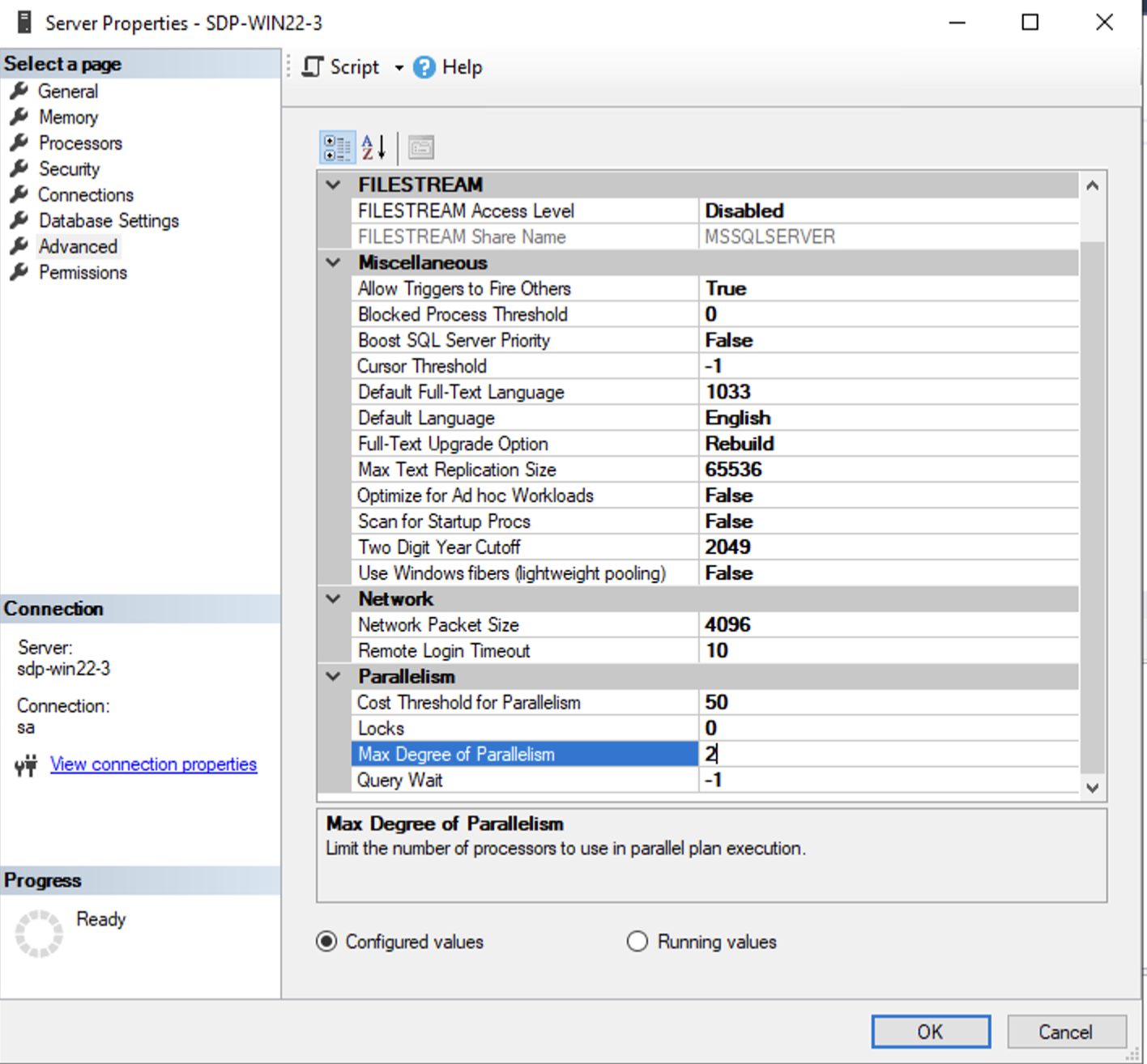
Maximum Degree of Parallelism (MAXDOP) es una configuración en SQL Server que limita la cantidad de procesadores (o núcleos) utilizados en la ejecución paralela de planes. Se utiliza para controlar la cantidad máxima de hilos usados para ejecutar una sola tarea o consulta.
En SQL Server, configurar MAXDOP es crucial para controlar la cantidad de hilos del procesador utilizados para la ejecución de consultas. Esta configuración ayuda a equilibrar la carga y garantiza un uso óptimo de los recursos del sistema.
El valor ideal para MAXDOP generalmente debe establecerse en la cantidad de planificadores en línea por nodo. Una recomendación general es establecer MAXDOP en 2, especialmente en entornos donde es necesario equilibrar el procesamiento paralelo con el rendimiento general del sistema.
### Configuración de MAXDOP
Puede configurar MAXDOP a nivel de servidor o a nivel de base de datos.
**Consultas para configurar MAXDOP a nivel de servidor**
```sql
EXEC sp_configure 'show advanced options', 1;
GO
RECONFIGURE WITH OVERRIDE;
GO
EXEC sp_configure 'max degree of parallelism', 2;
GO
RECONFIGURE WITH OVERRIDE;
GO
```
**Consultas para configurar MAXDOP a nivel de base de datos**
```sql
USE [YourDatabaseName]
GO
ALTER DATABASE SCOPED CONFIGURATION SET MAXDOP = 2;
GO
```
### Umbral de costo para paralelismo (CTFP)
CTFP es una opción de configuración en SQL Server que especifica el umbral en el que SQL Server considera usar planes paralelos para la ejecución de consultas.
El valor predeterminado de CTPF es 5, lo cual generalmente se considera demasiado bajo para el hardware moderno. Sugerimos establecer CTPF en 50, que es un umbral práctico para implementar paralelismo, considerando las capacidades del hardware moderno.
**Configuración de CTPF**
Ejecute la siguiente consulta para establecer CTPF a nivel del servidor SQL.
```sql
EXEC sp_configure 'show advanced options', 1;
RECONFIGURE;
EXEC sp_configure 'cost threshold for parallelism', 50;
RECONFIGURE;
```
## Configurar sp_whoIsActive en SQL Server
Para SQL Server, existe un script gratuito llamado [sp_whoIsActive](http://whoisactive.com/). Este script genera las consultas que se están ejecutando actualmente, las transacciones abiertas, etc., y es muy útil para analizar problemas de rendimiento.
La licencia de este script **no nos permite** incluirlo junto con nuestro producto. Pero podemos descargarlo e instalarlo en la base de datos de SDP.
**Cómo instalarlo**
1. Abra SQL Server Studio y conéctese a la base de datos de SDP.
2. Descargue la versión más reciente del script y copie/pegue el contenido en el editor de consultas de SQL Server Studio, y ejecútelo una vez.
3. Para comprobar si está instalado correctamente, ejecute:
```sql
sp_whoIsActive
```
y verifique si obtiene resultados.
Una vez instalado, el parche de recopilación automática de registros de rendimiento generará automáticamente resultados de sp_whoIsActive cada vez que ocurra un problema de rendimiento.
## Permiso View Server State
El permiso **View server state** es necesario para que el usuario de base de datos configurado para SDP pueda obtener información relacionada con las consultas desde la base de datos de ServiceDesk Plus.
Para otorgar este permiso, inicie sesión como usuario administrador en SQL Server y haga clic derecho en el nombre de la instancia de SQL Server, vaya a **Properties** > **Permissions**, y agregue el permiso **View server state** para el inicio de sesión del usuario de la base de datos SDP. Como alternativa, esto se puede hacer usando la consulta que se menciona a continuación.
```sql
USE master
GO
GRANT VIEW SERVER STATE TO
GO
```
## Exención del análisis antivirus
Cualquier software antivirus, como Symantec, que se ejecute en el mismo sistema que ServiceDesk Plus puede afectar el rendimiento de la aplicación. Por lo tanto, para garantizar el rendimiento de la aplicación, excluya los siguientes elementos del análisis antivirus:
- Proceso pgsql.exe y carpeta PostgreSQL para la base de datos PGSQL
- Carpetas de registros para las bases de datos MSSQL y PGSQL
> Solo los elementos especificados deben quedar exentos del escaneo. El resto de la carpeta de ServiceDesk Plus puede escanearse en busca de virus.