# Acción definida por el usuario
Las acciones definidas por el usuario son acciones personalizadas que automatizan la creación de solicitudes, registros de módulos personalizados y sus subentidades entre instancias.
**Rol requerido:**
- Flujos de trabajo de solicitudes y disparadores personalizados de solicitudes - SDAdmins o HelpdeskConfig
- Flujos de trabajo de módulos personalizados y disparadores personalizados de módulos personalizados - SDAdmins
Las acciones definidas por el usuario se pueden configurar desde los siguientes lugares:
| Automatización | Módulos compatibles |
|---|---|
| Flujos de trabajo | Solicitudes y módulos personalizados |
| Disparadores | Solicitudes y módulos personalizados |
| Acciones personalizadas | Acciones If-If e If-Else dentro de disparadores personalizados de solicitudes |
Una acción definida por el usuario configurada en un flujo de trabajo o disparador puede reutilizarse en otros flujos de trabajo y disparadores dentro de la misma instancia.
## Enlaces rápidos
- [Crear acciones definidas por el usuario](#create-uda)
- [Crear solicitudes secundarias](#child-requests)
- [Caso de uso de ejemplo](#sample-usecase)
## Ejecución de acciones
- **En flujos de trabajo:** las acciones se ejecutan cuando el flujo de trabajo alcanza el nodo de Acciones definidas por el usuario.
- **En disparadores:** las acciones se ejecutan cuando se cumple el criterio del disparador.
## Crear acciones definidas por el usuario
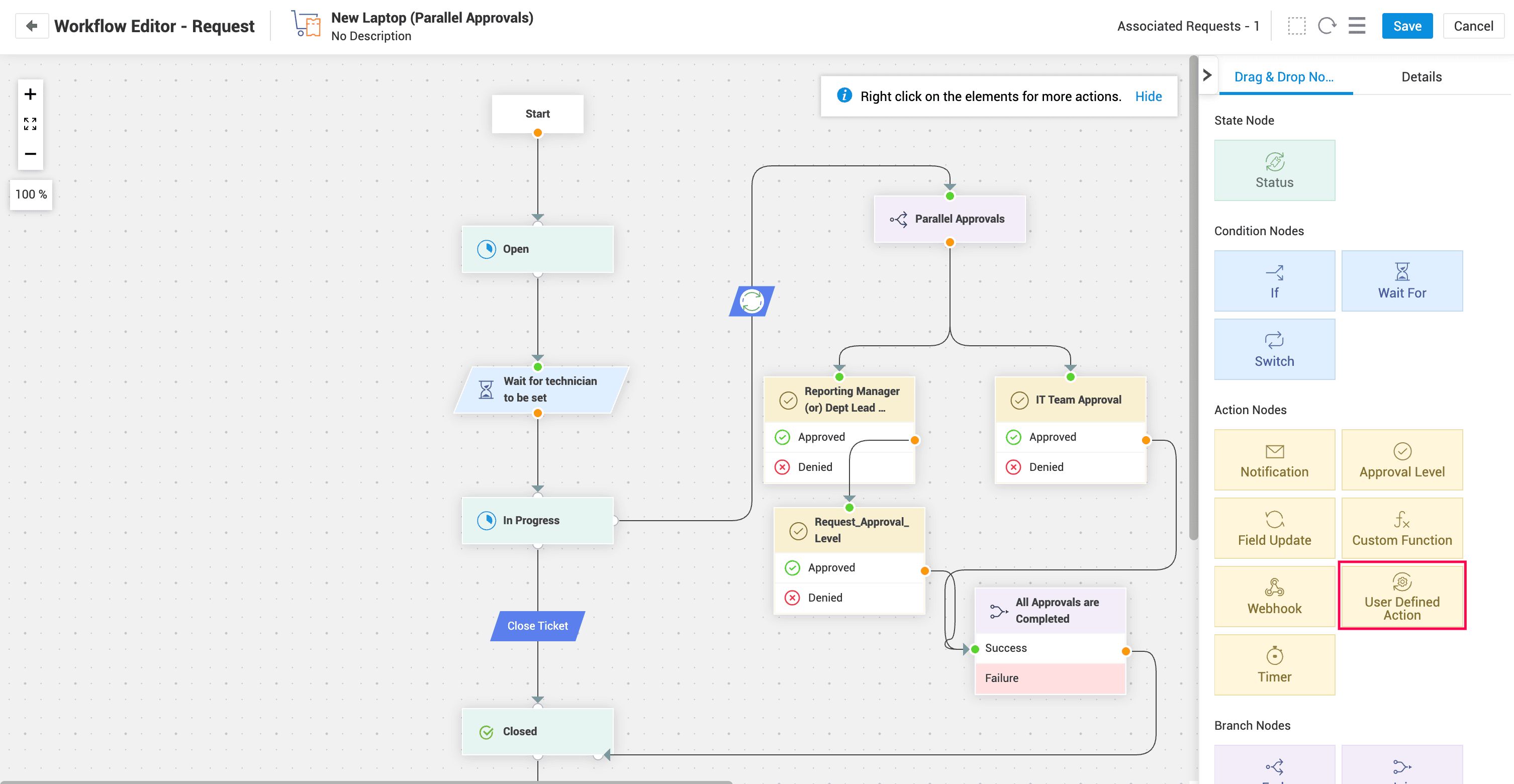
1. En flujos de trabajo, arrastre el nodo **Acción definida por el usuario** al editor del flujo de trabajo.
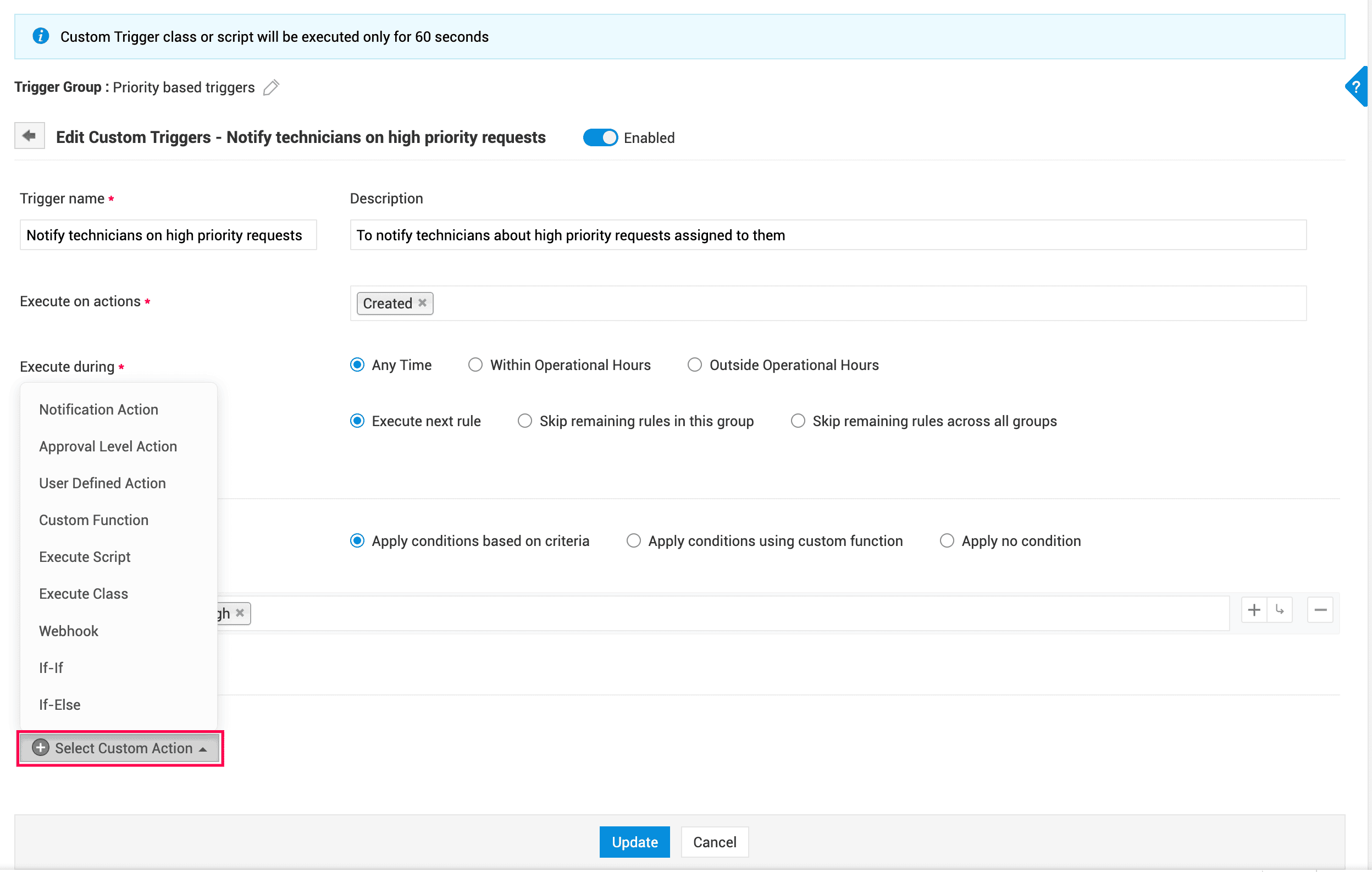
2. En disparadores personalizados, en Acciones, seleccione **Acción personalizada** > **Acción definida por el usuario**.
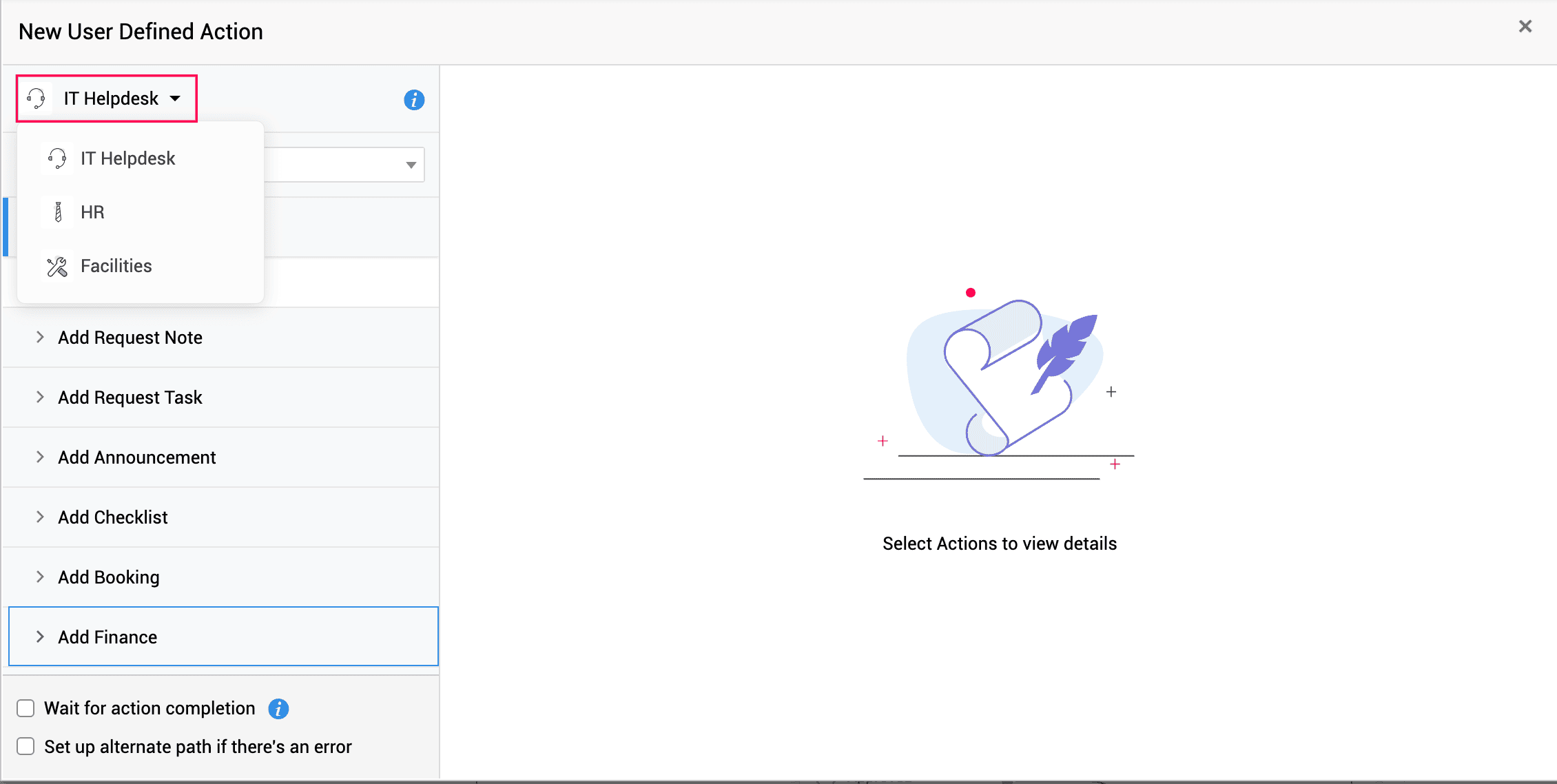
3. Seleccione la instancia requerida del menú desplegable. Las instancias se muestran según los permisos del usuario que ha iniciado sesión.
4. Las operaciones compatibles se enumeran según la instancia seleccionada.
| Módulo | Operaciones compatibles (Misma instancia que el flujo de trabajo) | Operaciones compatibles (Instancia diferente) |
|---|---|---|
| Solicitudes | Puede crear:
- Solicitudes
- Solicitudes secundarias
- Subentidades de solicitudes como tareas, notas y listas de verificación
- Anuncios
- Registros de módulos personalizados | Puede crear:
- Solicitudes
- Anuncios
- Registros de módulos personalizados |
| Módulo personalizado | Puede crear:
- Solicitudes
- Anuncios
- Registros de módulos personalizados
- Subentidades de módulos personalizados como tareas y listas de verificación (solo si las subentidades están configuradas en ese módulo) | Puede crear:
- Solicitudes
- Anuncios
- Registros de módulos personalizados |
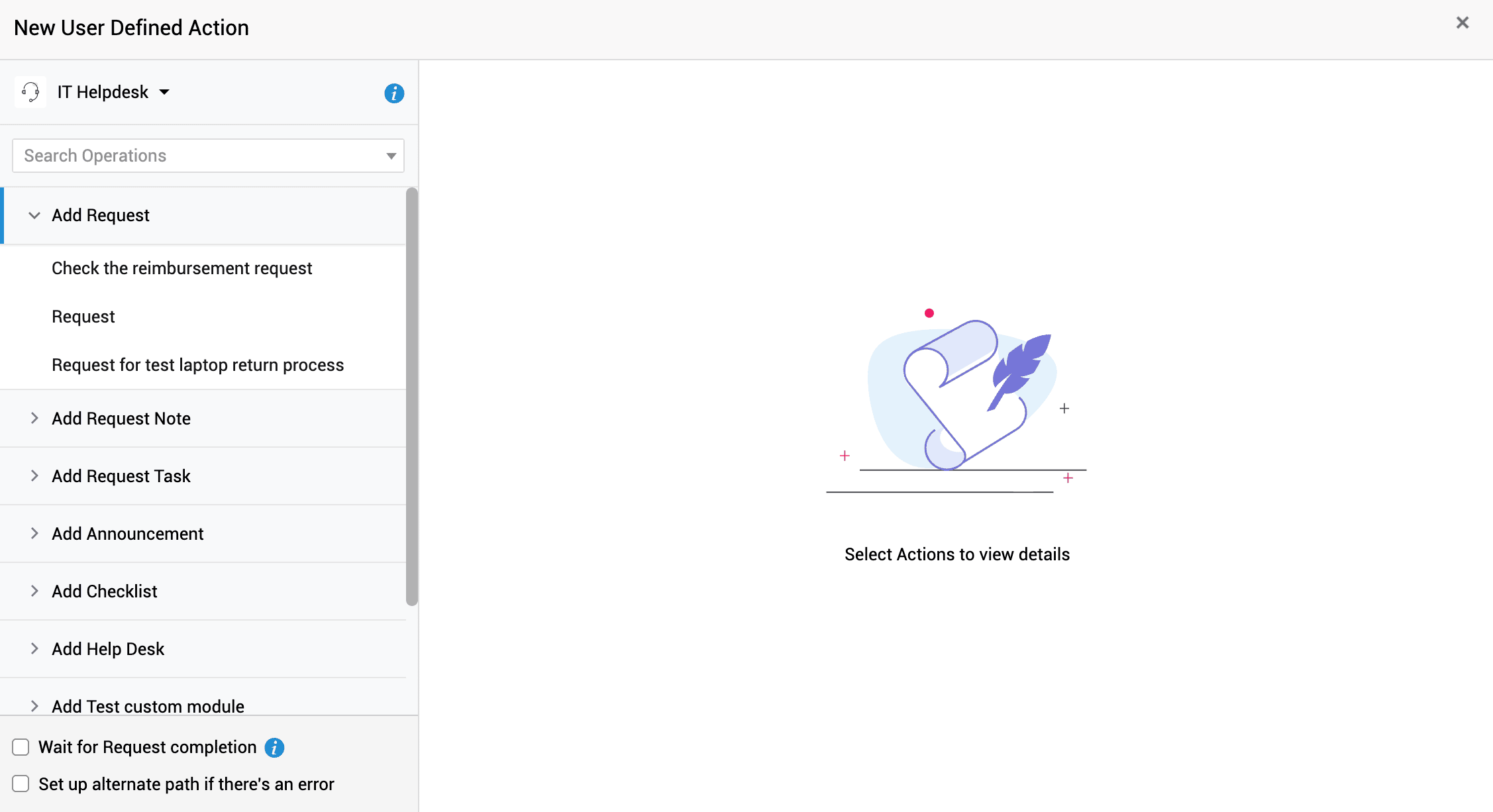
*Una ilustración de las operaciones compatibles en la misma instancia que el flujo de trabajo*
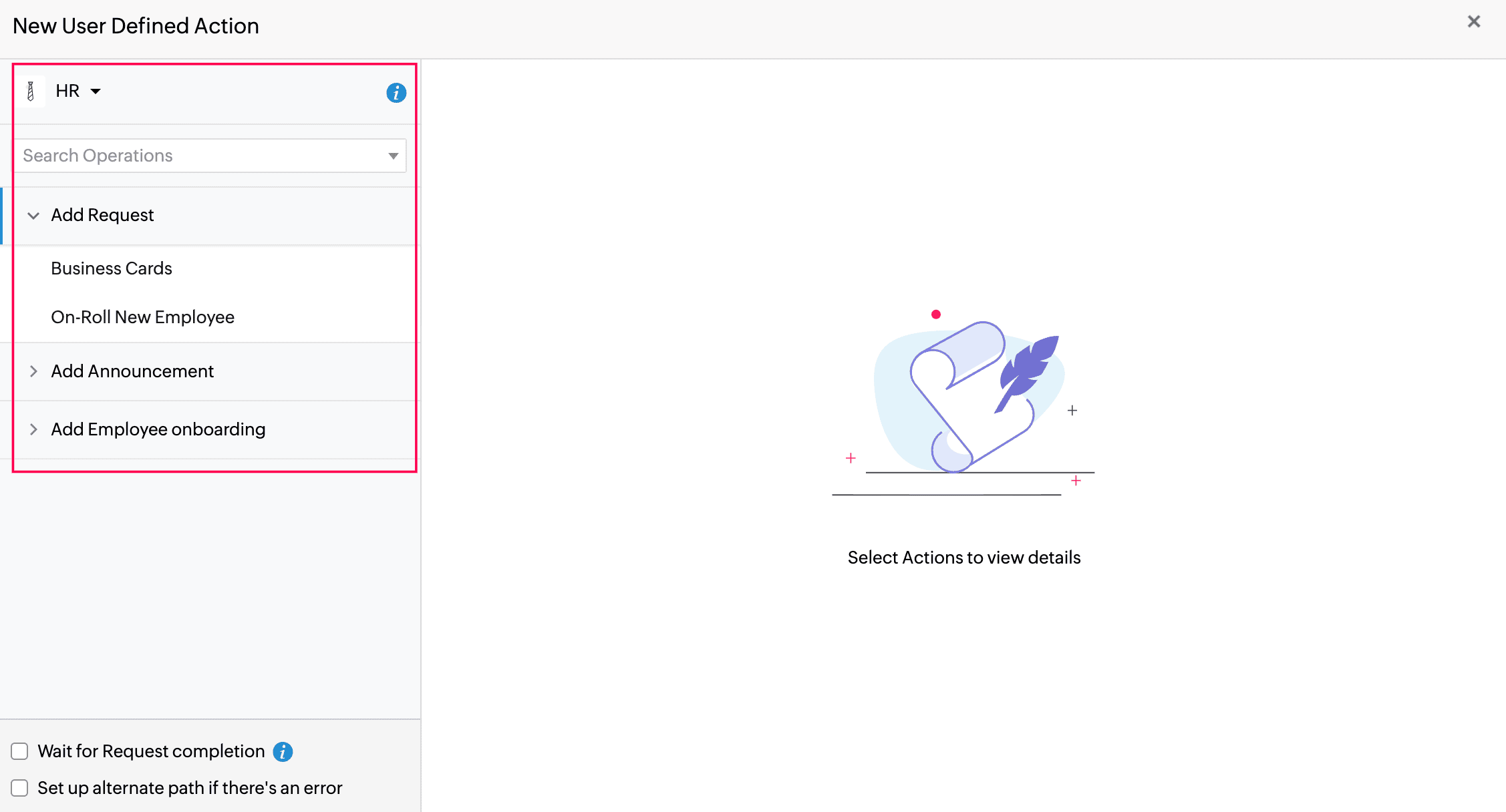
*Una ilustración de las operaciones compatibles en una instancia diferente*
### Configurar acciones
1. Pase el cursor sobre la operación requerida y haga clic en **Nuevo**. Puede agregar hasta 100 acciones para una operación en una instancia.
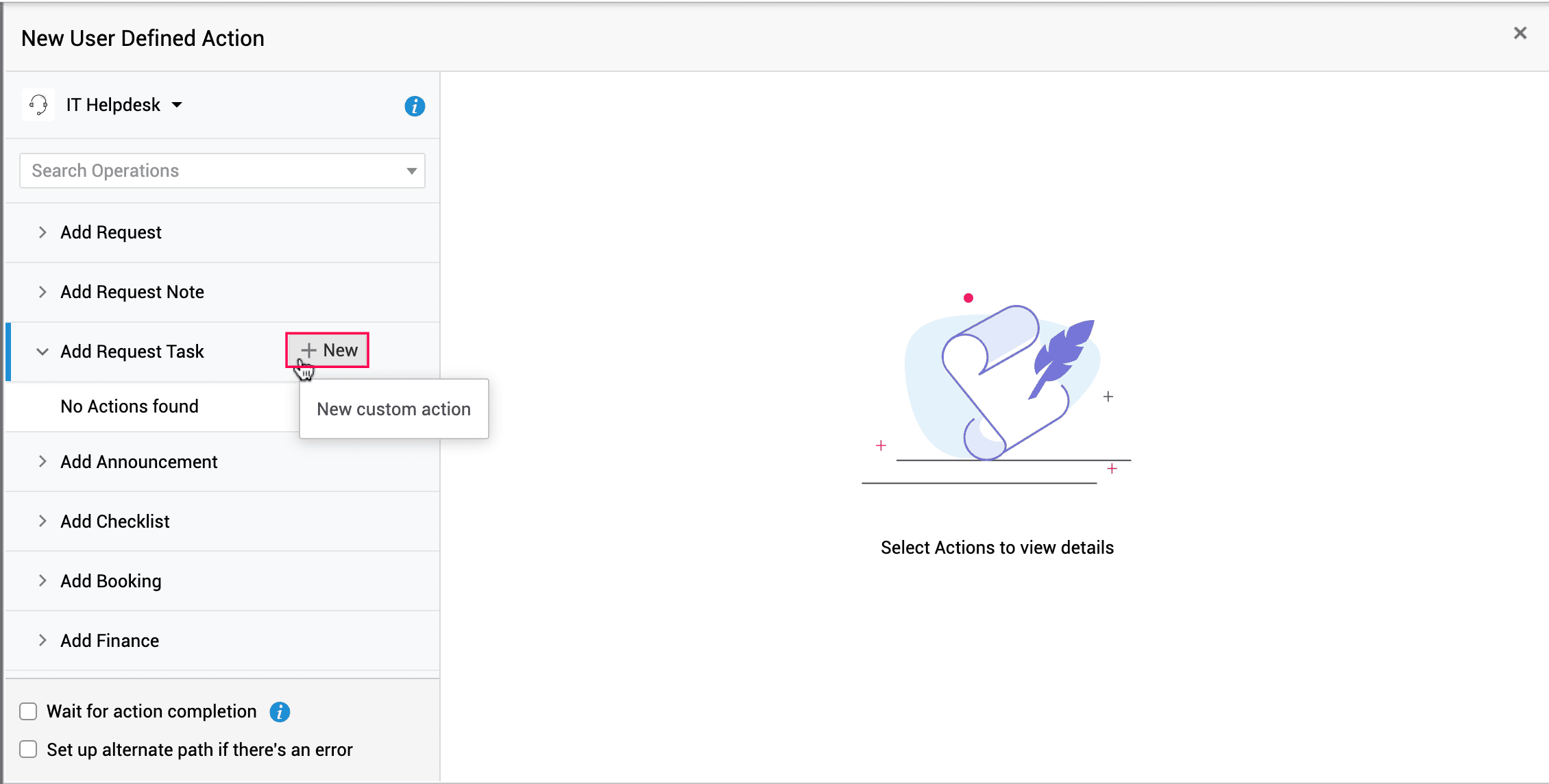
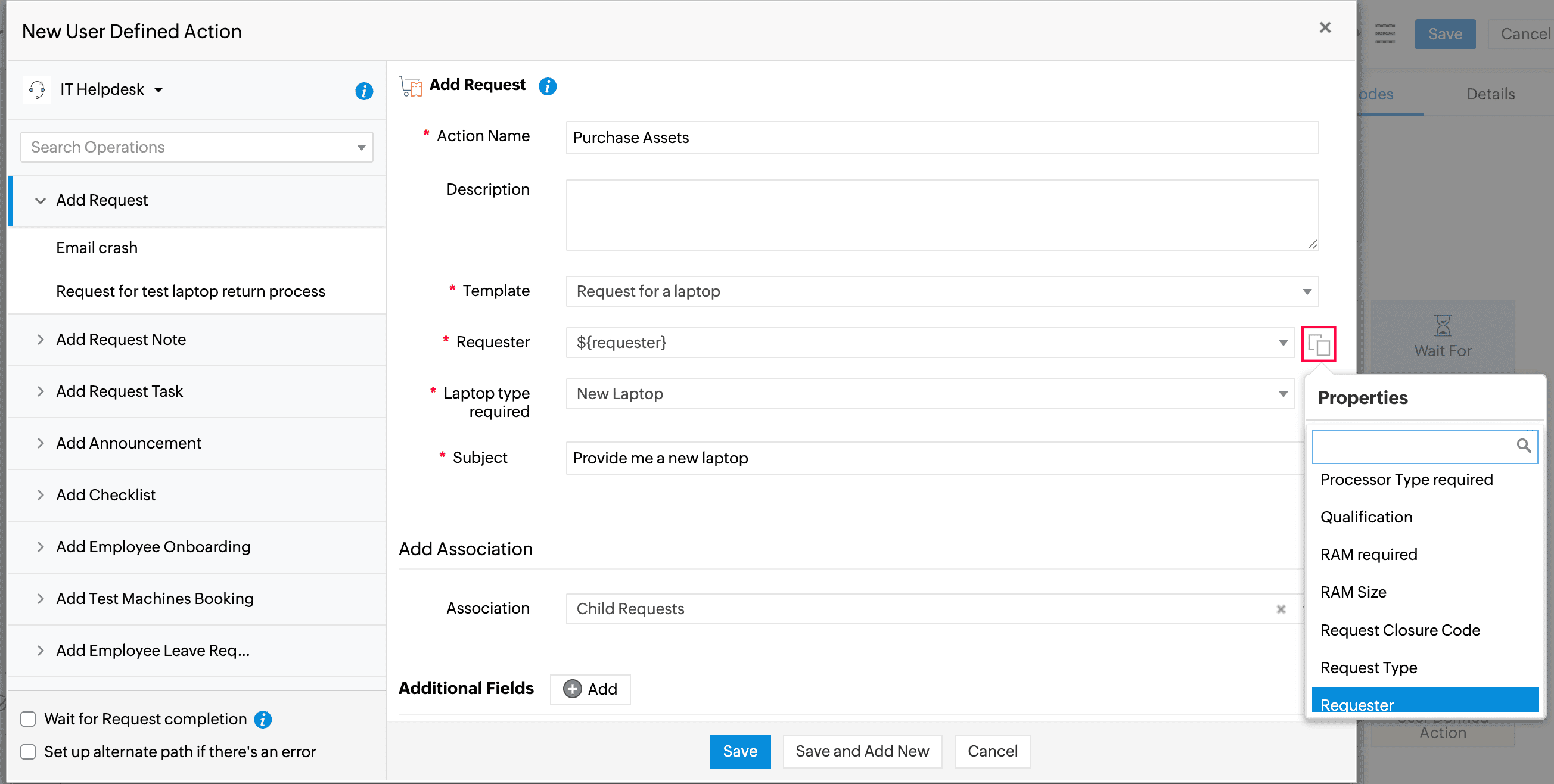
2. El formulario se carga dinámicamente según la operación seleccionada. Complete los campos requeridos.
3. Para copiar o asignar un valor de la solicitud principal o del módulo personalizado, haga clic en el ícono de Propiedades  junto al campo y seleccione el campo de origen. (Aplicable solo a campos específicos).
Si el campo Solicitante se asigna usando Propiedades y el usuario no existe en la instancia seleccionada, el campo **Solicitante** se actualizará a Usuario del sistema.
### Crear solicitudes secundarias
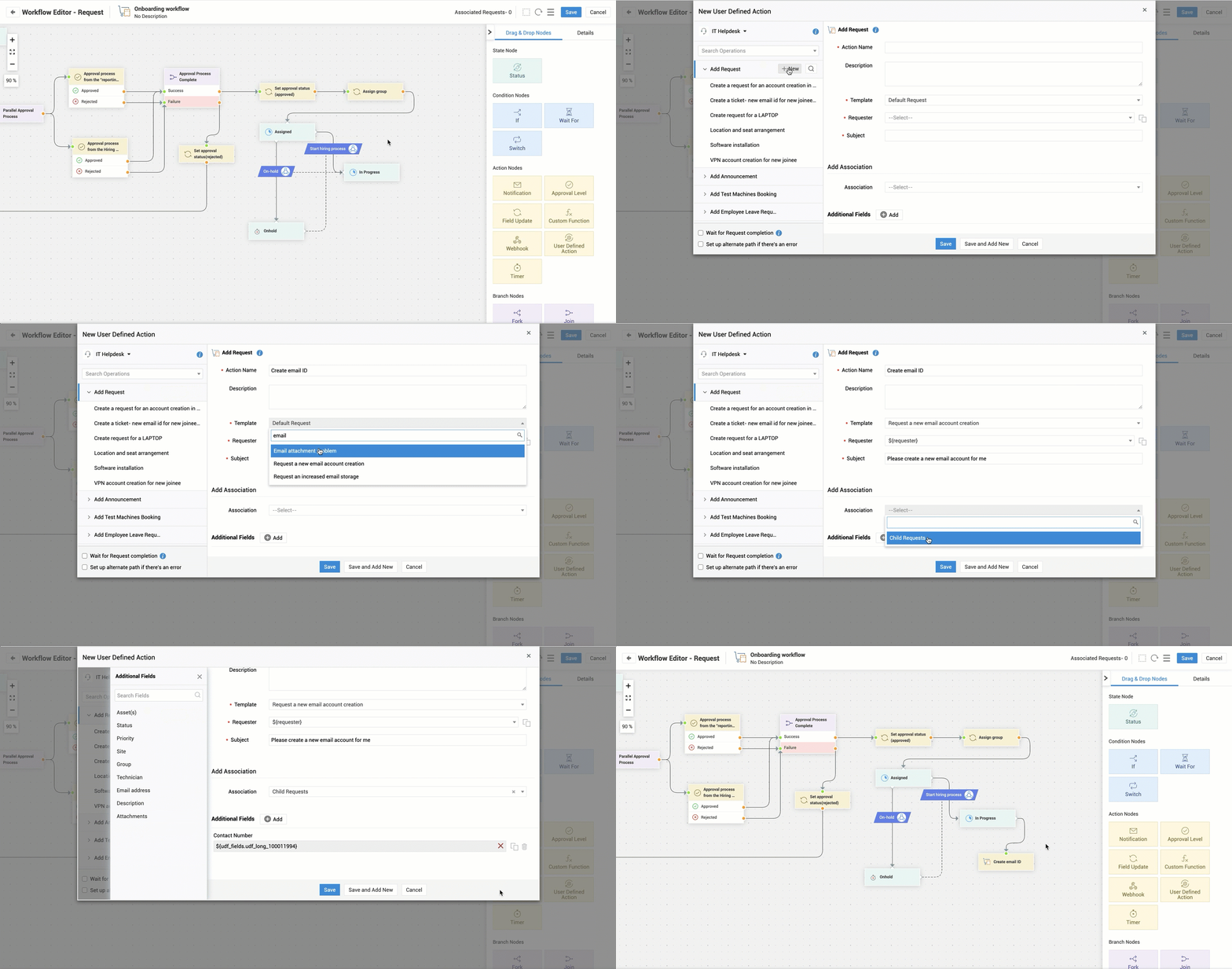
Puede crear solicitudes secundarias seleccionando **Agregar solicitud** y eligiendo **Solicitud secundaria** en el campo **Asociación**.
La solicitud secundaria creada aparece en la pestaña **Asociaciones** de la página de detalles de la solicitud principal.
Solo los campos asignados mediante Propiedades se copian de la solicitud principal a la solicitud secundaria.
### Definir la ejecución del nodo (solo flujos de trabajo)
Mientras configura acciones, puede usar las siguientes opciones en el pie del formulario para controlar la ejecución del nodo:
- **Esperar a que se complete la solicitud/tarea/lista de verificación** - Pausa la ejecución del flujo de trabajo en este nodo hasta que la entidad seleccionada pase a un estado de Completado. (Aplicable para agregar solicitudes, solicitudes secundarias, tareas y listas de verificación).
- **Esperar a que <_field> alcance cualquier estado completado (solo registros de módulos personalizados)** - Pausa la ejecución del flujo de trabajo en este nodo hasta que se complete el registro agregado.
- **Configurar una ruta alternativa si hay un error** - Define una ruta alternativa del flujo de trabajo para ejecutarse si ocurre un error durante la ejecución de la acción.
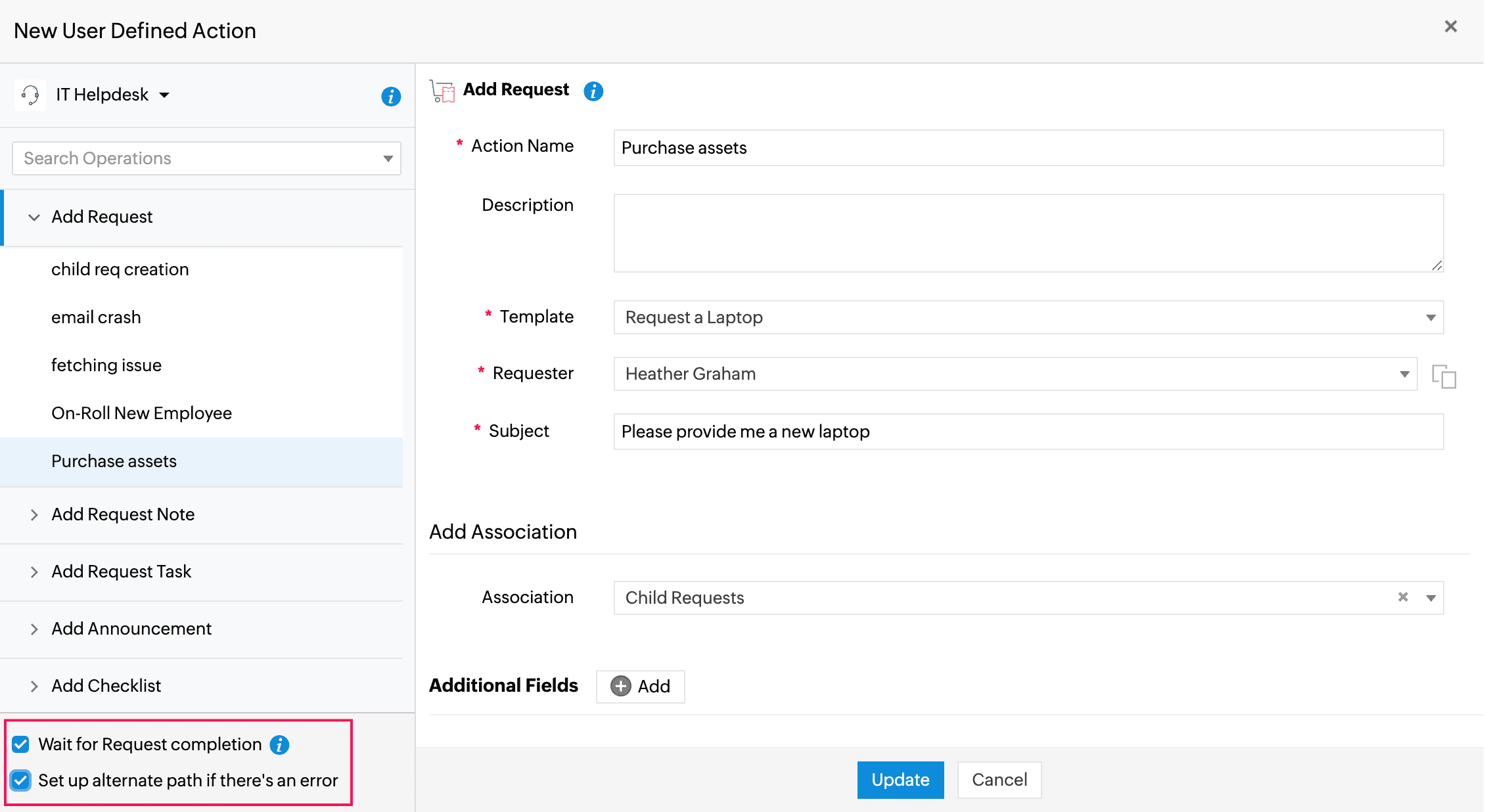
- Haga clic en **Guardar** o **Guardar y agregar nuevo** para completar la configuración.
Para usar una acción existente, haga clic en la operación requerida y seleccione de la lista disponible. Puede editar o eliminar acciones existentes según sea necesario.
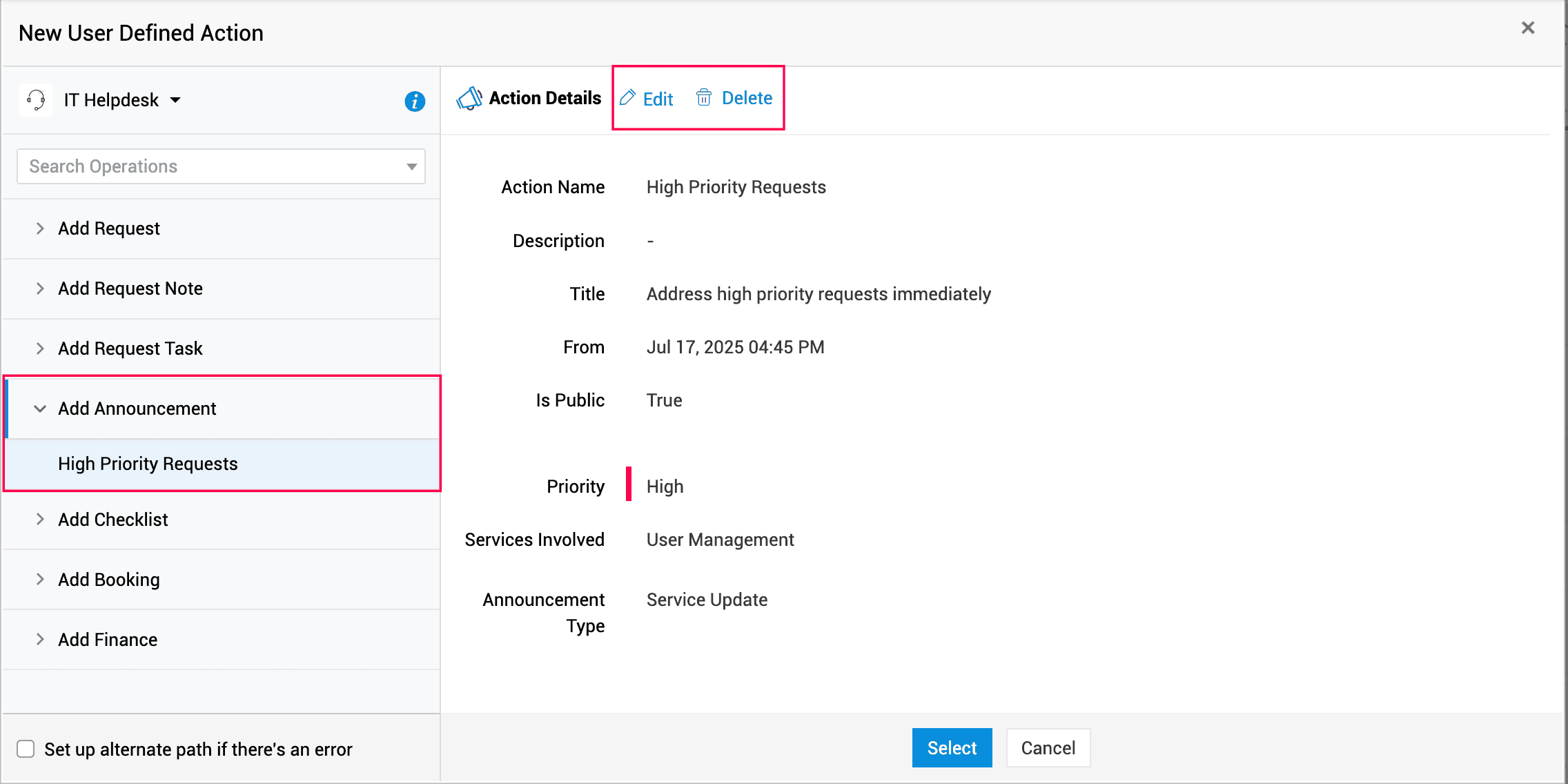
El historial de ejecución y fallos de las acciones definidas por el usuario se registra en el módulo principal.
Eliminar un flujo de trabajo o disparador no eliminará las acciones definidas por el usuario si se usan en otros lugares.
## Caso de uso de ejemplo para configurar acciones definidas por el usuario en disparadores personalizados de solicitudes
**Escenario: Aprovisionamiento de laptop**
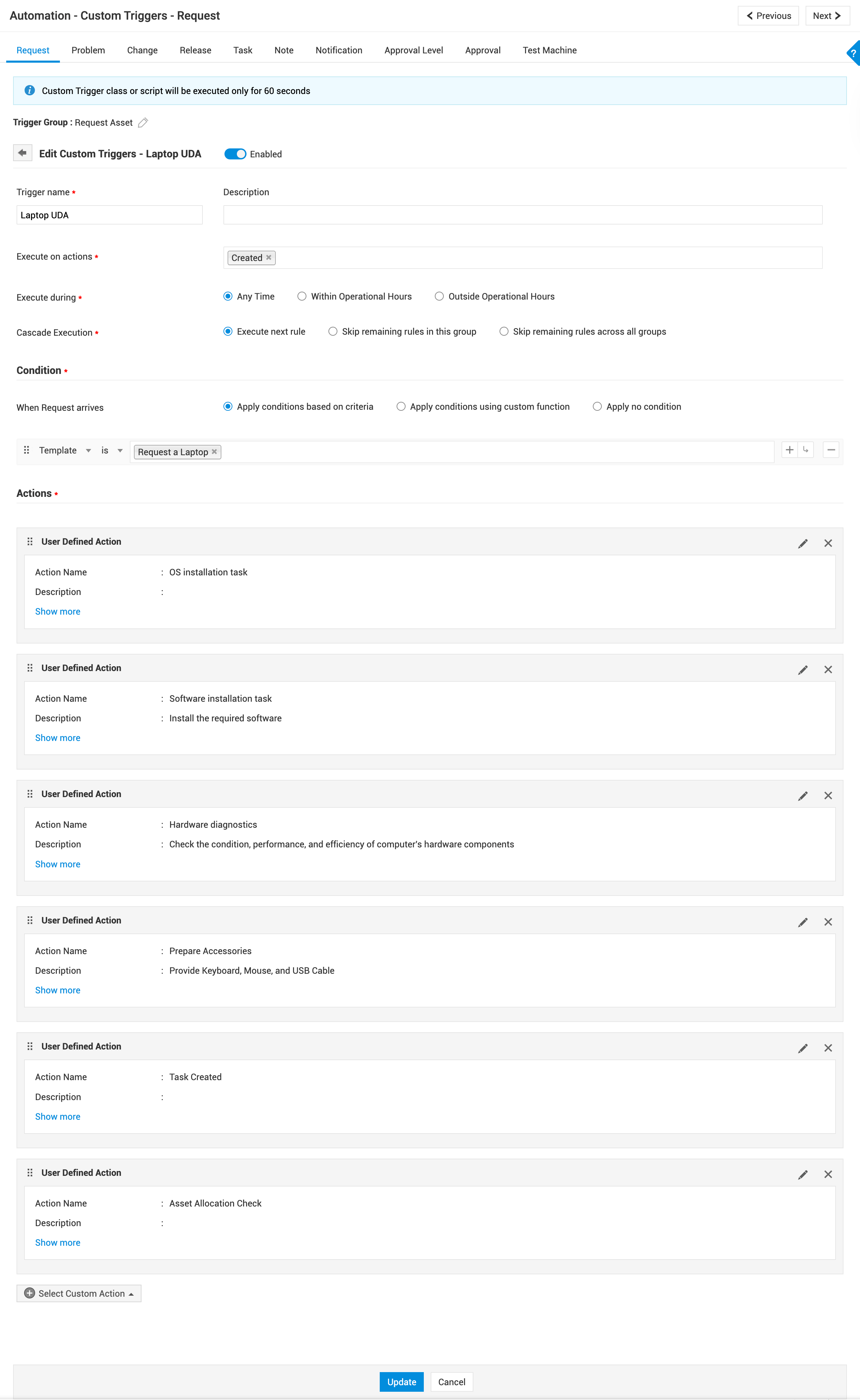
Cuando un empleado solicita una laptop, el equipo de TI debe configurar el dispositivo, instalar software, preparar los accesorios requeridos y hacer seguimiento de la entrega del activo. En lugar de agregar tareas, listas de verificación y notas manualmente cada vez, puede automatizar estos pasos usando acciones definidas por el usuario en disparadores personalizados de solicitudes.
**Condición del disparador**
Evento: Creado
Criterio: Plantilla - Solicitar una laptop
**Acciones definidas por el usuario configuradas en el disparador**
Configure el disparador para ejecutar las siguientes acciones cuando se cumpla el criterio predefinido.
**1. Crear tareas automáticamente**
Agregue acciones definidas por el usuario para crear las siguientes tareas:
- Instalación del sistema operativo
- Instalación de software
- Diagnóstico de hardware
- Preparar accesorios
**2. Agregar notas automáticamente**
Agregue una acción definida por el usuario para insertar una nota después de que se creen las tareas, ayudando a los técnicos a comprender que las tareas se generaron mediante un proceso automatizado de aprovisionamiento.
**3. Agregar una lista de verificación automáticamente**
Configure otra acción definida por el usuario para agregar una lista de verificación a la solicitud, asegurando que los técnicos completen todos los pasos requeridos antes de cerrar la solicitud.
Incluya elementos de la lista de verificación como:
- Laptop entregada al empleado
- Accesorios entregados
- Detalles del activo registrados en el inventario
Esta configuración garantiza un manejo consistente y eficiente de las solicitudes de aprovisionamiento de laptops.
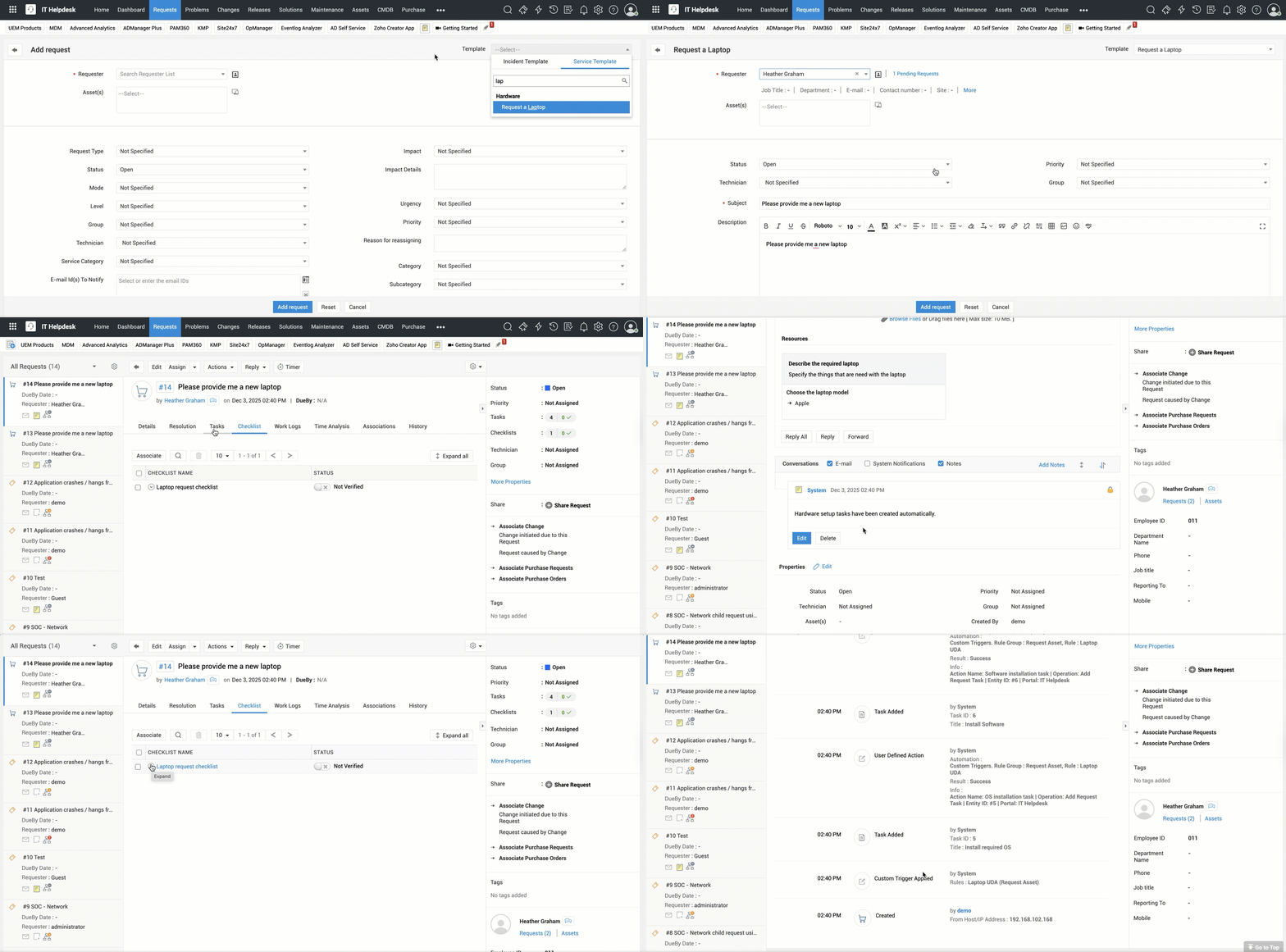
***Una ilustración del disparador personalizado con acciones definidas por el usuario aplicadas a una solicitud***