Algemene foutcodes
De RPC-server is niet beschikbaar
Oorzaak:
Deze fout treedt op wanneer de RPC-poorten (statische poort nr. 135 en dynamische poort nr. 49152-65535) niet zijn geopend in de firewall.
Oplossing:
Zorg ervoor dat de RPC-poorten (statische poort nr. 135 en dynamische poort nr. 49152-65535*) open zijn, zodat ADAudit Plus verzamelingen van Windows-logboeken van de bewaakte computers kan krijgen.
Bekijk deze handleiding voor poorten om de RPC-poorten te openen die nodig zijn voor het verzamelen van Windows-logboeken.
*Opmerking: Als u Windows Firewall gebruikt, kunt u dynamische poorten (49152-65535) openen op de bewaakte computers door de onderstaande regels voor binnenkomend verkeer in te schakelen.
- Beheer van gebeurtenislogboek op afstand (NP-In)
- Beheer van gebeurtenislogboek op afstand (RPC)
- Beheer van gebeurtenislogboek op afstand (RPC-EPMAP)
Om de bovenstaande regels in te schakelen: Openen Windows Firewall > Geavanceerde instellingen > Inkomende regels > Klik met de rechtermuisknop op de betreffende regel > Regel inschakelen.
Probleemoplossing:
- Ping de doelserver op naam van de ADAudit Plus-server.
- Aanmelden bij de ADAudit Plus webconsole.
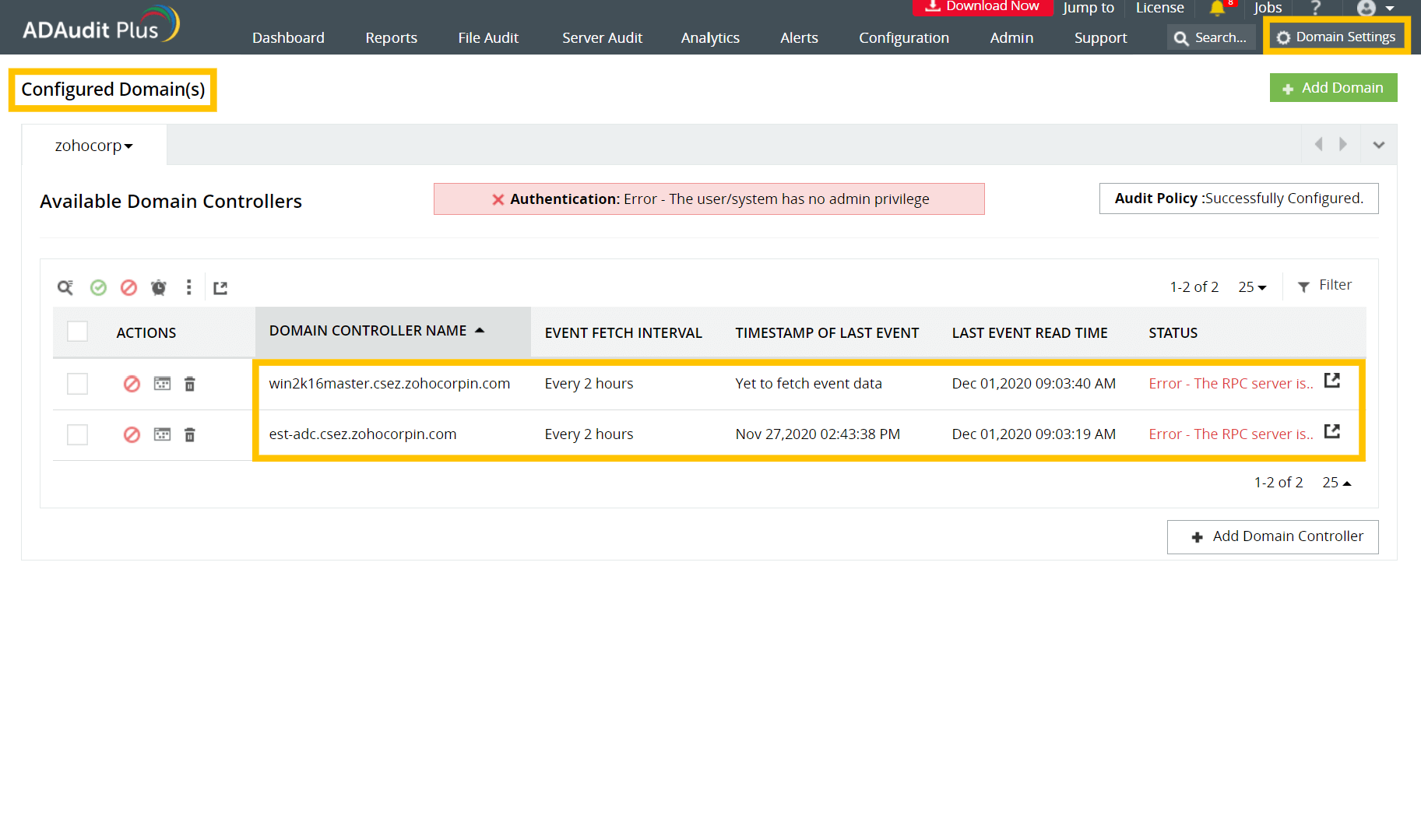
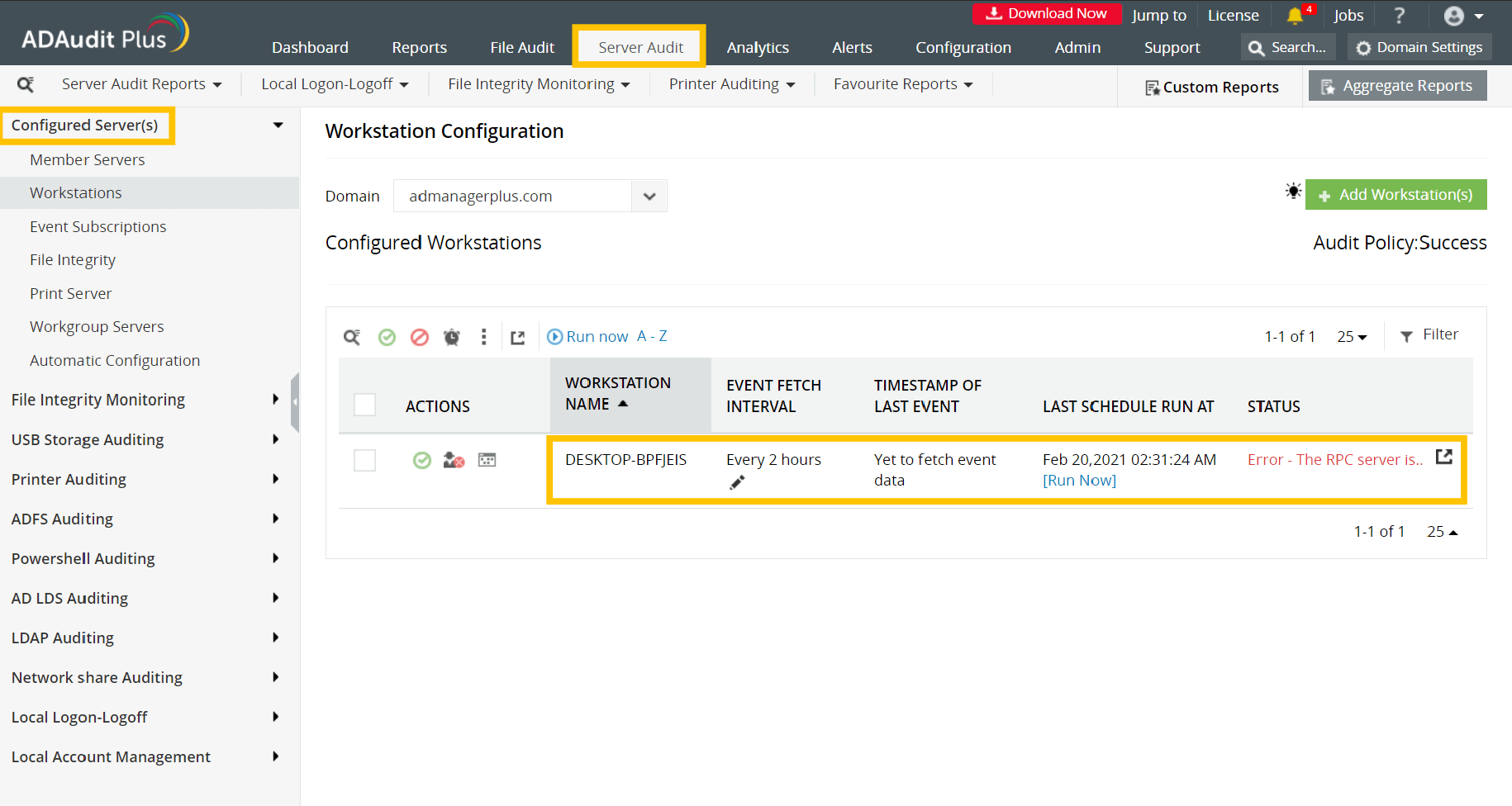
- Identificeer de server die de RPC-fout weergeeft uit de Beschikbare domeincontrollers onder Domeininstellingen of onder Geconfigureerde server(s) op het tabblad Audit van bestanden of onder Geconfigureerde server(s) in het tabblad Audit van server.
- Noteer de platte naam van de server zoals gevonden in de ADAudit Plus-console, evenals de DNS-naam.
- Open Opdrachtprompt in de ADAudit Plus-server en ping de doelserver met de naam zoals vermeld in de ADAudit Plus-console om te verifiëren of de naam wordt omgezet in het juiste IP-adres.
- Als de ping naar de server is gelukt, is naamomzetting waarschijnlijk niet de oorzaak van het probleem.
- Als de ping naar de server mislukt, probeer dan de server te pingen met de DNS-naam; als dit lukt, voegt u het DNS-achtervoegsel toe aan de Geavanceerde TCP/IP-instellingenof voeg een hostrecord toe aan de DNS-server, waarbij deze naam wordt toegewezen aan het IP-adres van de server.
- Probeer vanaf de ADAudit Plus server verbinding te maken met de logboeken van de doelserver.
- Open Start op de ADAudit Plus-server en zoek naar Logboeken.
- Klik met de rechtermuisknop op Logboeken en klik op Uitvoeren als beheerder. Voer uw referenties als beheerder in en klik op OK.
- Klik in het Logboeken-venster met de rechtermuisknop op Logboeken (lokaal) linksboven en selecteer Verbinding maken met een andere computer.
- Voer de naam van de doelserver of het IP-adres in het veld Een andere computer en klik op OK.
- Als u verbinding kunt maken met de doelserver, controleert u vervolgens of u toegang hebt tot de shares op de doelserver.
- Probeer verbinding te maken met shares op de doelserver vanaf de ADAudit Plus-server.
- Openen Bestandsverkenner op de ADAudit Plus-server en selecteer Netwerk van de linkerboom.
- Dubbelklik in het netwerkvenster op de doelcomputer die de gedeelde map bevat.
- Open de gedeelde map en dubbelklik op de share die u wilt openen.
- U kunt ook het UNC-pad naar de gedeelde map uitvoeren en toegang krijgen tot de shares.
Toegang geweigerd
Oorzaak:
Deze fout treedt op wanneer het gebruikersaccount waarop ADAudit Plus wordt uitgevoerd, niet over voldoende bevoegdheden beschikt om toegang te krijgen tot de gebeurtenislogboeken.
Oplossingen:
- Verleen beheerdersbevoegdheid voor domeinen:
ADAudit Plus vereist referenties van domeinbeheerders om activiteiten in uw Active Directory (AD) direct te auditeren. Zorg ervoor dat u zich aanmeldt bij ADAudit Plus met de referenties van de domeinbeheerder.
- Stel een serviceaccount in met minimale bevoegdheden:
Als u geen referenties als domeinbeheerder wilt opgeven, moet u een serviceaccount instellen met de minste bevoegdheden die nodig zijn om uw AD-omgeving te auditeren.
- Volg deze handleiding voor configuratie van serviceaccounts om het serviceaccount in te stellen met minimale bevoegdheden die vereist zijn voor:
- Verzameling van gebeurtenislogboeken
- Configuratie van automatische audits en audits op objectniveau
- Controle van bestandsserver
- Geef de ADAudit Plus-gebruiker speciale bevoegdheden om beveiligingslogboeken te lezen:
Als u niet-beheerders de machtiging hebt gegeven om gebeurtenislogboeken te lezen, verleent u dezelfde machtigingen aan het gebruikersaccount waarop ADAudit Plus wordt uitgevoerd om toegang te krijgen tot de beveiligingslogboeken.
Probleemoplossing:
Probeer vanaf de ADAudit Plus server verbinding te maken met de logboeken van de doelserver.
- Open Start in de ADAudit Plus-server en zoek naar Logboeken.
- Klik met de rechtermuisknop op Logboeken en klik op Uitvoeren als beheerder. Voer de referenties in van de Gebruikersaccount waarop ADAudit Plus draait.
- Klik in het Logboeken-venster met de rechtermuisknop op Logboeken (lokaal) linksboven en selecteer Verbinding maken met een andere computer.
- Voer de naam van de doelcomputer of het IP-adres in het veld Een andere computer en klik op OK.
- Als u geen verbinding kunt maken met de doelcomputer, heeft het gebruikersaccount waarop ADAudit Plus wordt uitgevoerd niet voldoende bevoegdheden.
Aanroep van externe procedure mislukt
Oorzaak:
Deze fout treedt op wanneer de RPC-poorten (statische poort nr. 135 en dynamische poort nr. 49152-65535*) niet worden geopend in de firewall of wanneer pakketten verloren gaan als gevolg van een onstabiele Wide Area Network (WAN)-link.
Oplossing:
Zorg ervoor dat de RPC-poorten (statische poort nr. 135 en dynamische poort nr. 49152-65535*) open zijn, zodat ADAudit Plus verzamelingen van Windows-logboeken van de bewaakte computers kan krijgen.
Bekijk deze handleiding voor poorten om de RPC-poorten te openen die nodig zijn voor het verzamelen van Windows-logboeken.
*Opmerking: Als u Windows Firewall gebruikt, kunt u dynamische poorten (49152-65535) openen op de bewaakte computers door de onderstaande regels voor binnenkomend verkeer in te schakelen.
- Beheer van gebeurtenislogboek op afstand (NP-In)
- Beheer van gebeurtenislogboek op afstand (RPC)
- Beheer van gebeurtenislogboek op afstand (RPC-EPMAP)
Om de bovenstaande regels in te schakelen: Open Windows Firewall > Geavanceerde instellingen > Inkomende regels > Klik met de rechtermuisknop op de betreffende regel > Regel inschakelen..
Probleemoplossing:
- Ping de doelserver op naam van de ADAudit Plus-server.
- Aanmelden bij de ADAudit Plus webconsole.
- Identificeer de server die de RPC-fout weergeeft uit de Beschikbare domeincontrollers onder Domeininstellingen of onder Geconfigureerde server(s) op het tabblad Audit van bestanden of onder Geconfigureerde server(s) in het tabblad Audit van server.
- Noteer de platte naam van de doelserver zoals gevonden in de ADAudit Plus-console, evenals de DNS-naam.
- Openen Opdrachtprompt in de ADAudit Plus-server en ping de doelserver met de platte naam zoals vermeld in de ADAudit Plus-console om te verifiëren of de naam wordt omgezet in het juiste IP-adres.
- Als de ping naar de server is gelukt, is naamomzetting waarschijnlijk niet de oorzaak van het probleem.
- Als de ping naar de server mislukt, probeer dan de server te pingen met de DNS-naam; als dit lukt, voegt u het DNS-achtervoegsel toe aan de Geavanceerde TCP/IP-instellingen of voeg een hostrecord toe aan de DNS-server en wijs deze naam toe aan het IP-adres van de server.
- Probeer vanaf de ADAudit Plus server verbinding te maken met de logboeken van de doelserver.
- Open Start in de ADAudit Plus-server en zoek naar Logboeken.
- Klik met de rechtermuisknop op Logboeken en klik op Uitvoeren als beheerder. Voer referenties in met lokale beheerdersrechten op de externe computer waartoe u toegang wilt hebben.
- Klik in het Logboeken-venster met de rechtermuisknop op Logboeken (lokaal) linksboven en selecteer Verbinding maken met een andere computer.
- Voer de naam van de doelcomputer of het IP-adres in het veld Een andere computer en klik op OK.
- Als u verbinding kunt maken met de doelserver, controleert u vervolgens of u toegang hebt tot de shares op de doelserver.
- Probeer verbinding te maken met shares op de doelserver vanaf de ADAudit Plus-server.
- Openen Bestandsverkenner op de ADAudit Plus-server en selecteer Netwerk van de linkerboom.
- Dubbelklik in het netwerkvenster op de doelserver die de gedeelde map bevat.
- Open de gedeelde map en dubbelklik op de share die u wilt openen.
- U kunt ook het UNC-pad naar de gedeelde map uitvoeren en toegang krijgen tot de shares.
Opmerking: Als de doelserver en de ADAP-server zijn verbonden via een WAN-verbinding, raden we u aan een agent te installeren voor een vlottere gegevensverzameling.
De netwerktoegang is geweigerd
Oorzaak:
Deze fout treedt op wanneer het gebruikersaccount waarop ADAudit Plus wordt uitgevoerd, niet over voldoende bevoegdheden beschikt om toegang te krijgen tot de gebeurtenislogboeken.
Oplossingen:
- Verleen beheerdersbevoegdheid voor domeinen:
ADAudit Plus vereist referenties van domeinbeheerders om activiteiten in uw Active Directory (AD) direct te auditeren. Zorg er dus voor dat u zich aanmeldt bij ADAudit Plus met referenties als domeinbeheerder of een serviceaccount instelt met minimale bevoegdheden.
- Stel een serviceaccount in met minimale bevoegdheden:
Als u geen referenties van een domeinbeheerders wilt opgeven, moet u een serviceaccount instellen met alleen de minste bevoegdheden die nodig zijn om een audit uit te voeren op uw AD-omgeving.
- Volg deze configuratiehandleiding voor serviceaccounts om het serviceaccount in te stellen met minimale bevoegdheden die vereist zijn voor:
- Verzameling van gebeurtenislogboeken
- Configuratie van automatische audits en audits op objectniveau
- Controle van bestandsserver
Er is een hardwarefout opgetreden in de netwerkadapter
Oorzaak:
Deze fout treedt op wanneer er verbindingsproblemen zijn tussen de ADAudit Plus-server en de doelcomputer.
Probleemoplossing:
- Probeer verbinding te maken met de Logboeken van de doelcomputer vanaf de ADAudit Plus-server.
- Open Start in de ADAudit Plus-server en zoek naar Logboeken.
- Klik met de rechtermuisknop op Logboeken en klik op Uitvoeren als beheerder. Voer referenties in met lokale beheerdersrechten op de externe computer waartoe u toegang wilt hebben.
- Klik in het Logboeken-venster met de rechtermuisknop op Logboeken (lokaal) linksboven en selecteer Verbinding maken met een andere computer.
- Voer de naam van de doelcomputer of het IP-adres in het veld Een andere computer en klik op OK.
- Als u verbinding kunt maken met de doelserver, controleert u vervolgens of u toegang hebt tot de shares op de doelserver.
- Probeer verbinding te maken met shares op de doelcomputer vanaf de ADAudit Plus-server.
- Openen Bestandsverkenner op de ADAudit Plus-server en selecteer Netwerk van de linkerboom.
- Dubbelklik in het netwerkvenster op de doelcomputer die de gedeelde map bevat.
- Open de gedeelde map en dubbelklik op de share die u wilt openen.
- U kunt ook het UNC-pad naar de gedeelde map uitvoeren en toegang krijgen tot de shares.
Het netwerkpad is niet gevonden
Oorzaak:
Deze fout treedt op wanneer de ADAudit Plus-server geen contact kan maken met de doelcomputer.
Oplossing:
Zorg ervoor dat er geen verbindingsproblemen zijn tussen de ADAudit Plus-server en de doelcomputer.
Probleemoplossing:
- Maak verbinding met de Logboeken van de doelcomputer vanaf de ADAudit Plus-server.
- Open Start in de ADAudit Plus-server en zoek naar Logboeken.
- Klik met de rechtermuisknop op Logboeken en klik op Uitvoeren als beheerder. Voer de referenties als beheerder in en klik op OK.
- Klik in het Logboeken-venster met de rechtermuisknop op Logboeken (lokaal) linksboven en selecteer Verbinding maken met een andere computer.
- Voer de naam of het IP-adres van de externe computer in het veld Een andere computer en klik op OK.
- Als u verbinding kunt maken met de doelcomputer, probeert u verbinding te maken met de shares.
- Maak verbinding met shares op de doelcomputer door de onderstaande stappen te volgen:
- Klik op de knop Bestandsverkenner op de ADAudit Plus-server en selecteer Netwerk van de linkerboom.
- Dubbelklik in het netwerkvenster op de doelcomputer die de gedeelde map bevat.
- Open de gedeelde map en dubbelklik op de share die u wilt openen. U kunt ook het UNC-pad naar de gedeelde map uitvoeren en proberen toegang te krijgen tot de shares.
De parameter is onjuist
Oorzaak:
Deze fout treedt op als gevolg van gebeurtenissen die worden overschreven voordat ADAudit Plus ze kan lezen vanwege onvoldoende grootte van logboeken. Het lezen van logboeken van gebeurtenissen over Wide Area Network (WAN)-verbindingen kan ook tot deze fout leiden.
Oplossingen:
- Controleer of de grootte van het gebeurtenislogboek en de bewaarinstellingen zijn gedefinieerd om verlies van controlegegevens te voorkomen als gevolg van het overschrijven van gebeurtenissen.
- Volg deze handleiding voor de grootte van het gebeurtenislogboek en instellingen voor retentie om te controleren of ze zijn geconfigureerd.
- Als u een groot netwerk hebt dat werkt via WAN-verbindingen, implementeert u een agent aan de cliëntzijde voor een vlottere gegevensverzameling en een lager bandbreedtegebruik.
- Volg deze handleiding voor configuratie van agenten voor:
- Het installeren van agenten via ADAudit Plus UI
- Het handmatig installeren van agenten
De handler is ongeldig
Oorzaak:
Deze fout treedt op als gevolg van gebeurtenissen die worden overschreven voordat ADAudit Plus ze kan lezen vanwege onvoldoende grootte van logboeken. Het lezen van logboeken van gebeurtenissen over Wide Area Network (WAN)-verbindingen kan ook tot deze fout leiden.
Oplossingen:
- Controleer of de grootte van het gebeurtenislogboek en de bewaarinstellingen zijn gedefinieerd om verlies van controlegegevens te voorkomen als gevolg van het overschrijven van gebeurtenissen.
- Volg deze handleiding grootte van het gebeurtenislogboek en instellingen voor retentie om te controleren of ze zijn geconfigureerd.
- Als u een groot netwerk hebt dat werkt via WAN-verbindingen, implementeert u een agent aan de cliëntzijde voor een vlottere gegevensverzameling en een lager bandbreedtegebruik.
- Volg deze handleiding voor configuratie van agenten voor:
- Het installeren van agenten via ADAudit Plus UI
- Het handmatig installeren van agenten
Er zijn niet genoeg geheugenbronnen beschikbaar om deze opdracht te verwerken
Oorzaak:
Deze fout treedt op als de RAM-grootte op de doelcomputer laag is.
Oplossing:
Zorg ervoor dat de RAM-grootte op de doelcomputer voldoende is voor een soepele werking. Controleer ook het RAM-gebruik.
Foutcodes op basis van rapporten
Er zijn geen gegevens beschikbaar
Oorzaak:
Deze fout treedt op wanneer het auditbeleid, de audit op objectniveau, de grootte van het gebeurtenislogboek en de instellingen voor retentie niet correct zijn geconfigureerd.
Oplossingen:
- Controleer of het auditbeleid is geconfigureerd op de bijbehorende servers/domeincontrollers om ervoor te zorgen dat gebeurtenissen worden geregistreerd wanneer er activiteiten plaatsvinden.
- Volg deze handleiding voor Active Directory-audits en controleer of het auditbeleid correct is geconfigureerd voor:
- Domeincontrollers
- Windows servers
- Windows bestandsservers
- Werkstations
- Controleer of audits op objectniveau is geconfigureerd om ervoor te zorgen dat gebeurtenissen worden geregistreerd wanneer er een Active Directory-objectgerelateerde activiteit plaatsvindt.
- Volg deze configuratiehandleiding voor audits op objectniveau en controleer of audits op objectniveau correct zijn geconfigureerd.
- Controleer of de grootte van het gebeurtenislogboek en de bewaarinstellingen zijn gedefinieerd om verlies van controlegegevens te voorkomen als gevolg van het overschrijven van gebeurtenissen.
- Volg deze handleiding voor de grootte van het gebeurtenislogboek en instellingen voor retentie om te controleren of ze zijn geconfigureerd.
Probleemoplossing:
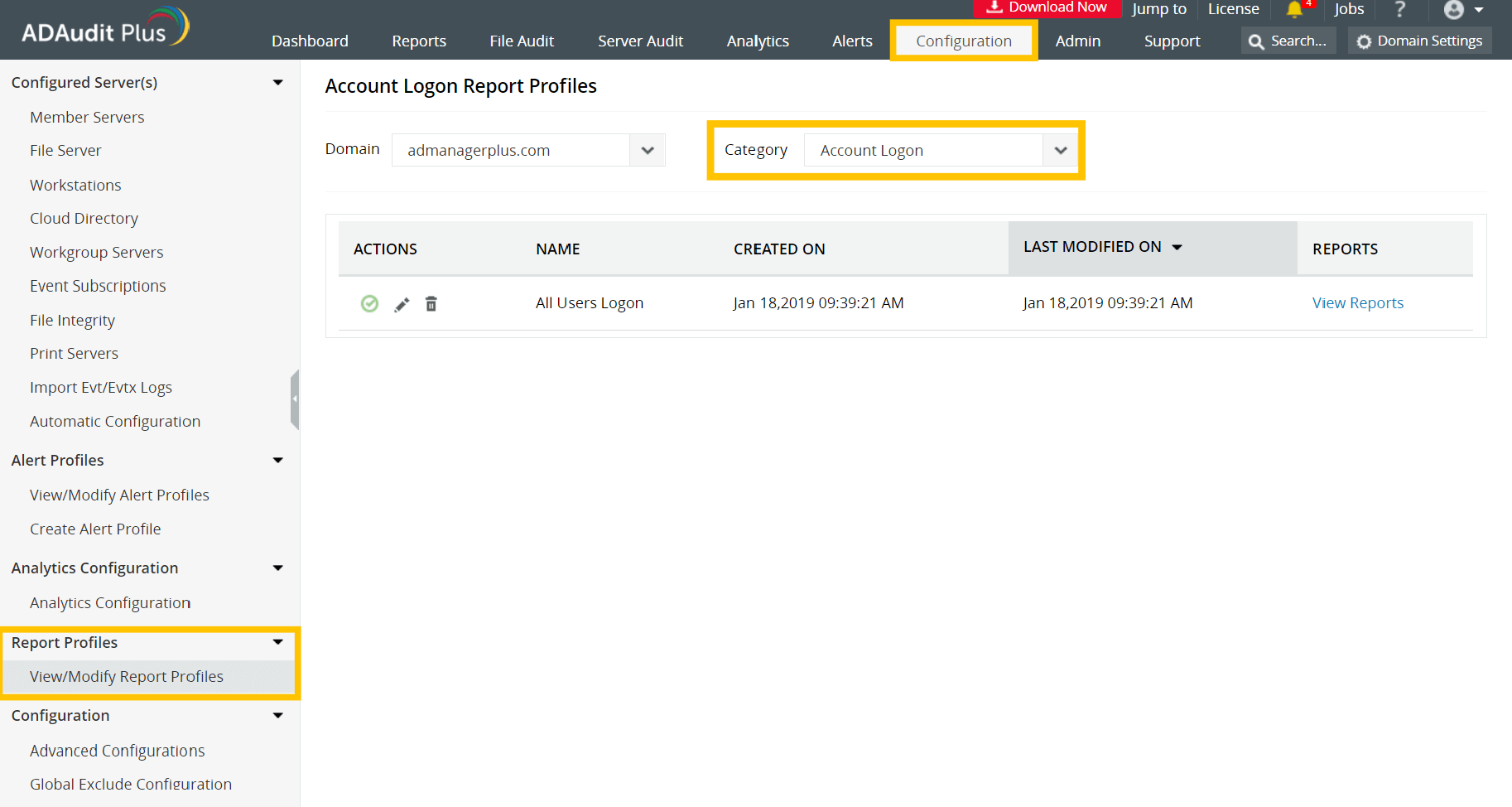
- Controleer of de rapportprofielen correct zijn geconfigureerd.
- Log in op ADAudit Plus > Configuratie- > Rapportprofielen.
- Klik op Rapportprofielen bekijken/wijzigen en controleer onder elke categorie of de rapportprofielen correct zijn geconfigureerd.
- Controleer of de doelserver is geconfigureerd in de ADAudit Plus-console.
- Aanmelden bij de ADAudit Plus webconsole.
- Klik op Domeininstellingen in de rechterbovenhoek en controleer of de doelserver wordt gevonden onder Beschikbare domeincontrollers.
- Als de doelserver niet wordt vermeld onder Beschikbare domeincontrollers, gaat u naar de knop Audit van server en controleert u of de doelserver wordt vermeld onder Geconfigureerde servers.
- Probeer vanaf de ADAudit Plus server verbinding te maken met de logboeken van de doelserver.
- Open Start op de ADAudit Plus-server en zoek naar Logboeken.
- Klik met de rechtermuisknop op Logboeken en klik op Uitvoeren als beheerder. Voer uw referenties als beheerder in en klik op OK.
- Klik in het Logboeken-venster met de rechtermuisknop op Logboeken (lokaal) linksboven en selecteer Verbinding maken met een andere computer.
- Voer de naam van de doelserver of het IP-adres in het veld Een andere computer en klik op OK.
- Zodra de logboeken van de doelserver zijn verbonden, controleert u of er gebeurtenissen zijn opgenomen.
Installeer GPMC op de computer waarop ADAudit Plus is geïnstalleerd. Nadat u GPMC hebt geïnstalleerd, klikt u hier
Oorzaak:
ADAudit Plus vereist dat console Groepsbeleidsbeheer (GPMC) is geïnstalleerd op de computer waarop deze wordt uitgevoerd om rapporten te genereren over wijzigingen in GPO-instellingen.
Oplossing:
Volg deze GPMC-installatiehandleiding om GPMC te installeren op de server waarop ADAudit Plus draait.
De gebruiker heeft geen beheerdersbevoegdheid
Oorzaak:
Deze fout treedt op wanneer het gebruikersaccount waarop ADAudit Plus wordt uitgevoerd, niet over voldoende bevoegdheden beschikt om toegang te krijgen tot de gebeurtenislogboeken.
Oplossing:
Volg deze Configuratiehandleiding voor serviceaccounts om een serviceaccount in te stellen met minimale bevoegdheden die vereist zijn om een audit uit te voeren op uw AD-omgeving.

