
- Wat is Windows PowerShell?
- PowerShell voor AD beheer en rapportage
- PowerShell opstarten
- Windows PowerShell ISE
- PowerShell cmdlets en opdrachten
- PowerShell cmdlets en gebruik
- PowerShell scripts
- PowerShell script bibliotheek
Wat is Windows PowerShell?
Windows PowerShell is een objectgeoriënteerde scripttaal die is gebouwd op basis van een .NET Framework voor gebruik in Windows omgevingen. Het wordt voornamelijk gebruikt voor het uitvoeren van beheer- en rapportagebewerkingen en ook voor het automatiseren van beheertaken op meerdere platforms en applicaties, waaronder het Windows besturingssysteem. Dit is een handige PowerShell gids voor beginners die PowerShell proberen te leren.
Wist u dat? / PowerShell - een korte geschiedenis
Voor 2002 - Automatisering en integratie scripting hulpprogramma's bestonden vrijwel niet. Informatietechnologie beheerders moesten meerdere hulpprogramma' en talen gebruiken, zoals DOS Shell, VBScript en Windows Basic scripting om hun Windows omgevingen te beheren.
2002 - Jeffrey Snover publiceert het Monad Manifesto, waarin hij Monad introduceert als het "platform voor administratieve automatisering van de volgende generatie".
PowerShell is sindsdien in bijna twee decennia meerdere keren verfijnd tot de huidige versie, PowerShell 7.0.
Hoe maakt Windows PowerShell het beheer en de rapportage van AD's eenvoudiger?
PowerShell voegt een element van gemak, efficiëntie en flexibiliteit toe aan de traditionele Windows opdrachtprompt. Het is vaak het hulpprogramma dat de voorkeur heeft voor het integreren van beheertaken in verschillende applicaties in de Windows omgeving. In feite wordt het geleverd met alle Windows OS versies die na Windows Server 2008 zijn uitgebracht, waardoor het gedoe van het afzonderlijk installeren wordt verminderd. Omdat het .NET objecten ondersteunt en toegang heeft tot alle .NET bibliotheken, kan het ook werken met scripttalen zoals C# of Visual Basic, om er maar een paar te noemen. Deze PowerShell zelfstudie vereist weinig kennis van programmeren en is geschikt voor beginners.
Hack voor beginners: ADManager Plus biedt een eenvoudige en gebruiksvriendelijke GUI die cruciale Active Directory, Exchange en Office 365 (Microsoft 365) beheertaken eenvoudiger en efficiënter uitvoert dan het uitvoeren van de complexe scripts van PowerShell. Probeer het Nu gratis!
Hoe start u PowerShell?
De meest voorkomende vraag die veel PowerShell beginners hebben, is "Hoe start ik PowerShell?" PowerShell is vooraf geïnstalleerd in recente versies van Windows OS. Volg deze stappen om het te starten:
- Zoek naar Windows PowerShell in het startmenu.
- Klik op de applicatie en selecteer Als administrator uitvoeren zoals in de volgende afbeelding om het te starten.
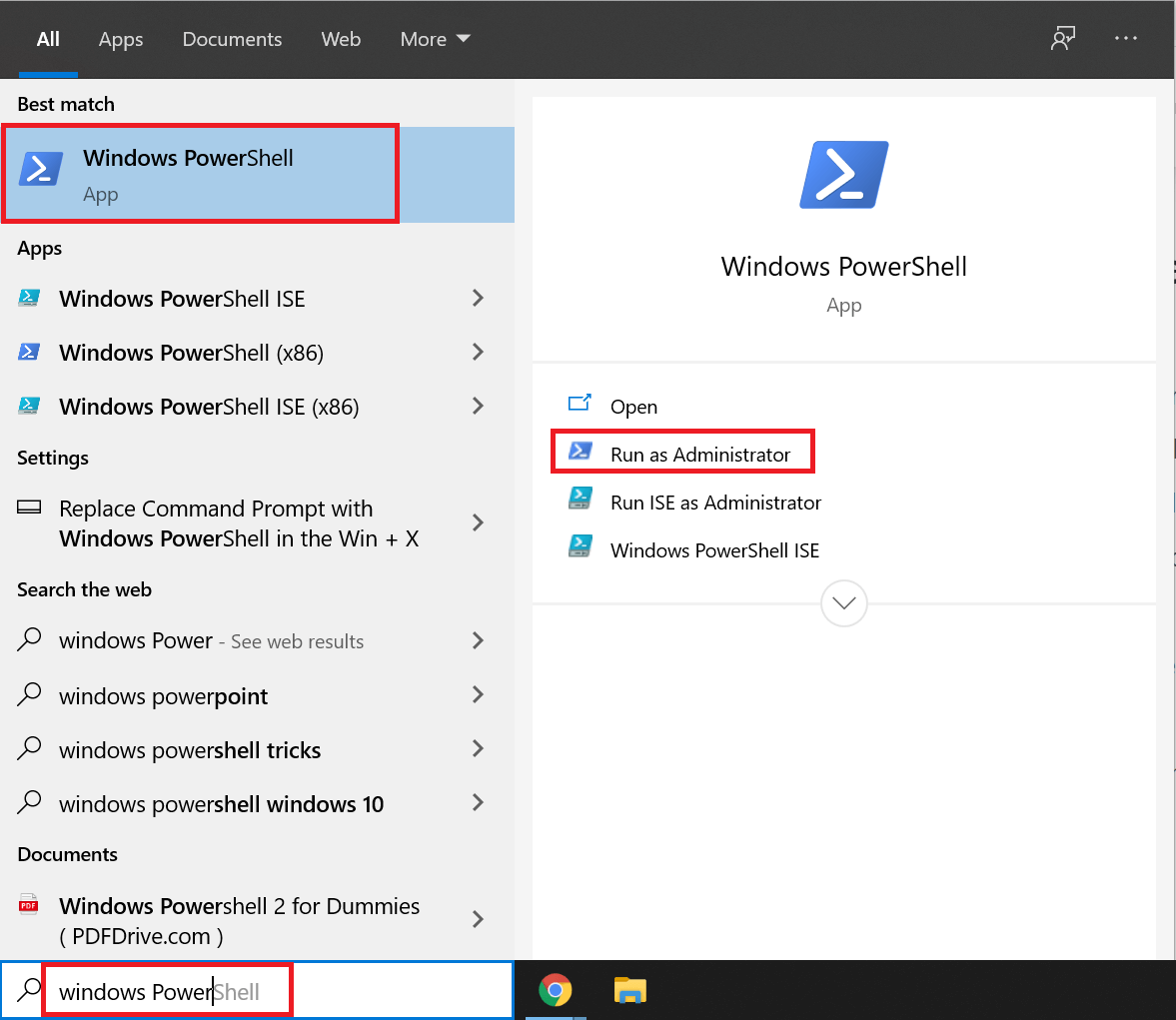
- Als u een eerdere versie hebt geïnstalleerd en Windows PowerShell wilt upgraden naar de nieuwste versie, klikt u hier.
In de afbeelding hierboven ziet u ook een ander resultaat, Windows PowerShell ISE is opgedoken. Vraagt u zich af wat dat is? Lees verder om meer te weten te komen over PowerShell versus PowerShell ISE!
Wat is Windows PowerShell ISE?
Windows PowerShell ISE is een geïntegreerde scriptomgeving. Het is de standaardeditor voor PowerShell en is handig voor het uitvoeren en testen van code, en het debuggen en oplossen van fouten. Deze hosttoepassing bevat ook een lijst met cmdlets en veelgebruikte modules die door systeembeheerders worden gebruikt.
Leuk weetje: De PowerShell ISE is in hoge mate aanpasbaar en stelt gebruikers in staat om het kleurenschema voor lettertypen te kiezen!
- Wat is een cmdlet in PowerShell?
PowerShell cmdlets retourneren een Microsoft .NET object wanneer ze worden uitgevoerd. Een cmdlet is één opdracht die wordt uitgevoerd in een PowerShell pijplijn. Ze zijn divers en omvatten binaire (C#) cmdlets, geavanceerde scriptfuncties, werkstromen en CDXML. De cmdlets zijn altijd in de notatie werkwoord-zelfstandig naamwoord. Get-Help is bijvoorbeeld een cmdlet dat wordt gebruikt voor het aanroepen van hulp over PowerShell onderwerpen of opdrachten.
Wacht, dit klinkt als een opdracht. Zijn cmdlets hetzelfde als opdrachten?
De PowerShell cmdlets zijn een lichtgewicht versie van PowerShell opdrachten, maar ze verschillen van traditioneel gebruikte opdrachten in andere opdracht-shell omgevingen. In tegenstelling tot opdrachten kunnen de cmdlets niet afzonderlijk worden uitgevoerd. Op dezelfde manier kunnen cmdlets niet overweg met parseren of uitvoeropmaak. Omdat cmdlets recordgeoriënteerd zijn, verwerken ze meestal één object tegelijk.
- Hoe gebruikt u een cmdlet in PowerShell?
De Get-Help-cmdlet is een belangrijke en nuttige cmdlet voor iedereen die meer aan het leren is over PowerShell. Met deze cmdlets kunt u meer leren over de andere cmdlets die in PowerShell worden gebruikt. Laten we eens kijken hoe het werkt.
Start PowerShell en voer "Get-help" Zoals te zien is in de onderstaande afbeelding.
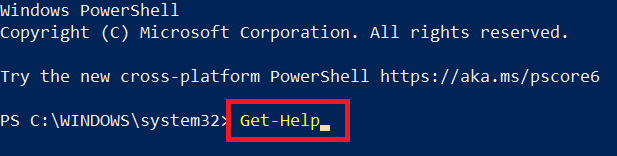
Druk op Enter en u ziet een uitvoer als deze:
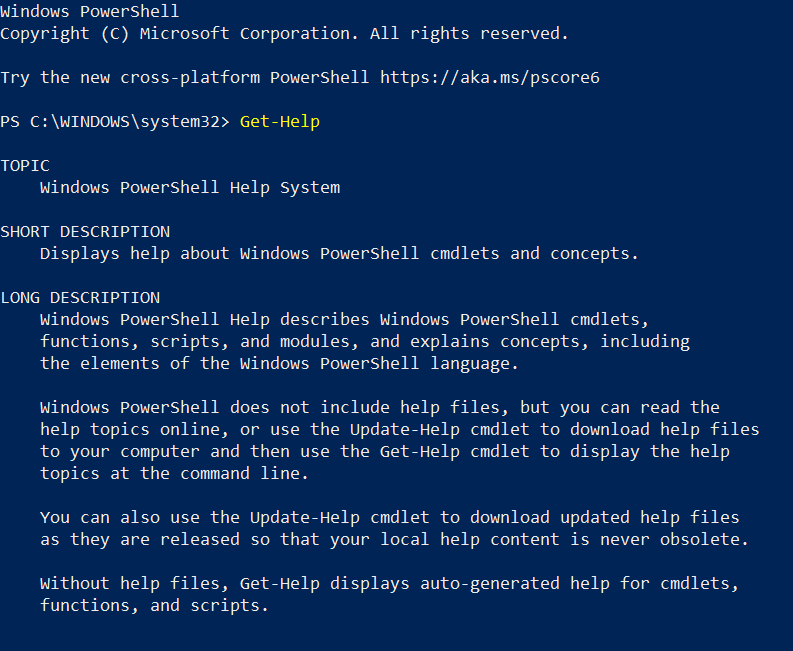
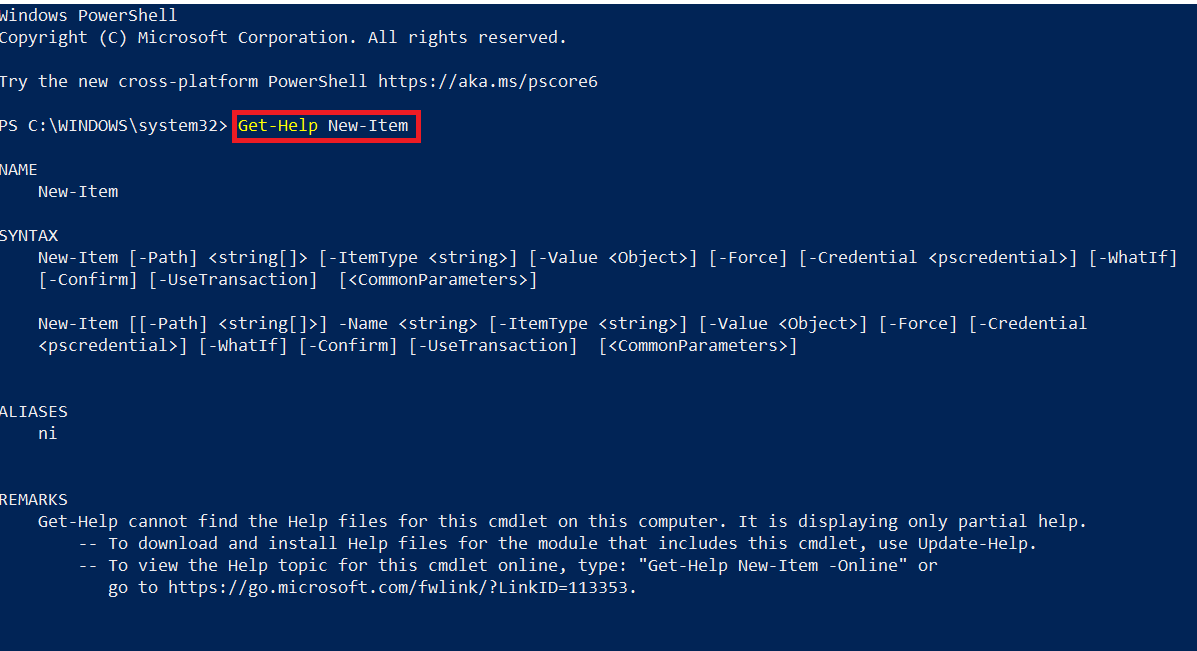
Als u meer wilt weten over een bepaalde cmdlet, gebruikt u in plaats van alle beschikbare cmdlets de syntaxis, "Hulp krijgen <cmdlet name="">".</cmdlet> Als u bijvoorbeeld informatie wilt ontvangen over de cmdlet die is gebruikt voor het maken van nieuwe items, d.w.z. "New-item", voert u de cmdlet in zoals in deze afbeelding:
Probeer deze ook:
U kunt andere cmdlets proberen, zoals Get-Service, dat een lijst retourneert van alle services die op de computer zijn geïnstalleerd.
De cmdlet Get-Command bevat een uitgebreide lijst met alle opdrachten, cmdlets, aliassen, functies, filters, scripts en toepassingen.
- Wat is een PowerShell script en hoe kunt u er een uitvoeren?
Een PowerShell script wordt meestal opgeslagen als een .ps1-bestand. Standaard beschermt Windows uw computer door te voorkomen dat deze schadelijke scripts uitvoert en een .ps1-bestand wordt als schadelijk beschouwd. U kunt echter een .ps1 bestand uitvoeren door er met de rechtermuisknop op te klikken en "Uitvoeren met PowerShell" te selecteren. Als uw beleidsinstelling "Beperkt'" is, kunt u het script mogelijk pas uitvoeren als u het .ps1-bestand wijzigt in "Onbeperkt". Volg deze stappen om uw beleidsinstellingen te bepalen en te wijzigen:
- Start PowerShell als beheerder.
- Voer de opdracht "Get-ExecutionPolicy" uit. Het retourneert informatie over het standaard uitvoeringsbeleid zoals weergegeven in deze afbeelding.

- Als u het uitvoeringsbeleid wilt wijzigen, voert u de opdracht "Set-ExecutionPolicy <Policy name="">" uit. Als u bijvoorbeeld de uitvoeringsinstelling wilt wijzigen in "Onbeperkt", ziet de opdracht er als volgt uit:
Set-ExecutionPolicy Unrestricted
Naam van het beleid Beschrijving Beperkt Er mogen geen scripts worden uitgevoerd. Dit is de standaardinstelling. Allemaal ondertekend Alleen de scripts die zijn ondertekend door een vertrouwde ontwikkelaar mogen worden uitgevoerd. Op afstand ondertekend Lokaal gemaakte scripts mogen worden uitgevoerd. Op afstand gemaakte scripts mogen alleen worden uitgevoerd als ze zijn ondertekend door een vertrouwde ontwikkelaar. Onbeperkt Elk script kan zonder beperkingen worden uitgevoerd. 
U kunt het PowerShell script ook uitvoeren vanuit cmd door het volledige pad van het PowerShell script in te voeren, bijvoorbeeld 'C:\PS\samplescript.ps1'.
- Onderdelen waaruit een PowerShell script bestaat
Een PowerShell script is samengesteld uit veel verschillende elementen. U kunt deze elementen gebruiken om uw eigen aangepaste cmdlets te maken.
Ze bevatten:
- Parameters
- Alias
- Opmerkingen
- Variabelen
- Arrays
- Pijpleiding
Parameters
De PowerShell parameters volgen op het koppelteken na elke cmdlet. Elke cmdlet kan verschillende parameters hebben die verschillende functies vertegenwoordigen. Wanneer u bijvoorbeeld de cmdlet,
Get-Service -Naam T*
gebruikt dient het sterretje (*) als jokerteken, zodat alle diensten die beginnen met de letter T worden weergegeven. In dit voorbeeld is "Naam" de parameter.
Leuk weetje: Wanneer u de PowerShell ISE gebruikt, worden automatisch alle compatibele parameters weergegeven nadat u het koppelteken naast een cmdlet hebt getypt. Probeer het!
Aliassen
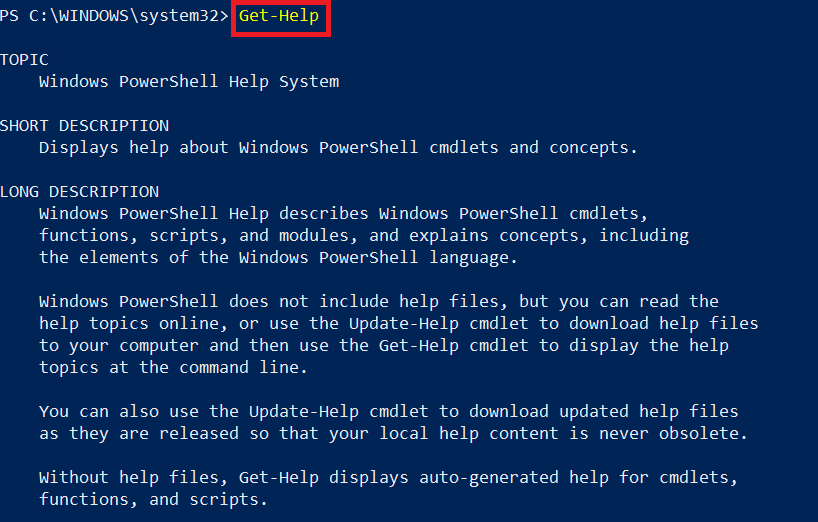
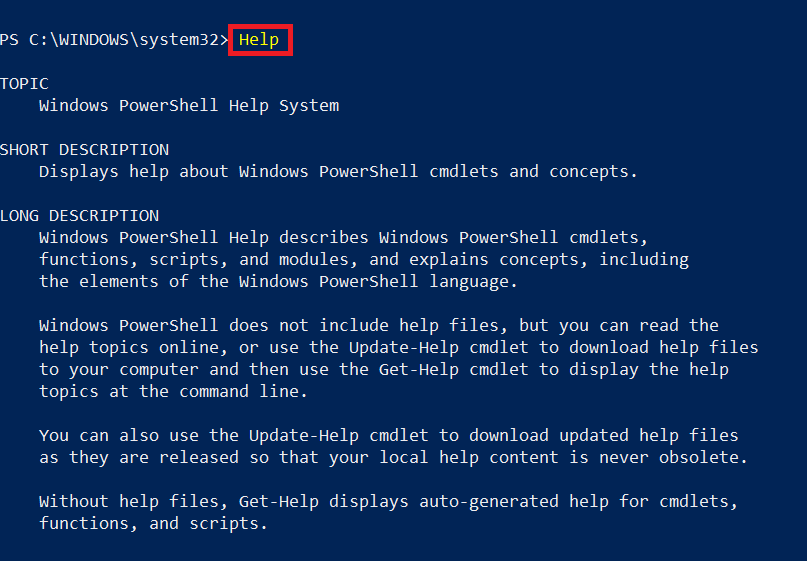
Aliassen zijn verkorte cmdlet namen. U kunt bijvoorbeeld de "Hulp" (alias) gebruiken in plaats van de cmdlet "Get-Help". Elk resultaat geeft hetzelfde resultaat als in de onderstaande afbeeldingen.
Opmerkingen
PowerShell opmerkingen worden op dezelfde manier gebruikt als opmerkingen in een andere scripttaal. Ze zijn nuttig voor de mensen die het script gebruiken om het doel ervan beter te begrijpen. Een hash(#)-symbool gaat vooraf aan de opmerkingen in PowerShell scripts.
Pijplijnen
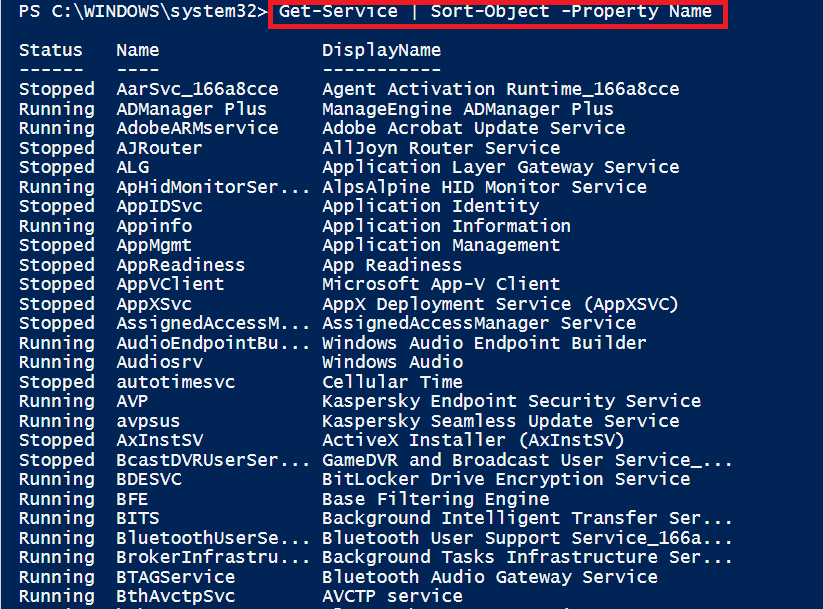
Pijplijnen worden gebruikt om gegevens van de ene cmdlet naar de andere te laten stromen. U kunt bijvoorbeeld twee verschillende cmdlets gebruiken om alle services weer te geven en ze vervolgens in een bepaalde volgorde te sorteren, of ze in één keer weer te geven en sorteren met behulp van pijplijnen. In het volgende voorbeeld worden de services gesorteerd op volgorde van hun naam.
Get-Service | Sort-Object -Property Name
Variable
Een PowerShell variabele is een geheugenblok dat wordt gebruikt voor het opslaan van waarden. PowerShell variabelen worden opgegeven met een '$'-symbool aan het begin, gevolgd door de naam van de variabele en een '='-symbool, gevolgd door waarden. De naam van een variabele kan variëren van getallen tot alfabetten, en zelfs onderstrepingstekens bevatten. Deze niet hoofdlettergevoelige variabelen zijn gebaseerd op objecten en niet op tekst.
PowerShell Syntax:
$<variable name> = "<variable value>"
Voorbeeld:

Arrays
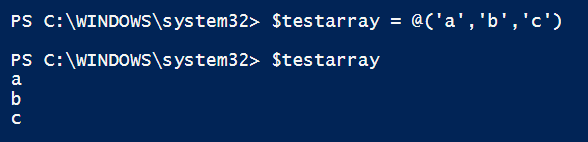
Een PowerShell matrix is een gegevensstructuur die een set elementen of objecten bevat die in een opeenvolgende en genummerde volgorde zijn gerangschikt. Arrays kunnen een of meer items bevatten. Het item kan een tekenreeks, een geheel getal, een object, een andere matrix of een combinatie van al deze zijn. De index voor deze items begint bij 0 (nul), gevolgd door 1, 2... enzovoort.
PowerShell Syntax:
$
= @('<value1>','<value2>'...'<value n>') Voorbeeld:
- PowerShell scripts voor Active Directory beheer
De PowerShell cmdlets voor het beheren van Active Directory (AD) zijn beschikbaar in de module "Active Directory module voor PowerShell" die kan worden gestart vanuit het startmenu. Als het niet is geïnstalleerd, kunt u het installeren via deze koppelingen voor Windows 10, Windows 8.1, Windows 8 of Windows 7.
Met de PowerShell opdrachten voor AD kunt u AD objecten gemakkelijk beheren. Er zijn veel AD beheertaken die efficiënt worden uitgevoerd met PowerShell Active Directory scripts.
- Wat is Windows PowerShell?
- PowerShell voor AD beheer en rapportage
- PowerShell opstarten
- Windows PowerShell ISE
- PowerShell cmdlets en opdrachten
- PowerShell cmdlets en gebruik
- PowerShell scripts
- PowerShell script bibliotheek
Powershell bibliotheek
- Active Directory (AD) beheer
- Gebruikersbeheer
- AD gebruiker maken
- Gebruikers importeren in AD
- Een AD gebruikersaccount inschakelen
- Een AD gebruikersaccount uitschakelen
- De attributen van AD gebruikers wijzigen
- Een AD gebruikersaccount verwijderen
- Proxyadres toevoegen aan AD gebruikersaccounts
- Gebruikers verwijderen uit AD groepen
- Vervaldatum instellen voor AD accounts
- De beheerinstellingen van het AD gebruikersaccount wijzigen
- AD gebruikersaccount ontgrendelen
- Inactieve AD gebruikers opschonen
- Computerbeheer
- Beheer van de organisatie-eenheid (OE)
- Beheer van groepsbeleidsobjecten (GPO)
- Wachtwoordbeheer
- Wachtwoord wijzigen voor AD gebruikersaccounts
- De datum vinden waarop het wachtwoord voor het laatst is gewijzigd in het AD account
- Wachtwoord instellen voor AD account
- Wijzig de wachtwoordinstelling naar "Gebruiker moet het wachtwoord wijzigen bij de volgende aanmelding"
- Wijzig de wachtwoordinstelling naar "verloopt nooit"
- De vervaldatum van wachtwoorden van AD gebruikers weergeven
- Beheer van toegang tot mappen
- Groepsbeheer
- Exchange beheer
- Microsoft 365 (Office 365) management
- Installeer de MSOnline en AzureAD module voor Office 365 beheer
- Gebruikers bulksgewijs toevoegen aan Office 365-groepen
- Licenties toewijzen aan Office 365 gebruikers
- Office 365 licentie wijzigen voor gebruikers
- Alle Office 365 gebruikers in uw account weergeven
- Office 365 licenties voor gebruikers verwijderen
- Rapporten over Active Directory gebruikers
- Een lijst met alle AD gebruikers ophalen
- Een lijst ophalen van alle actieve of inactieve AD gebruikers
- Een lijst met ingeschakelde AD gebruikers ophalen
- Een lijst met uitgeschakelde AD gebruikers ophalen
- Een lijst met de status van AD accounts ophalen
- Een lijst met vergrendelde AD gebruikersaccounts ophalen
- Een lijst met verlopen gebruikers van het account ophalen
- Een lijst met de laatste aanmeldingstijd van gebruikersaccounts ophalen
- Een lijst ophalen met accounts van AD gebruikers die nooit verlopen
- Een lijst met AD gebruikers en hun beheerders ophalen
- Rapporten over computerobjecten
- Rapporten over groepsbeleidsobjecten
- Rapporten op basis van wachtwoordinstellingen
- Rapporten over Exchange Online distributiegroepen
- Rapporten op basis van maptoegang
- Rapporten over organisatie-eenheden (OE's)
- Rapporten over Active Directory groepen
- Rapporten over Microsoft 365 (Office 365)