Bestanden die worden gedeeld op het netwerk zullen verschillende toegangsrechten hebben, afhankelijk van de vertrouwelijkheid van de inhoud. In sommige gevallen zult u leesmachtigingen moeten verlenen, maar de bestandskopie-acties beperken. Hierdoor is het nodig om ongewenste bestandskopie-acties te volgen en te beperken om gegevenslekken van eindpunten te voorkomen. DataSecurity Plus is een kopieerbeveiligingsoplossing die bestanden kunnen detecteren en verhinderen dat ze worden gekopieerd.
Stappen voor het beperken van bestandskopie-acties met DataSecurity Plus
Voor het beperken van bestandskopie-acties met DataSecurity Plus:
- Computers toevoegen waarop u het beleid voor kopieerbeperking wilt toepassen op een groep.
- Een beleid maken voor het kopiëren van bestanden met het beperkingstype dat u wilt afdwingen.
- Het beleid toepassen op de groep.
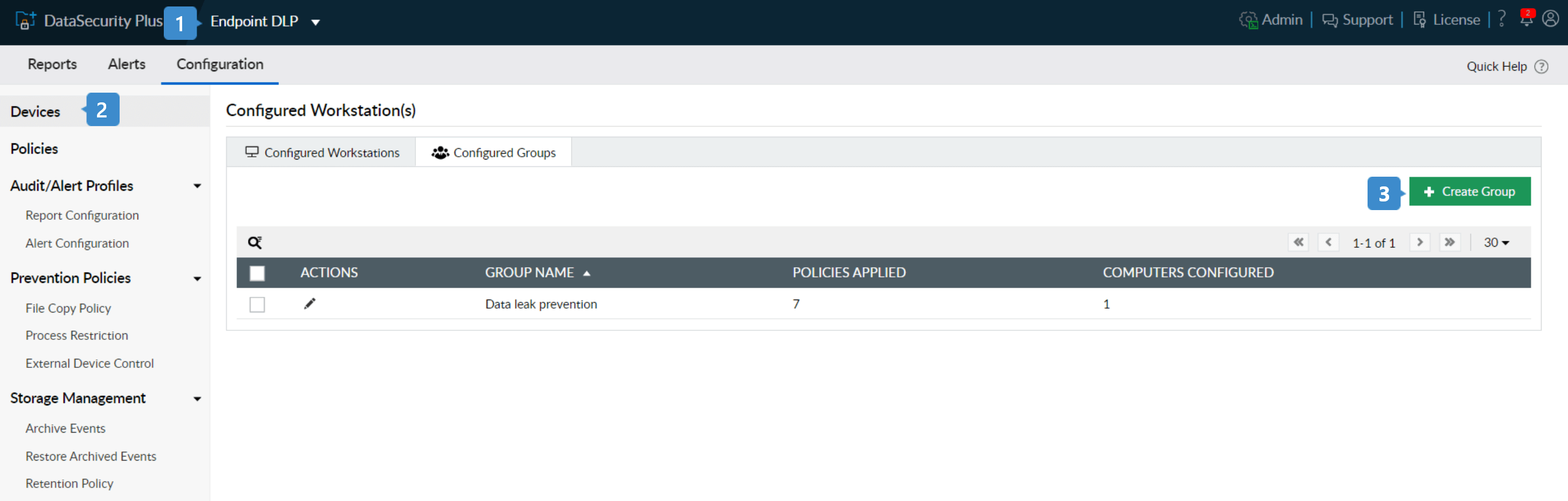
- Selecteer Eindpunt DLP vanaf de vervolgkeuzelijst van de toepassing.
- Ga naar Configuratie > Apparaten. Op de pagina Geconfigureerd(e) werkstation(s) kunt u kiezen om het beleid toe te passen voor één werkstation of voor een groep werkstations.
- Om het beleid toe te passen op m meerdere werkstations die deel uitmaken van een groep, selecteert u het tabblad Geconfigureerde groepen en kik op + Groep maken in de rechterbovenhoek.
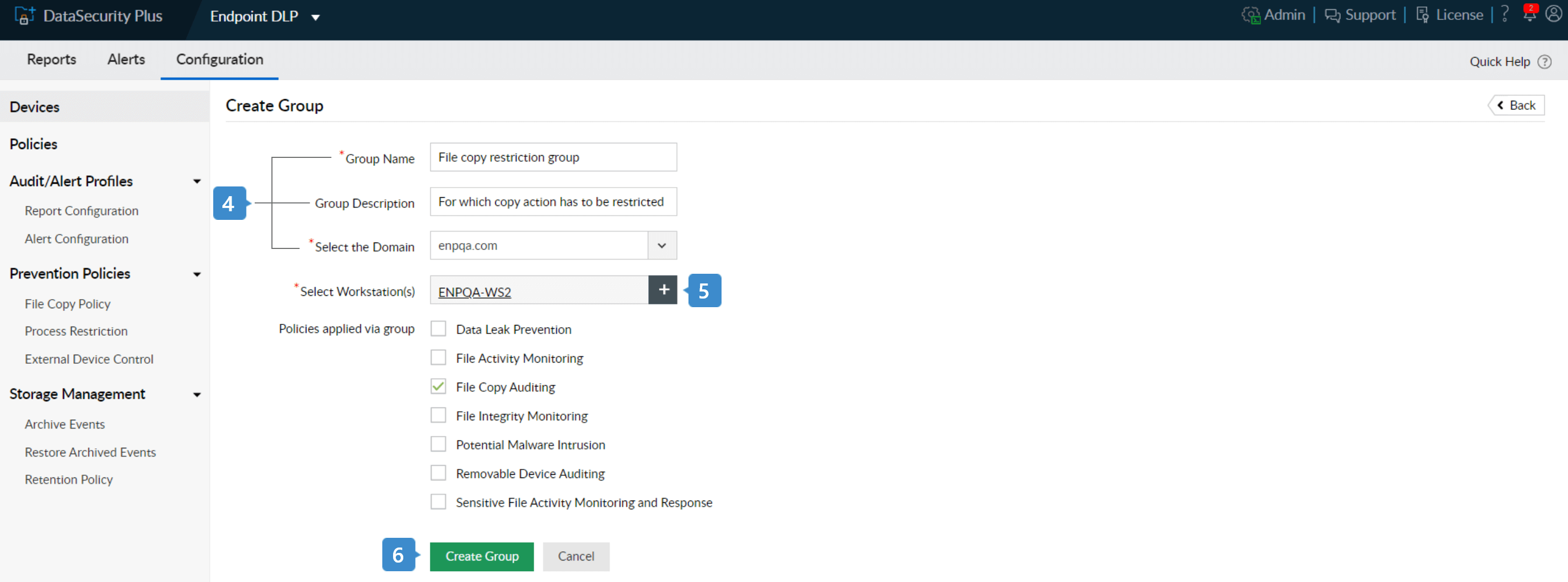
- Geef een geschikte groepsnaam en Groepsbeschrijving op en Selecteer het domein van het vervolgkeuzemenu.
- Klik op + in het veld Werkstation(s) selecteren om werkstations toe te voegen.
- Als u bestandskopieën wilt controleren, selecteert u het beleid Controle van bestandskopie. In de bestaande lijst en klikt u op Groep maken.
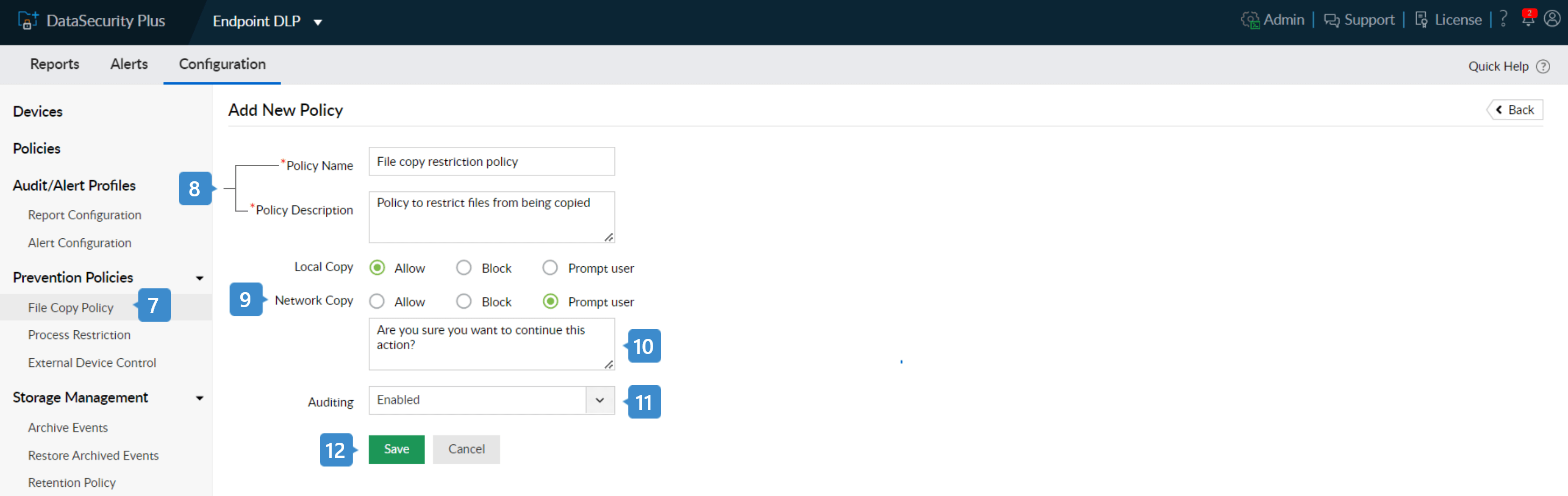
- Kies onder Preventiebeleidsregels voor Beleid bestandskopie. Klik op + Beleid bestandskopie maken in de rechterbovenhoek.
- Voer een geschikte beleidsnaam en beleidsbeschrijving in.
- Om het kopiëren van bestanden van de server te beperken, kiest u het geschikte reactietype onder Netwerkkopie.
- Kies de optie Blokkeren als u de bestandskopie-acties volledig wilt uitschakelen.
- Gebruik de optie Vragen aan gebruiker als u de gebruikers wilt opleiden over de bedrijfsbeleidsregels voor het kopiëren van vertrouwelijke gegevens.
Opmerking: Met de optie Vragen aan gebruiker kunt u een aangepast waarschuwingsbericht weergeven voor de gebruiker, maar dit verhindert niet dat gebruikers kunnen kopiëren. Gebruikers kunnen de kopieeractie uitvoeren of deze annuleren nadat ze dit bericht hebben gelezen.
- Voer het aangepaste alarmbericht in het tekstvak in dat hieronder wordt weergegeven.
- De optie Ingeschakeld wordt standaard gekozen vanaf het vervolgkeuzemenu Controleren.
- Klik op Opslaan om het beleid op te slaan.
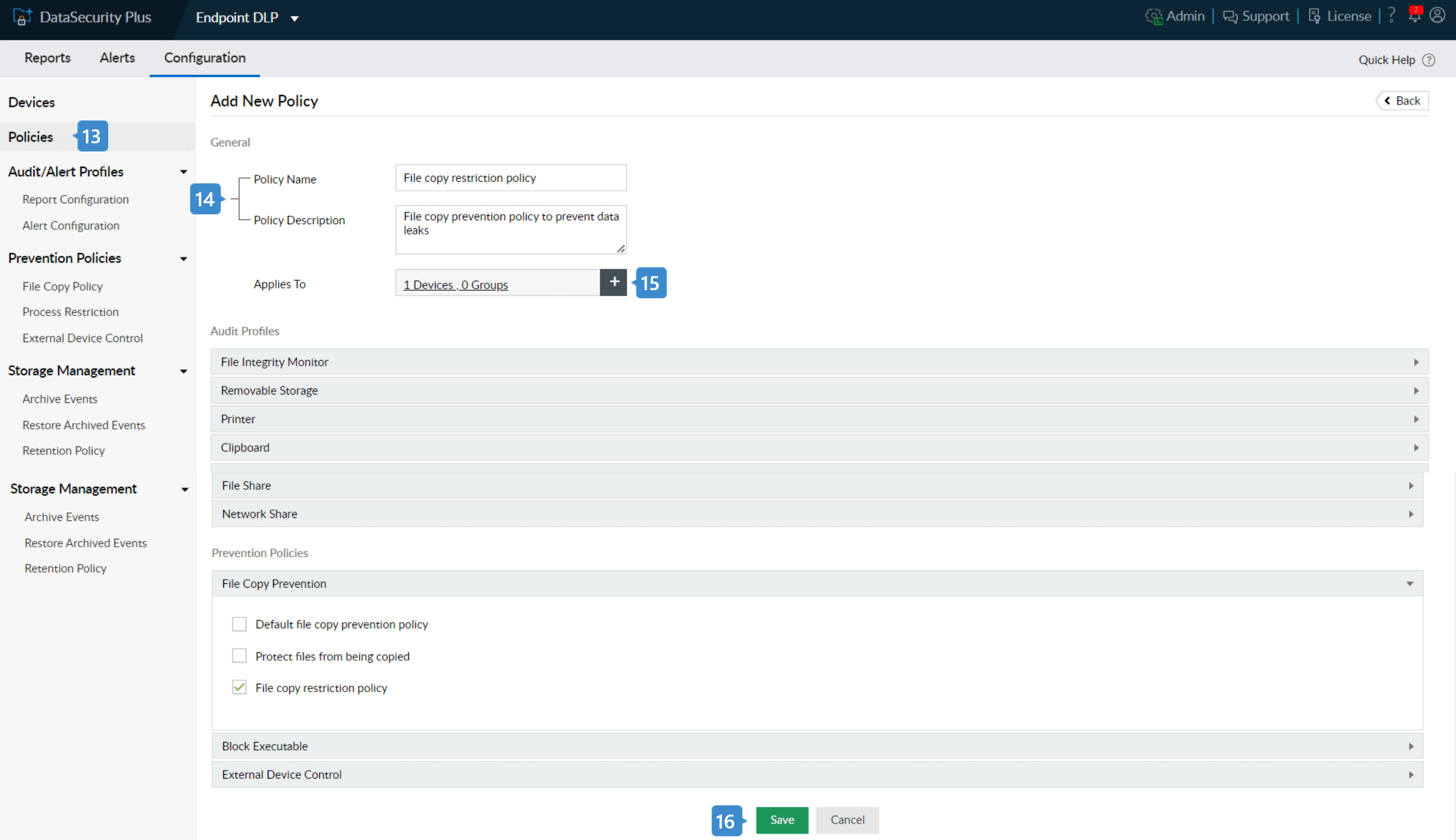
- Klik op Beleid in het linkerpaneel en selecteer de knop + Beleid toevoegen in de rechterbovenhoek.
- Voer een geschikte beleidsnaam en beleidsbeschrijving in.
- Voeg de eindpuntgroep toe waarop u het beleid wilt toepassen.
- Selecteer het beleid dat u hebt gemaakt in het vervolgkeuzemenu Preventiebeleidsregels en klik op Opslaan.
Het beleid om het kopiëren van bestanden van de server te beperken voor de gebruikers, wordt nu toegepast op de gewenste groep eindpunten.