Overzicht Exchange Reporter Plus
ManageEngine Exchange Reporter Plus is een oplossing voor rapportage, wijzigingscontrole, bewaking en hulpprogramma voor zoeken van inhoud voor Exchange Server, Exchange Online en Skype voor Bedrijven. Deze biedt meer dan 450 unieke rapporten over verschillende Exchange-entiteiten, zoals postvakken, e-mailverkeer, openbare mappen, Outlook Web Access en ActiveSync, samen met rapporten met gebruiks- en configuratiedetails over de server van Skype voor Bedrijven. Exchange Reporter controleert ook activiteiten in Exchange-servers en Exchange Online en kan e-mailwaarschuwingen in realtime verzenden.
Raadpleeg het productgegevensblad voor een snel overzicht van enkele belangrijke aspecten van Exchange Reporter Plus.
Systeemvereisten
Hardwarevereisten
| Hardware |
Minimum |
Aanbevolen |
| Processorsnelheid |
2,4GHz |
3GHz |
| Processorkernen |
4 |
6 of meer |
| RAM |
8GB |
16GB |
| Schijfruimte |
100GB (voorkeur SSD) |
200GB (voorkeur SSD) |
| Schijfdoorvoer |
5MB/s |
20MB/s |
Om een geschikte schatting te berekenen van de harde schijfruimte die u mogelijk nodig hebt, gebruikt u de onderstaande tabel:
| Aantal gebruikers |
Aantal dagen |
Totale grootte |
| 1 |
1 |
37KB |
| 1.000 |
100 |
37 x 1.000 x 100 = 3.700.000KB (of 3,7GB) |
Tip: Gebruik de Archiveringsinstellingen (Instellingen → Configuratie → Exchange Server → Instellingen archiveren) voor het archiveren van de rapporten en het vrijmaken van schijfruimte volgens uw voorkeur.
Poortvereisten
| Hostnaam bron |
Hostnaam bestemming |
TCP-poort |
Beschrijving/Reden |
| Exchange Reporter Plus |
Exchange Servers |
135 |
RPC |
| 5985 |
Standaard psSession-poort Windows Powershell |
| 5986 |
Standaard psSession-poort Windows Powershell |
| 80 |
Powershell |
| 443 (SSL) |
Powershell |
| Active Directory |
389 |
LDAP |
| 636 |
LDAP SSL |
| 3268 |
LDAP GC |
| 3269 |
LDAP GC SSL |
| 53 |
DNS |
| 88 |
Kerberos |
| 139 |
Net Bios |
Exchange Report Plus-console gebruikt standaard de poort 8181.
Softwarevereisten
Ondersteunde platformen
- Windows 7
- Windows 8
- Windows 8.1
- Windows 10
- Windows 11
- Windows Server 2003
- Windows Server 2008
- Windows Server 2008 R2
- Windows Server 2012
- Windows Server 2012 R2
- Windows Server 2016
- Windows Server 2019
- Lync Server 2013
- Server Skype voor Bedrijven 2015
- Server Skype voor Bedrijven 2018
Ondersteunde Exchange-servers
- Exchange Server 2003
- Exchange Server 2007
- Exchange Server 2010
- Exchange Server 2013
- Exchange Server 2016
- Exchange Server 2019
Ondersteunde browsers
- Internet Explorer 9 en hoger
- Firefox 45 en hoger
- Google Chrome 45 en hoger
Schermresolutie bij voorkeur 1024 x 768 pixels of hoger
Ondersteunde databases
- MS SQL en
- PostgreSQL (wordt geleverd bij het product)
Vereisten voor de installatie
Voor Exchange Server
- Installeer Windows Management Framework (dat Windows PowerShell en Windows Remote Management bevat).
Opmerking: In Windows Server 2008 R2 en hoger, is Windows Management Framework standaard geïnstalleerd.
- Installeer Microsoft .NET Framework 3.5 Service Pack 1 of hoger.
- Installeer Microsoft Exchange Web Services Managed API 2.2.
- Installeer MAPI voor het extraheren van de postvakgrootte en met inhoud verwante gegevens voor Exchange Server-versies 2003 en 2007. Dit kan hier worden gedownload.
- Schakel csCookie in. Raadpleeg de bijlage voor instructies.
- Voor rapporten over de inhoud van het postvak en openbare mappen: De gebruikersaccount die u gebruikt voor het configureren van de Exchange-server in Exchange Reporter Plus moet een geldig postvak hebben dat niet verborgen is in de globale adressenlijst. De gebruiker moet ook minstens één keer bij het postvak hebben aangemeld.
- Controleer of er een geldig postvak is voor MAPI-profiel (alleen van toepassing op de versies Exchange Server 2003 en 2007).
Voor Skype voor Bedrijven
Exchange Reporter Plus ondersteunt de functie voor het rapporten over Skype voor Bedrijven op de volgende platforms:
- Windows 7 en hoger
- Windows Server 2008 R2 en hoger
Poortvereisten
Exchange Reporter Plus gebruikt poort 80 voor HTTP- en poort 443 voor HTTPs-communicatie.
Vereisten
Voordat u een Microsoft 365-tenant configureert, moet u controleren of aan deze vereisten is voldaan:
- Zorg dat u een werkende internetverbinding hebt en dat de vereiste domeinen niet zijn geblokkeerd door uw firewall. Raadpleeg deze tabel om de volledige lijst van domeinen die door uw firewall zullen worden toegestaan, te kennen.
- Microsoft .NET versie 4.8 en PowerShell versie 5.1 moeten zijn geïnstalleerd.
- Om te controleren of Microsoft .NET Framework is geïnstalleerd, opent u de Opdrachtprompt onder Uitvoeren. Voer de volgende opdracht in:
reg query "HKEY_LOCAL_MACHINE\SOFTWARE\Microsoft\NET Framework Setup\NDP\v4\full" /v version
Controleer de weergegeven versie. Als de versie lager is dan 4.8, installeert u Microsoft .NET Framework versie 4.8 vanaf hier
- Om te controleren of PowerShell is geïnstalleerd, typt u PowerShell onder Uitvoeren. Als PowerShell is geïnstalleerd, controleert u het versienummer door de volgende opdracht uit te voeren:
$PSVersionTable
Als de versie lager is dan 5.1 of als PowerShell niet is geïnstalleerd, installeert u PowerShell-versie 5.1 vanaf hier.
Bevoegdheden die vereist zijn voor Exchange Reporter Plus
Exchange Reporter Plus verzamelt gegevens van Active Directory, Exchange Server, Exchange Online en de Skype voor Bedrijven-server voor het genereren van rapporten, waarschuwingen enz. Om probleemloos alle benodigde gegeven te verzamelen, moet u Exchange Reporter Plus configureren met een gebruikersaccount waaraan alle benodigde bevoegdheden zijn toegewezen.
Raadpleeg de onderstaande tabel voor de exacte bevoegdheden die vereist zijn door Exchange Reporter Plus.
| Functies |
Vereiste bevoegdheden |
| Exchange Server rapportage, controle, bewaking en inhoud zoeken |
De gebruikersaccount moet lid zijn van de:
- groep Domeinbeheerders
- Groep Organisatiebeheer
|
| Rapportage en controle Exchange Online |
De gebruikersaccount moet het volgende hebben:
- een rol als Globale beheerder
|
| rapportage server Skype voor Bedrijven |
De gebruikersaccount moet lid zijn van de:
- Groep CsAdministrator of CsViewOnlyAdministrator
|
Opmerking:Klik hier voor meer informatie over de granulaire machtigingen die vereist zijn als er geen hogere bevoegdheid is toegestaan.
Exchange Reporter Plus installeren
- Download Exchange Reporter Plus.
- Dubbelklik op het gedownloade EXE-bestand om de InstallShield-wizard te starten.
- Volg de instructies die worden weergegeven op de InstallShield-wizard om de installatie te voltooien.
Opmerking: Als u Exchange Reporter Plus al hebt geïnstalleerd, gebruikt u het Servicepack om bij te werken naar de laatste versie.
Exchange Reporter Plus installeren als een service
- Klik op Start → Programma’s → Exchange Reporter Plus → Service → Exchange Reporter Plus-service installeren.
- Wanneer u de Exchange Reporter Plus-service installeert, verschijnt het volgende dialoogvenster:
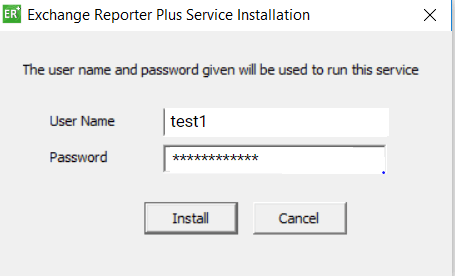
- Geef de referenties op van een gebruiker die beheerdersbevoegdheden heeft op de lokale machine waarop het product is geïnstalleerd.
Zodra de Exchange Reporter Plus-service is geïnstalleerd, kunt u het product starten als een Windows-service.
Exchange Reporter Plus starten
Zodra Exchange Reporter Plus is geïnstalleerd, wordt een snelkoppeling toegevoegd op het bureaublad. Exchange Reporter Plus starten:
- Dubbelklik op het bureaubladpictogram. Exchange Reporter Plus zal openen in een webbrowser.
- Deze kan ook worden gestart vanaf: Start → Programma's → Exchange Reporter Plus → Exchange Reporter Plus starten.
- Als Exchange Reporter Plus is geïnstalleerd als een Windows-service, start dan met het gebruik van het hulpprogramma Windows Services Manager (services.msc).
Exchange Reporter Plus openen
Opmerking: Controleer of Exchange Reporter Plus wordt uitgevoerd.
- Open een webbrowser en typ http://<hostname>:<port number> in de adresbalk.
- Hostnaam: IP-adres of hostnaam van de machine waarop Exchange Reporter Plus is geïnstalleerd.
- Poortnummer: het poortnummer dat wordt gebruikt door Exchange Reporter Plus. Standaard is dit 8181.
- U kunt ook opnieuw dubbelklikken op het bureaubladpictogram om Exchange Reporter Plus te openen in een webbrowser.
- Als het product al is gestart als een toepassing, kunt u deze starten door rechts te klikken op het systeemvakpictogram van Exchange Reporter Plus en Client starten te selecteren.
Het product stoppen
- Klik op Start → Programma's → Exchange Reporter Plus → Exchange Reporter Plus stoppen.
- Als het product wordt uitgevoerd als een toepassing, kunt u deze ook stoppen door rechts te klikken op het systeemvakpictogram van Exchange Reporter Plus en Server uitschakelen te selecteren.
Aanmelden bij Exchange Reporter Plus
- Geef Gebruikersnaam en Wachtwoord op in het aanmeldingsscherm van Exchange Reporter Plus.
Opmerking: Als u zich na de installatie voor het eerst aanmeldt bij Exchange Reporter Plus, gebruikt u admin voor zowel de gebruikersnaam als voor het wachtwoord.
- Klik op Aanmelden.
U kunt het standaard wachtwoord wijzigen door de onderstaande stappen te volgen:
- Ga naar Instellingen → Beheer → Hulpprogramma’s → Gebruikersbeheer.
- Klik onder de kolom Acties op het pictogram Bewerken naast de beheerdersaccount.
- Klik op Wachtwoord bewerken.
- Voer het nieuwe wachtwoord in en voer het vervolgens opnieuw in om te bevestigen.
- Klik op Opslaan.
Exchange Server, Exchange Online en Skype voor Bedrijven-server configureren voor het verzamelen van gegevens
Om te starten met het verzamelen van gegevens, moet u eerst een Exchange Server, een Exchange Online-tenant of een Skype voor Bedrijven-server toevoegen in Exchange Reporter Plus.
Een Exchange Server toevoegen
- Meld als beheerder aan bij Exchange Reporter Plus.
- Klik rechtsboven in de webconsole op de knop Org/Tenant-instellingen.

- Klik onder het tabblad Exchange Server op Nieuwe organisatie toevoegen.
- Voer de naam Globale catalogusserver in.
Opmerking: Als de Exchange Server binnen uw forest is, wordt de Exchange-organisatie automatisch toegevoegd.
- Voer de Gebruikersnaam en het Wachtwoord van een gebruikersaccount in met de juiste bevoegdheden.
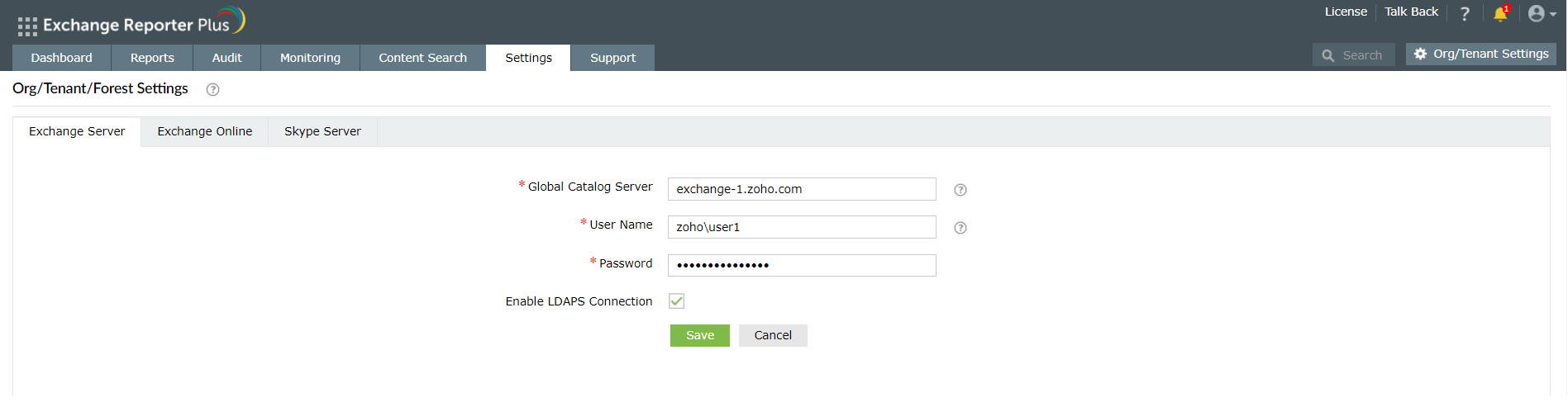
- Om een veilige verbinding tot stand te brengen tussen de Exchange Reporter Plus-server en geconfigureerde Active Directory-domeinen, schakelt u het selectievakje LDAPS-verbinding inschakelen in.
- Klik op Opslaan.
Een Exchange Online-tenant toevoegen
- Meld als beheerder aan bij Exchange Reporter Plus.
- Klik rechtsboven op de knop Org/Tenant-instellingen.
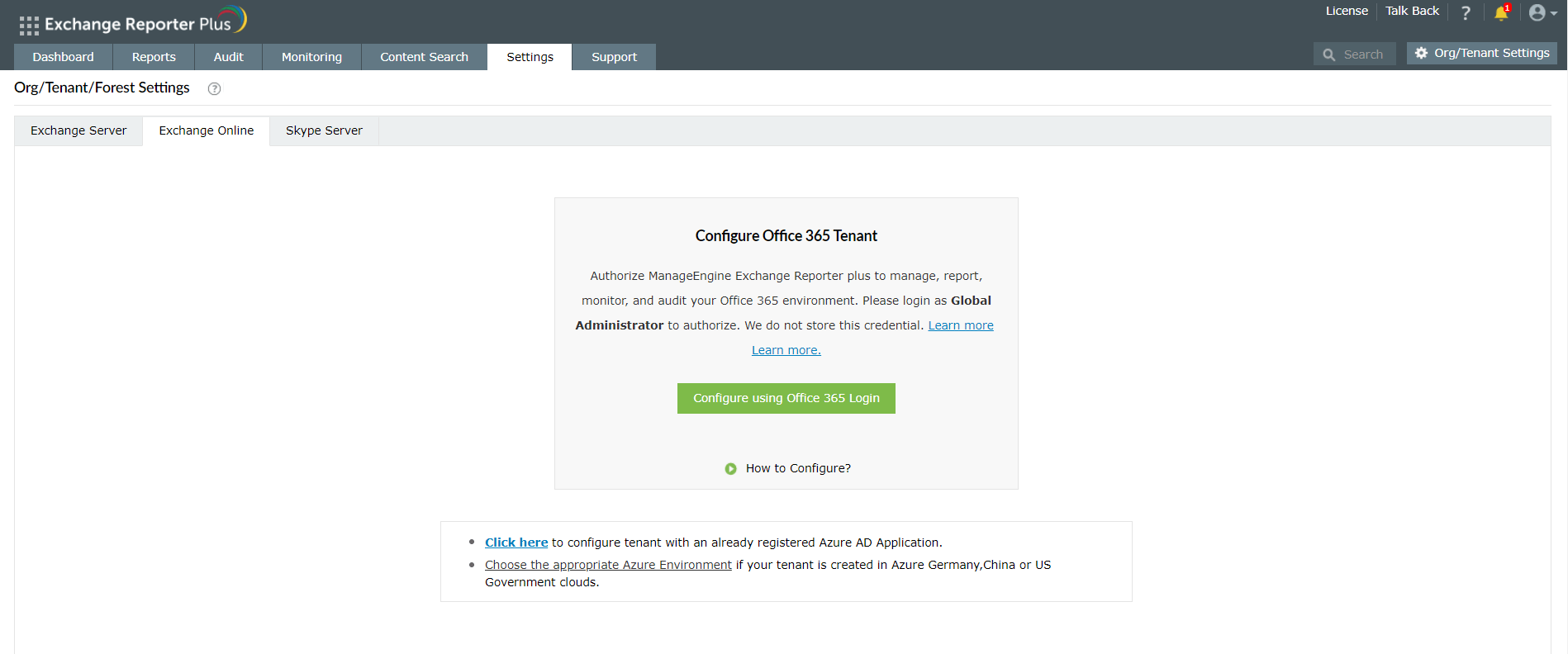
- Klik onder het tabblad Exchange Server op Nieuwe tenant toevoegen.
- Kies Configureren met Office 365-aanmelding en klik op Doorgaan.
- Meld aan bij de webconsole van Office 365 met beheerdersreferenties.
Een server Skype voor Bedrijven toevoegen
- Meld als beheerder aan bij Exchange Reporter Plus.
- Klik rechtsboven in de webconsole op de knop Org/Tenant-instellingen.
- Klik onder het tabblad Skype-server op Nieuwe forest toevoegen.
- Voer de naam Globale catalogusserver in.
Opmerking: Als de server Skype voor Bedrijven binnen uw forest ligt, wordt de naam van de Globale catalogusserver automatisch bijgewerkt.
- Voer de Gebruikersnaam en het Wachtwoord van een gebruikersaccount in met de juiste bevoegdheden.
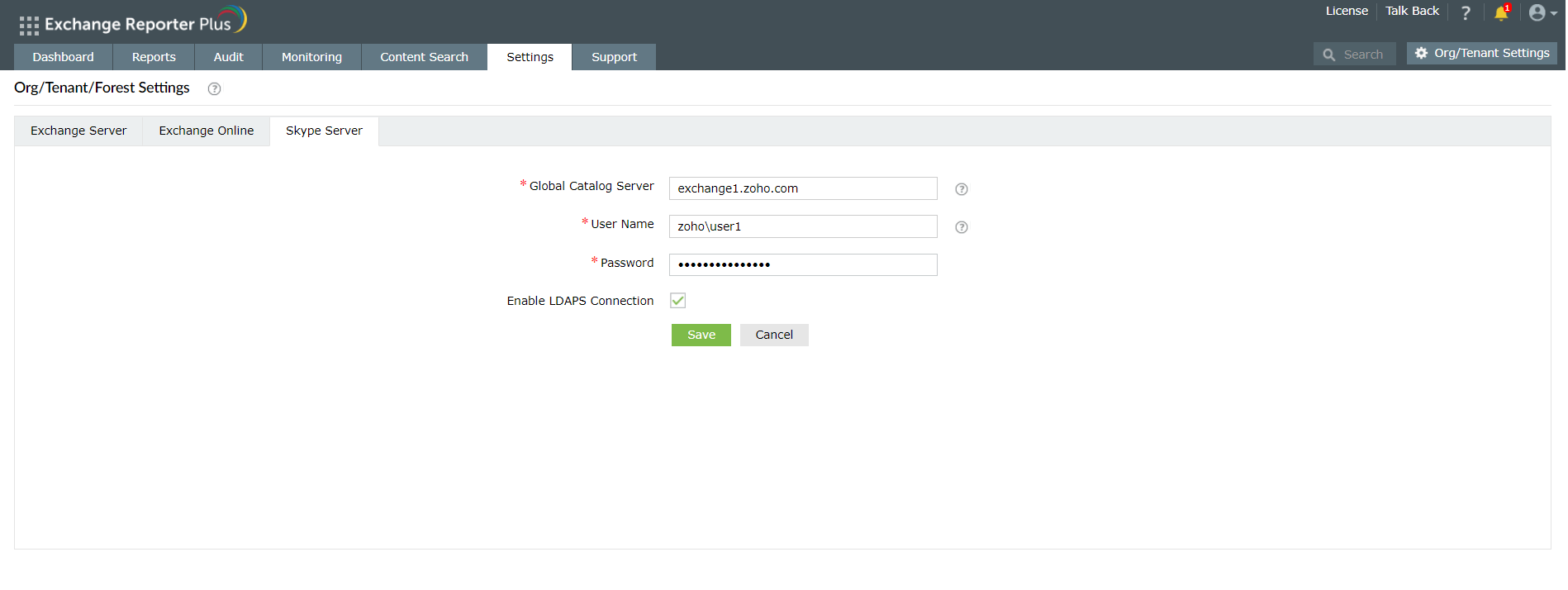
- Om een veilige verbinding tot stand te brengen tussen de Exchange Reporter Plus-server en geconfigureerde domeinen van Skype voor Bedrijven, schakelt u het selectievakje LDAPS-verbinding inschakelen in.
- Klik op Opslaan.
Toegang delegeren aan technici
Nu Exchange Reporter Plus werd geconfigureerd voor het verzamelen van gegevens, wordt het genereren van rapporten en waarschuwingen gestart. U kunt andere gebruikers, zoals helpdesktechnici, toestaan om de rapporten te openen door hen een of twee rollen toe te wijzen die beschikbaar zijn in Exchange Reporter Plus.
Beheerdersrol: Gebruikers aan wie deze rol is toegewezen, hebben de volledige controle over het product. Ze kunnen rapporten weergeven en genereren, controle- en waarschuwingsconfiguraties wijzigen, rollen van andere gebruikers toewijzen of wijzigen, en meer.
Operatorrol: Gebruikers die zijn toegewezen aan deze rol, kunnen alleen de rapporten weergeven.
De gebruiker kan een bestaande Active Directory-gebruiker zijn of u kunt een nieuwe gebruiker van Exchange Reporter Plus maken die alleen bestaat binnen het domein van het product. AD-gebruikers kunnen aanmelden met de gebruikersnaam en het wachtwoord van hun domein, en gebruikers van Exchange Reporter Plus moeten de gebruikersnaam en het wachtwoord gebruiken dat is ingevoerd door de beheerder tijdens het aanmaken van de gebruiker.
U kunt de rol van gebruikers ook op elk gewenst moment inschakelen, uitschakelen, verwijderen of wijzigen.
Toegang voor gebruikers delegeren:
- Ga naar het tabblad Instellingen.
- Selecteer Beheer → Hulpprogramma’s → Technici in het linkerpaneel.
- Klik rechtsboven op de optie Nieuwe technicus toevoegen.
- Selecteer een Verificatietype in de vervolgkeuzelijst in het venster dat verschijnt.
- Voor het type Productverificatie, voert u een gebruikersnaam en wachtwoord in voor de technicusaccount die u gaat maken. Bevestig het wachtwoord nogmaals.
- Klik voor de Active Directory-verificatie op de knop Toevoegen naast het veld Gebruikersnaam om de Active Directory-gebruikers te zoeken en toe te voegen als de technicus.
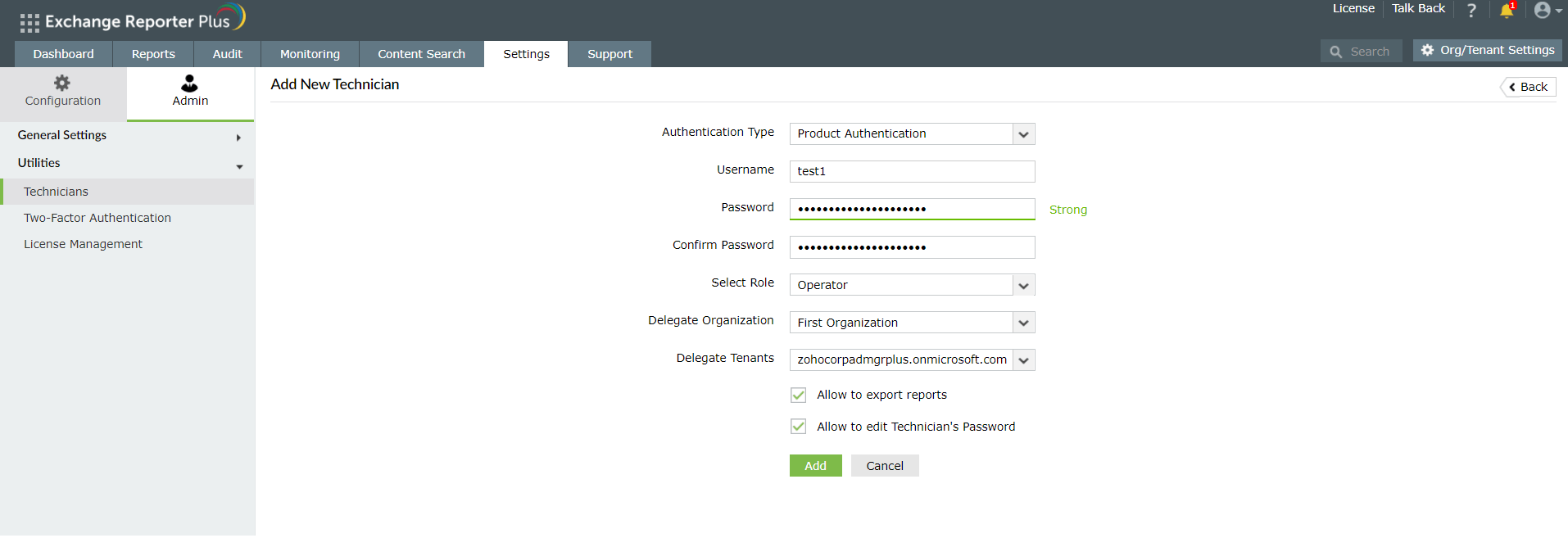
- Selecteer een Rol uit de lijst met beschikbare rollen. Het vervolgkeuzemenu toont zowel standaard als aangepaste rollen.
- U kunt ook geschikte Organisaties, Tenants en Forests delegeren om te worden gecontroleerd en geopend door de technicus.
- Schakel de selectievakjes naast Rapporten exporteren toestaan en Bewerken van wachtwoorden technici toestaan in als u die opties wilt inschakelen.
- Klik op Toevoegen.
Opmerking: De standaard beheerdersaccount met Exchange Reporter Plus-verificatie kan niet worden verwijderd of gewijzigd.
Tip: Om de acties van gebruikers waaraan de rol van technicus is toegewezen te controleren, gaat u naar Instellingen → Beheer → Hulpprogramma’s → Activiteit technicus.
Exchange Reporter Plus-dashboard
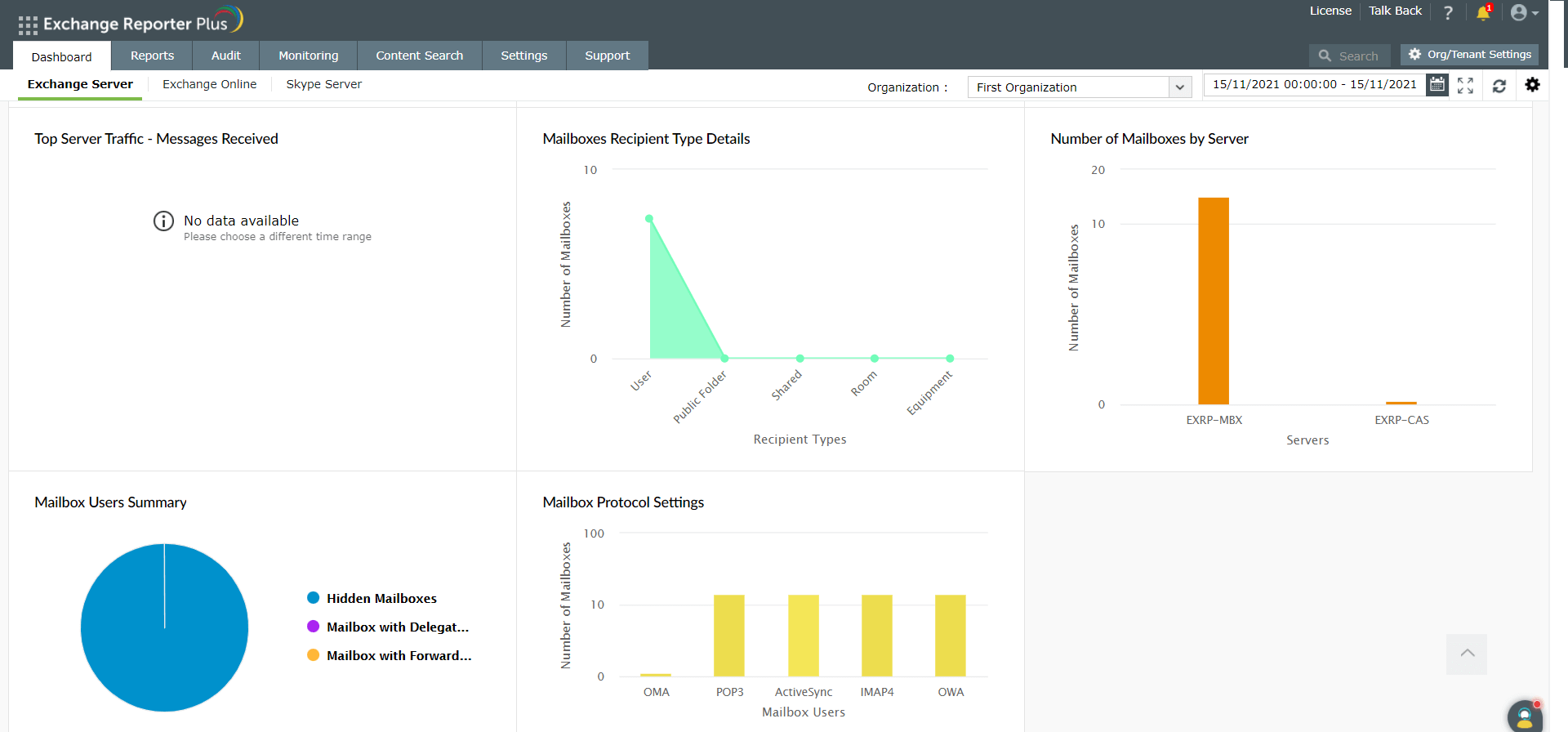
Wanneer u aanmeldt bij het product, komt u terecht op het dashboard van Exchange Reporter Plus. Het dashboard biedt een grafisch overzicht van de belangrijkste aspecten van uw on-premises omgevingen van Exchange Server, Exchange Online en Skype voor Bedrijven-server.
De rapporten gebruiken
Met meer dan 450 vooraf gedefinieerde rapporten voor status-in-tijd, controle en bewaking, biedt Exchange Reporter Plus u complete zichtbaarheid in uw omgevingen Exchange on-premises, Exchange Online en Skype voor Bedrijven.
Een rapport openen:
- Meld als beheerder of operator aan bij Exchange Reporter Plus.
- Ga naar het tabblad Rapporten.
- Kies een rapportcategorie, zoals e-mailverkeer.
- Klik op een rapport in de lijst, bijv. aantal berichten per afzender.
- Kies Exchange-organisatie in de vervolgkeuzelijst en geef de periode op.
- Klik op Nu genereren.
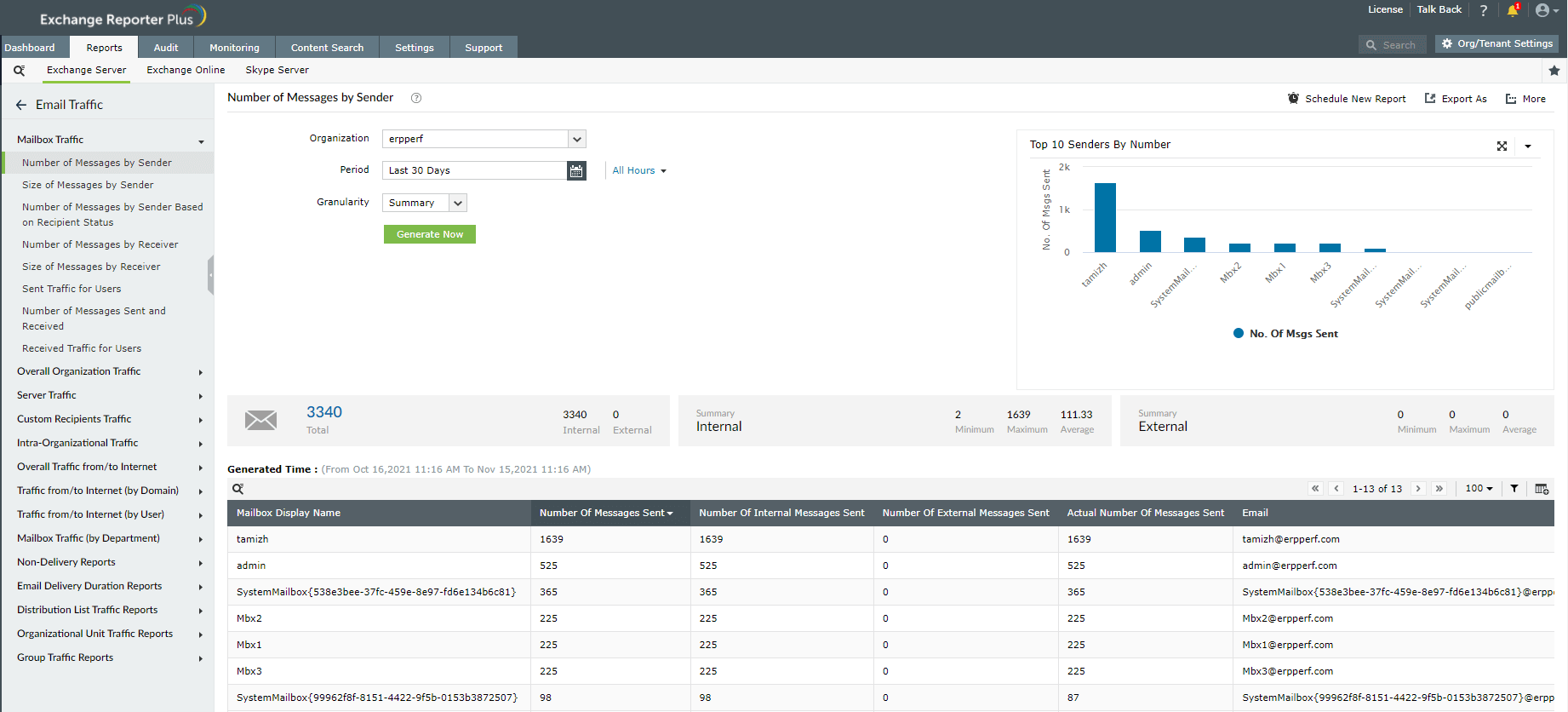
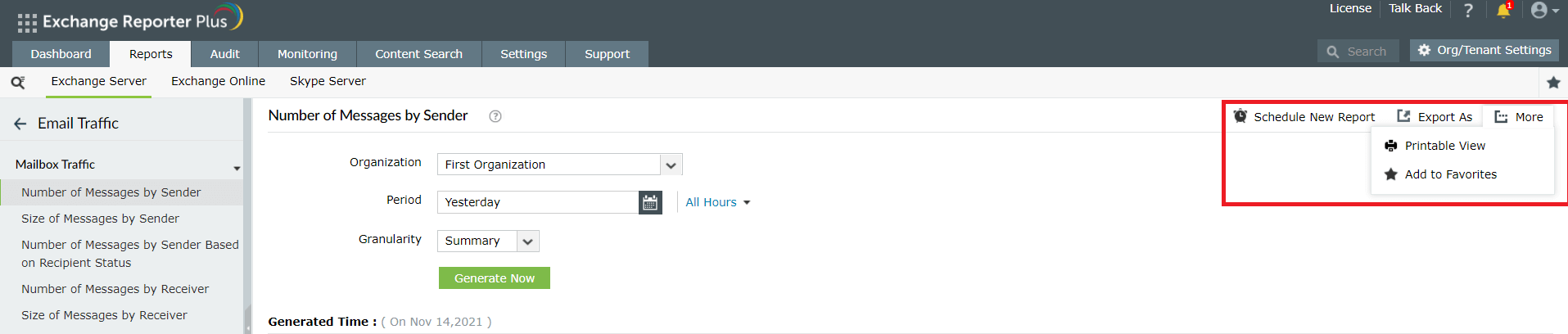
- Het rapport Aantal berichten per afzender zal u de top 10 van afzenders tonen voor de opgegeven periode in een gemakkelijk te begrijpen grafiek. Het rapport zal ook een uitgebreide tabel met meer informatie bevatten.
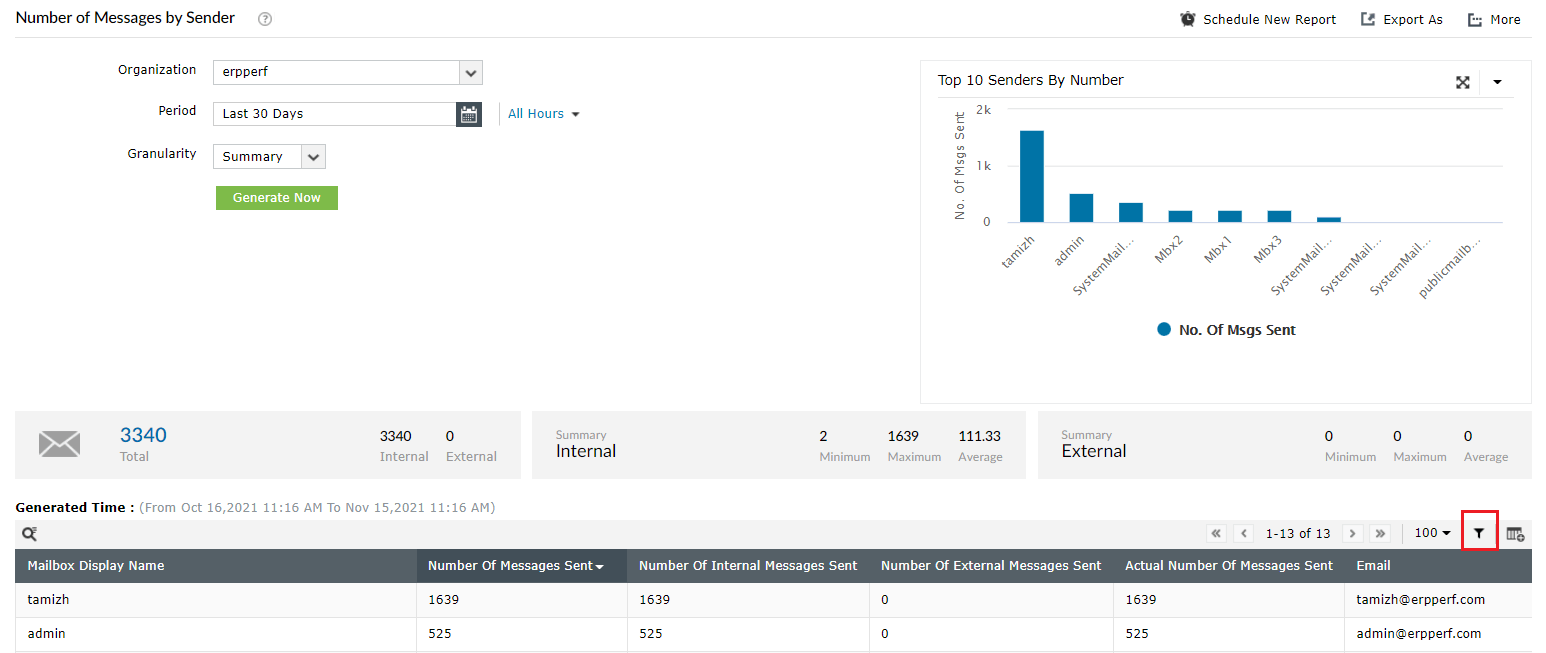
- U kunt filters toepassen om het rapport te filteren tot alleen de benodigde informatie wordt weergegeven.
- Om het rapport periodiek te ontvangen in uw postvak, gebruikt u de optie Nieuw rapport plannen.
- Gebruik de optie Exporteren als om het rapport op te slaan in de bestandsindeling HTML, PDF, XLS of CSV.
- Om het rapport af te drukken of het toe te voegen aan uw favorieten, gebruikt u de optie Meer.
Verwante documenten
De onderstaande tabel toont enkele documenten die gerelateerd zijn met Exchange Reporter Plus en die nuttig kunnen zijn voor u.
| Document |
Waar gaat het over? |
| Handleiding voor beheerder |
Dit is een complete handleiding die alle aspecten van de producten bespreekt en stapsgewijze instructies biedt over het configureren en gebruiken van de verschillende instellingen die het levert. |
| SSL-configuratiehandleiding |
Deze handleiding biedt stapsgewijze instructies over het toepassen van een SSL-certificaat in het product en maakt een beveiligde verbinding (HTTPS) mogelijk tussen de browser en de Exchange Reporter Plus-server. |
| Database-onderhoudshandleiding |
Deze handleiding bevat veelgestelde vragen over het databaseonderhoud in Exchange Reporter Plus. |
| [E-book] Exchange beveiligen met Exchange Reporter Plus |
Dit e-book toont de beste praktijken voor het beveiligen van uw Exchange-omgeving. |
| Handleiding omgekeerde proxy |
Deze handleiding biedt stapsgewijze instructies over het inschakelen van een omgekeerde proxy voor Exchange Reporter Plus |
Appendix
Stappen voor het inschakelen van csCookie
- Open het dialoogvenster Uitvoeren en voer inetmgr in.
- Vouw in het linkerpaneel de machinenaam → Sites in.
- Klik op Standaard website.
- Dubbelklik in het middelste paneel op Logboekregistratie.
- Klik in het rechterpaneel onder Acties op Inschakelen.
- Voor IIS 7 en hoger:
- Klik onder de sectie Logboekbestand op Velden selecteren.
- Selecteer het vakje cookie ( cs(Cookie)).
- Klik op OK.
- Voor IIS 6:
- Klik op Eigenschappen en ga naar het tabblad Geavanceerd.
- Selecteer het vakje cookie ( cs(Cookie)).
- Klik op OK.
Algemene domeinen
De algemene domeinen die moeten worden toegestaan via de firewall, zijn als volgt:
- *.zoho.com
- *.manageengine.com
- *.zohocorp.com
- api.bcti.brightcloud.com
- *.manageengine.jp (alleen gebruikers van Japanse versie)
- *.manageengine.cn (alleen gebruikers van Chinese versie)
Azure AD cloud (standaard)
Gebruikers van Azure AD cloud (standaard) moeten ervoor zorgen dat de volgende domeinen zijn toegelaten door hun firewall. Gebruikers van de Azure-cloud in Duitsland, China en VS kunnen verwijzen naar de respectieve tabellen hieronder.
Tabel 1: Domeinen die moeten worden toegestaan door gebruikers van Azure AD-cloud.
| Module |
Eindpunt |
| REST API |
login.microsoftonline.com |
| graph.windows.net |
| graph.microsoft.com |
| manage.office.com |
| portal.office.com |
| aadcdn.msftauth.net (of) aadcdn.msauth.net |
| Exchange Online |
outlook.office.com |
| outlook.office365.com/powershell-liveid |
Azure Duitsland
Gebruikers van Azure-cloud Duitsland moeten ervoor zorgen dat de volgende domeinen zijn toegelaten door hun firewall.
Tabel 2: Domeinen die moeten worden toegestaan door gebruikers van Azure AD-cloud Duitsland.
| Module |
Eindpunt |
| REST API |
login.microsoftonline.de |
| graph.cloudapi.de |
| graph.microsoft.de |
| portal.office.de |
| manage.office.de |
| Exchange Online |
outlook.office.de |
| outlook.office.de/powershell-liveid |
Azure China
Gebruikers van Azure-cloud China moeten ervoor zorgen dat de volgende domeinen zijn toegelaten door hun firewall.
Tabel 3: Domeinen die moeten worden toegestaan door gebruikers van Azure AD-cloud China
| Module |
Eindpunt |
| REST API |
login.partner.microsoftonline.cn |
| graph.chinacloudapi.cn |
| microsoftgraph.chinacloudapi.cn |
| manage.office.cn |
| portal.azure.cn |
| Exchange Online |
partner.outlook.cn |
| partner.outlook.cn/PowerShell |
Azure US
Gebruikers van Azure-cloud US moeten ervoor zorgen dat de volgende domeinen zijn toegelaten door hun firewall.
| Module |
Eindpunt |
| REST API |
login.microsoftonline.us |
| graph.windows.net |
| graph.microsoft.us |
| manage.office.us |
| portal.azure.us |
| Exchange Online |
outlook.office365.us |
| outlook.office365.us/powershell-liveid |
