Vereisten voor de taak voor het verzamelen van OWA-logboeken
U moet de taak voor het verzamelen van OWA-logboeken plannen voor het ophalen van Windows Internet Information Services (IIS)-logboeken. IIS-logboeken worden verzameld van Exchange-servers van het standaard logboekpad (C:\inetpub\logs\LogFiles\W3SVC1). U kunt het logboekpad bijwerken via de configuratieoptie Logboekpad van Exchange Reporter Plus. Er zijn verschillende benaderingen vereist voor het verzamelen van websitelogboeken voor verschillende servers. Hieronder vindt u de benaderingen voor het verzamelen van de websitelogboekgegevens voor IIS 6- en IIS 7-servers.
Stappen voor het inschakelen van het verzamelen van websitelogboeken van IIS 6-servers
Opmerking: Om CSCookie in te schakelen, volgt u de stappen die zijn opgegeven in de
bijlage.
- Klik op Start en navigeer naar Configuratiescherm → Systeembeheer → Beheer van Internet Information Services (IIS).
- Klik met de rechtermuisknop op Websites. Ga naar Standaard website en selecteer Eigenschappen.
- Klik op de knop Eigenschappen onder de sectie Registratie inschakelen.
- Klik op het tabblad Geavanceerd.
- Controleer of de volgende velden zijn geselecteerd: datum, tijd, cs-uri-stem, cs-username, c-ip, cs(User-Agent) en sc-status.
- Klik op OK.
Stappen voor het inschakelen van het verzamelen van websitelogboeken van IIS 7-servers
- Klik op Start en navigeer naar Configuratiescherm → Systeembeheer → Beheer van Internet Information Services (IIS).
- Vouw in het paneel Verbindingen de servernaam uit, vouw sites uit en selecteer dan de website waarop u de logboekregistratie wilt configureren. De standaard is W3SVC1.
- Dubbelklik in het paneel Home op Logboekregistratie.
- Klik op Velden selecteren.
- Controleer in de velden W3C logboekregistratie of de volgende velden zijn geselecteerd: datum, tijd, cs-uri-stem, cs-username, c-ip, cs(User-Agent) en sc-status.
- Klik op OK.
- Klik op Toepassen in het paneel aan de rechterzijde.
Geavanceerde configuratie IIS-logboekregistratie
Wanneer u de netwerktaken van u website verdeelt op laag 7, wordt het bron-IP-adres van de actuele client vervangen door het IP-adres van de load balancer en wordt alleen dit adres geregistreerd in de IIS-logboeken. Om dit te omzeilen, moet u de XFF-kopteksten invoegen op de load balancer om het bron-IP-adres van de actuele klant te volgen. IIS moet vervolgens opnieuw worden geconfigureerd om deze gegevens beschikbaar te maken in de logboeken. De configuratiestappen verschillen afhankelijk van de versie van IIS die u gebruikt. Exchange Reporter Plus biedt geen ondersteuning voor geavanceerde logboekregistratie voor oudere IIS-versies dan 7.0.
Stappen voor het inschakelen van geavanceerde IIS-logboekregistratie in IIS 8.5 en latere servers
Er kan een aangepast registratieveld worden toegevoegd voor het registreren van de XFF-kopteksten. Om deze functie in te schakelen:
- Klik op Start. Navigeer naar Configuratiescherm → Systeembeheer → Beheer van Internet Information Services (IIS).
- Klik op de geschikte website waarvoor u XFF-logboekregistratie wilt inschakelen vanaf het paneel Verbindingen aan de linkerzijde. De Startpagina wordt weergegeven in het hoofdvenster.
- Dubbelklik op de Startpagina op Logboekregistratie.
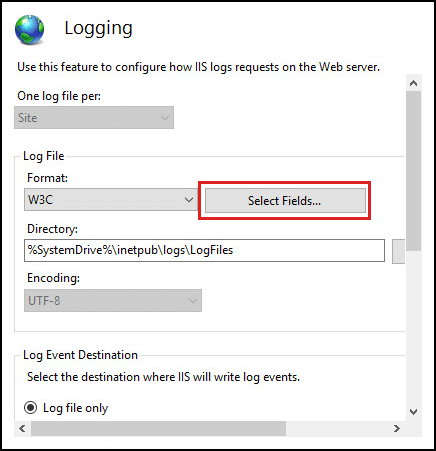
- Klik in de sectie Logboekbestand op Velden selecteren.
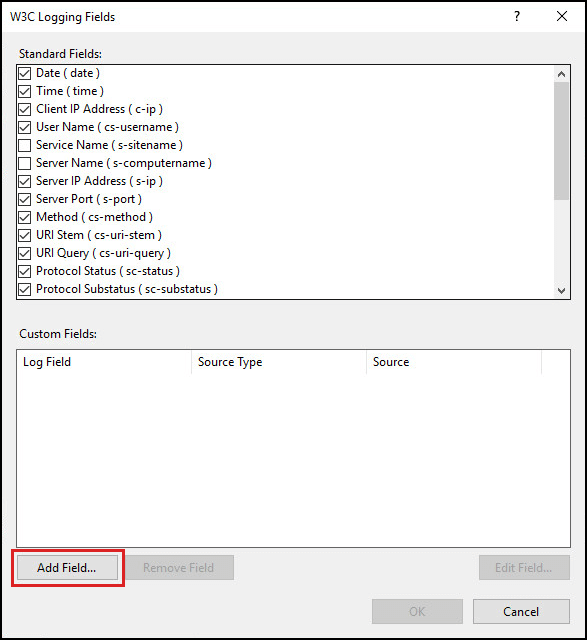
- Klik op de optie Veld toevoegen.
- In het venster Aangepast veld toevoegen,
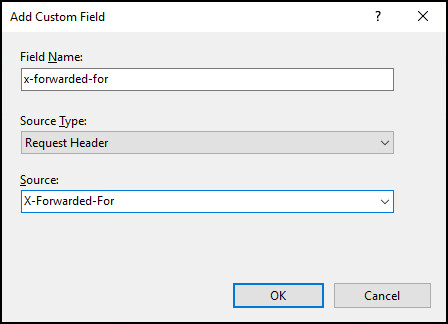
- Typ X-Forwarded-For of een naam van uw keuze in Veldnaam.
- Typ X-Forwarded-For in Bron
- Laat Brontype ingesteld op Koptekst voor aanvraag.
- Klik op OK in het venster Aangepast veld toevoegen.
- Klik op OK in het venster WC3-logboekregistratievelden.
- Klik in het paneel Acties op Toepassen om de wijzigingen te implementeren.
- De logboekbestanden bevinden zich standaard in de map %SystemDrive%\inetpub\logs\LogFiles. IIS maakt nieuwe logboekbestanden en voegt _X toe aan de logboekbestandsnamen om aan te geven dat ze aangepaste velden bevatten.
- Het aangepaste veld dat u hebt toegevoegd in Stap 6, moet worden geconfigureerd in Exchange Reporter Plus.
- Ga naar het tabblad Instellingen van Exchange Reporter Plus.
- Navigeer in het linkerpaneel naar Configuratie → Exchange Server → Logboek-/databasepad vanaf het linkerpaneel.
- Selecteer uw Organisatienaam en Servernaam.
- Klik op de optie Geavanceerde logboekregistratie die dicht bij het veld OWA (IIS)-logboekpad ligt.
- Selecteer de optie Geavanceerde logboekregistratie inschakelen.
- Voer in het veld Aangepaste koptekst de naam in die u had opgegeven voor Veldnaam in Stap 6.
- Klik op Opslaan.
Stappen voor het inschakelen van geavanceerde IIS-logboekregistratie in IIS 7- en 7.5-servers
Voor IIS 7 en 7.5 moet de add-on Geavanceerde logboekregistratie worden geïnstalleerd. Dit kan hier worden gedownload. Zodra dit is geïnstalleerd op de IIS-server, ziet u een optie met de naam Geavanceerde logboekregistratie in IIS.
- Klik op Start. Navigeer naar Configuratiescherm → Systeembeheer → Beheer van Internet Information Services (IIS).
- Klik op de geschikte website waar u XFF-logboekregistratie wilt inschakelen vanaf het paneel Verbindingen aan de linkerzijde. De Startpagina wordt weergegeven in het hoofdvenster.
- Dubbelklik vanaf de startpagina, onder IIS op Geavanceerde logboekregistratie.
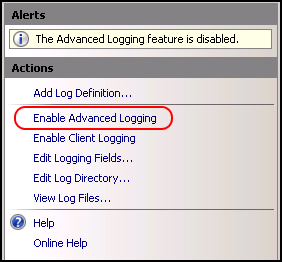
- Klik vanaf het paneel Acties aan de rechterzijde op Geavanceerde logboekregistratie inschakelen en vervolgens op logboekregistratievelden bewerken.
- Klik in het venster Logboekregistratievelden bewerken op Veld toevoegen en
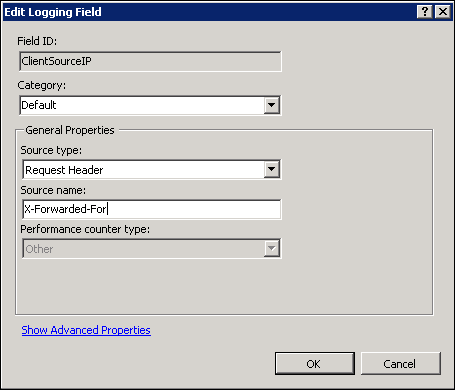
- Typ X-Forwarded-For of een naam van uw keuze in Veld-id.
- Selecteer Standaard in Categorie.
- Selecteer Koptekst voor aanvraag in de vervolgkeuzelijst Brontype.
- Typ X-Forwarded-For in Bronnaam.
- Klik op OK in het formulier Logboekregistratievelden toevoegen.
- Klik op OK in het formulier Logboekregistratievelden bewerken.
- Klik in het paneel Acties aan de rechterzijde op Definitie logboek toevoegen.
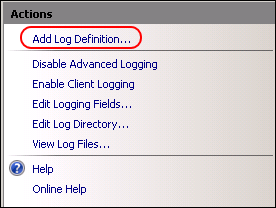
- Voer Geavanceerde logboeken of een naam van uw keuze in het veld Basisbestandsnaam in.
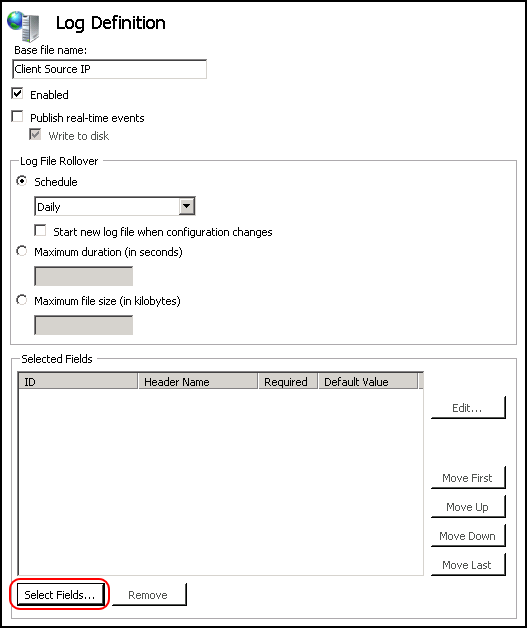
- Klik op Velden selecteren.
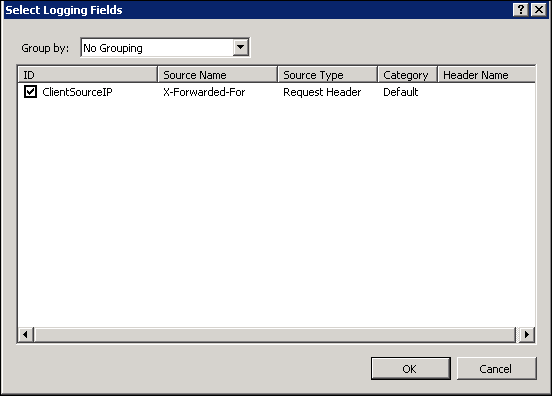
- Controleer of de volgende velden zijn geselecteerd:
- Aangepaste velden gemaakt in Stap 5
- datum
- keer
- cs-uri-stem
- cs-uri-query
- cs-username
- c-ip
- cs(User-Agent)
- cs(Cookie)
- sc-status
- Klik op OK in het formulier Logboekregistratievelden selecteren en klik dan op Toepassen in het paneel Acties.
- Klik op Terug naar geavanceerde registratie in het paneel Acties.
- Kies in de sectie IISreset voor Opnieuw opstarten om de nieuwe instellingen toe te passen.
- Klik in het paneel Acties aan de rechterzijde op Logboekregistratie client inschakelen.
- Klik nu op de optie Logboekmap bewerken in het paneel Acties.
- Kopieer en sla de waarde van het veld Map serverlogboek op. U zult deze later nodig hebben.
- Het Aangepaste veld dat u hebt toegevoegd in Stap 5, moet worden geconfigureerd in Exchange Reporter Plus.
- Ga naar het tabblad Instellingen van Exchange Reporter Plus.
- Navigeer in het linkerpaneel naar Configuratie → Exchange Server → Logboek-/databasepad vanaf het linkerpaneel.
- Selecteer uw Organisatienaam en Servernaam.
- Klik op de optie Geavanceerde logboekregistratie die dicht bij het veld OWA (IIS)-logboekpad ligt.
- Selecteer de optie Geavanceerde logboekregistratie inschakelen.
- Voer in het veld Logboeknaam de naam in die u had opgegeven voor Basisbestandsnaam in Stap 7.
- Voer in het veld Aangepaste koptekst de naam in die u had opgegeven voor Veld-id in Stap 5.
- Klik op Opslaan.
Plak in het veld OWA(IIS)-logboekpad de waarde die u in Stap 15 hebt gekopieerd en vervang %SystemDrive% door C:\. Bijv.: Vervang %SystemDrive%\inetpub\logs\AdvancedLogs by C:\inetpub\logs\AdvancedLogs.
Configuratie tracering mislukte aanvraag voor rapport aanmeldingsfouten en andere rapporten onder de categorie OWA Algemeen
Vereiste: Na de standaardinstallatie van IIS 7 of hoger, installeert u de service voor het traceren van rollen om het traceren van mislukte aanvragen te gebruiken. Nadat u de rolservice hebt geïnstalleerd, moet u tracering van mislukte aanvragen inschakelen op het niveau van de site, de toepassing of de map.
Opmerking: Deze logboeken en gegevens worden telkens om middernacht overgedragen (00:00).
Stap voor het installeren van de traceringsrolservice
Windows Server 2012 (of) Windows Server 2012 R2:
- Ga naar Serverbeheer.
- Klik in Serverbeheer op het menu Beheren en klik dan op Rollen en functies toevoegen.
- Klik in de wizard Rollen en functies toevoegen op Volgende. Selecteer het installatietype en klik op Volgende.
- Selecteer de doelserver en klik op Volgende.
- Selecteer Webserver (IIS), Webserver, Status en diagnose op de pagina Serverrollen en selecteer vervolgens Tracering. Klik op Volgende.
- Klik op de pagina Functies selecteren op Volgende.
- Klik op de pagina Installatieselecties bevestigen op Installeren.
- Klik op de pagina Resultaten op Sluiten.
Windows 8 (of) Windows 8.1:
- Klik op Start en ga naar het Configuratiescherm.
- Navigeer naar Programma’s en onderdelen → Windows-onderdelen in- of uitschakelen.
- Vouw Internet Information Services, World Wide Web Services, Status en diagnose en selecteer vervolgens Tracering.
- Klik op OK en sluit het venster.
Windows Server 2008 (of) Windows Server 2008 R2:
- Klik op Start. Navigeer naar Systeembeheer → Serverbeheer.
- Vouw in het hiërarchievenster Serverbeheer het item Rollen uit en klik op Webserver (IIS).
- Scroll in het paneel Webserver (IIS) naar de sectie Rolservices en klik op Rolservices toevoegen.
- Kies op de pagina Rolservices selecteren voor Tracering en klik op Volgende.
- Klik op de pagina Installatieselecties bevestigen op Installeren.
- Klik op de pagina Resultaten op Sluiten.
Windows Vista (of) Windows 7:
- Klik op Start en ga naar het Configuratiescherm.
- Klik in het Configuratiescherm op Programma’s en onderdelen en klik vervolgens op Windows-onderdelen in- of uitschakelen.
- Vouw Internet Information Services, World Wide Web Services, Status en diagnose uit.
- Selecteer Tracering en klik op OK.
Stappen voor het inschakelen van de tracering
- Open Beheer van Internet Information Services (IIS).
- Als u Windows Server 2012 of Windows Server 2012 R2 gebruikt:
Klik op de taakbalk op Serverbeheer. Navigeer naar Hulpprogramma's → Beheer van Internet Information Services (IIS).
- Als u Windows 8 of Windows 8.1 gebruikt:
Houd de Windows-toets ingedrukt, druk op de letter X en klik op Configuratiescherm. Ga naar Systeembeheer en dubbelklik dan op Beheer van Internet Information Services (IIS).
- Als u Windows Server 2008 of Windows Server 2008 R2 gebruikt:
Klik op de taakbalk op Start, wijs naar Systeembeheer en klik dan op Beheer van Internet Information Services (IIS).
- Als u Windows Vista of Windows 7 gebruikt:
Klik op de taakbalk op Start en klik vervolgens op Configuratiescherm. Dubbelklik op Systeembeheer en Beheer van Internet Information Services (IIS).
- Kies in het deelvenster Connections voor de serververbinding, site, toepassing, of map waarvoor u mislukte aanvraagtracering wilt configureren.
- Klik in het deelvenster Acties op Mislukte aanvraagtracering.
- Schakel in het dialoogvenster Instellingen voor het traceren van website mislukte aanvragen bewerken het selectievakje Inschakelen in om tracering in te schakelen.
- Laat de standaardwaarde staan of typ in het vak Directory een nieuwe map waar u de logboekbestanden van mislukte aanvragen wilt opslaan.
- Typ het aantal mislukte aanvraagtraceringsbestanden dat u wilt opslaan in het vak Maximum aantal traceringsbestanden en klik dan op OK.
Bekende problemen op IIS-versies 7 en 7.5 volgens Microsoft
1. Geen gegevens geregistreerd in het veld cs-username tijdens het gebruik van de functie Geavanceerde logboekregistratie van Internet Information Services (IIS)
Oplossing:
Opmerking: De volgende stappen omvatten het bewerken van het bestand applicationHost.config. Maak altijd een back-up van uw configuratiebestanden voordat u wijzigingen aanbrengt.
Om dit probleem te omzeilen, bewerkt u het bestand applicationHost.config voor de functie Geavanceerde logboekregistratie met de volgende stappen:
- Open het bestand applicationHost.config onder C:\Windows\System32\inetsrv\config path in een teksteditor.
- Zoek de sectie <advancedLogging>.
- Zoek in advancedLogging naar <field id="UserName"...>
- Wijzig het veld sourceType als volgt naar BuiltIn:
<field id="UserName" sourceName="UserName" sourceType="BuiltIn" logHeaderName="cs-username" category="Default" loggingDataType="TypeLPCSTR" />
2. Logboekregistratie van tekenreekswaarden met aanhalingstekens
In sommige gevallen wordt de gebruikersnaam weergegeven tussen dubbele aanhalingstekens. Dit is meestal niet de gewenste uitvoer. U kunt dit probleem oplossen door de waarde van het scheidingsteken te wijzigen.
Oplossing:
- Open het bestand onder het pad C:\Windows\System32\inetsrv\config\schema\IISAdvancedLogging_schema.xml in een teksteditor.
- Zoek het gegeven <attribute name="delimiter"...>.
- Wijzig de standaardwaarde als volgt naar |: <attribute name="delimiter" type="string" defaultValue="|" />
Appendix
Stappen voor het inschakelen van csCookie
- Open het dialoogvenster Uitvoeren en voer inetmgr in.
- Ga in het linkerpaneel naar Machinenaam→ Sitest.
- Klik op Standaard website.
- Dubbelklik in het middelste paneel op Logboekregistratie.
- Klik in het rechterpaneel onder Acties op Inschakelen.
- Voor IIS 7 en hoger:
- Klik onder de sectie Logboekbestand op Velden selecteren.
- Schakel het vak cs(Cookie) in.
- Klik op OK.
- Voor IIS 6:
- Klik op Eigenschappen en ga naar het tabblad Geavanceerd.
- Schakel het vak cs(Cookie) in.
- Klik op OK.
Opmerking: als u problemen ondervindt tijdens de configuratie, kunt u hier klikken om tips voor probleemoplossing te bekijken.
