Migreren van MySQL-database naar PostgreSQL-server
Volg de onderstaande stappen voor het migreren van gegevens van uw bestaande Exchange Reporter Plus-server die MySQL-database heeft, naar een nieuwe installatie die PostgreSQL heeft.
Stappen om de gegevens van Exchange Reporter Plus te migreren van MySQL naar PostgreSQL op dezelfde machine.
- Stop Exchange Reporter Plus (klik op Start en zoek Exchange Reporter Plus. Klik op Exchange Reporter Plus stoppen).
Opmerking: Als u Exchange Reporter Plus als een NT Service hebt geïnstalleerd, stopt u de service door te klikken op Start → Uitvoeren, typ services.msc en klik op OK. Zoek in het venster Services naar de service met de naam ManageEngine Exchange Reporter Plus en stop deze.
- Werk uw huidige installatie van Exchange Reporter Plus (die de MySQL-database heeft) bij naar de nieuwste versie door het nieuwste servicepack toe te passen. U kunt het servicepack hier downloaden. Raadpleeg hier de installatiestappen van het servicepack.
- Open het bestand database_params.conf dat zich bevindt in: Installatiemap Exchange Reporter Plus\conf
- Wijzig in de URL, het poortnummer van 33309 naar een ander nummer, bijv. 33319 of 33329.
- Open het bestand setCommonEnv.bat dat zich bevindt in: Installatiemap Exchange Reporter Plus\bin met Kladblok. Zoek de tekst DB_PORT en wijzig het poortnummer naar het nummer dat vermeld is in Stap 4.
- Ga naar de informatiemap voor de InstallShield-installatiemap (C:\Program Files (x86)\InstallShield Installation Information); add _bak als achtervoegsel voor de map {CCB34152-8A6B-4442-8713-48E2F437E548}(That-is, {CCB34152-8A6B-4442-8713-48E2F437E548}_bak).
- Download en installeer de nieuwste versie van Exchange Reporter Plus. Wanneer de installatie is voltooid, heft u de selectie voor Exchange Reporter Plus starten op in het consolemodusvak en klikt u op Voltooien.
- Open de opdrachtprompt.als een beheerder, navigeer naar de nieuwe installatiemap van Exchange Reporter Plus\bin, en start de DB alleen door het bestand startDB.bat uit te voeren.
- Open nu de opdrachtprompt als een beheerder in de oude installatiemap; ga naar Exchange Reporter Plus\bin en voer het bestand changeDB.bat uit.
- Selecteer PostgreSQL Server voor Servertype.
- Geef localhost op voor hostnaam.
- Geef 33309 op voor Poortnummer.
- Kies Ja voor Gegevens migreren.
- Geef erp op voor Databasenaam en klik op Verbinding testen. Als de testverbinding is gelukt, klikt u op Opslaan.
Opmerking: Als u versies onder 5600 gebruikt, gaat u direct verder naar Stap 13. Voor versies 5600 en hoger, moeten stappen 10, 11 en 12 worden uitgevoerd.
- Open het pad Installatiemap\Exchange Reporter Plus\pgsql\bin met de opdrachtprompt en voer de onderstaande opdracht uit:
psql.exe -U postgres -h 127.0.0.1 -p 33309
- Zodra deze opdracht is uitgevoerd, typt u het wachtwoord en klikt u op Enter. Voer dan de opdracht postgres verlenen aan exchangereporter uit.
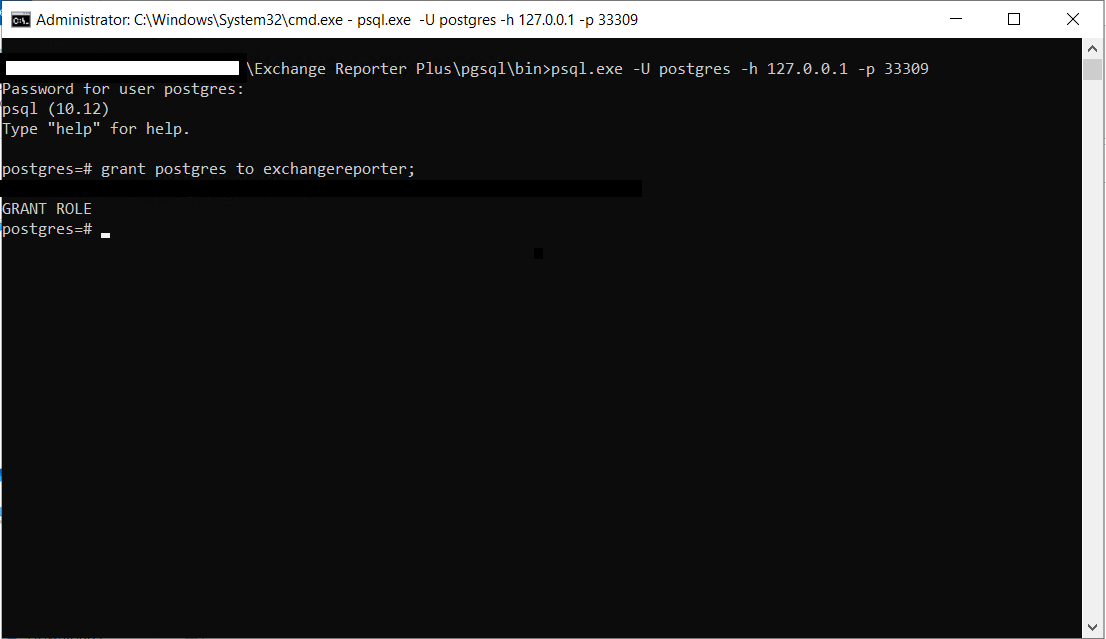
- Wijzig de naam van de nieuwe database die is vermeld tijdens de migratie door het bewerken van het bestand onder de map Installationfolder\Exchange Reporter Plus\conf\database_params.

- Zodra de databasemigratie is voltooid, voert u stopDB.bat uit in de opdrachtprompt.
- Herstart het product. Controleer of alle configuraties en gegevens van de oude instantie Exchange Reporter Plus met succes zijn gemigreerd naar de nieuwe.
Stappen om de gegevens van Exchange Reporter Plus te migreren van MySQL naar PostgreSQL op een andere machine
Opmerking: In het geval SSL werd ingeschakeld in de oude instantie, moeten we de bestaande SSL-configuratie kopiëren naar de nieuwe instantie. Kopieer de bestanden server.xml en web.xml van de \conf-map van de oude server en plak ze op dezelfde locatie in de nieuwe server.
- Stop Exchange Reporter Plus (klik op Start en zoek Exchange Reporter Plus. Klik op Exchange Reporter Plus stoppen).
Opmerking Als u Exchange Reporter Plus als een NT Service hebt geïnstalleerd, stopt u de service (Start> Uitvoeren, typ services.msc en klik op OK. Zoek in het venster Services naar de service met de naam ManageEngine Exchange Reporter Plus en stop deze.)
- Werk uw huidige installatie van Exchange Reporter Plus (die de MySQL-database - Exchange Reporter Plus versie 4142 en lager heeft) bij naar de nieuwste versie door het nieuwste servicepack toe te passen. (U kunt het servicepack vanaf hier downloaden en het toepassing met de stappen die hieronder zijn vermeld in de sectie Installatiestappen servicepack).
- Download en installeer de nieuwste versie van Exchange Reporter Plus. Wanneer de installatie is voltooid, heft u de selectie voor Exchange Reporter Plus starten op in de optie consolemodus en klikt u op Voltooien.
- In de nieuwe Exchange Reporter Plus-server:
- Schakel externe verbinding in PostgreSQL-databaseserver in door de volgende wijzigingen aan te brengen in de bestanden pg_hba.conf en postgresql.conf die zich bevinden in: Nieuwe installatiemap Exchange Reporter Plus\pgsql\data. Wij raden u aan back-up te maken van deze bestanden voordat u ze wijzigt.
Vervang in het bestand pg_hba.conf, onder de koptekst IPv4 lokale verbindingen, het IP-adres 127.0.0.1/32 door de IP's van al uw servers en sla het bestand op.
Zoek de volgende tekst in het bestand postgresql.conf: #listen_addresses = 'localhost'. Vervang het door: listen_addresses = 'IP-adres bestemming' en sla het bestand op.
- Open de opdrachtprompt.als een beheerder, navigeer naar de nieuwe installatiemap van Exchange Reporter Plus\bin en start de DB alleen door het bestand startDB.bat uit te voeren. Open nu in de oude server van Exchange Reporter Plus, de opdrachtprompt als een beheerder, ga naar Installatiemap Exchange Reporter Plus\bin en voer het bestand changeDB.bat uit.
- Selecteer PostgreSQL Server voor Servertype.
- Geef voor Hostnaam de nieuwe hostnaam van Exchange Reporter Plus op (bijv.: consto-dc1).
- Geef 33309 op voor Poortnummer.
- Kies Ja voor het migreren van de gegevens.
- Geef erp op voor Databasenaam en klik op Verbinding testen. Als de verbindingstest is gelukt, klikt u op Opslaan.
Opmerking: Als u versies onder 5600 gebruikt, gaat u direct verder naar Stap 9. Voor versies 5600 en hoger, moeten stappen 6, 7 en 8 worden uitgevoerd.
- Open het pad Installatiemap\Exchange Reporter Plus\pgsql\bin met de opdrachtprompt en voer de onderstaande opdracht uit:
psql.exe -U postgres -h 127.0.0.1 -p 33309
- Zodra deze opdracht is uitgevoerd, typt u het wachtwoord en klikt u op Enter. Voer dan de opdracht postgres verlenen aan exchangereporter uit.
- Wijzig de naam van de nieuwe database die is vermeld tijdens de migratie door het bewerken van het bestand onder de map Installationfolder\Exchange Reporter Plus\conf\database_params.
- Zodra de databasemigratie is voltooid op de nieuwe server, voert u stopDB.bat in het venster Opdrachtprompt dat is geopend in Stap 5.
- Maak de wijzigingen die u hebt aangebracht in de bestanden pg_hba.conf en postgresql.conf die zich in de installatiemap Nieuwe Exchange Reporter Plus\pgsql\data bevindt.
- Als het archiefpad dat is geconfigureerd in de oude Exchange Reporter Plus-machine geen gedeelde locatie is, kopieert u de gearchiveerde bestanden van de oude Exchange Reporter Plus-machine naar hetzelfde pad op de nieuwe Exchange Reporter Plus-machine.
- Start de nieuwe Exchange Reporter Plus-server. Controleer of alle configuraties en gegevens van de oude Exchange Reporter Plus-server met succes zijn gemigreerd naar de nieuwe.
