RSA SecurID
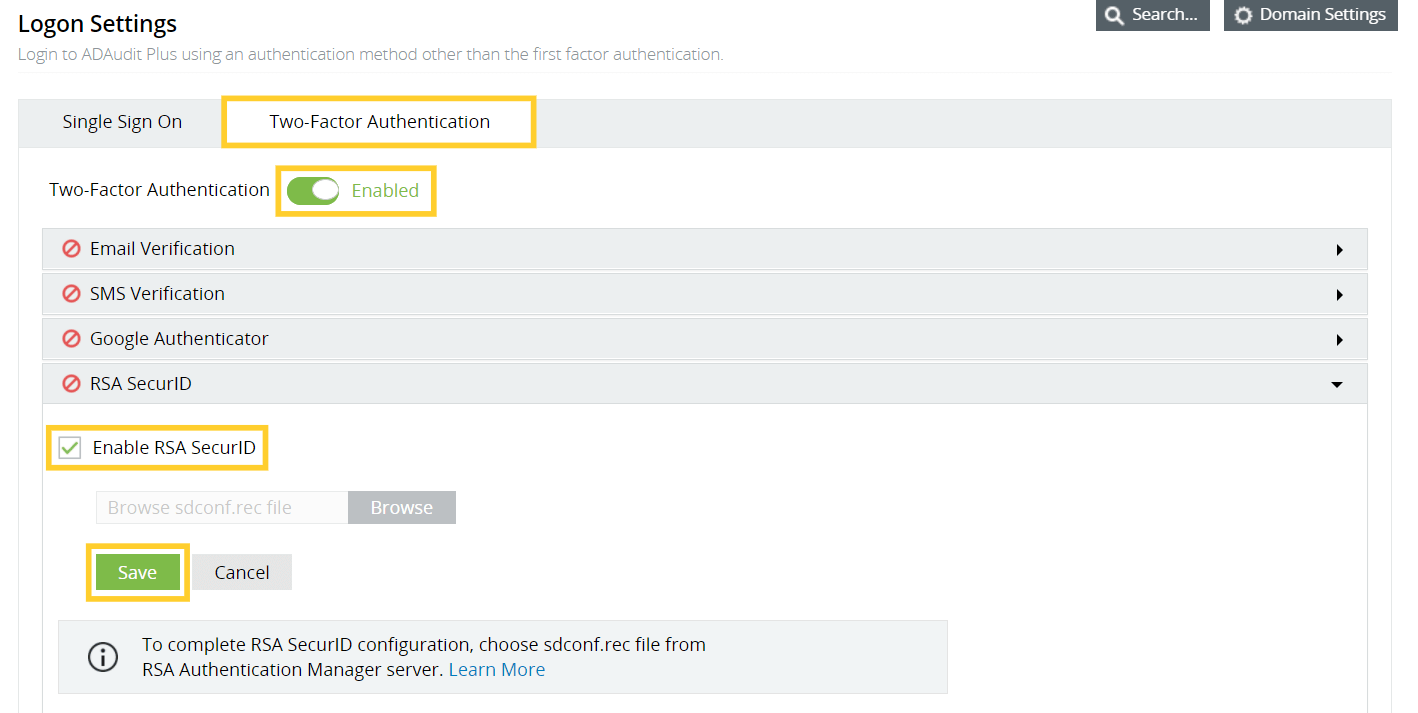
Kiedy RSA SecurID jest włączone, użytkownicy mogą korzystać z kodów zabezpieczeń konsoli RSA do weryfikacji tożsamości podczas logowania się do ADAudit Plus.
Uwaga
: Włączając uwierzytelnianie dwuetapowe RSA SecurID w ADAudit Plus, skontaktuj się z pomocą techniczną RSA lub użyj swojego loginu RSA, aby uzyskać zależne biblioteki RSA o nazwie authapi.jar oraz odpowiednie pliki log4j, a następnie wklej je do folderu lib ADAudit Plus (<product_installation_path>/lib/).
Kroki do dodania serwera ADAudit Plus w konsoli administracyjnej RSA
- Zaloguj się do swojego panelu administracyjnego RSA (np. https://RSA machinename.domain DNS name/sc).
- Przejdź do zakładki Access, wybierz Agent uwierzytelniający z rozwijanego menu, i kliknij Dodaj nowy.
- Utwórz Klienta i ustaw jego typ na Standardowy Agent.
- Przejdź do zakładki Home, wybierz Zarządzaj Użytkownikami, i kliknij Dodaj nowego.
- Utwórz użytkownika z nazwiskiem i ID użytkownika podobnymi do nazwy konta SAM w domenie.
- Po dodaniu użytkownika, kliknij na nazwa użytkownika, a w menu wybierz Token Secure ID.
- Kliknij Przydziel Token, wybierz dowolny token, kliknij Przydziel, a następnie kliknij Zapisz.
- Przejdź do zakładki Uwierzytelnianie, kliknij Uwierzytelnianie na Żądanie, i wybierz Włącz Użytkowników.
- Wybierz Użytkownika z listy i kliknij Włącz dla ODA.
- Wybierz przypinany pin i datę wygaśnięcia, a następnie kliknij Zapisz.
- Przejdź do zakładki Access i wybierz Agent uwierzytelniający z rozwijanego menu.
- Kliknij Wygeneruj Plik Konfiguracyjny, wybierz Wygeneruj Plik Konfiguracyjny, i kliknij Pobierz teraz.
- Rozpakuj plik AM_Config.zip, aby uzyskać plik sdconf.rec.
Kroki do włączenia RSA SecurID w ADAudit Plus
- Otwórz konsolę webową ADAudit Plus.
- Przejdź do Admin → Administracja → Ustawienia Logowania, i wybierz Uwierzytelnianie Dwuetapowe.
- Pod RSA SecurID zaznacz Włącz RSA SecurID.
- Przeglądaj i wybierz plik sdconf.rec pobrany z Serwera Zarządzania Uwierzytelnianiem RSA.
- Kliknij Zapisz.