Skonfiguruj ustawienia archiwum w ADAudit Plus
Skonfiguruj lokalizację folderu archiwum
- Zaloguj się do konsoli internetowej ADAudit Plus.
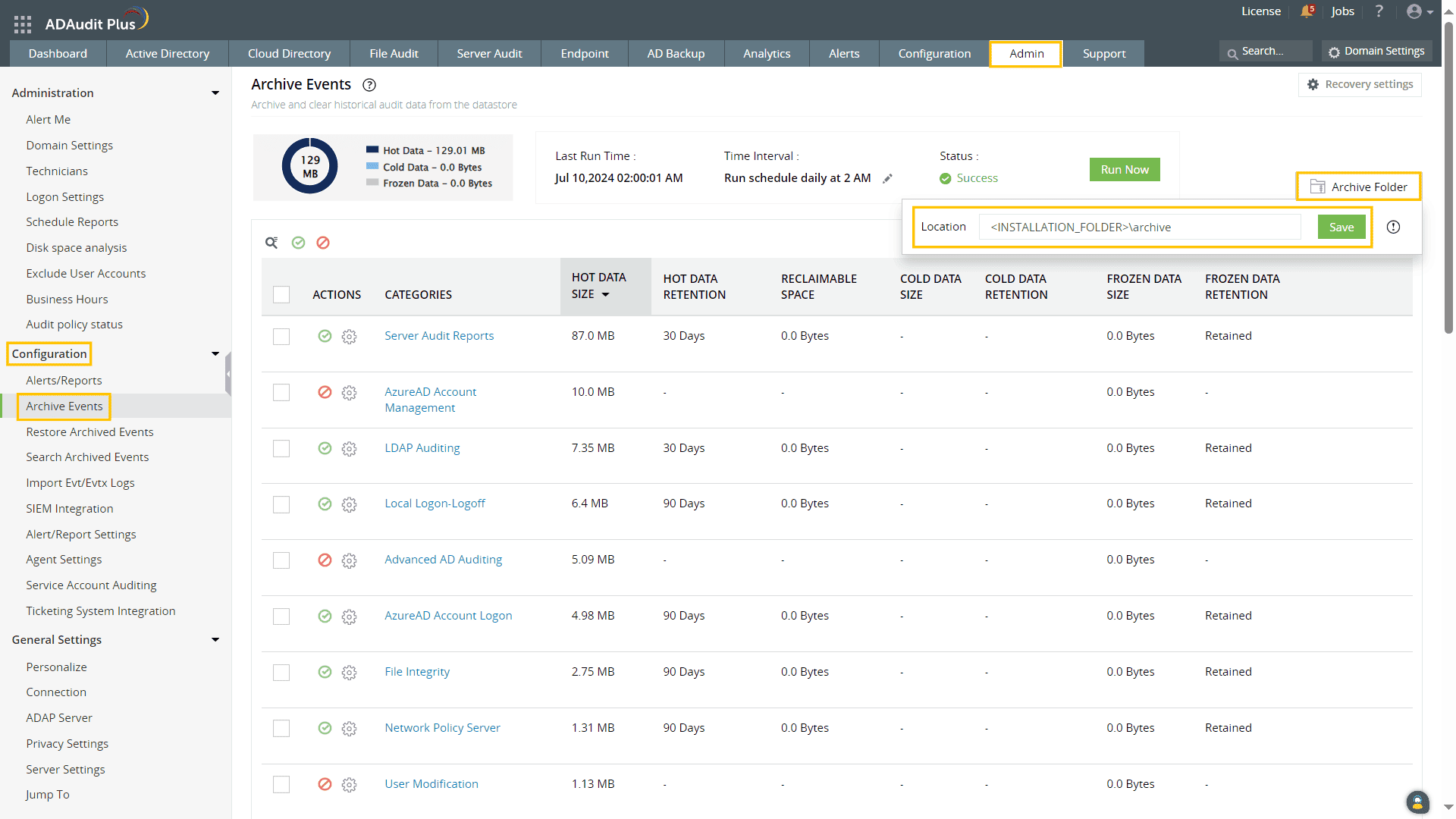
- Przejdź do Admin > Konfiguracja > Archiwizacja zdarzeń
.
- Kliknij Folder archiwum po prawej stronie i określ lokalizację, w której chcesz przechowywać pliki archiwum.
Uwaga: Możesz wybrać zapisanie plików archiwum na innej partycji lub w innym folderze niż folder instalacyjny, lub możesz również zapisać je na serwerze plików. Format ścieżki przechowywania, który określisz, będzie się różnić w zależności od lokalizacji, którą wybierzesz do zapisu plików archiwum.
- Domyślna lokalizacja to <Folder instalacji ADAudit Plus>\archive
- Dla innej partycji (na przykład D), format to D:\Auditing\archive
- Dla serwera plików format to \\nazwa_serwera_pliku\auditing\archive
Skonfiguruj ustawienia archiwizacji dla raportów
- Zaloguj się do konsoli webowej ADAudit Plus.
- Przejdź do Admin > Konfiguracja > Archiwizacja zdarzeń.
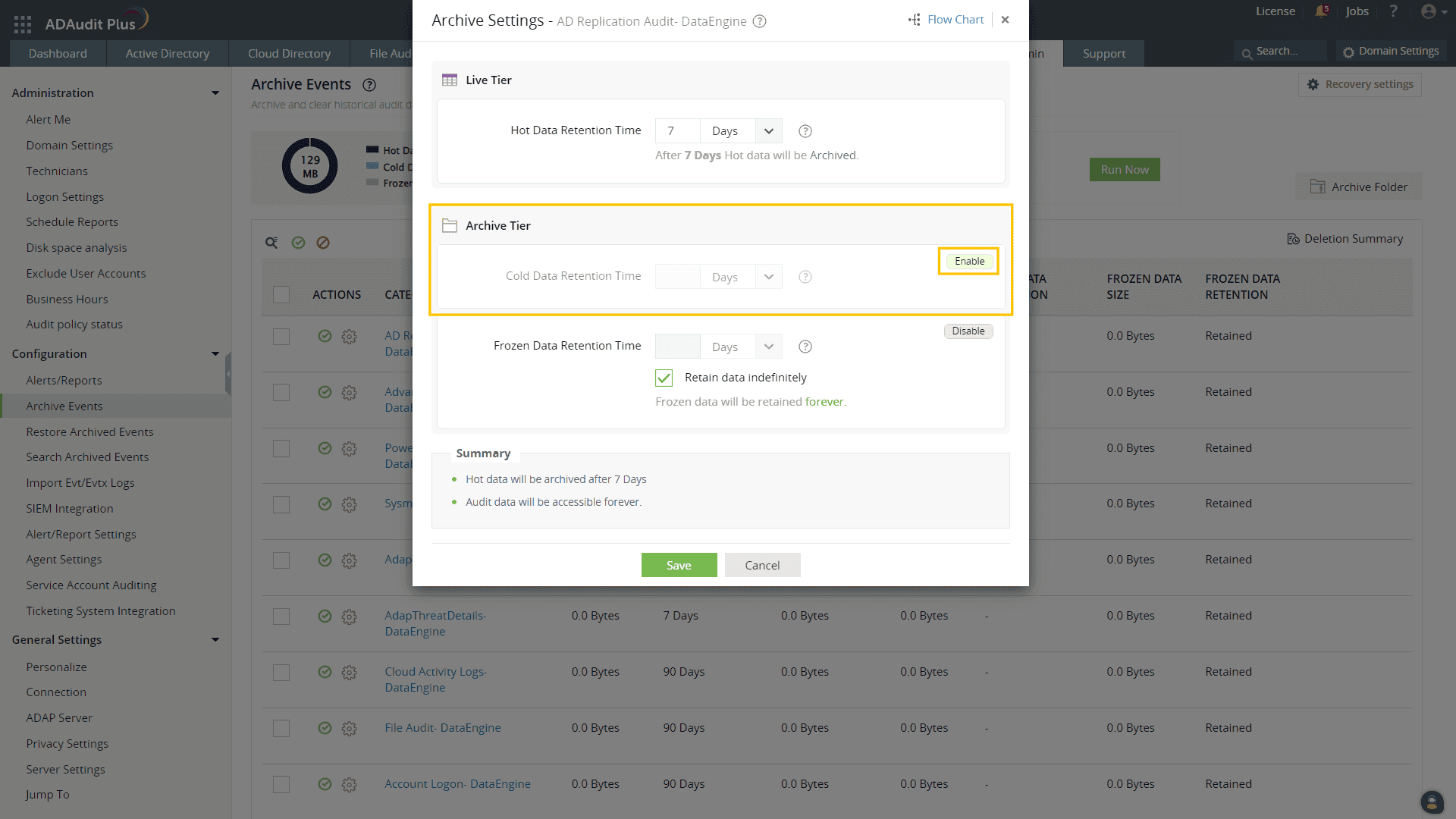
- W kolumnie Akcje kliknij Włącz obok kategorii raportu, którą chcesz zarchiwizować, a następnie kliknij ikonę koła zębatego.
- W oknie ustawień archiwum, w sekcji Warstwa na żywo, określ Czas przechowywania danych bieżących w dniach, miesiącach lub latach, korzystając z rozwijanego menu.
Uwaga: W przypadku okresu przechowywania każdy miesiąc będzie traktowany jako 31 dni, a każdy rok jako 366 dni.
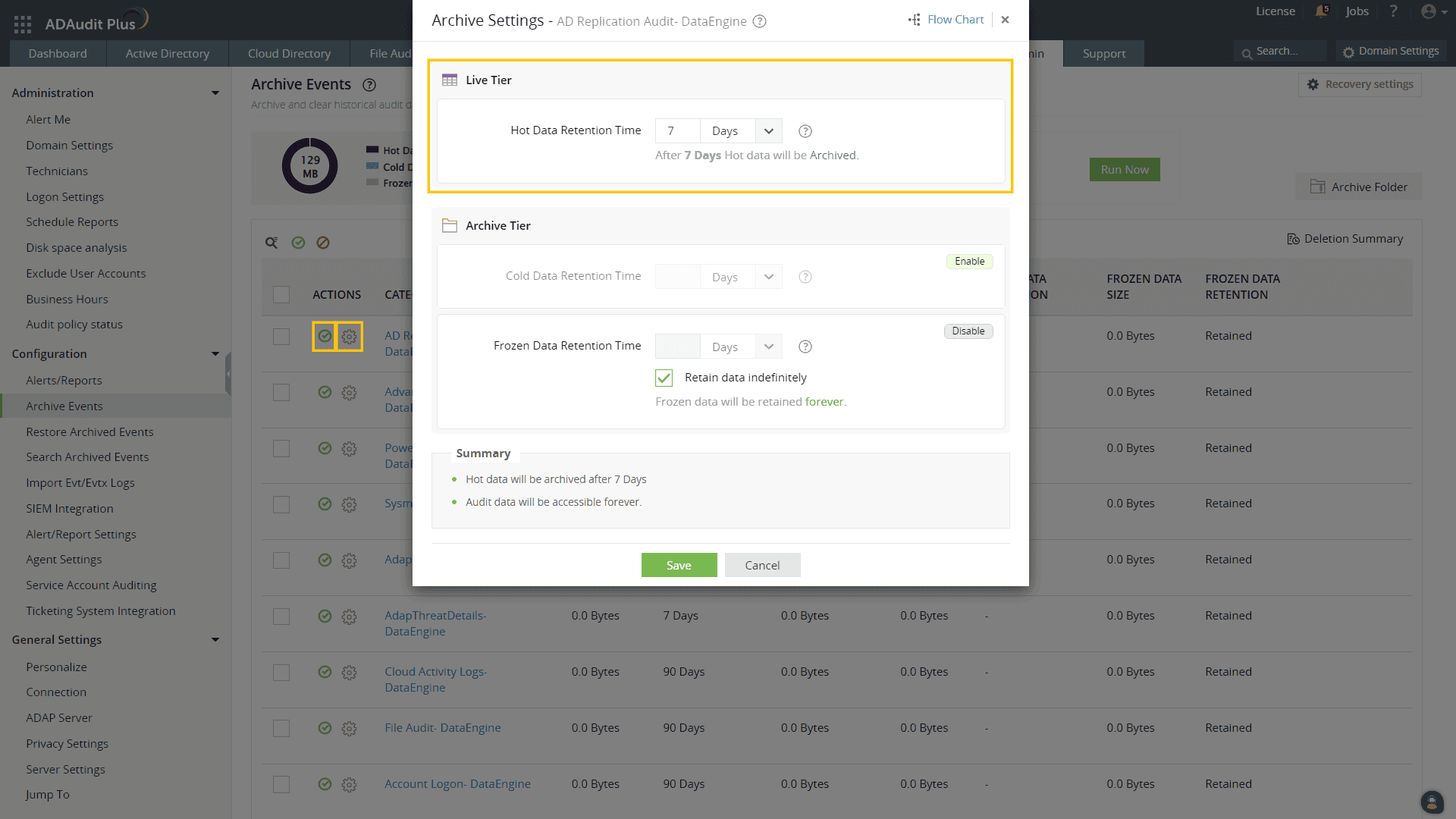
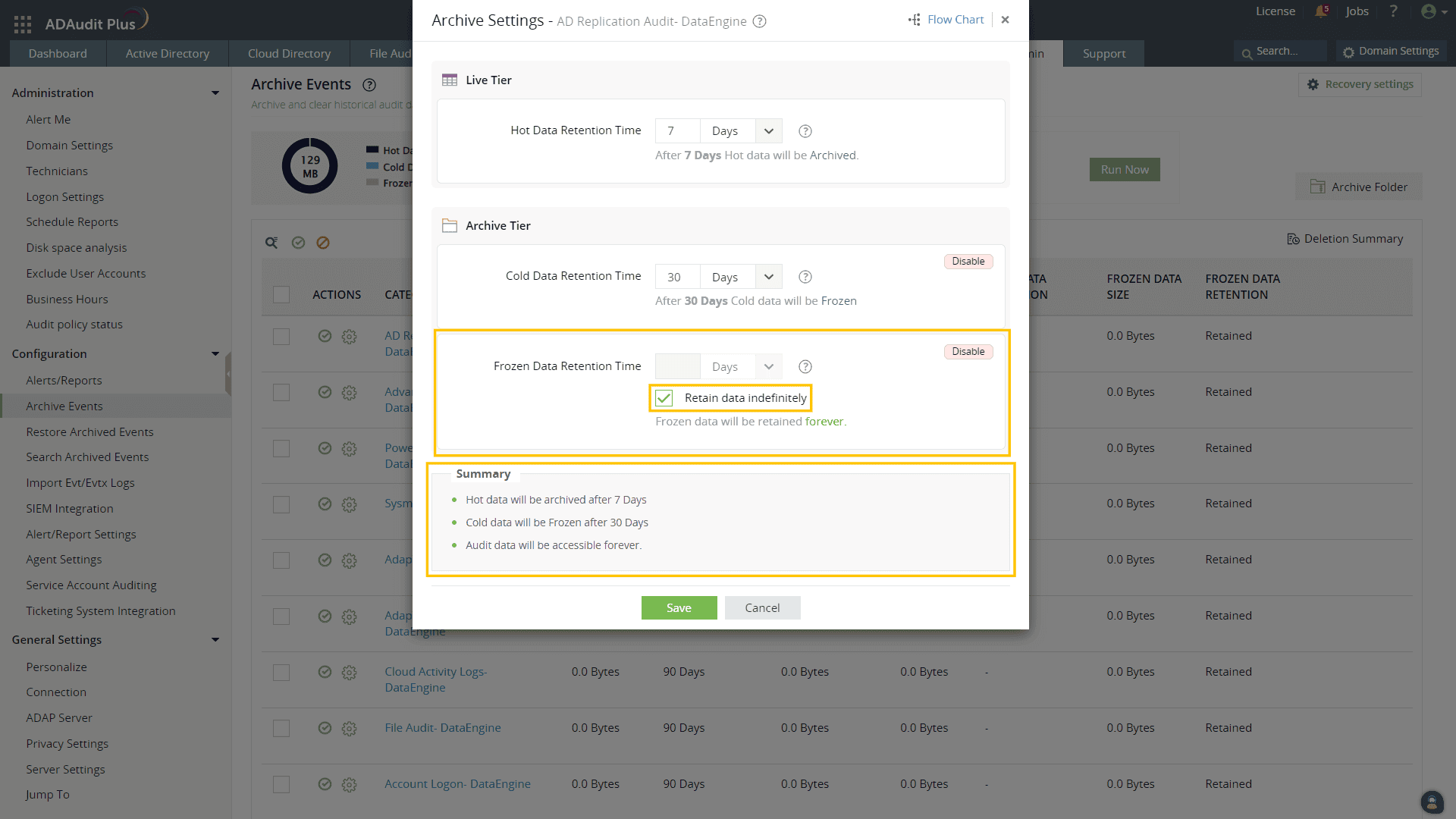
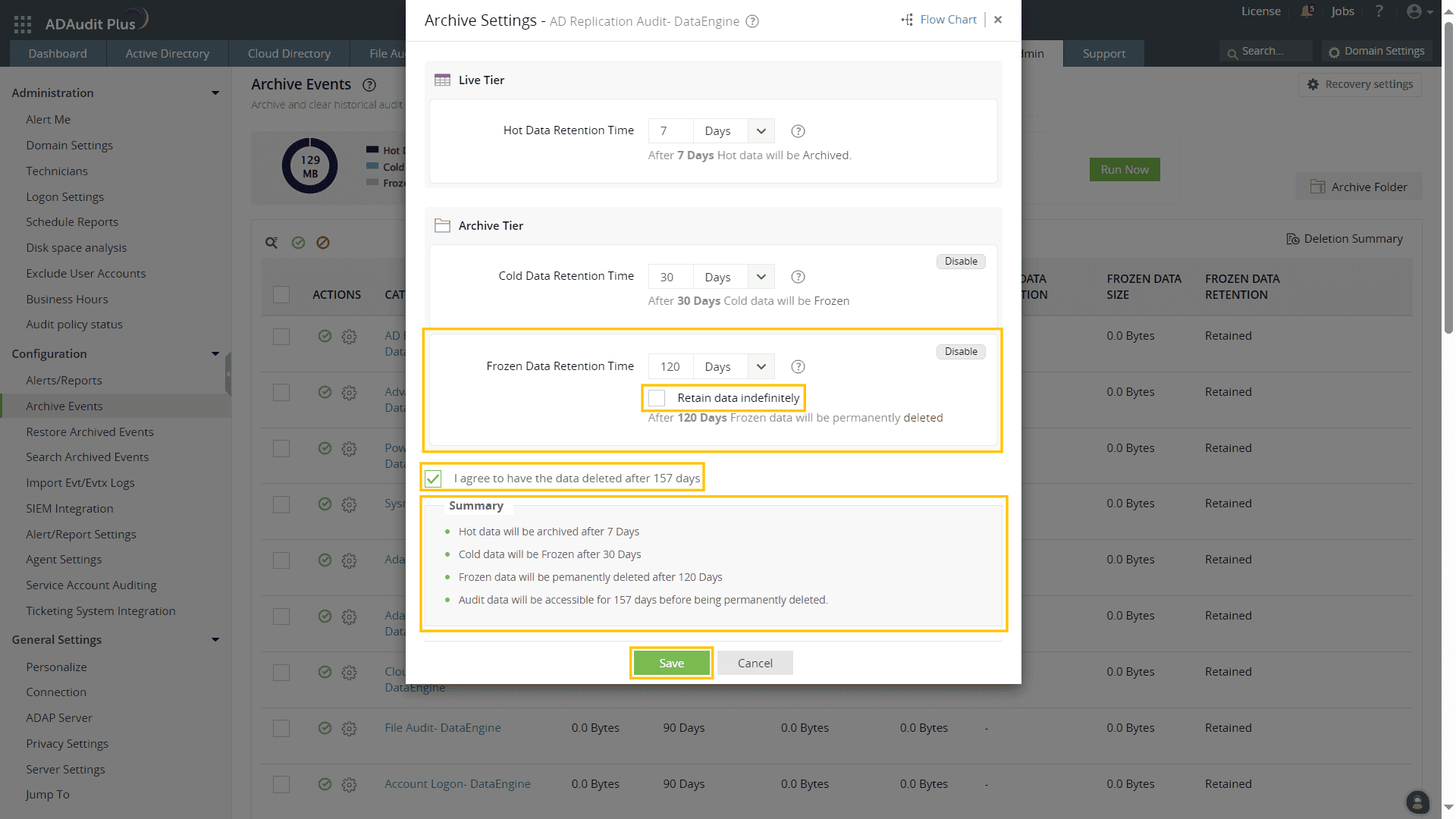
- Na podstawie swoich wymagań, postępuj zgodnie z poniższymi krokami, aby skonfigurować ustawienia w Warstwie archiwum:
Pomyslnie włączyłeś archiwizację dla wybranej kategorii raportu. Skonfigurowane ustawienia można zobaczyć w tabeli wyświetlanej na stronie Archiwum zdarzeń.
Podsumowanie usunięcia
Aby wyświetlić informacje związane z usunięciem plików archiwalnych:
- Zaloguj się do swojej konsoli internetowej ADAudit Plus.
- Przejdź do Admin > Konfiguracja > Archiwum zdarzeń.
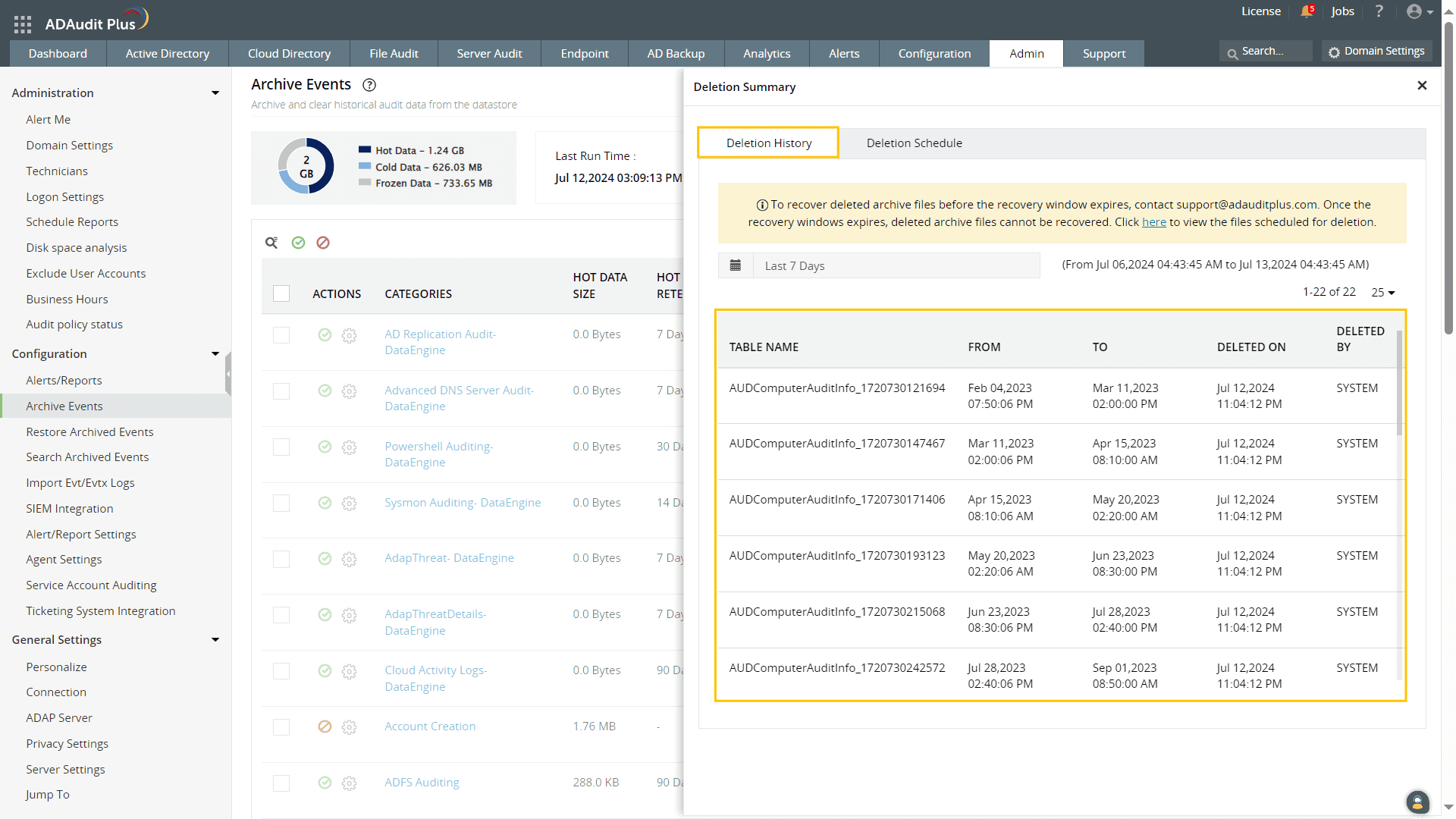
- Kliknij Podsumowanie usunięcia.
- Wybierz kartę Historia usunięć, aby znaleźć niedawno usunięte pliki.
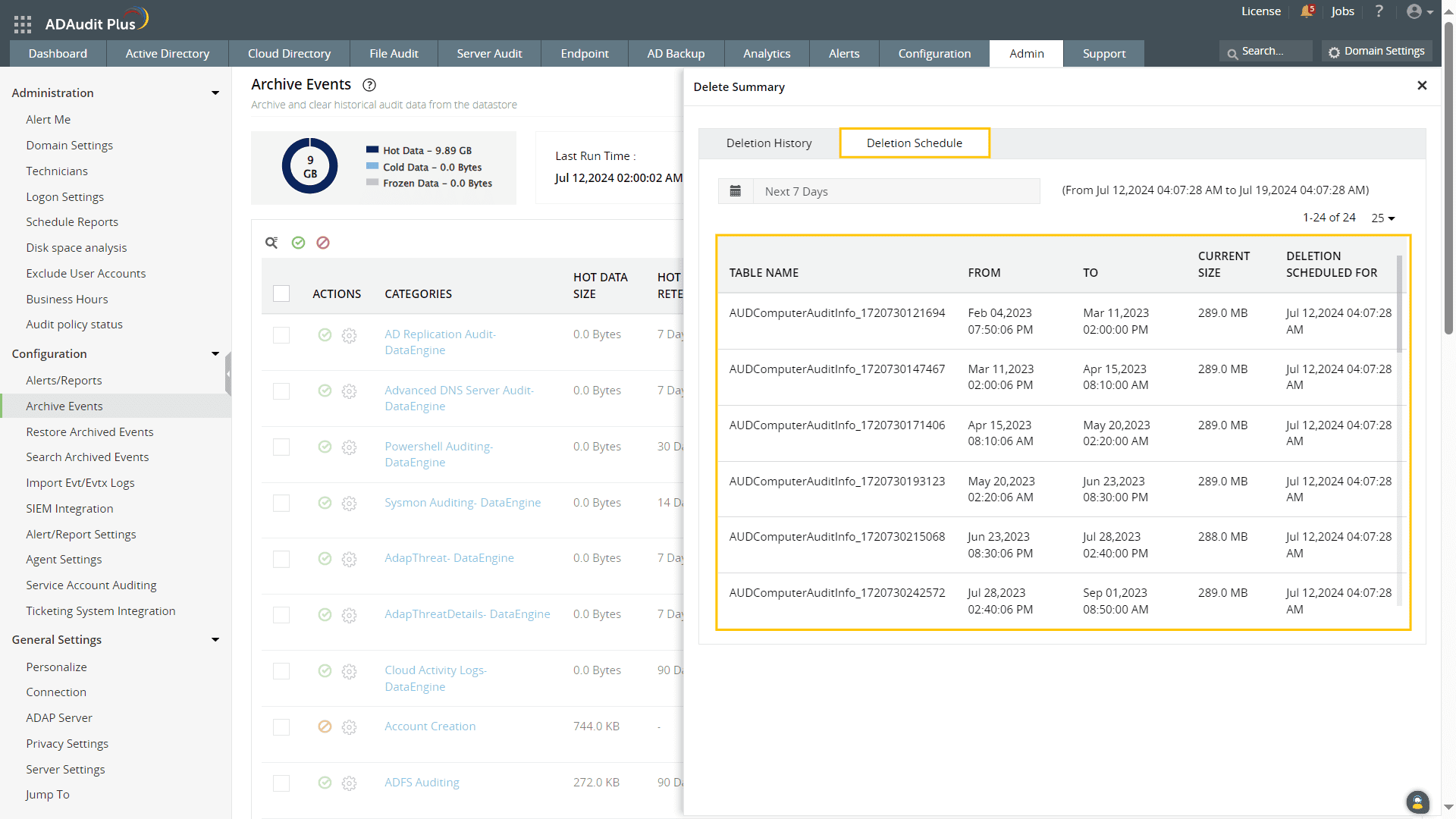
- Wybierz kartę Harmonogram usunięcia, aby zobaczyć pliki zaplanowane do usunięcia.
Uwaga: Możesz otrzymywać powiadomienia e-mail o harmonogramie usunięć i historii usunięć plików archiwalnych, włączając funkcję
Powiadom mnie.
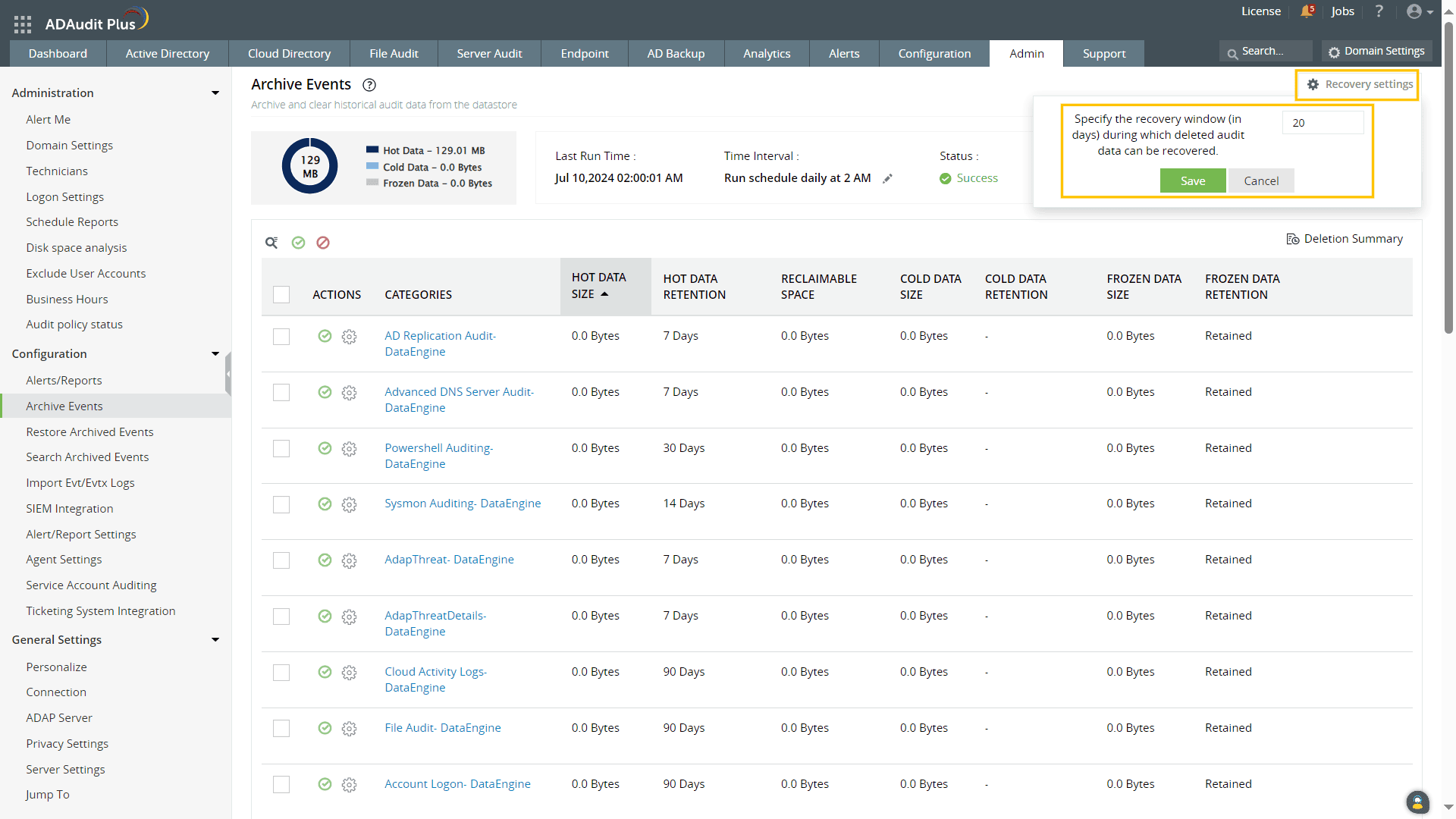
Ustawienia przywracania
Ustawienia przywracania umożliwiają skonfigurowanie okna przywracania, w którym możesz odzyskać swoje usunięte dane audytu. Domyślnie okno przywracania wynosi 20 dni, z maksymalnym limitem 30 dni. Jeśli ustawisz okno przywracania na 0 dni, dane audytu zostaną natychmiast usunięte i nie będą mogły zostać odzyskane.