Wyszukiwanie Zarchiwizowanych Zdarzeń
'Wyszukiwanie w archiwum' jest efektywnym sposobem śledzenia konkretnych zdarzeń z plików archiwum. W przeciwieństwie do opcji 'Przywróć zarchiwizowane zdarzenia', która ładowuje plik do bazy danych, pliki archiwum będą tutaj indeksowane i mogą być w ten sposób przeszukiwane, aby szybciej śledzić konkretne zdarzenie. Ta funkcja umożliwia również wyszukiwanie z wszystkich kategorii dzienników.
Uwaga:
- Pliki archiwalne powinny być indeksowane, aby mogły być wyszukiwane lub wyświetlane jako raport.
- Gdy plik jest zindeksowany, można go wyświetlić jako raporty za pomocą linków dostępnych na lewej stronie na tej samej stronie.
- Indeksowanie plików archiwalnych w 'Wyszukiwanie archiwalnych wydarzeń' nie będzie pokazywać raportów pod zakładką 'Raporty'. Aby wyświetlić raporty pod zakładką 'Raporty', użyj linku 'Przywróć archiwalne wydarzenia'.
- Maksymalnie 50 plików może być indeksowanych na kategorię logów. Każdy plik archiwalny zajmie od 40MB do 70MB przestrzeni po zindeksowaniu.
- Domyślnie zindeksowane pliki będą przechowywane w katalogu instalacyjnym produktu; aby to zmienić, użyj linku 'Ustawienia' na stronie 'Indeksuj pliki do wyszukiwania'.
- Upewnij się, że w katalogu instalacyjnym/ skonfigurowanym miejscu jest wystarczająca ilość miejsca przed indeksowaniem.
Jak przeprowadzić wyszukiwanie archiwalne
Kroki:
- Kliknij na zakładkę 'Admin' → 'Wyszukiwanie archiwalnych wydarzeń'.
- Kliknij na 'Indeksuj pliki do wyszukiwania', wybierz zakres czasowy i kategorię logów według swoich potrzeb.
- Wybierz żądane pliki (maks. 50 plików na kategorię) i kliknij ikonę 'Indeksuj'
 w kolumnie akcji.
- Gdy plik jest zaplanowany do indeksowania, status zostanie zaktualizowany w pasku statusu tego samego linku.
- Gdy plik zostanie zindeksowany, można go wyświetlić jako raporty za pomocą linków dostępnych na lewej stronie na tej samej stronie (w przeciwieństwie do przywracania archiwalnych wydarzeń, gdzie po przywróceniu raporty można wyświetlić pod zakładką 'Raporty').
- Użyj paska wyszukiwania w każdym raporcie, aby precyzyjnie śledzić dowolne konkretne wydarzenie.
Globalne wyszukiwanie archiwalne
Ten link pozwala na wyszukiwanie zapytania we wszystkich kategoriach logów. Gdy zapytanie jest wyszukiwane, najpierw zostanie wyświetlone podsumowanie wyników zapytania dla wszystkich kategorii logów, a następnie będzie można je dokładniej przeanalizować, aby zobaczyć rzeczywisty raport.
Pole wyszukiwania

Proste wyszukiwanie
Kroki:
- Wybierz pole wyszukiwania i operator z rozwijanego menu po lewej stronie (Najedź na lewą stronę, aby otworzyć rozwijane menu).
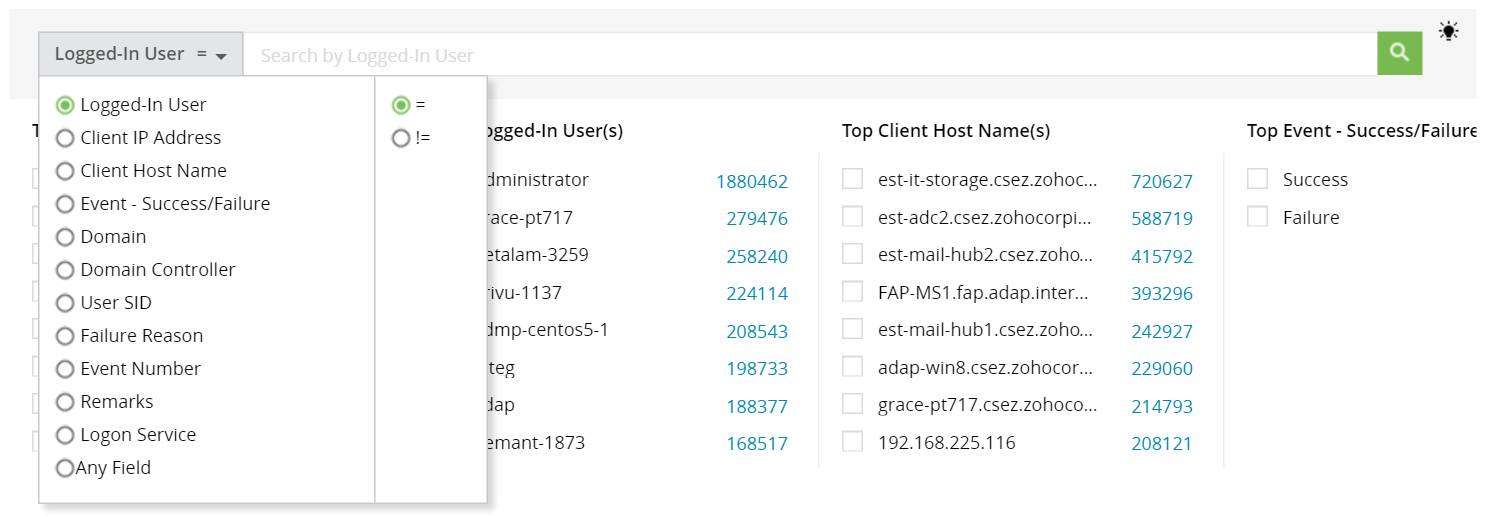
- Wprowadź tekst wyszukiwania w polu wyszukiwania i kliknij na zieloną ikonę wyszukiwania.

Raporty istotne dla wyszukiwania będą wyświetlane poniżej.
Uwaga:
- Pole wyszukiwania obsługuje znaki wieloznaczne * i ?
Przyk.
- "ad*" zwróci wszystkie teksty zaczynające się na "ad", takie jak admin, administrator, adon itd.
- "ad*n" zwróci wszystkie teksty zaczynające się na "ad" i kończące na "n", takie jak admin, adon itd.
- Jeśli tekst wyszukiwania zawiera wiele słów oddzielonych spacjami, zamknij go w podwójnych cudzysłowach.
Zaawansowane wyszukiwanie
Kroki:
- Aby wyszukiwać wiele zapytań, kliknij przycisk 'AND/OR', gdy wpiszesz tekst wyszukiwania. Otworzy to panel zaawansowanego wyszukiwania.

- Wpisz tekst wyszukiwania w poniższym polu wyszukiwania i kliknij przycisk AND/OR, aby dodać go do wyświetlonego powyżej zapytania.


- Aby grupować zapytania, przeciągnij i umieść nawiasy tam, gdzie jest to wymagane.


- Aby usunąć jakiekolwiek zapytanie, najedź kursorem na zapytanie, aby wyświetlić przycisk usuwania.

- Aby zmienić operatora, kliknij na operatora, aby przełączać się między operatorami.
- Gdy zapytanie jest gotowe, kliknij przycisk szukania, aby pobrać raporty dla zapytania.

