Konfigurowanie polityk audytu - Ręczna konfiguracja
Polityki audytu muszą być skonfigurowane, aby zapewnić logowanie zdarzeń, gdy tylko wystąpi jakakolwiek aktywność.
Konfigurowanie zaawansowanych polityk audytu
Zaawansowane polityki audytu pomagają administratorom w granularnej kontroli nad tym, które aktywności są rejestrowane w logach, co pomaga zredukować hałas zdarzeń. Zaleca się konfigurację zaawansowanych polityk audytu na kontrolerach domeny działających na Windows Server 2008 i nowszych.
- Zaloguj się do dowolnego komputera, który ma Konsolę Zarządzania Zasady Grupy (GPMC), z uprawnieniami administratora domeny → Otwórz GPMC → Kliknij prawym przyciskiem myszy na Polityka Domu Domyślnego → Edytuj.
- W Edytorze Zarządzania Zasadami Grupy → Konfiguracja komputera → Polityki → Ustawienia systemu Windows → Ustawienia zabezpieczeń → Konfiguracja zaawansowanej polityki audytu → Polityka audytu, Kliknij dwukrotnie na odpowiednim ustawieniu polityki.
- Przejdź do prawego panelu → Kliknij prawym przyciskiem myszy na odpowiedniej podkategorii, a następnie kliknij Właściwości → Wybierz Sukces, Niepowodzenie lub oba; zgodnie z opisem w tabeli poniżej.
| Kategoria |
Podkategoria |
Zdarzenia audytu |
| Logowanie konta |
- Audyty usługi uwierzytelniania Kerberos
|
Sukces i Niepowodzenie |
| Zarządzanie kontem |
- Audyty zarządzania kontem komputera
- Audyty zarządzania grupą dystrybucji
- Audyty zarządzania grupą zabezpieczeń
|
Sukces |
- Audyty zarządzania kontem użytkownika
|
Sukces i Niepowodzenie |
| Szczegółowe śledzenie |
- Audyty tworzenia procesów
- Audyty kończenia procesów
|
Sukces |
| Dostęp do DS |
- Audyty zmian w usługach katalogowych
- Audyty dostępu do usług katalogowych
|
Sukces |
| Logowanie / Wylogowanie |
- Audyty logowania
- Audyty serwera polityki sieciowej
|
Sukces i Niepowodzenie |
- Audyty innych zdarzeń logowania/wylogowania
- Audyty wylogowania
|
Sukces |
| Dostęp do obiektów |
- Audyty innych zdarzeń dostępu do obiektów
|
Sukces |
| Zmiana polityki |
- Audyty zmiany polityki uwierzytelniania
- Audyty zmiany polityki autoryzacji
|
Sukces |
| System |
- Audyty zmiany stanu zabezpieczeń
|
Sukces |
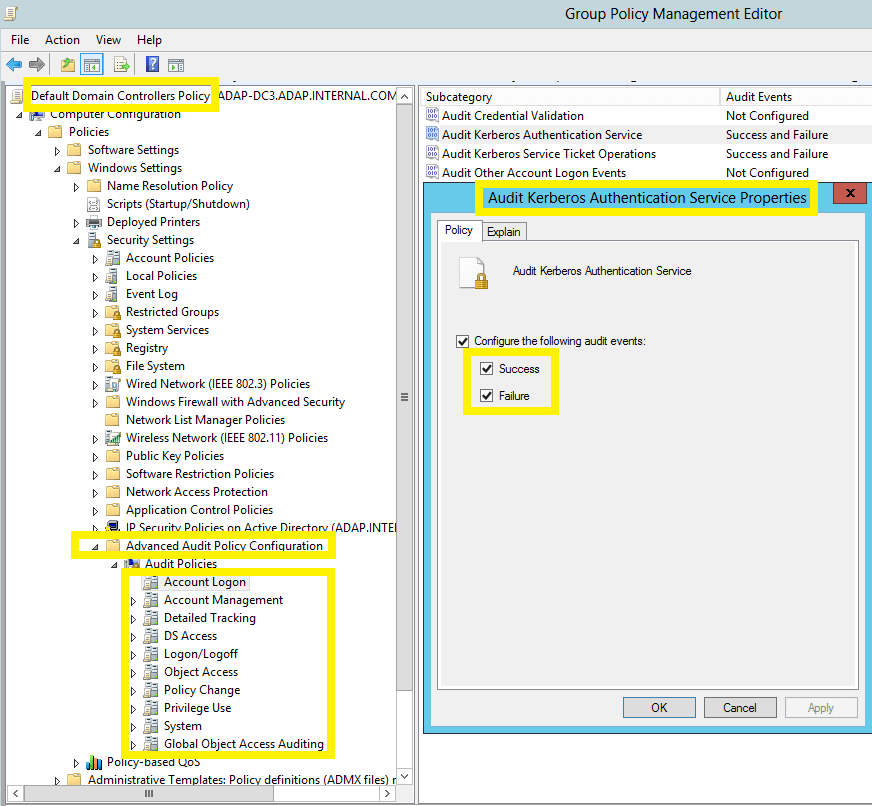
Obrazek przedstawiający: kategoria logowania konta → podkategoria audyt usługi uwierzytelniania Kerberos → skonfigurowane są zarówno sukces, jak i niepowodzenie.
Wymuszanie zaawansowanych polityk audytu
Podczas używania zaawansowanych polityk audytu, upewnij się, że są one wymuszane w porównaniu do przestarzałych polityk audytu.
- Zaloguj się do dowolnego komputera, który ma Konsolę Zarządzania Zasadami Grupy (GPMC), używając poświadczeń administratora domeny → Otwórz GPMC → Prawym przyciskiem kliknij na Politykę Kontrolerów Domeny Domyślnej → Edytuj.
- W Edytorze Właściwości Zasad Grupy → Konfiguracja komputera → Polityki → Ustawienia systemu Windows → Ustawienia zabezpieczeń → Polityki lokalne → Opcje zabezpieczeń.
- Przejdź do prawego panelu → Prawym przyciskiem kliknij na Audyt: Wymuś ustawienia podkategori audytu → Właściwości → Włącz.
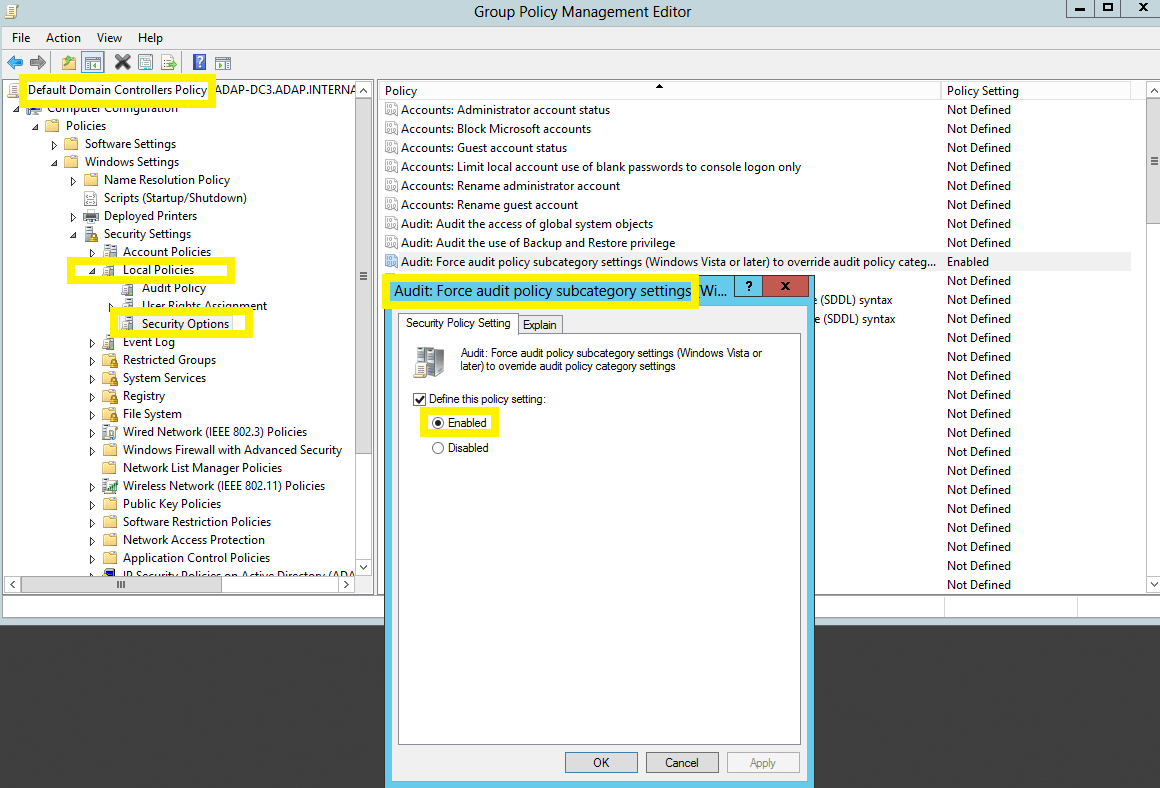
Konfigurowanie przestarzałych polityk audytu
Opcja konfigurowania zaawansowanych polityk audytu nie jest dostępna w systemie Windows Server 2003 i wcześniejszych. Dlatego dla tych systemów musisz skonfigurować przestarzałe polityki audytu.
- Zaloguj się do dowolnego komputera, który ma Konsolę Zarządzania Zasadami Grupy (GPMC), używając poświadczeń administratora domeny → Otwórz GPMC → Prawym przyciskiem kliknij na Politykę Kontrolerów Domeny Domyślnej → Edytuj.
- W Edytorze Właściwości Zasad Grupy → Konfiguracja komputera → Polityki → Ustawienia systemu Windows → Ustawienia zabezpieczeń → Polityki lokalne → Kliknij dwukrotnie na Politykę audytu.
- Przejdź do prawego panelu → Prawym przyciskiem kliknij na odpowiednią politykę, a następnie kliknij Właściwości → Wybierz Sukces, Niepowodzenie lub oba; jak wskazano w tabeli poniżej -
| Kategoria |
Wydarzenia audytu |
| Logowanie konta |
Sukces i Niepowodzenie |
| Audyt logowania / wylogowywania |
Sukces i Niepowodzenie |
| Zarządzanie kontem |
Sukces |
| Dostęp do usługi katalogowej |
Sukces |
| Śledzenie procesu |
Sukces |
| Dostęp do obiektu |
Sukces |
| Wydarzenia systemowe |
Sukces |
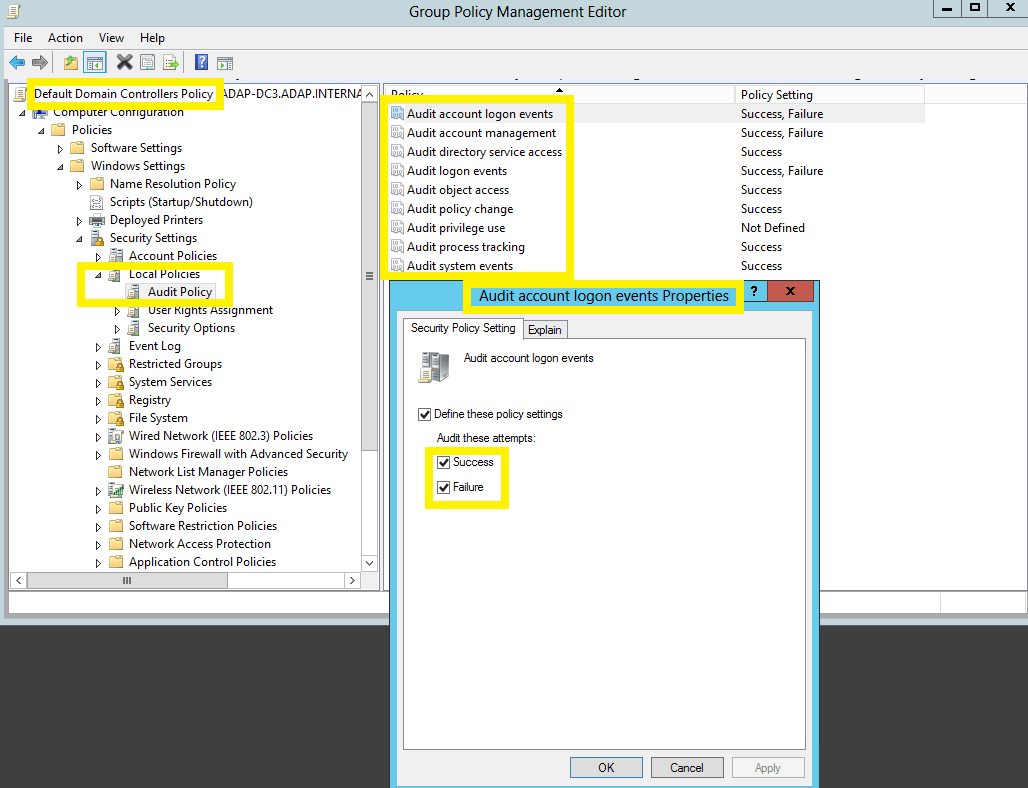
Obrazek przedstawiający: Kategoria wydarzeń logowania audytu konta → Skonfigurowano zarówno Sukces, jak i Niepowodzenie.
Uwaga: Aby włączyć audyt zdarzeń NTLM, zaloguj się do konsoli webowej ADAudit Plus → Kliknij na zakładkę Wsparcie > Pod Informacje o wsparciu, kliknij na Więcej > Pod Konfiguracja, kliknij na Włącz/Wyłącz ustawienia konfiguracji > Włącz audyt NTLM.

