Konfigurowanie audytu na poziomie obiektów - Ręczna konfiguracja
Audyt na poziomie obiektów musi być skonfigurowany, aby zapewnić, że zdarzenia są rejestrowane za każdym razem, gdy zachodzi jakakolwiek aktywność związana z obiektami Active Directory.
Konfigurowanie audytu dla obiektów OU, GPO, użytkownika, grupy, komputera i kontaktu
- Zaloguj się na dowolnym komputerze, który ma Active Directory Users and Computers, używając poświadczeń Administratora domeny → Otwórz ADUC.
Kliknij Widok i upewnij się, że Właściwości zaawansowane są włączone. To wyświetli zaawansowane ustawienia zabezpieczeń dla wybranych obiektów w Active Directory Users and Computers.
- Kliknij prawym przyciskiem myszy na domenie → Właściwości → Zabezpieczenia → Zaawansowane → Audytowanie → Dodaj.
- W oknie wpisu audytu → Wybierz podmiot: Wszyscy → Typ: Sukces → Wybierz odpowiednie uprawnienia, zgodnie z poniższą tabelą.
Uwaga: Użyj Usuń wszystkie, aby usunąć wszystkie uprawnienia i właściwości przed wybraniem odpowiednich uprawnień.
| Numer wpisu audytu |
Wpis audytu dla |
Dostęp |
Zastosuj na |
| Windows Server 2003 |
Windows Server 2008 i nowsze |
| 1&2 |
OU |
- Tworzenie obiektów jednostki organizacyjnej
- Usuwanie obiektów jednostki organizacyjnej
|
Ten obiekt i wszystkie obiekty podrzędne |
Ten obiekt i wszystkie obiekty dziedziczące |
- Zapisz wszystkie właściwości
- Usuń
- Zmodyfikuj uprawnienia
|
Obiekty jednostki organizacyjnej |
Obiekty dziedziczące jednostki organizacyjnej |
| 3&4 |
GPO |
- Tworzenie obiektów groupPolicyContainer
- Usuwanie obiektów groupPolicyContainer
|
Ten obiekt i wszystkie obiekty podrzędne |
Ten obiekt i wszystkie obiekty dziedziczące |
- Zapisz wszystkie właściwości
- Usuń
- Zmodyfikuj uprawnienia
|
Obiekty groupPolicyContainer |
Obiekty dziedziczące groupPolicyContainer |
| 5&6 |
Użytkownik |
- Tworzenie obiektów użytkownika
- Usuwanie obiektów użytkownika
|
Ten obiekt i wszystkie obiekty podrzędne |
Ten obiekt i wszystkie obiekty dziedziczące |
- Zapisz wszystkie właściwości
- Usuń
- Zmodyfikuj uprawnienia
- Wszystkie rozszerzone prawa
|
Obiekty użytkownika |
Obiekty dziedziczące użytkownika |
| 7&8 |
Grupa |
- Tworzenie obiektów grupy
- Usuwanie obiektów grupy
|
Ten obiekt i wszystkie obiekty podrzędne |
Ten obiekt i wszystkie obiekty dziedziczące |
- Zapisz wszystkie właściwości
- Usuń
- Zmodyfikuj uprawnienia
- Wszystkie rozszerzone prawa
|
Obiekty grupy |
Obiekty grupy potomków |
| 9& 10 |
Komputer |
- Twórz obiekty komputerów
- Usuń obiekty komputerów
|
Ten obiekt i wszystkie obiekty podrzędne |
Ten obiekt i wszystkie obiekty potomne |
- Pisz wszystkie właściwości
- Usuń
- Zmodyfikuj uprawnienia
- Wszystkie rozszerzone prawa
|
Obiekty komputerów |
Obiekty komputerów potomnych |
| 11&12 |
Kontakt |
- Twórz obiekty kontaktów
- Usuń obiekty kontaktów
|
Ten obiekt i wszystkie obiekty podrzędne |
Ten obiekt i wszystkie obiekty potomne |
- Pisz wszystkie właściwości
- Usuń
- Zmodyfikuj uprawnienia
|
Obiekty kontaktów |
Obiekty komputerów potomnych |
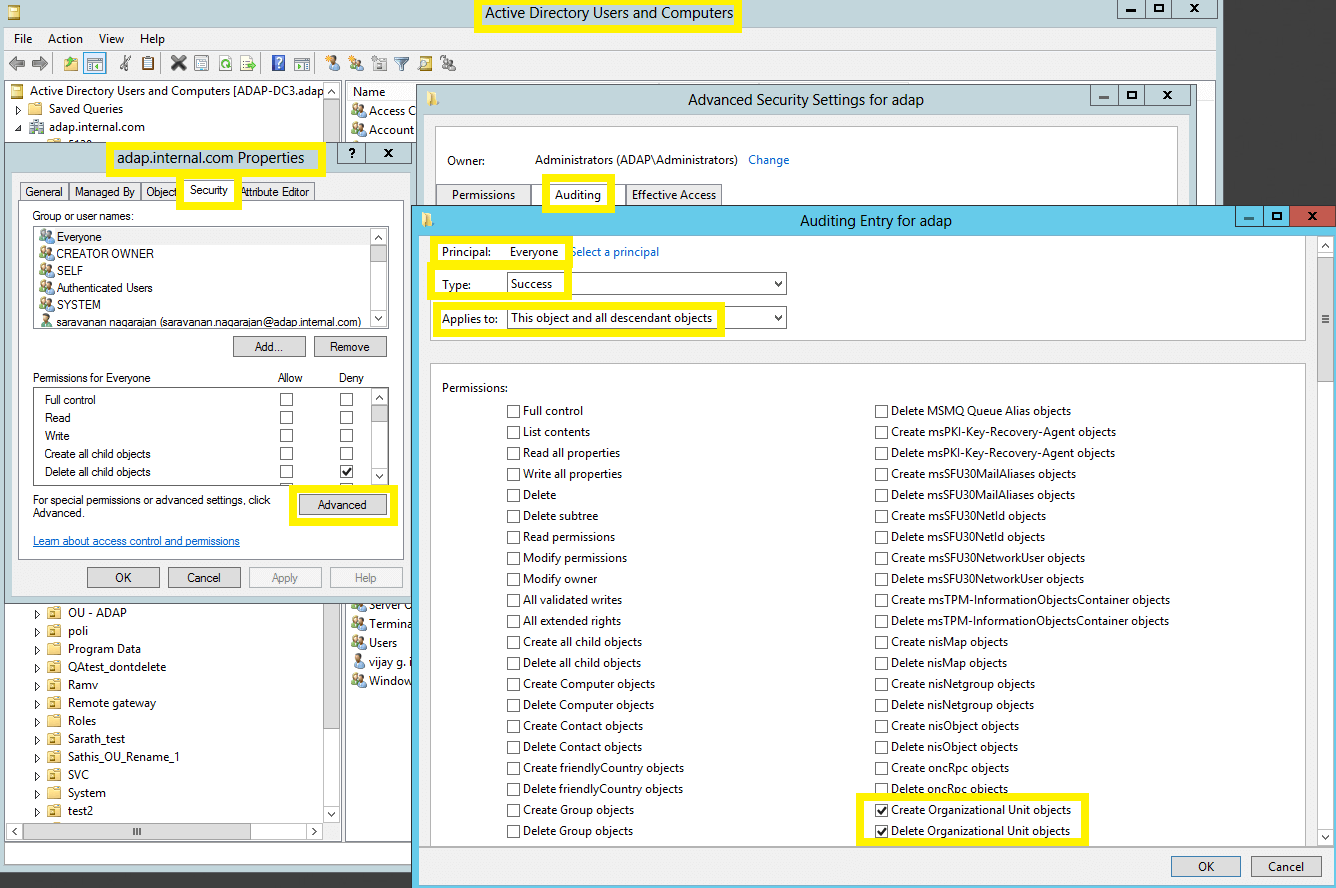
Obraz przedstawiający: Wpis audytowy nr 1.
Uwaga: Wszystkie 12 wpisów audytowych muszą być włączone.
Aby audytować obiekty kontenerów
- Zaloguj się na dowolnym komputerze, który ma dodatek Active Directory Service Interfaces → Otwórz konsolę ADSI Edit → Kliknij prawym przyciskiem myszy na ADSI Edit → Połącz z.
- W oknie ustawień połączenia → W sekcji Wybierz dobrze znany kontekst nazewniczy → Wybierz 'Domyślny kontekst nazewniczy'.
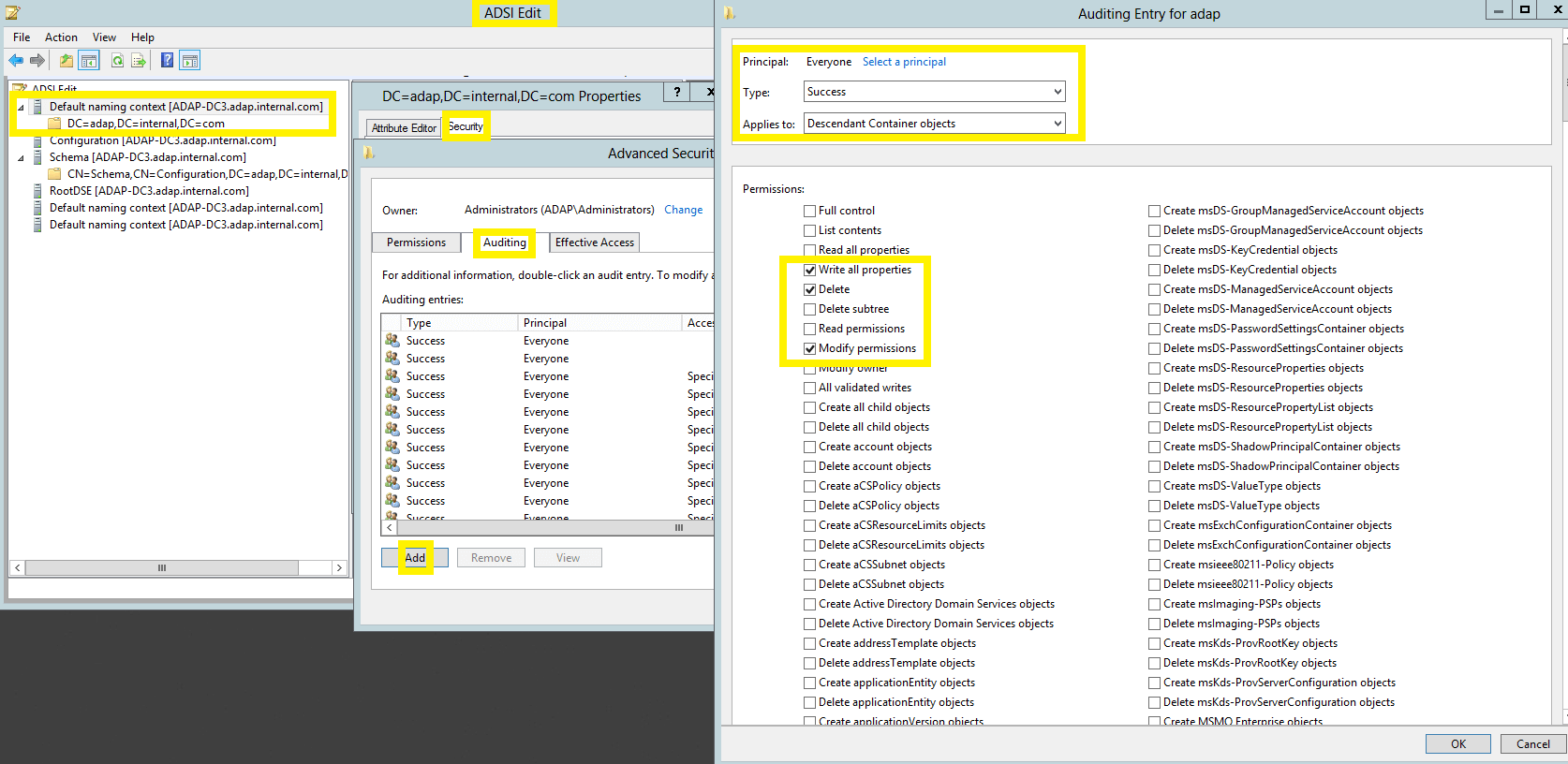
- Przejdź do lewego panelu → Kliknij na domyślny kontekst nazewniczy → Kliknij prawym przyciskiem myszy na wyróżnioną nazwę domeny → Wybierz właściwości → Zabezpieczenia → Zaawansowane → Audyt → Dodaj.
- W oknie wpisu audytowego → Wybierz głównego użytkownika: Wszyscy → Typ: Sukces → Wybierz odpowiednie uprawnienia, zgodnie z tabelą poniżej.
Uwaga: Użyj opcji Wyczyść wszystko, aby usunąć wszystkie uprawnienia i właściwości przed wybraniem odpowiednich uprawnień.
| Wpis audytowy |
Dostęp |
Zastosuj do |
| Windows Server 2003 |
Windows Server 2008 i nowsze |
| Kontener |
- Pisz wszystkie właściwości
- Usuń
- Zmodyfikuj uprawnienia
|
Obiekty kontenerów |
Obiekty kontenerów potomnych |
Konfigurowanie audytu dla obiektów ustawienia hasła
- Zaloguj się na dowolnym komputerze, który ma zainstalowane narzędzie do interfejsów usług Active Directory → Otwórz konsolę ADSI Edit → Kliknij prawym przyciskiem myszy na ADSI Edit → Połącz się.
- W oknie ustawień połączenia → W sekcji Wybierz dobrze znany kontekst nazewniczy → Wybierz „Domyślny kontekst nazewniczy”.
- Nawiguj do lewego panelu → Kliknij na domyślny kontekst nazewniczy → Rozwiń domenę → Rozwiń kontener System → Kliknij prawym przyciskiem myszy na kontenerze ustawień hasła → Właściwości → Zabezpieczenia → Zaawansowane → Audytowanie → Dodaj.
- W oknie wpisu audytowego → Wybierz podmiot: Wszyscy → Typ: Sukces → Wybierz odpowiednie uprawnienia, zgodnie z instrukcjami w poniższej tabeli.
Uwaga: Użyj opcji Wyczyść wszystkie, aby usunąć wszystkie uprawnienia i właściwości przed wybraniem odpowiednich uprawnień.
| Numer wpisu audytowego |
Wpis audytowy dla |
Dostęp |
Zastosuj do |
| Windows Server 2003 |
Windows Server 2008 i nowsze |
| 1&2 |
Kontener ustawień haseł |
- Tworzenie obiektów msDS-PasswordSettings
- Usuwanie obiektów msDS-PasswordSetting
|
Nie dotyczy |
Ten obiekt i wszystkie obiekty potomne |
- Pisz wszystkie właściwości
- Usuń
- Zmodyfikuj uprawnienia
|
Nie dotyczy |
Obiekty potomne msDS-PasswordSettings |
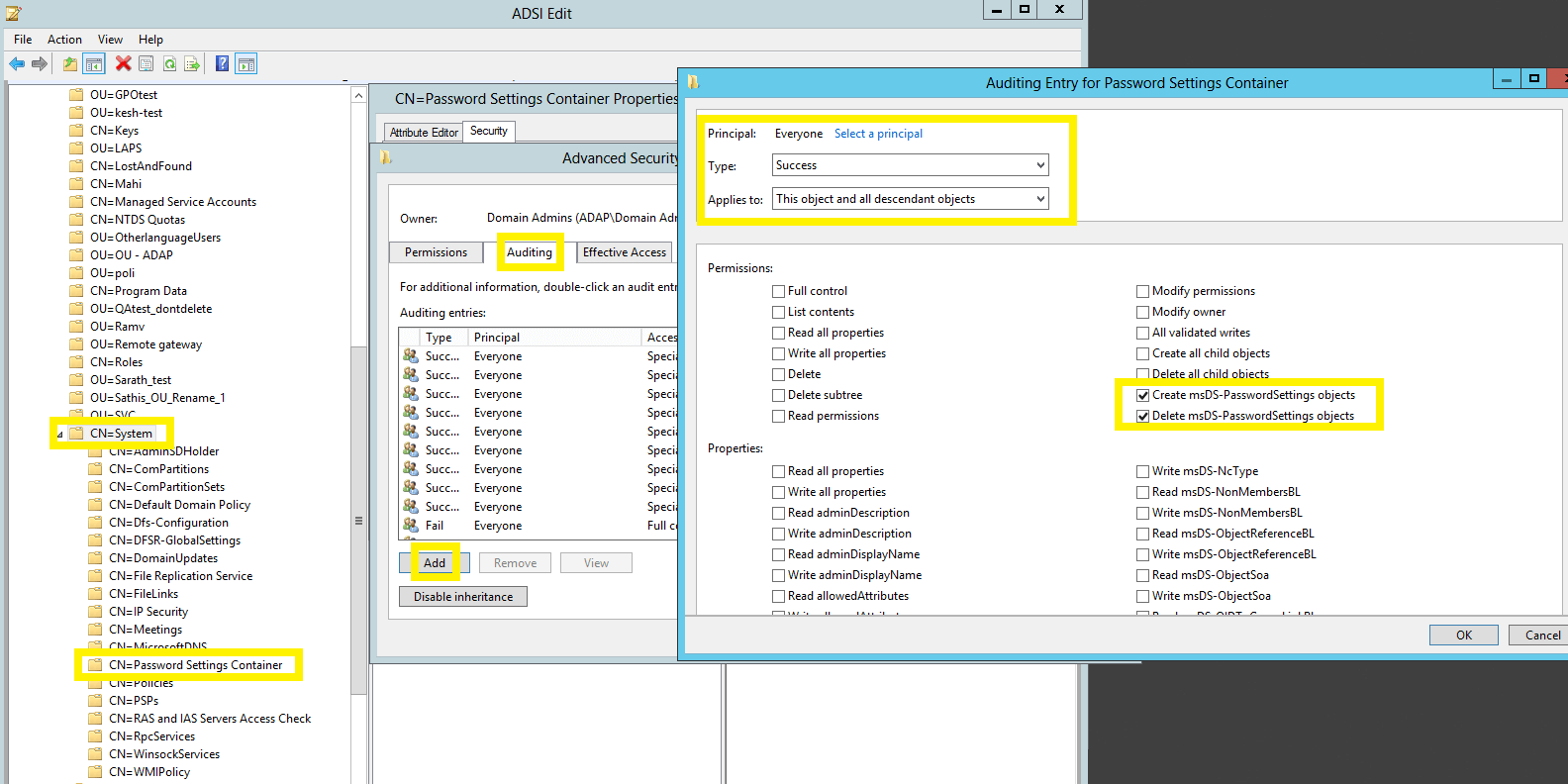
Obrazek przedstawiający: Numer wpisu audytowego 1.
Uwaga: Oba wpisy audytowe muszą być włączone.
Konfiguracja audytowania dla obiektów konfiguracyjnych
- Zaloguj się na dowolnym komputerze, który ma zainstalowane narzędzie do interfejsów usług Active Directory → Otwórz konsolę ADSI Edit → Kliknij prawym przyciskiem myszy na ADSI Edit → Połącz się.
- W oknie ustawień połączenia → W sekcji Wybierz dobrze znany kontekst nazewniczy → Wybierz Konfiguracja.
- Nawiguj do lewego panelu → Kliknij na Konfigurację → Kliknij prawym przyciskiem myszy na kontekście nazewniczym konfiguracji → Wybierz właściwości → Zabezpieczenia → Zaawansowane → Audytowanie → Dodaj.
- W oknie wpisu audytowego → Wybierz podmiot: Wszyscy → Typ: Sukces → Wybierz odpowiednie uprawnienia, zgodnie z instrukcjami w poniższej tabeli.
Uwaga: Użyj opcji Wyczyść wszystkie, aby usunąć wszystkie uprawnienia i właściwości przed wybraniem odpowiednich uprawnień.
| Wpis audytowy dla |
Dostęp |
Zastosuj do |
| Windows Server 2003 |
Windows Server 2008 i nowsze |
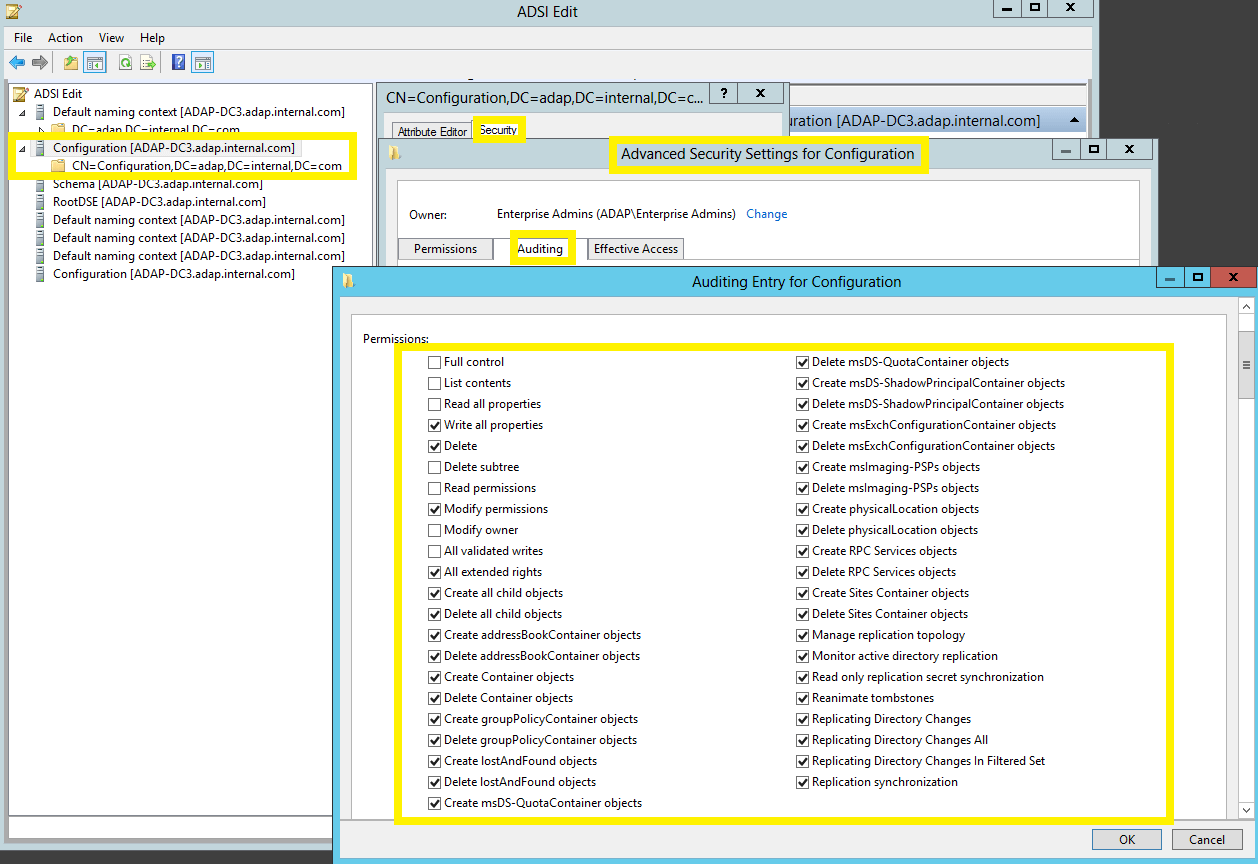
| Konfiguracja |
- Tworzenie wszystkich obiektów potomnych
- Pisz wszystkie właściwości
- Usuń wszystkie obiekty potomne
- Usuń
- Zmodyfikuj uprawnienia
- Wszystkie rozszerzone prawa
|
Ten obiekt i wszystkie obiekty podrzędne |
Ten obiekt i wszystkie |
Konfigurowanie audytu dla obiektów schematu
- Zaloguj się do dowolnego komputera, który ma zainstalowany dodatek Active Directory Service Interfaces → Otwórz konsolę ADSI Edit → Kliknij prawym przyciskiem myszy na ADSI Edit → Połącz z.
- W oknie Ustawienia połączenia → Pod Wybierz dobrze znany kontekst nazw → Wybierz Schemat
- Przejdź do lewego panelu → Kliknij na Schemat → Kliknij prawym przyciskiem myszy na kontekst nazw schematu → Wybierz właściwości → Zabezpieczenia → Zaawansowane → Audyt → Dodaj.
- W oknie Wpisu audytu → Wybierz podmiot: Wszyscy → OK → Typ: Sukces → Wybierz odpowiednie uprawnienia, zgodnie z tabelą poniżej.
Uwaga: Użyj opcji Wyczyść wszystko, aby usunąć wszystkie uprawnienia i właściwości przed wybraniem odpowiednich uprawnień.
| Wpis audytu dla |
Dostęp |
Zastosować na |
| Windows Server 2003 |
Windows Server 2008 i nowsze |
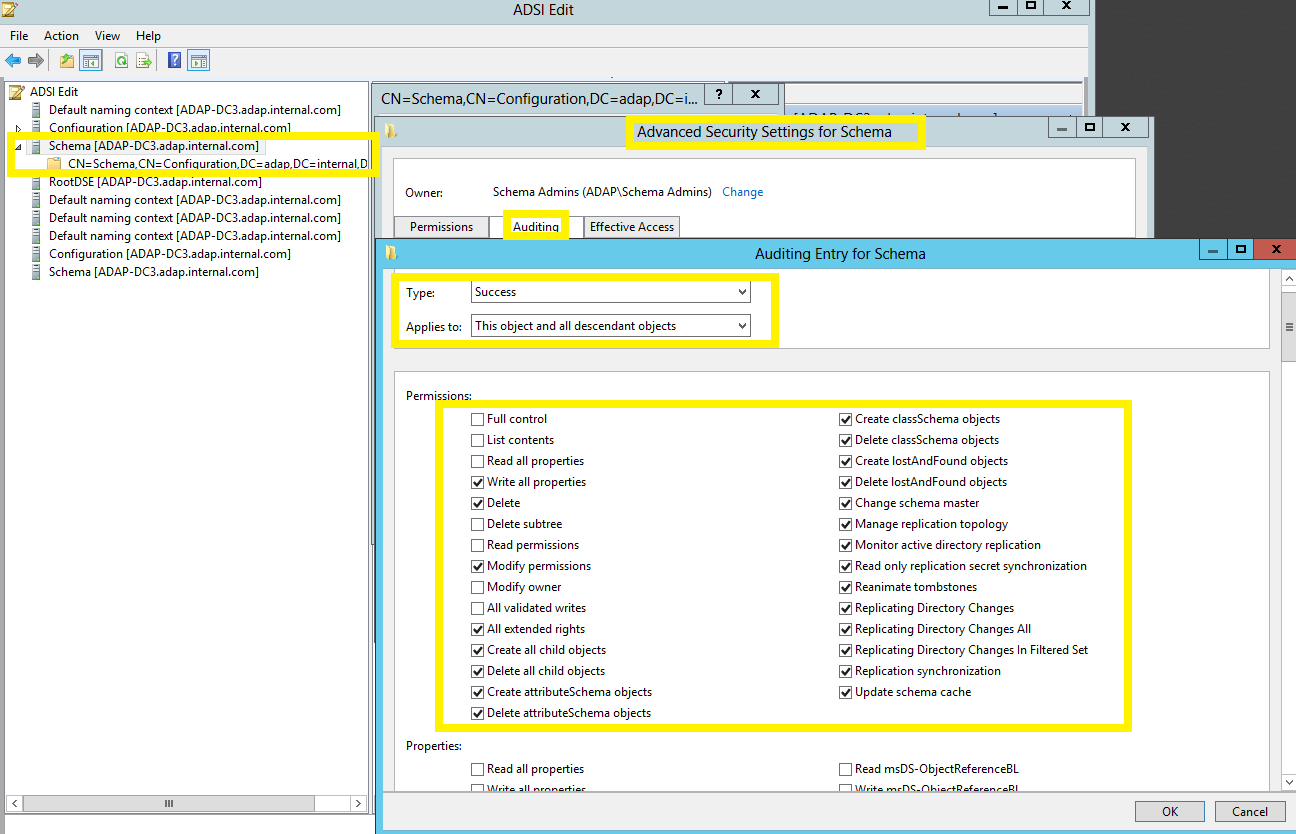
| Schemat |
- Tworzenie wszystkich obiektów podrzędnych
- Zapisywanie wszystkich właściwości
- Usuwanie wszystkich obiektów podrzędnych
- Usuwanie
- Zmiana uprawnień
- Wszystkie rozszerzone prawa
|
Ten obiekt i wszystkie obiekty podrzędne |
Ten obiekt i wszystkie obiekty potomne |
Konfigurowanie audytu dla obiektów DNS
- Zaloguj się do dowolnego komputera, który ma zainstalowany dodatek Active Directory Service Interfaces → Otwórz konsolę ADSI Edit → OK → Kliknij prawym przyciskiem myszy na ADSI Edit → Połącz z.
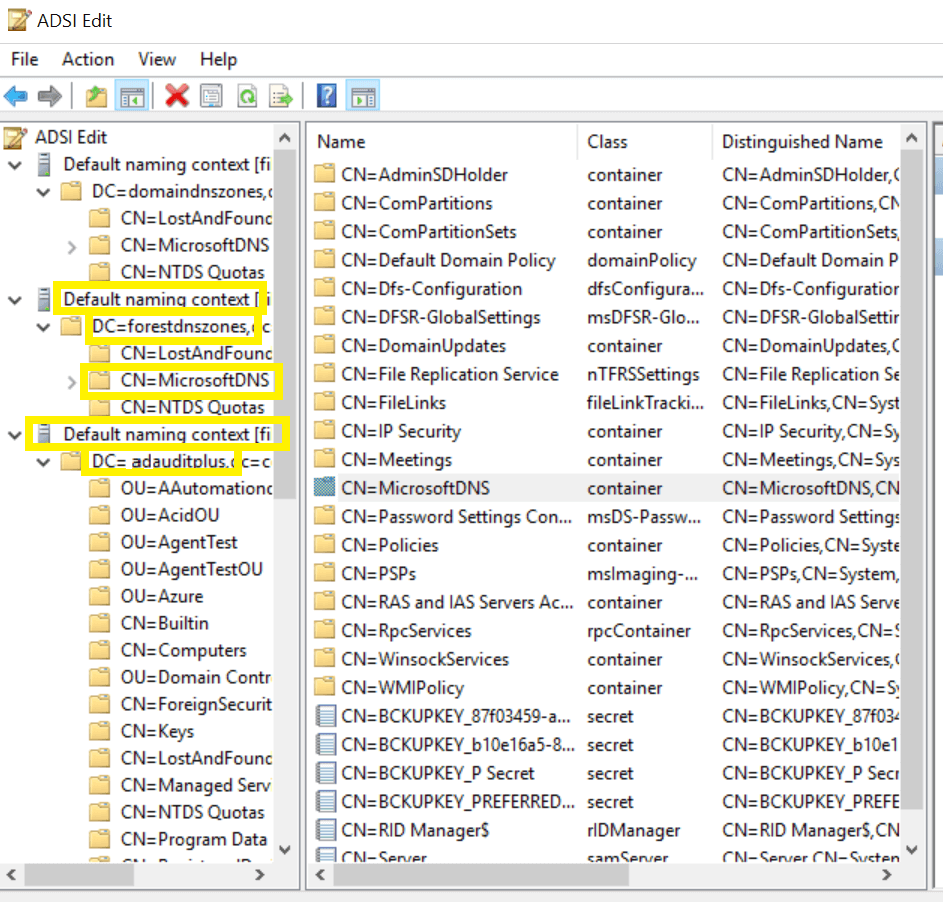
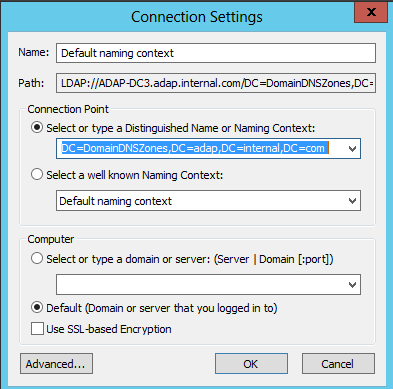
- W oknie Ustawienia połączenia → Pod Wybierz lub wpisz Wyróżnioną nazwę lub kontekst nazw → Wpisz wyróżnioną nazwę, zgodnie z nazwą swojej domeny i partycją, w której przechowywana jest strefa.
- Wpisz DC=adap, DC=internal,DC=com jako Wyróżnioną nazwę. (Ta partycja jest zazwyczaj ładowana w Adsiedit domyślnie)
- Wpisz DC=DomainDNSZones,DC=adap,DC=internal,DC=com jako Wyróżnioną nazwę.
- Wpisz DC=ForestDNSZones,DC=adap,DC=internal,DC=com jako Wyróżnioną nazwę.
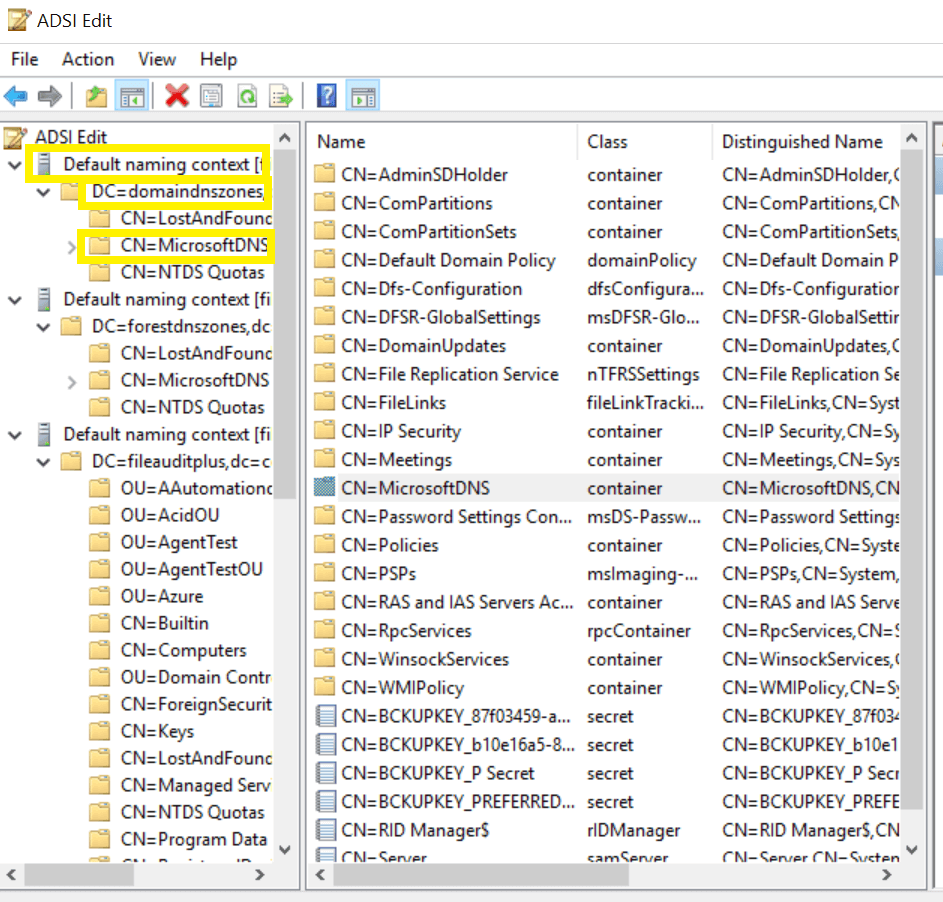
- Przejdź do panelu po lewej stronie → Kliknij na Domyślny kontekst nazw → Kliknij prawym przyciskiem myszy na MicrosoftDNS → Wybierz właściwości → Bezpieczeństwo → Zaawansowane → Audyt → Dodaj.
- iv. W oknie wpisu audytu → Wybierz podmiot → Wszyscy → OK → Typ: Sukces → Wybierz odpowiednie uprawnienia, zgodnie z tabelą poniżej.
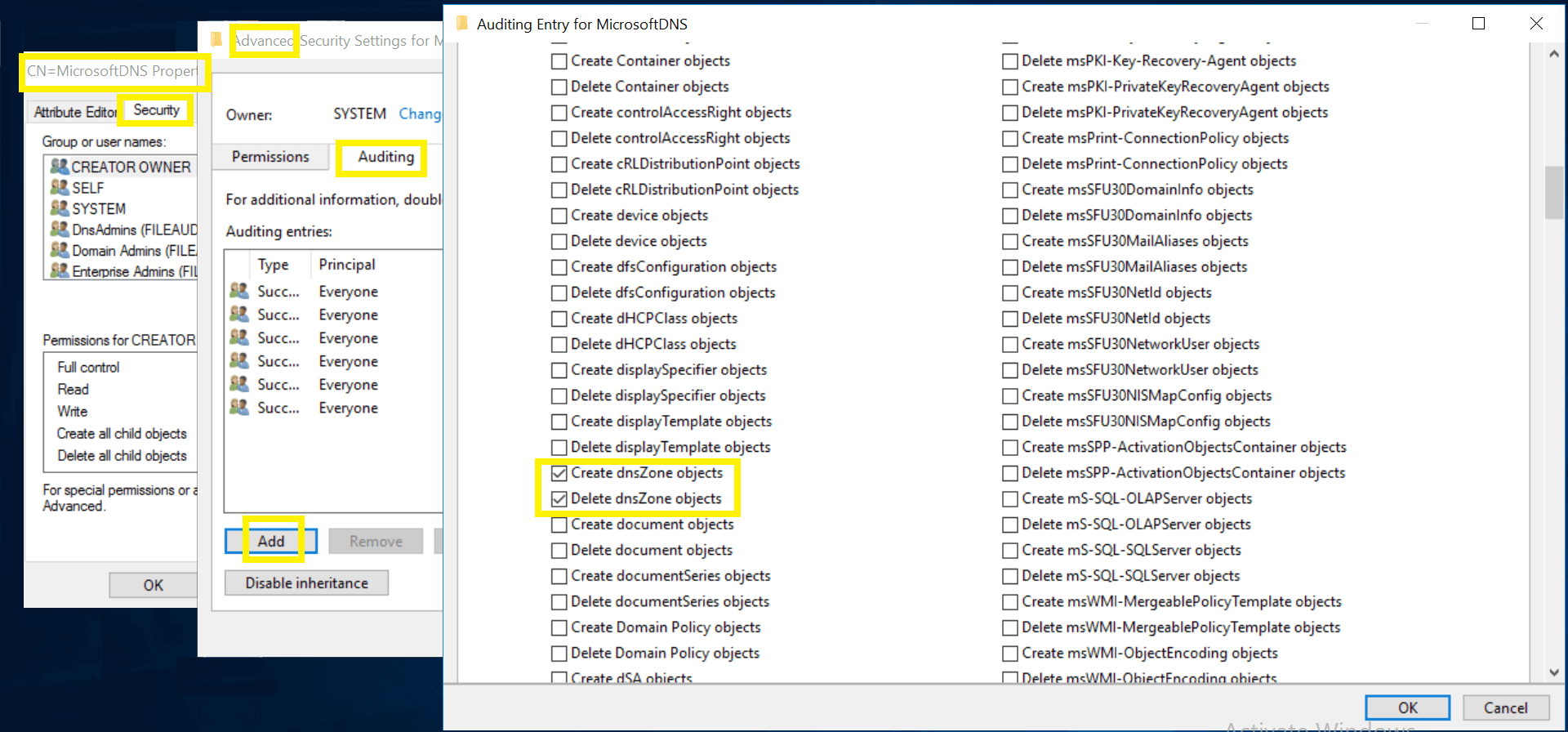
Uwaga: Użyj opcji Wyczyść wszystko, aby usunąć wszystkie uprawnienia i właściwości przed wybraniem odpowiednich uprawnień.
| Numer wpisu audytu |
Wpisy audytu dla |
Dostęp |
Zastosuj do |
| Windows Server 2003 |
Windows Server 2008 i nowsze |
| 1&2 |
Strefy DNS |
- Tworzenie obiektów stref DNS
- Usuwanie obiektów stref DNS
|
Ten obiekt i wszystkie obiekty podrzędne |
Ten obiekt i wszystkie obiekty potomne |
- Zapisz wszystkie właściwości
- Usuń
- Zmodyfikuj uprawnienia
|
Obiekty stref DNS |
Potomne obiekty stref DNS |
| 3&4 |
Węzły DNS |
- Tworzenie obiektów węzłów DNS
- Usuwanie obiektów węzłów DNS
|
Ten obiekt i wszystkie obiekty podrzędne |
Potomne obiekty stref DNS |
- Zapisz wszystkie właściwości
- Usuń
- Zmodyfikuj uprawnienia
|
Obiekty węzłów DNS |
Potomne obiekty węzłów DNS |
Uwaga: Powtórz kroki iii. i iv. dla pozostałych 2 domyślnych kontekstów nazw.