- Related Products
- ADManager Plus
- ADSelfService Plus
- EventLog Analyzer
- Exchange Reporter Plus
- AD360
- Log360

 Click here to expand
Przyczyna:
Po zainstalowaniu, ADAudit Plus automatycznie odkrywa lokalną domenę z serwera DNS skonfigurowanego na maszynie uruchamiającej ADAudit Plus. Ten błąd występuje, gdy na serwerze DNS nie znaleziono szczegółów domeny.
Rozwiązanie:
Upewnij się, że Twoja domena jest wymieniona w Ustawieniach Domeny w ADAudit Plus.
Przyczyna:
Po zainstalowaniu, ADAudit Plus automatycznie odkrywa kontrolery domeny (DC) w lokalnej domenie. Ten błąd występuje, gdy kontrolery domeny w domenie są niedostępne.
Rozwiązanie:
Sprawdź, czy port LDAP (numer portu 389) i porty RPC (port statyczny nr 135 i porty dynamiczne nr 49152-65535) są otwarte, aby zapewnić, że ADAudit Plus jest w stanie skontaktować się z kontrolerami domeny w domenie.
Rozwiązywanie problemów:
Pinguj wszystkie DC dodane w ADAudit Plus.
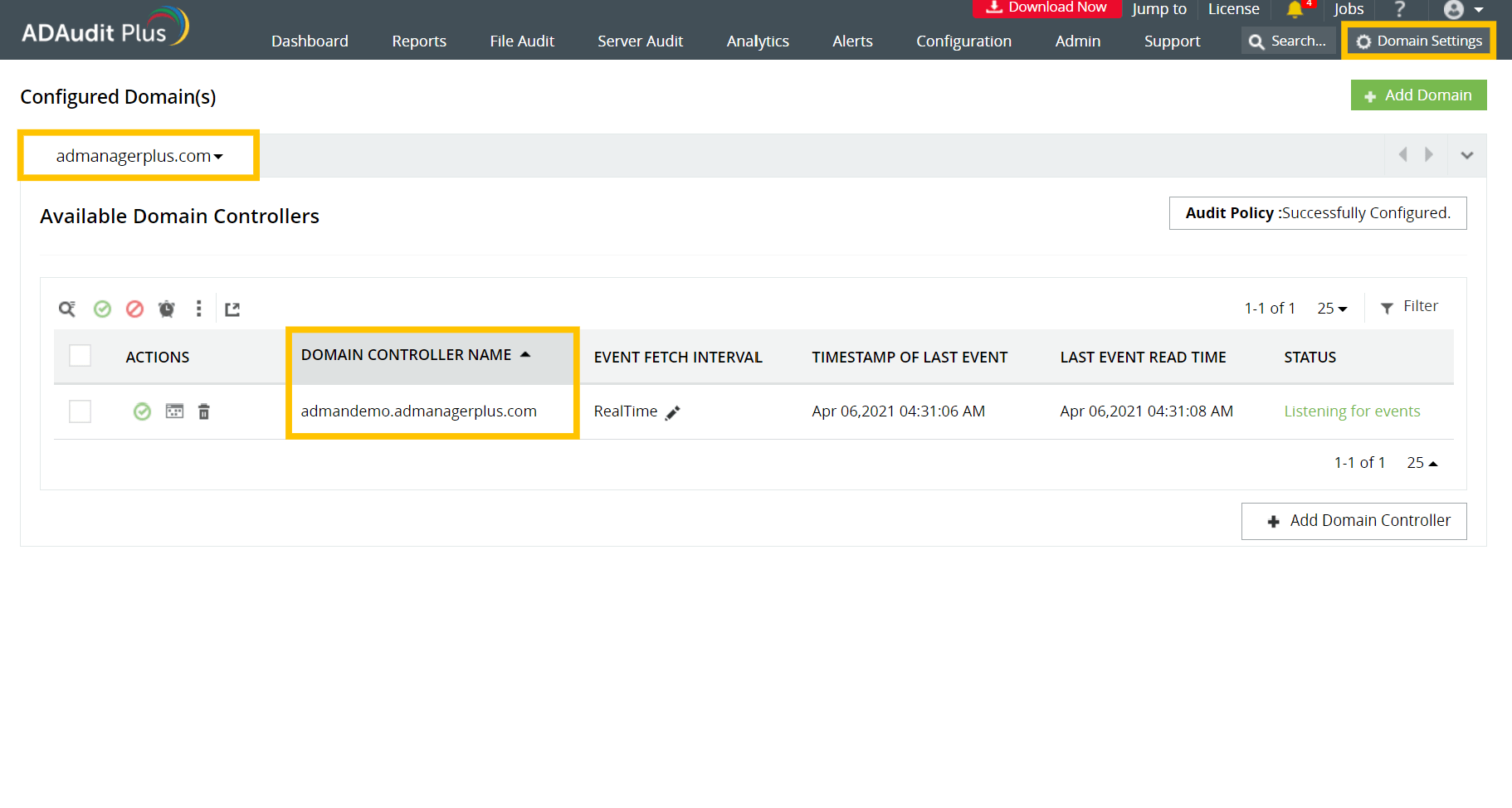
Przyczyna:
Podczas dodawania domeny ten błąd występuje, gdy ADAudit Plus nie może osiągnąć domeny.
Rozwiązanie:
Pinguj odkryte kontrolery domeny po nazwie z serwera ADAudit Plus i spróbuj połączyć się z folderem Syslog, aby upewnić się, że kontrolery domeny w domenie są dostępne.
"Czas odczytu ostatniego zdarzenia" w ADAudit Plus to ostatni czas, w którym ADAudit Plus skontaktował się z dziennikiem zabezpieczeń przeglądarki zdarzeń i pobrał nowo zapisane dane audytu. Czas odczytu ostatniego zdarzenia zmienia się tylko wtedy, gdy dostępne są świeże i odpowiednie dane zgodne z polityką audytu w dziennikach zabezpieczeń odpowiadających komputerów.
Obszary, które nie mają zaufania do obszarów skonfigurowanych w ADAudit Plus, są uważane za obszary zdalne, a serwery w tych obszarach są serwerami zdalnymi. Możesz audytować serwery zdalne, stosując się do poniższych kroków:
W przypadku dalszych pytań skontaktuj się z nami pod adresem support@adauditplus.com.
Zaloguj się na dowolnym komputerze, który ma konsolę zarządzania zasadami grupy (GPMC), używając poświadczeń administratora domeny → Otwórz GPMC → Kliknij prawym przyciskiem myszy na Wyniki zasad grupy → Kreator wyników zasad grupy → Wybierz komputer, użytkownika (aktualny użytkownik) → Sprawdź, czy pożądane ustawienia są skonfigurowane.
Zaloguj się na dowolnym komputerze z poświadczeniami administratora domeny → Otwórz Uruchom → Wpisz eventvwr.msc → Kliknij prawym przyciskiem myszy na Podgląd zdarzeń → Połącz się z docelowym komputerem → Sprawdź, czy zdarzenia odpowiadające skonfigurowanym zasadom audytu są rejestrowane.
Na przykład: Konfiguracja zaawansowanej polityki audytu dla usługi uwierzytelniania Kerberos powinna skutkować zarejestrowaniem zdarzenia o identyfikatorze 4768.