Dodaj systemy pamięci masowej Huawei OceanStor | Poradnik audytowy Huawei | ADAudit Plus
    Click here to shrink
    Click here to expand Click here to expand

    Dodawanie systemów Huawei OceanStor w ADAudit Plus

    Aby dodać system pamięci masowej Huawei OceanStor do konsoli ADAudit Plus, wykonaj poniższe kroki.
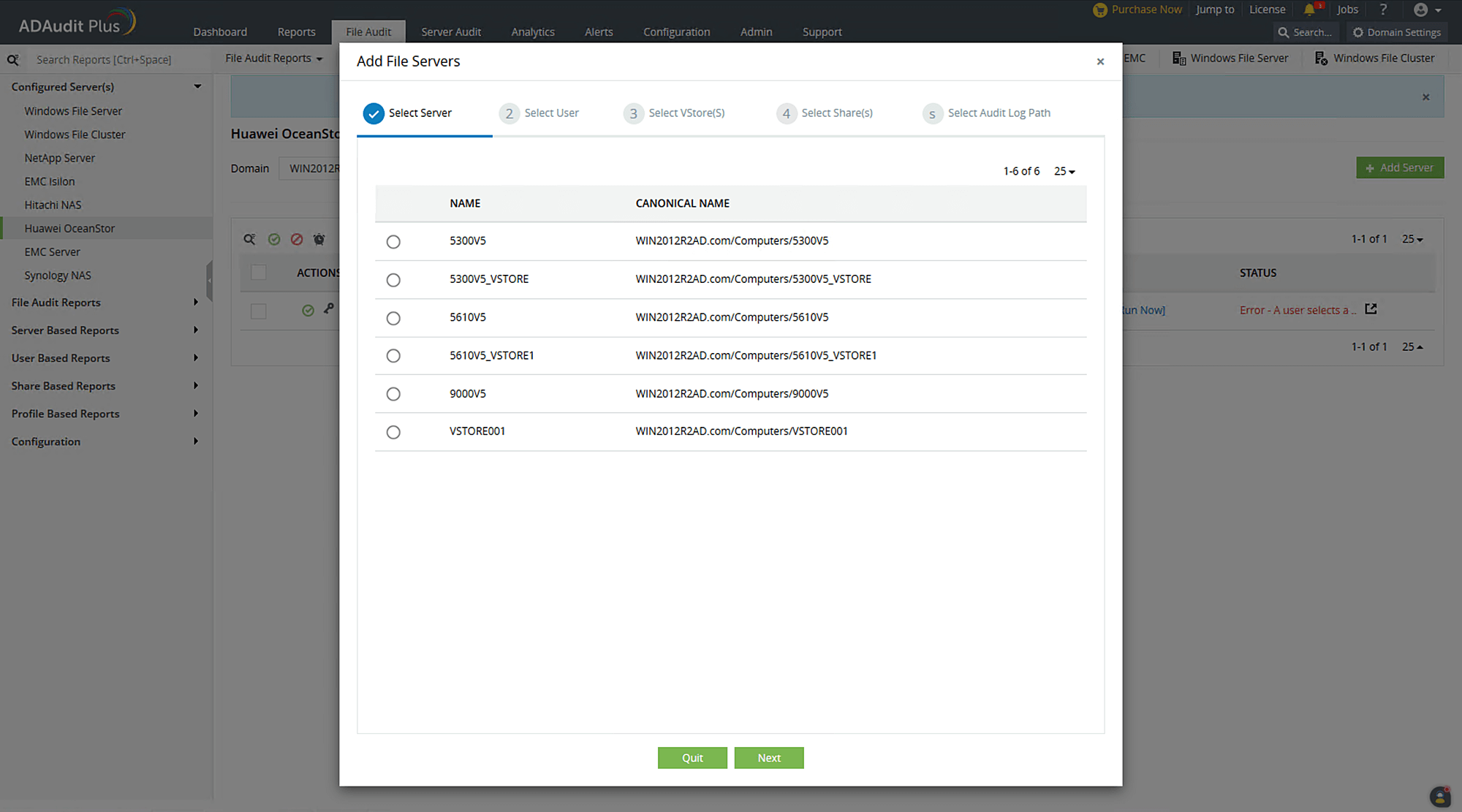
    1. Zaloguj się do konsoli ADAudit Plus.
    2. Przejdź do Audyt plików > Skonfigurowany serwer(serwery) > Huawei OceanStor.
    3. Kliknij + Dodaj serwer w prawym górnym rogu. To otworzy okno pop-up Dodaj serwery plików.
    4. Wybierz system pamięci masowej, który chcesz audytować za pomocą ADAudit Plus. Jeśli serwer ma inną nazwę członka AD i nazwę vStore, ta pierwsza zostanie wyświetlona w oknie pop-up. Tutaj, dla systemu serii OceanStor V5, zawsze wybieraj system pamięci masowej vStore0 dla wszystkich vStore'ów.
    5. Kliknij Dalej.

      Dodawanie systemów Huawei OceanStor w ADAudit Plus

      Wskazówka dotycząca rozwiązywania problemów

      Jeśli system pamięci masowej, który chcesz audytować, nie jest wymieniony w oknie pop-up Dodaj serwery plików, sprawdź, czy jest podłączony do docelowej domeny. Jeśli tak, odśwież obiekty komputerowe dla tej domeny, wykonując poniższe kroki.
      • W konsoli ADAudit Plus przejdź do Ustawienia domeny w prawym górnym rogu.
      • Z rozwijanego menu domeny wybierz Aktualizuj obiekty domeny, aby otworzyć odpowiednie okno pop-up.
      • Wybierz Komputery z listy i kliknij Zapisz.
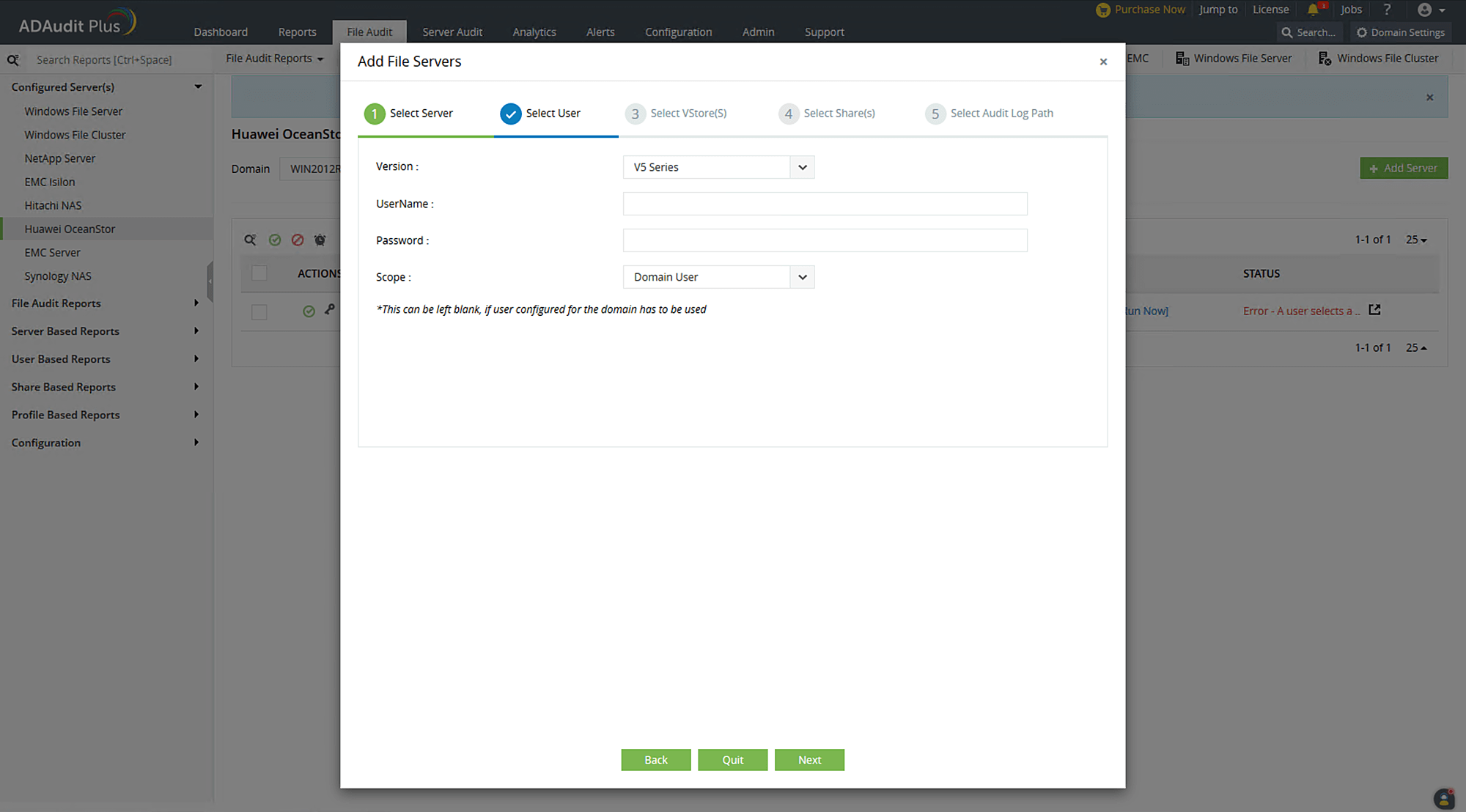
    6. Teraz podaj następujące szczegóły.
      • Podaj wersję docelowego systemu OceanStor: Seria V5, 9000 V5 lub V6.
      • Jeśli używasz dedykowanego konta użytkownika ADAudit Plus Huawei, podaj nazwę użytkownika i hasło. Jeśli używasz konta użytkownika domeny, ADAudit Plus automatycznie użyje tych danych uwierzytelniających, a możesz przejść do następnego kroku.
      • Podaj zakres dostępu podanego użytkownika.

      Dodawanie systemów Huawei OceanStor w ADAudit Plus

      Wskazówka dotycząca rozwiązywania problemów

      Jeśli napotkasz błąd podczas dodawania danych uwierzytelniających użytkownika ADAudit Plus Huawei, sprawdź, czy użytkownik ma uprawnienia szczegółowo opisane w tej sekcji.

    7. Wybierz docelowy vStore i kliknij Dalej. Dla OceanStor 9000 V5, ten krok nie jest wymagany.
      Wskazówka dotycząca rozwiązywania problemów

      Jeśli nie wymieniono żadnych vStore'ów, lub jeśli wymieniono tylko system lub domyślne vStore'y, sprawdź, czy użytkownik ADAudit Plus Huawei ma wymagane minimalne uprawnienia. Jeśli problem utrzymuje się po prawidłowym przydzieleniu uprawnień, skontaktuj się z zespołem wsparcia pod adresem support@adauditplus.com w celu uzyskania dalszej pomocy.
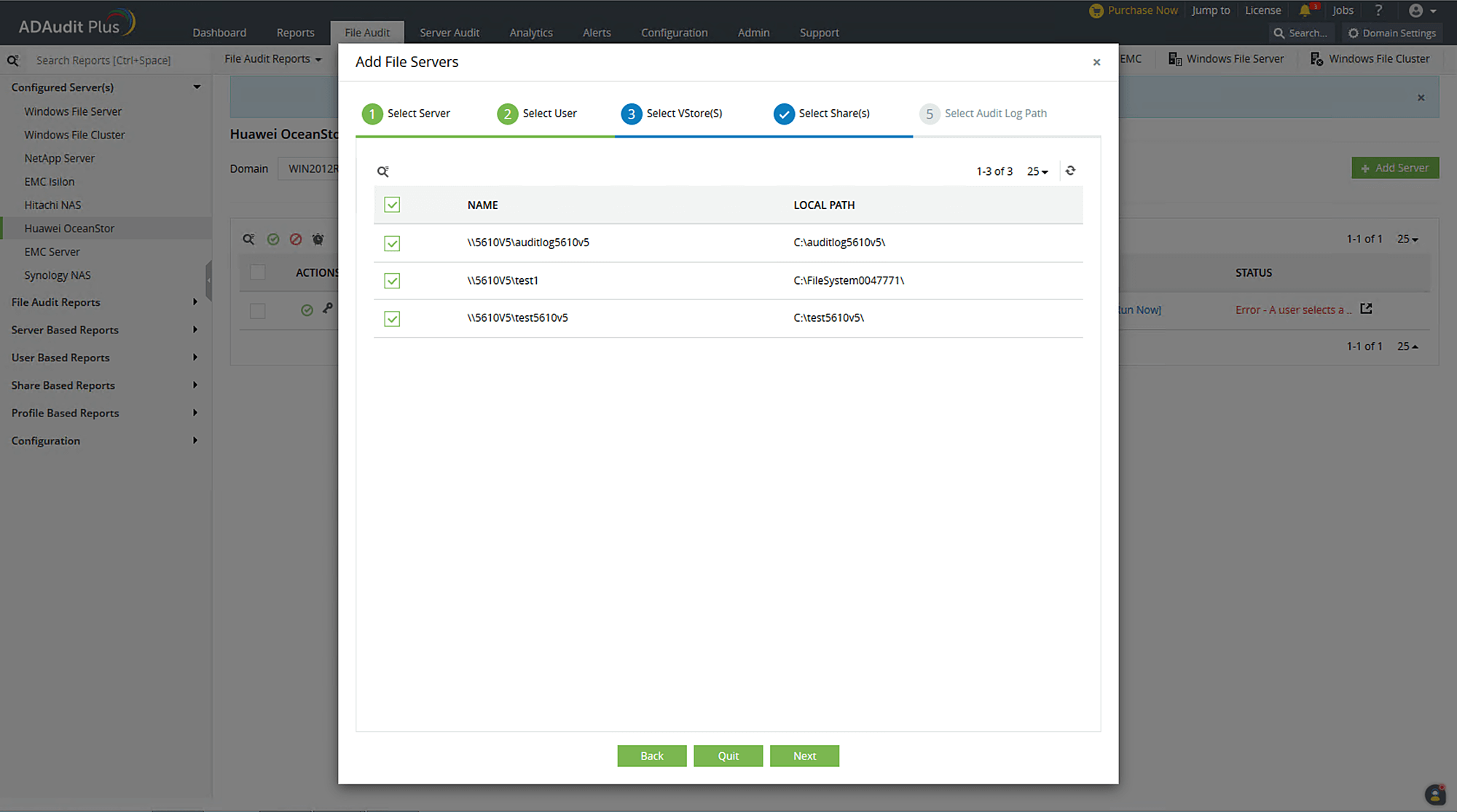
    8. Wybierz udziały, które chcesz audytować w wybranym vStore i kliknij Dalej.

      Dodawanie systemów Huawei OceanStor w ADAudit Plus

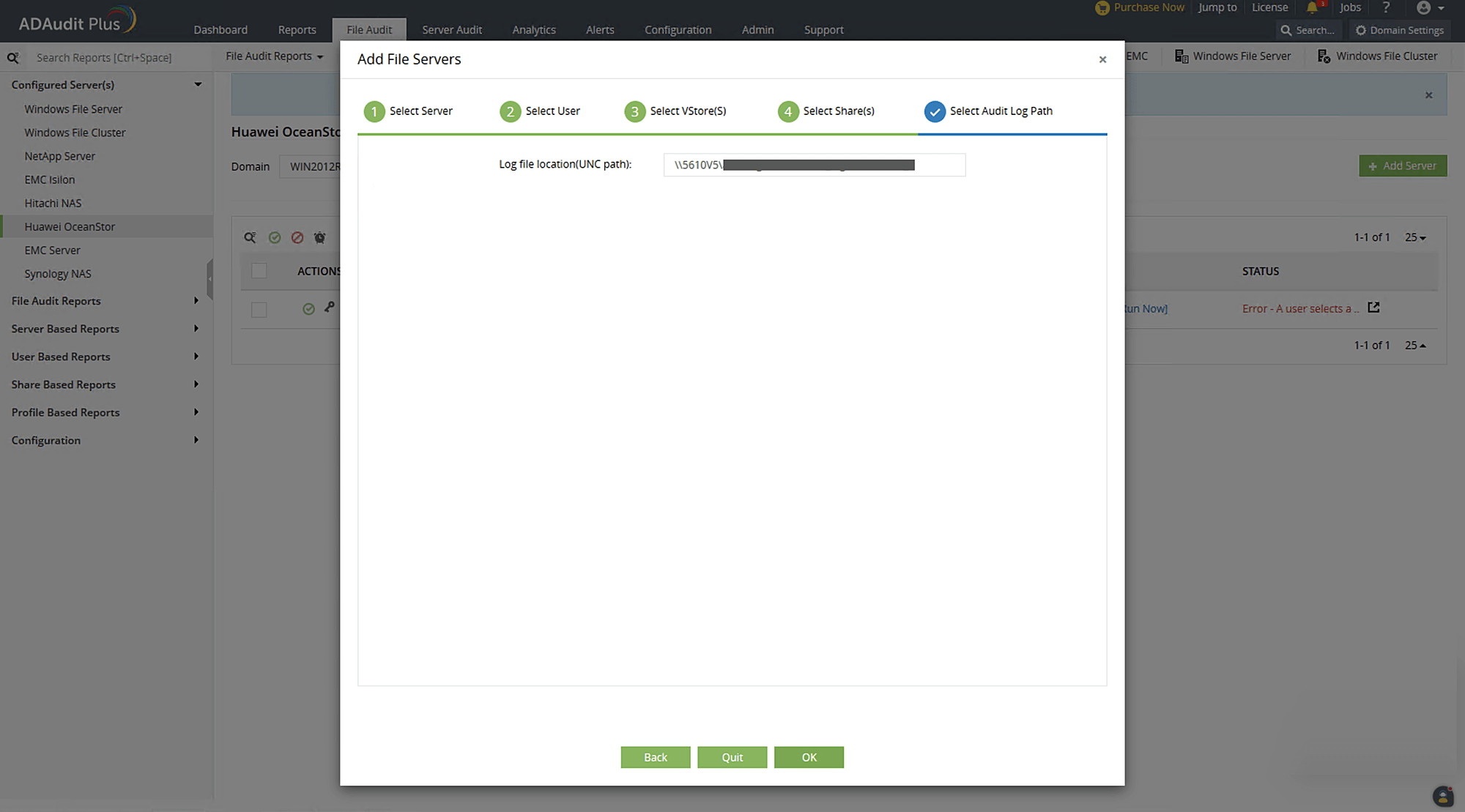
    9. Podaj ścieżkę UNC lokalizacji dziennika audytu. W przypadku serii OceanStor V5 ścieżka UNC jest odkrywana automatycznie. W przypadku OceanStor 9000 V5 oraz w sytuacjach, gdy ścieżka nie jest wykrywana automatycznie, wprowadź ścieżkę UNC ręcznie. Kliknij OK.

      Dodawanie systemów Huawei OceanStor w ADAudit Plus

    Twój docelowy system pamięci masowej OceanStor zostanie dodany do konsoli webowej, a ADAudit Plus rozpocznie raportowanie dostępu do docelowych udziałów.

    On this page

    Get download link
