 Click here to expand
Wymagania wstępne
Utwórz użytkownika w konsoli IAM
- Zaloguj się do konsoli zarządzania AWS i otwórz konsolę IAM.
- W menu nawigacyjnym wybierz Użytkownicy
, a następnie kliknij Dodaj użytkowników.
- Wprowadź Nazwę użytkownika dla nowego użytkownika i kliknij Daleko.
- Na stronie Ustaw uprawnienia wybierz Przypisz polityki bezpośrednio.
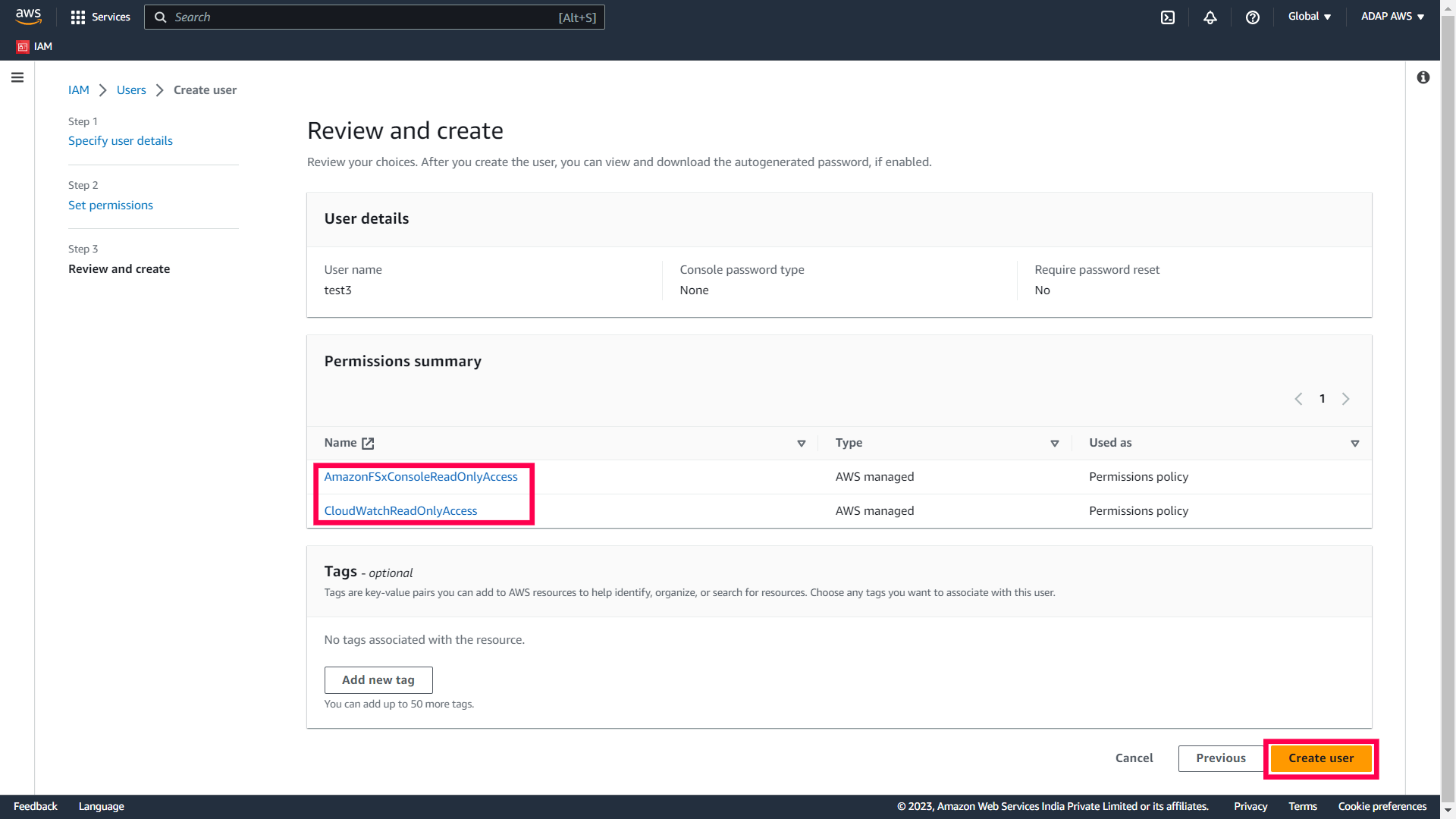
- Znajdź i przypisz następujące polityki do tego użytkownika:
- polityka AmazonFSxConsoleReadOnlyAccess
- polityka CloudWatchReadOnlyAccess
- Kliknij Daleko.
- Przejrzyj swoje wybory i kliknij Utwórz użytkownika.
- Po utworzeniu użytkownika wybierz użytkownika i kliknij kartę Poświadczenia zabezpieczeń.
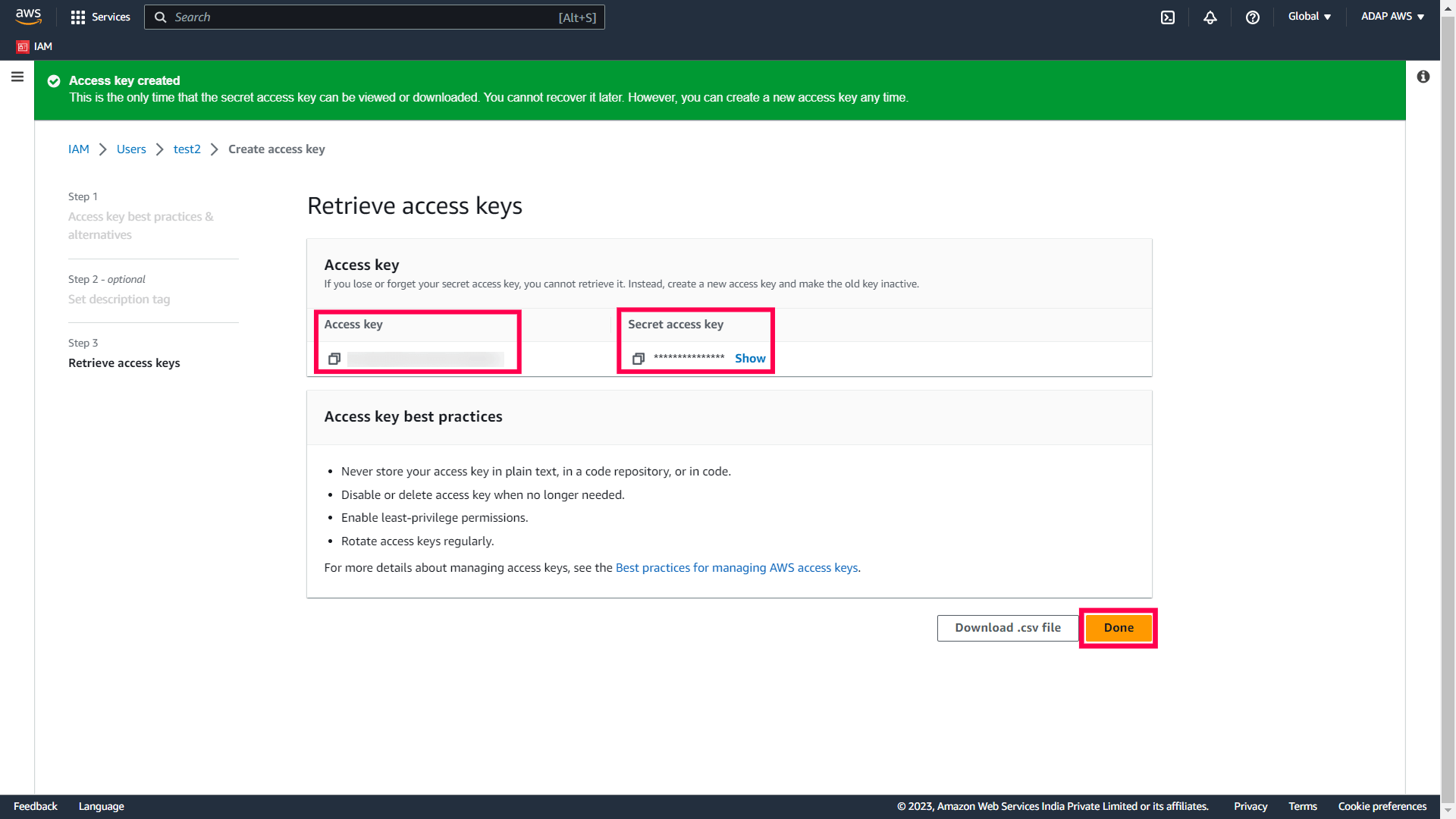
- Na panelu Klucze dostępu kliknij Utwórz klucz dostępu, wybierz Inne jako swój przypadek użycia i kliknij Daleko.
- Ustaw odpowiednią wartość opisu, jeśli to konieczne, i kliknij Utwórz klucz dostępu.
- Po utworzeniu klucza możesz zobaczyć Klucz dostępu użytkownika oraz Tajny klucz dostępu. Skopiuj je do schowka, ponieważ będą potrzebne podczas konfigurowania Amazon FSx w ADAudit Plus, a następnie kliknij Gotowe.
Włącz audyt dostępu do plików w systemie plików Amazon FSx
- Otwórz konsolę Amazon FSx.
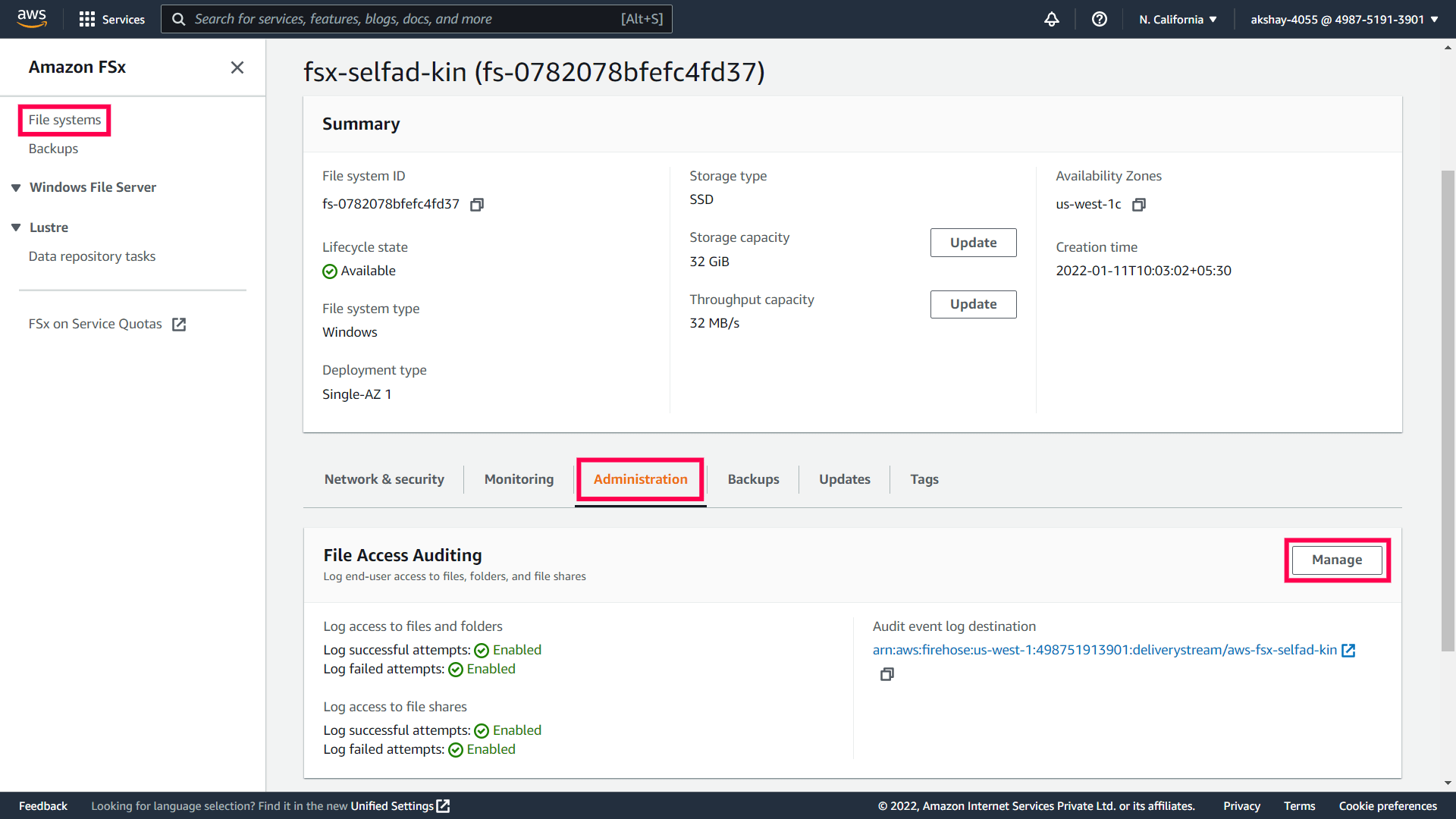
- Przejdź do Systemy plików i wybierz system plików Windows, dla którego chcesz włączyć audyt.
- Wybierz zakładkę Administracja.
- Na panelu Audyt dostępu do plików kliknij Zarządzaj.
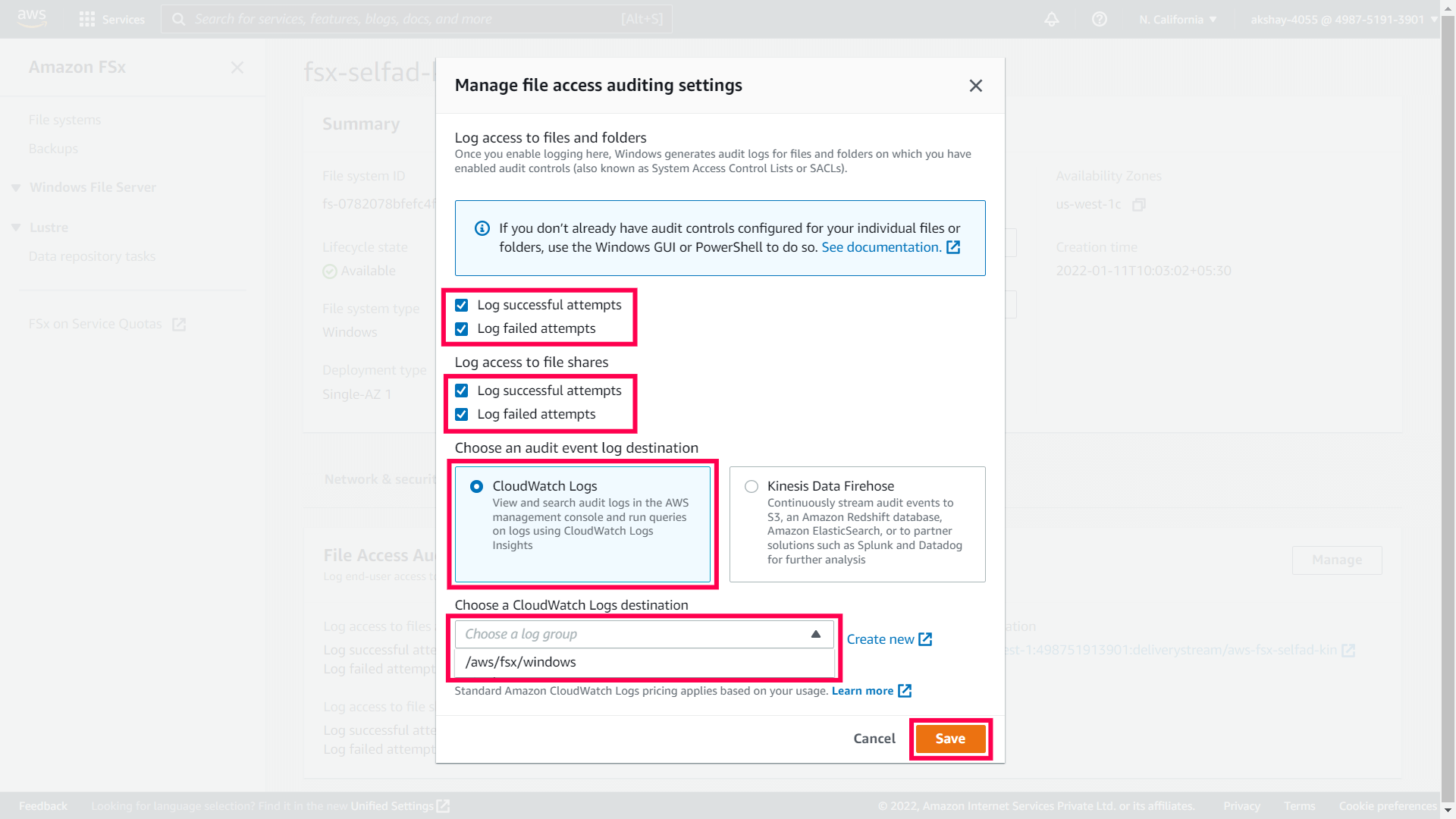
- W oknie dialogowym Zarządzaj ustawieniami audytu dostępu do plików włącz rejestrowanie zarówno udanych, jak i nieudanych prób dla Rejestruj dostęp do plików i folderów oraz Rejestruj dostęp do udostępnionych plików.
- Wybierz CloudWatch Logs jako miejsce docelowe logów audytu, a następnie wybierz domyślny strumień logów, /aws/fsx/windows.
- Kliknij Zapisz.
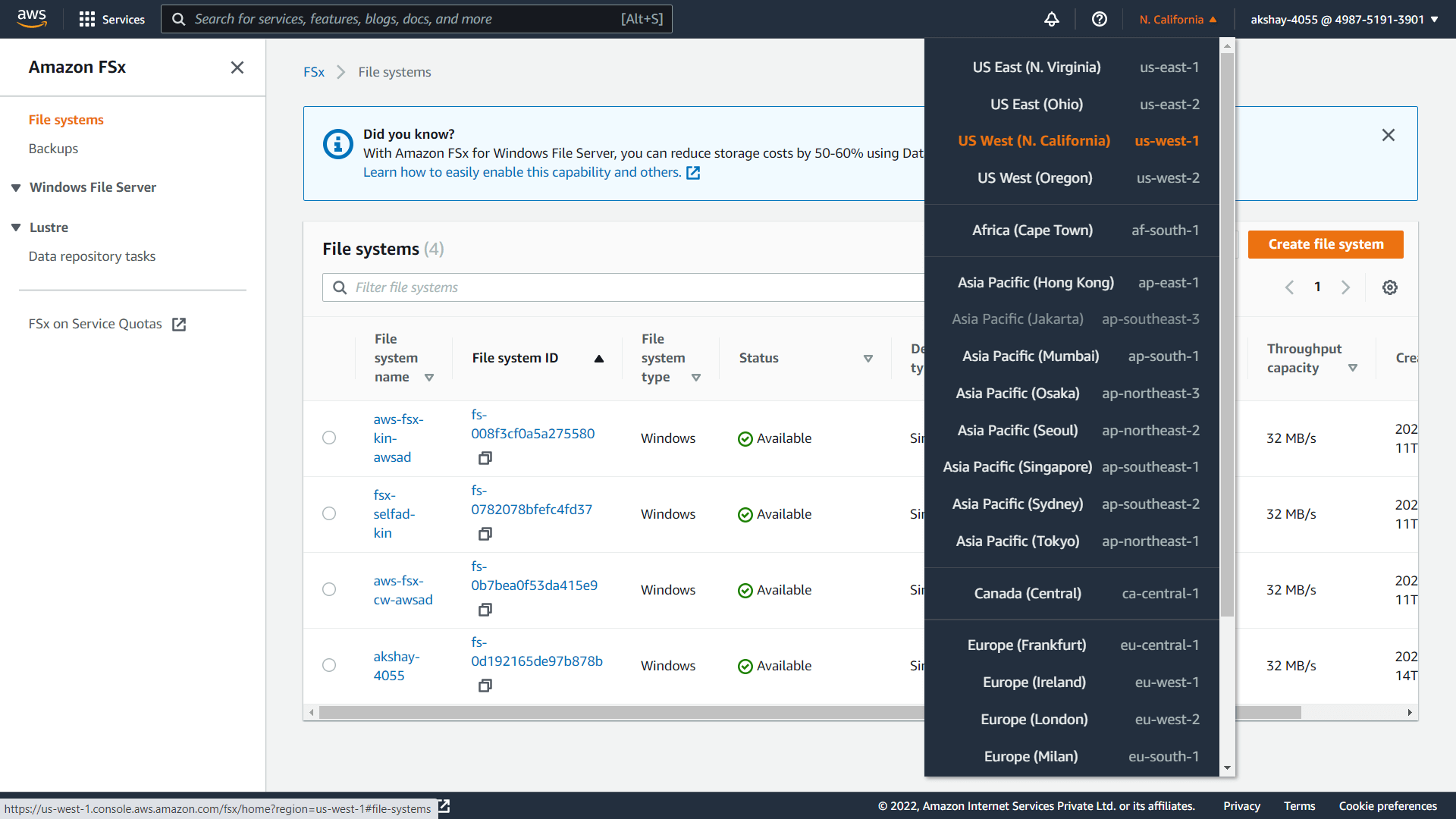
- Na pasku nawigacyjnym u góry kliknij listę regionów po lewej stronie informacji o swoim koncie i zapisz kod regionu. Na przykład: us-west-1. Będzie to potrzebne później podczas konfigurowania Amazon FSx w ADAudit Plus.
Get download link
