Skonfiguruj aplikację Azure i uprawnienia
Upewnij się, że masz otwarty następujący port przed skonfigurowaniem aplikacji Azure i uprawnień. Wychodzący port HTTPS 443 musi być otwarty na serwerze ADAudit Plus, ponieważ jest używany do HTTPS i AMQP przez WebSockets.
Aby włączyć audyt dla współdzielonych zasobów Azure, musisz zarejestrować aplikację w portalu Azure i przypisać jej wymagane role. Następnie musisz przyznać minimalne uprawnienia wymagane dla Microsoft Graph API i uzyskać identyfikator klienta oraz tajny klucz klienta.
Zarejestruj aplikację
- Otwórz portal Microsoft Azure i zaloguj się za pomocą swojego konta Microsoft.
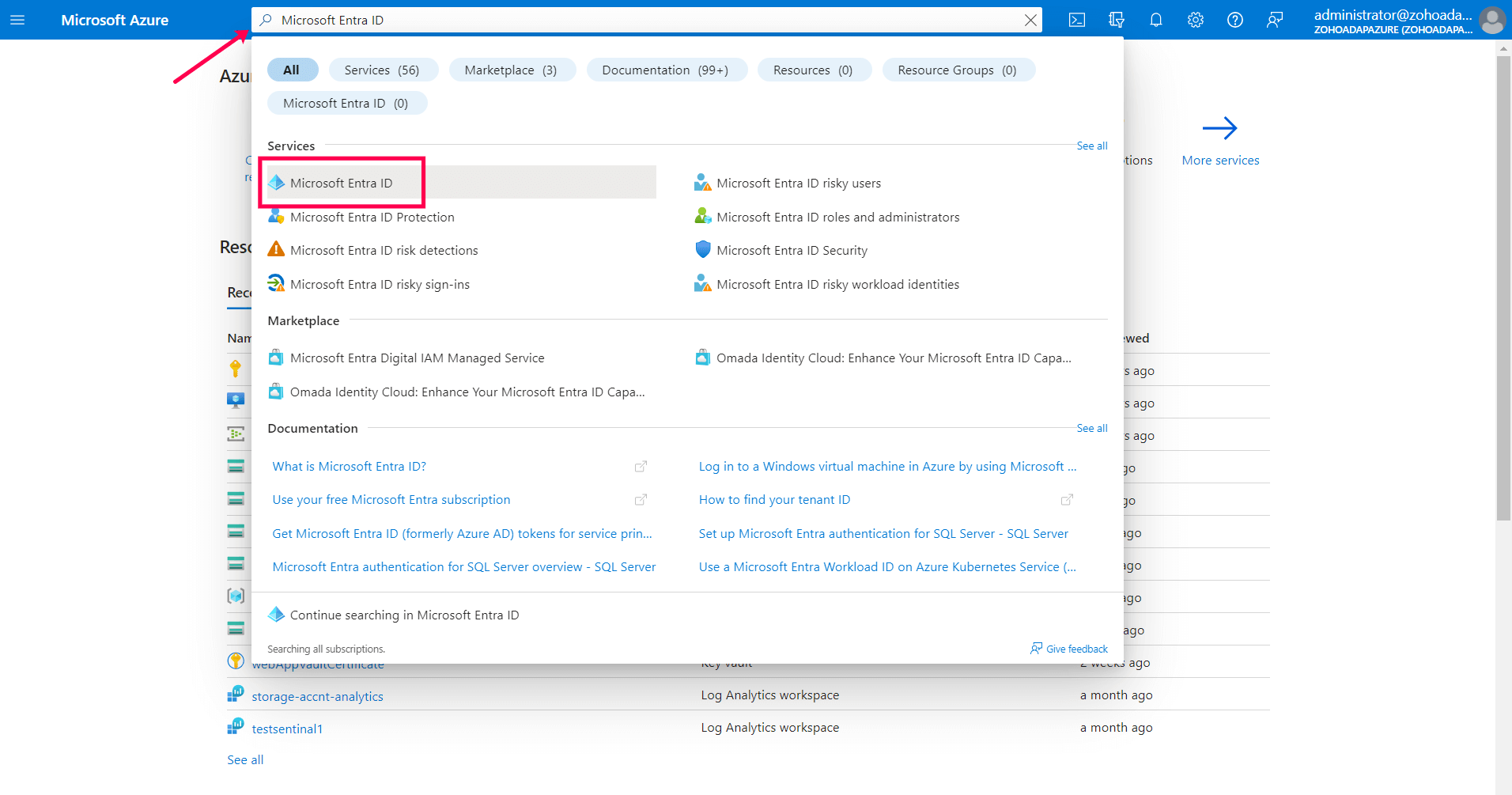
- Wyszukaj Microsoft Entra ID.
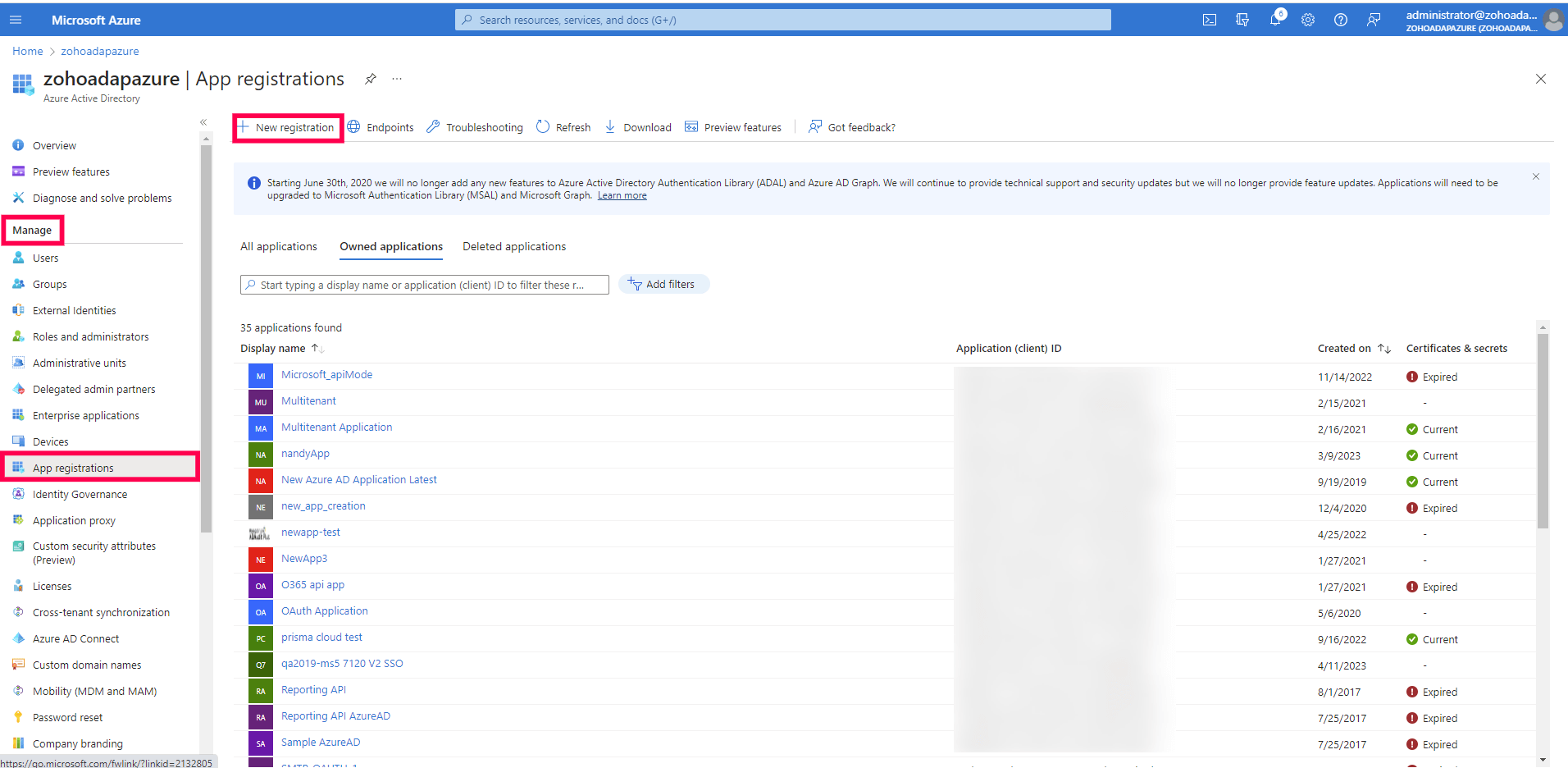
- Przejdź do Zarządzaj > Rejestracje aplikacji > + Nowa rejestracja, aby otworzyć stronę Zarejestruj aplikację.
- Wprowadź nazwę aplikacji (np. Aplikacja ADAudit Plus).
- W sekcji Typy obsługiwanych kont upewnij się, że zaznaczona jest opcja Tylko konta w tym katalogu organizacyjnym (zohoadapazure tylko - pojedynczy tenant).
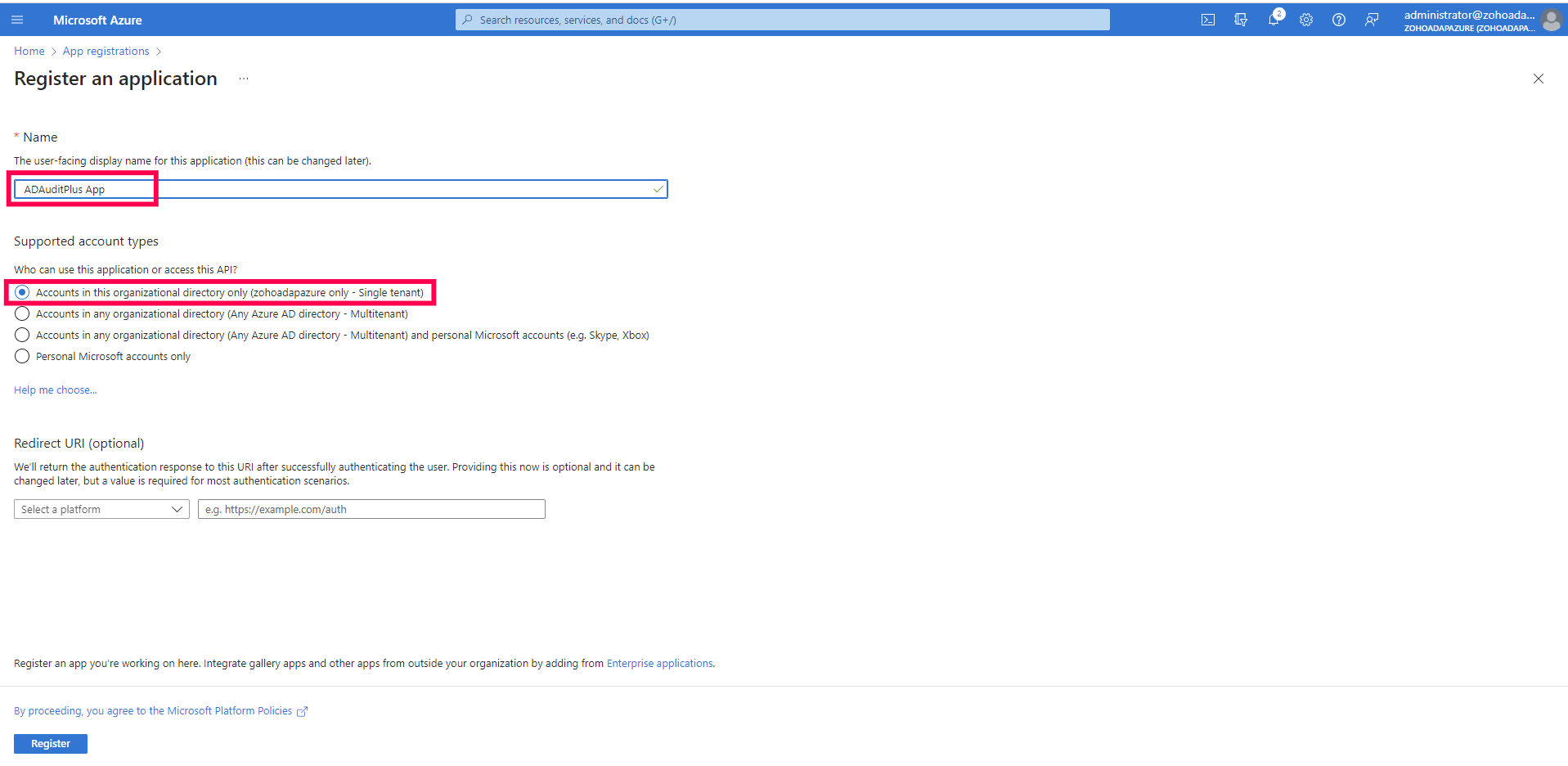
- Kliknij Zarejestruj.
Przypisz wymagane role dla zarejestrowanej aplikacji
- Przejdź do Strona główna > Subskrypcje.
- Wybierz nazwę subskrypcji (np. Pay-As-You-Go).
- Wybierz Kontrola dostępu (IAM) z listy.
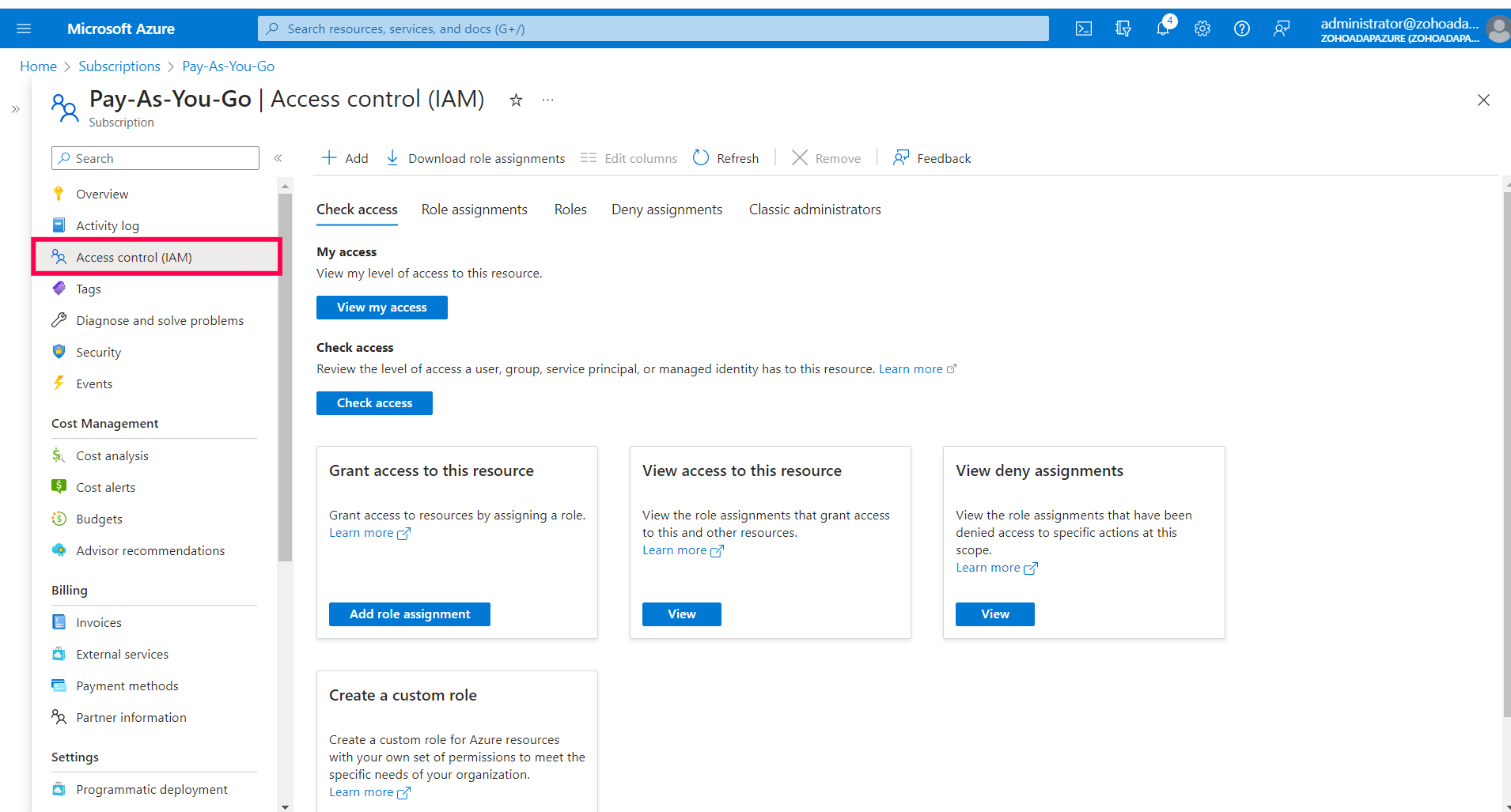
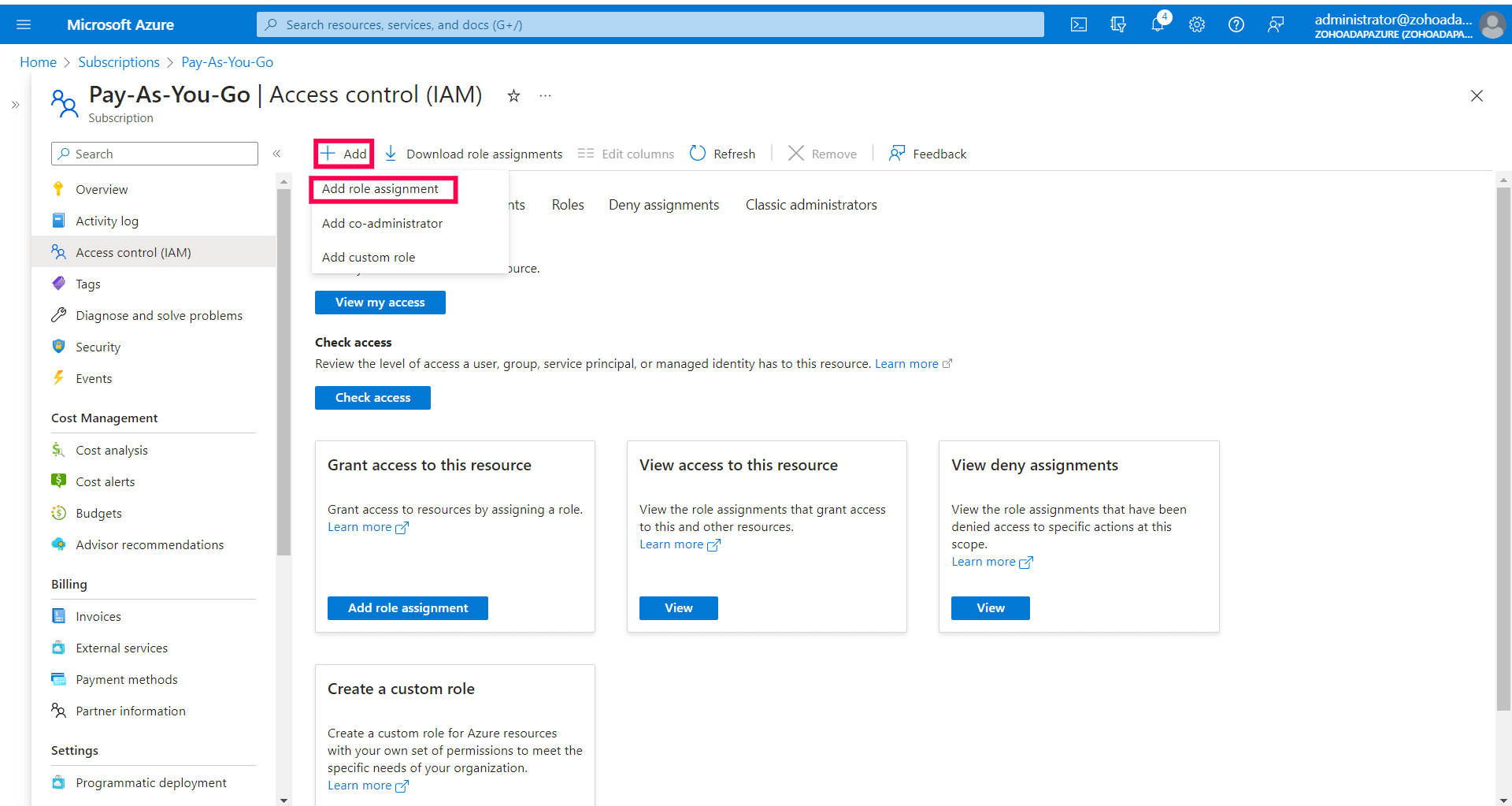
- Kliknij + Dodaj u góry i wybierz Przypisz rolę spośród trzech opcji.
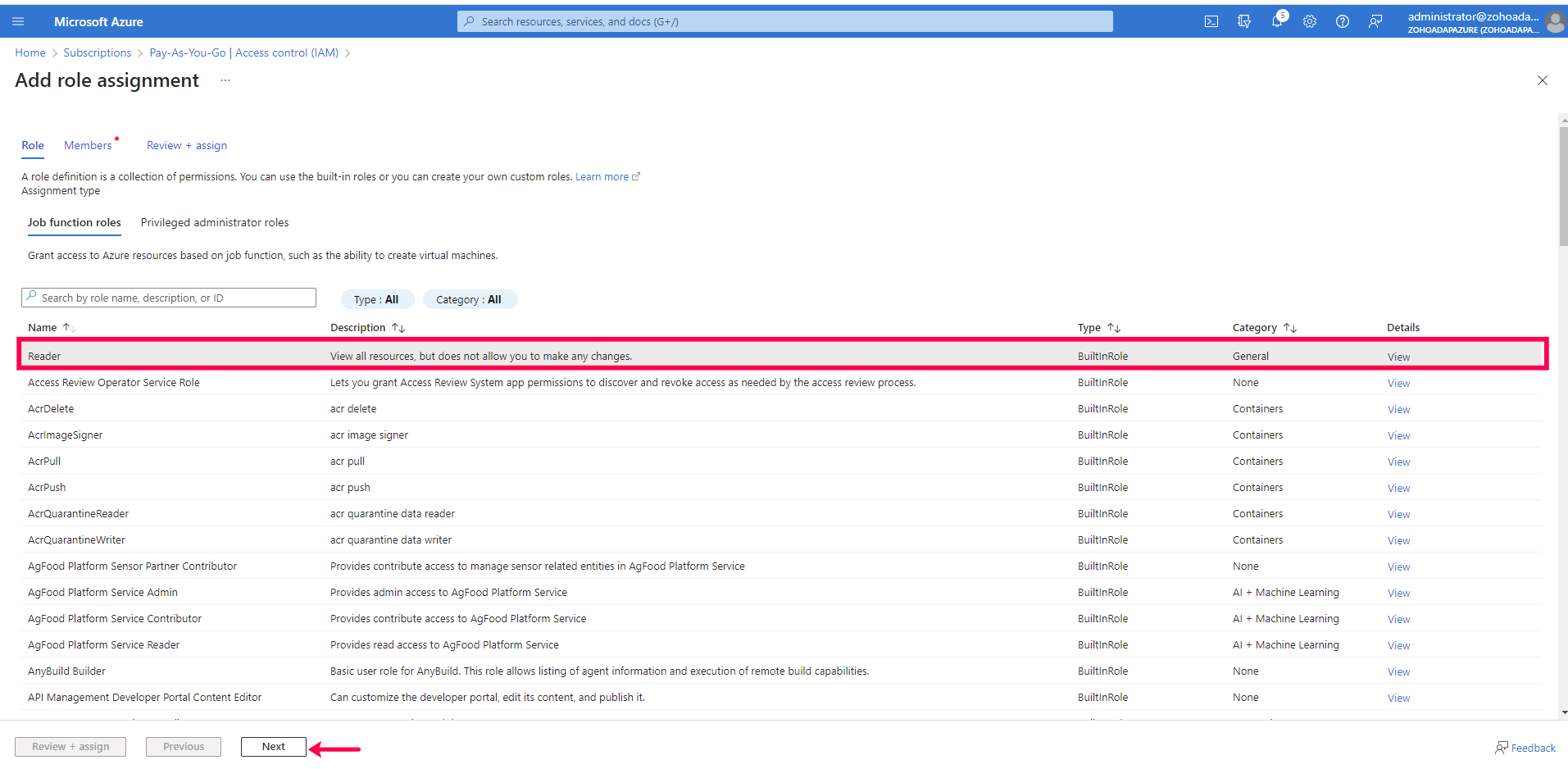
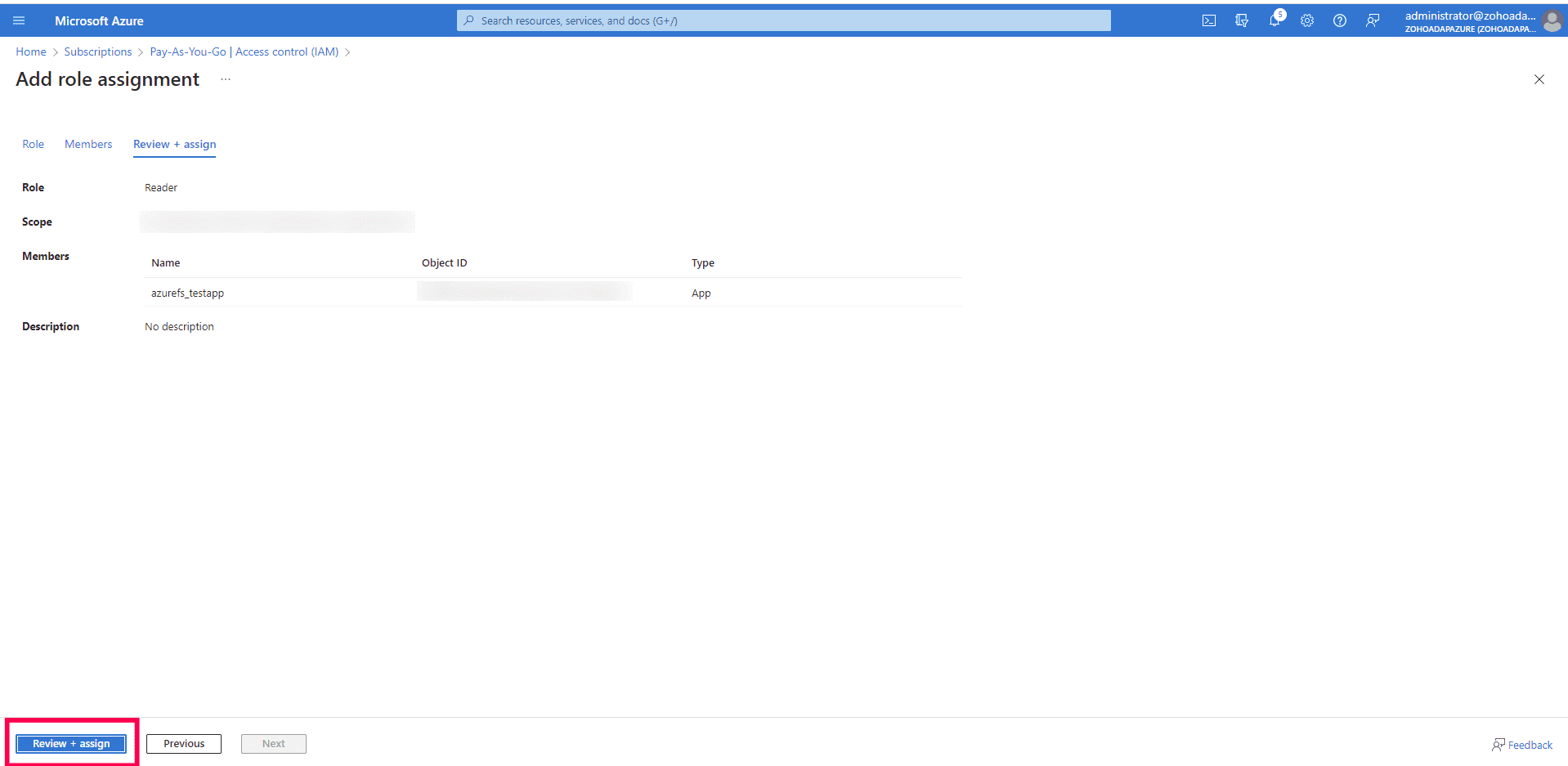
- Wybierz rolę Reader z listy i kliknij Dalej.
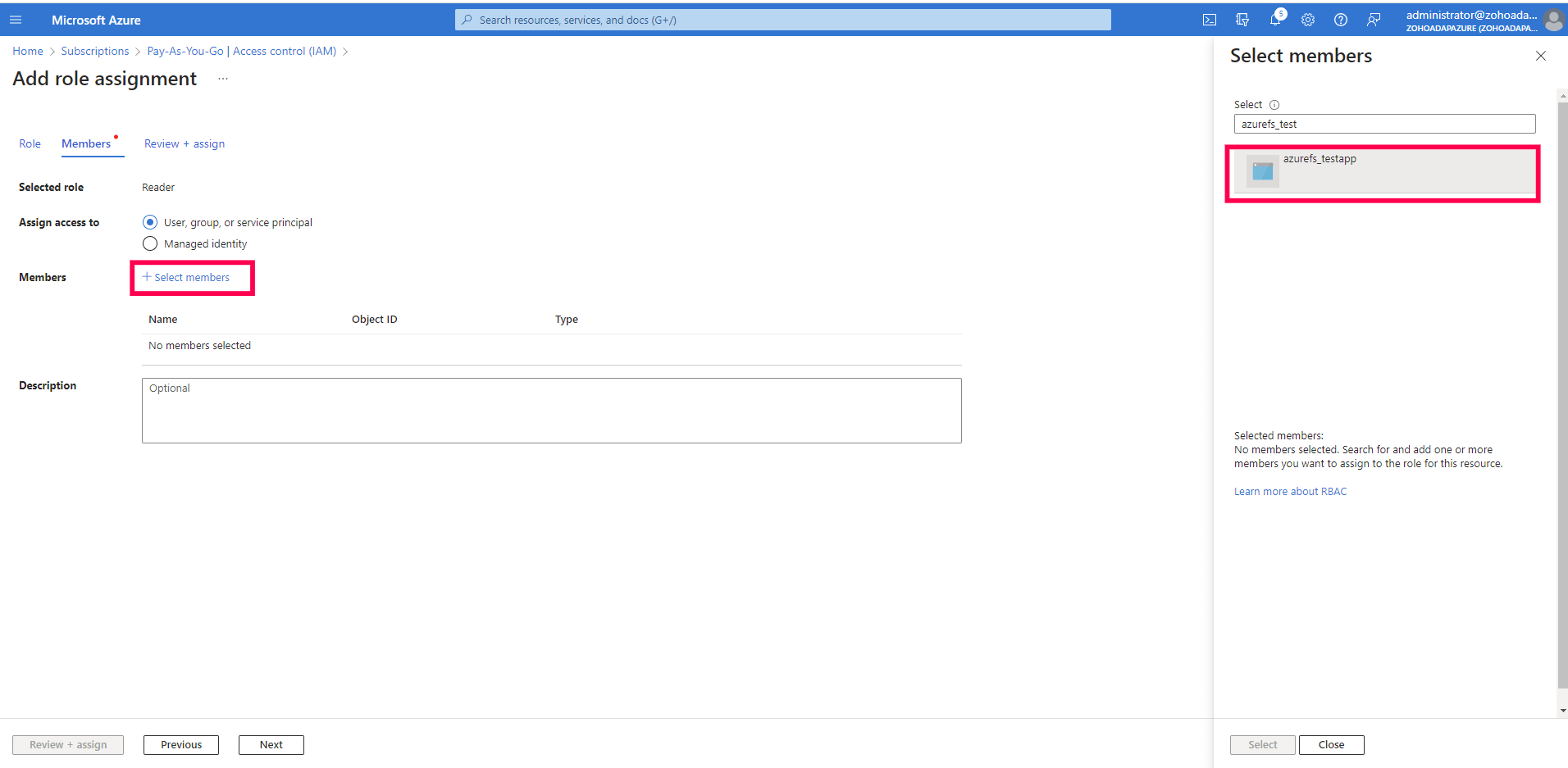
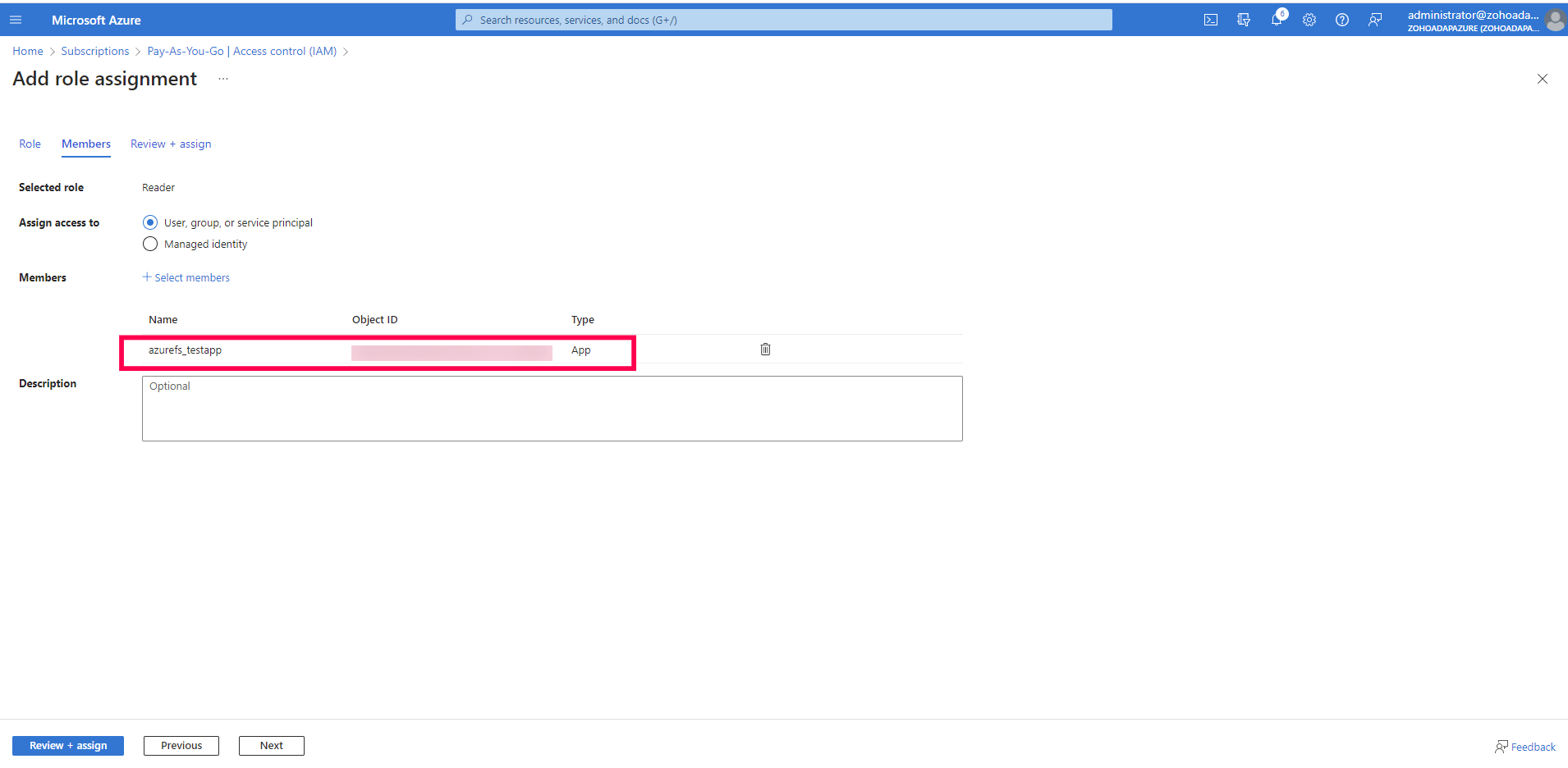
- Kliknij + Wybierz członków i dodaj członka, któremu chcesz przyznać dostęp (np. Aplikacja ADAudit Plus).
- Kliknij Przegląd + przypisz.
- Sprawdź, czy określona rola jest przypisana do aplikacji na poziomie subskrypcji.
Przyznaj minimalne uprawnienia wymagane dla Microsoft Graph API
Aby przyznać niezbędne uprawnienia dla Microsoft Graph API, które pozwolą aplikacji na odczyt danych, takich jak użytkownicy i grupy, wykonaj te kroki:
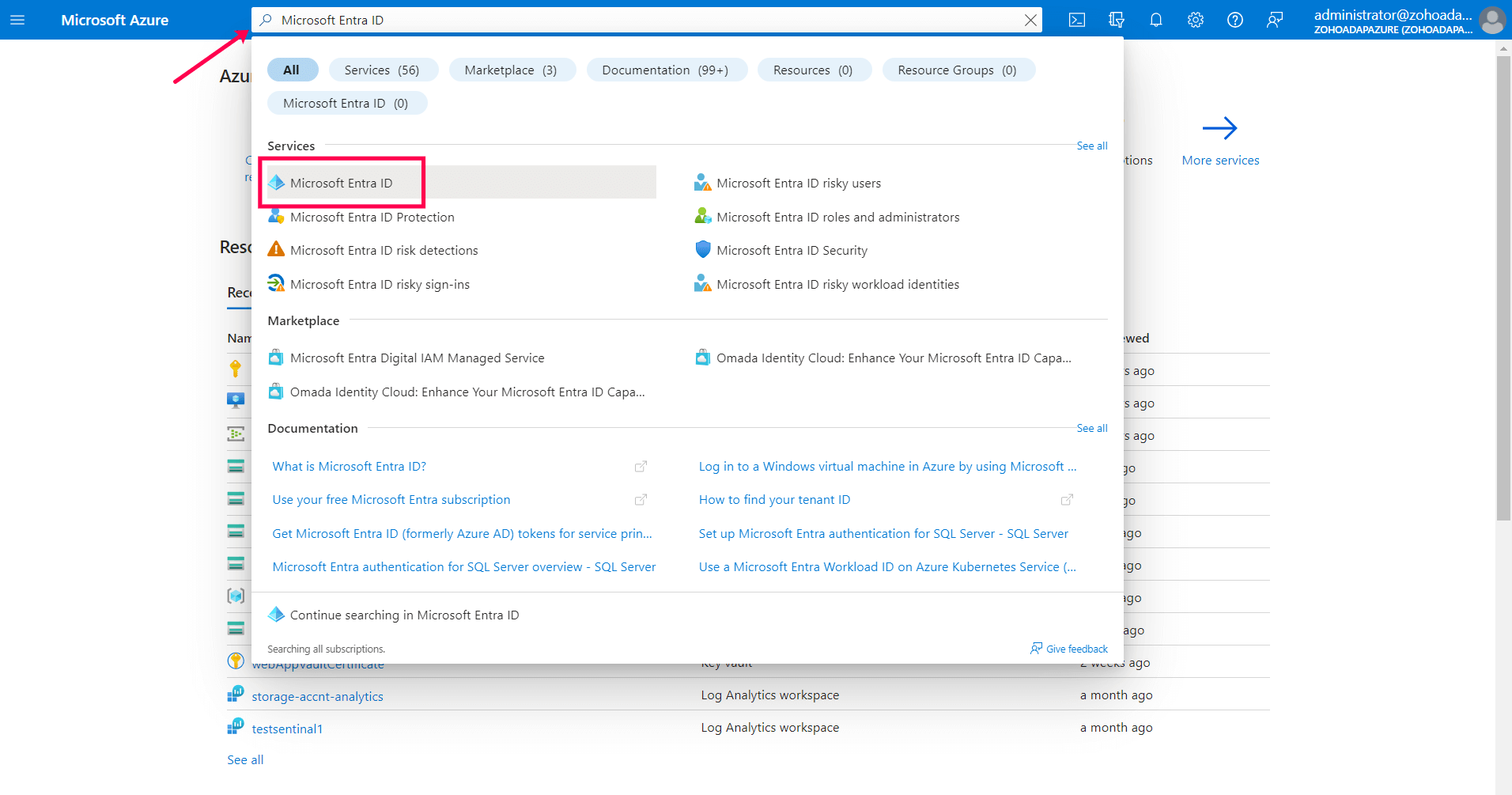
- W portalu Azure wyszukaj
Microsoft Entra ID.
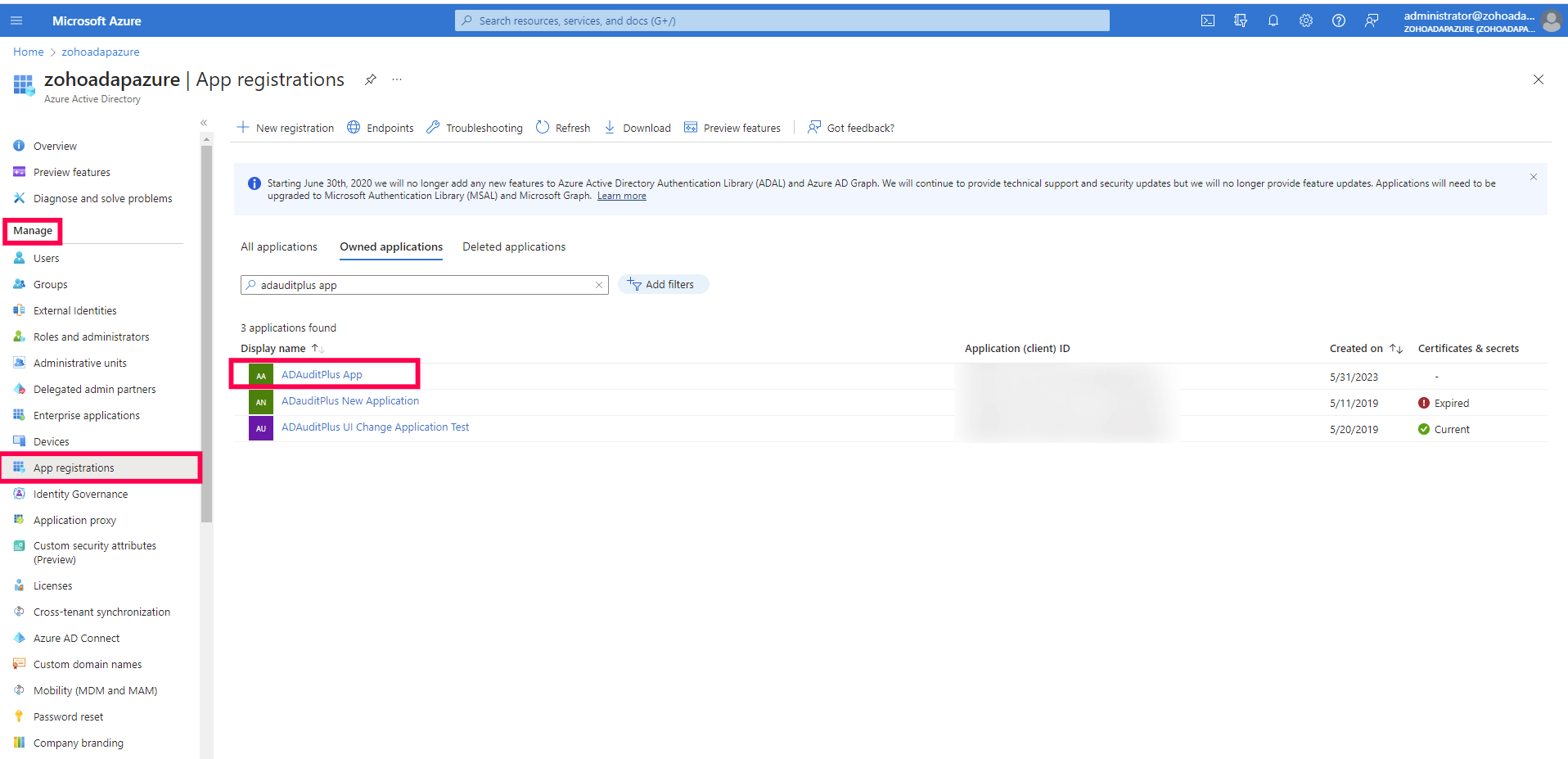
- Przejdź do Zarządzaj > Rejestracje aplikacji. Wybierz swoją aplikację w sekcji Posiadane aplikacje (np. ADAudit Plus App).
- Przejdź do Zarządzaj > Uprawnienia API > + Dodaj uprawnienie.
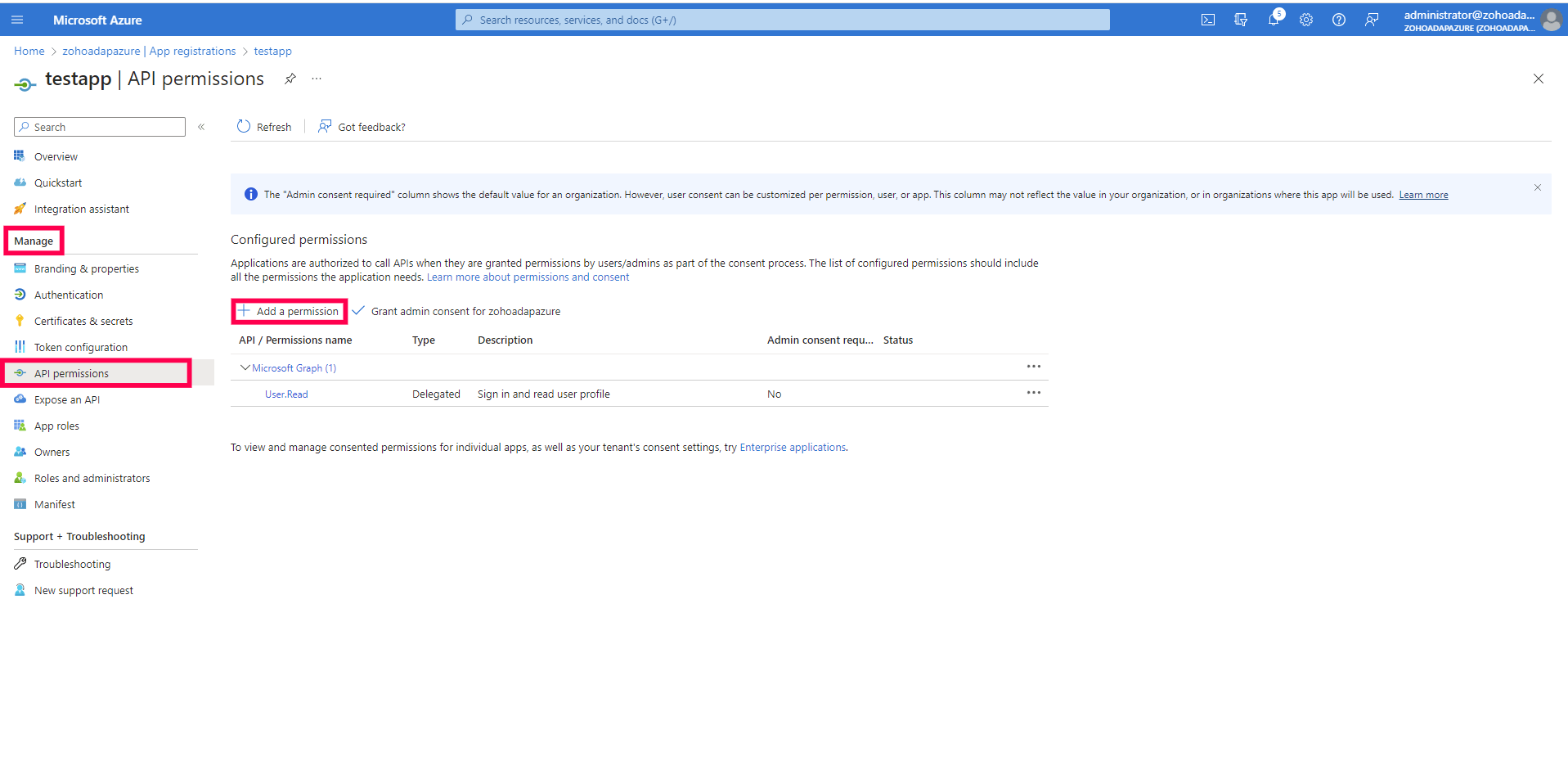
- Wybierz Microsoft Graph.
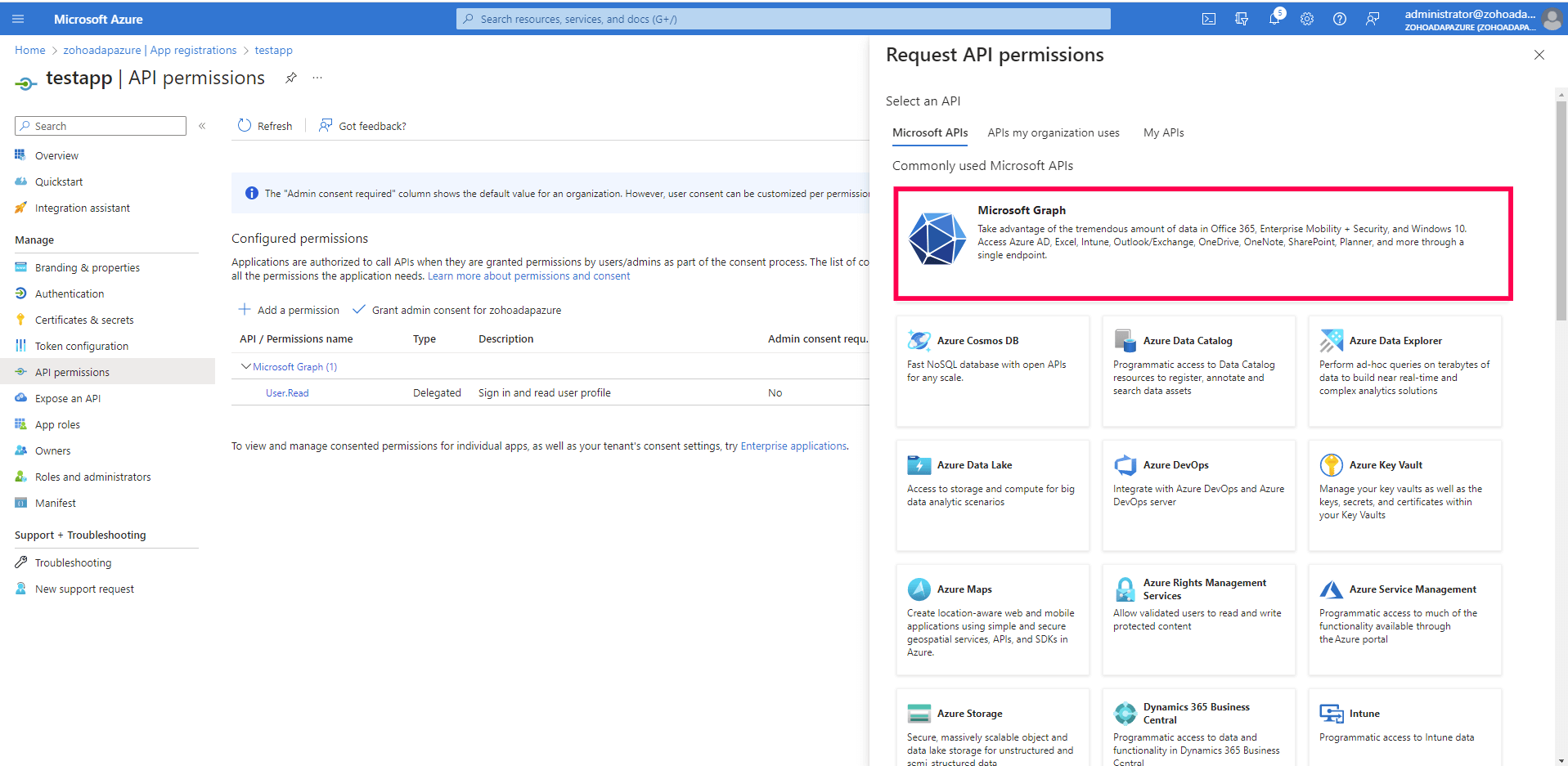
- Wybierz Uprawnienia aplikacji dla wymaganych typów uprawnień.
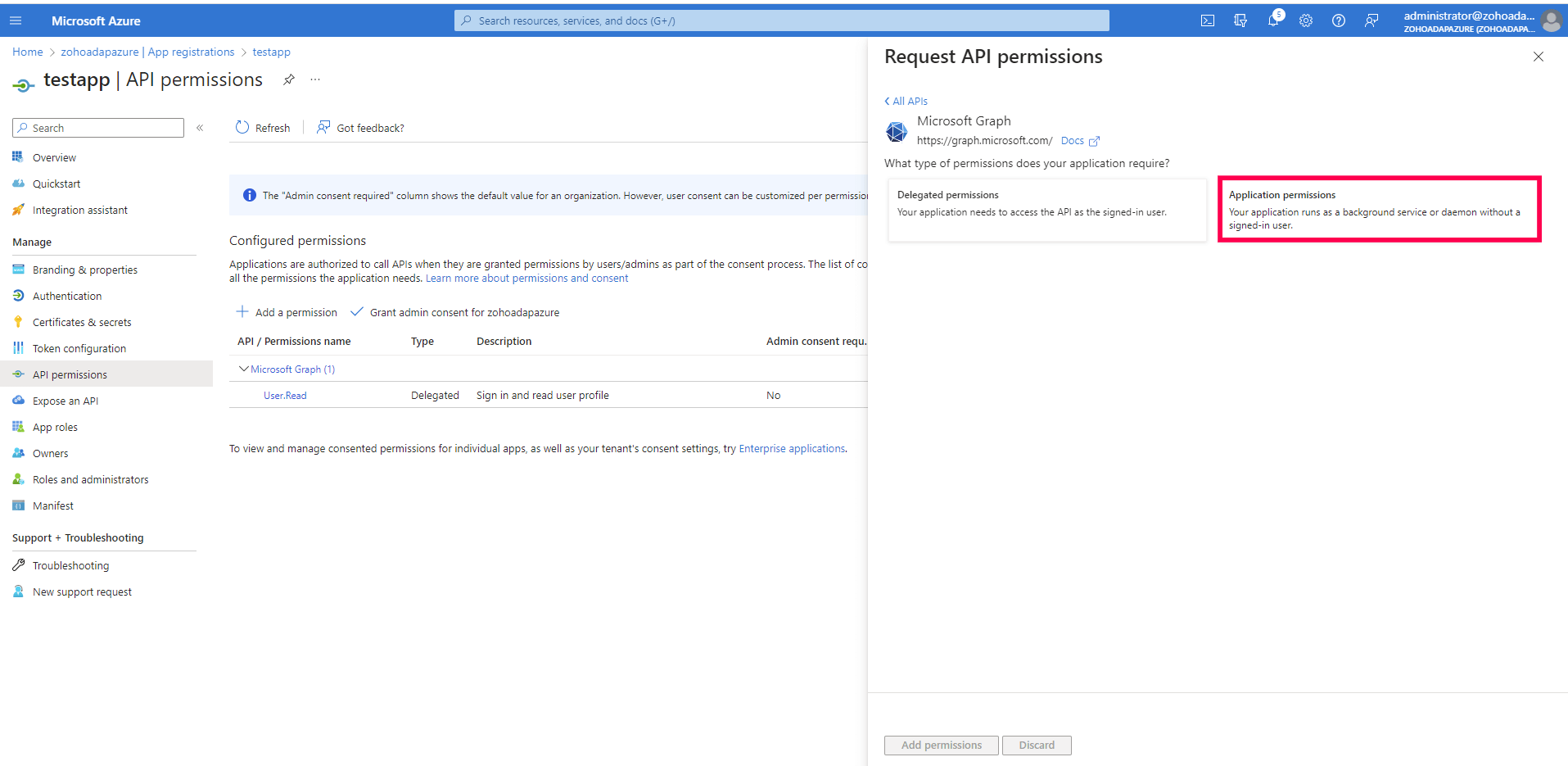
- Z listy Katalog wybierz Directory.Read.All.
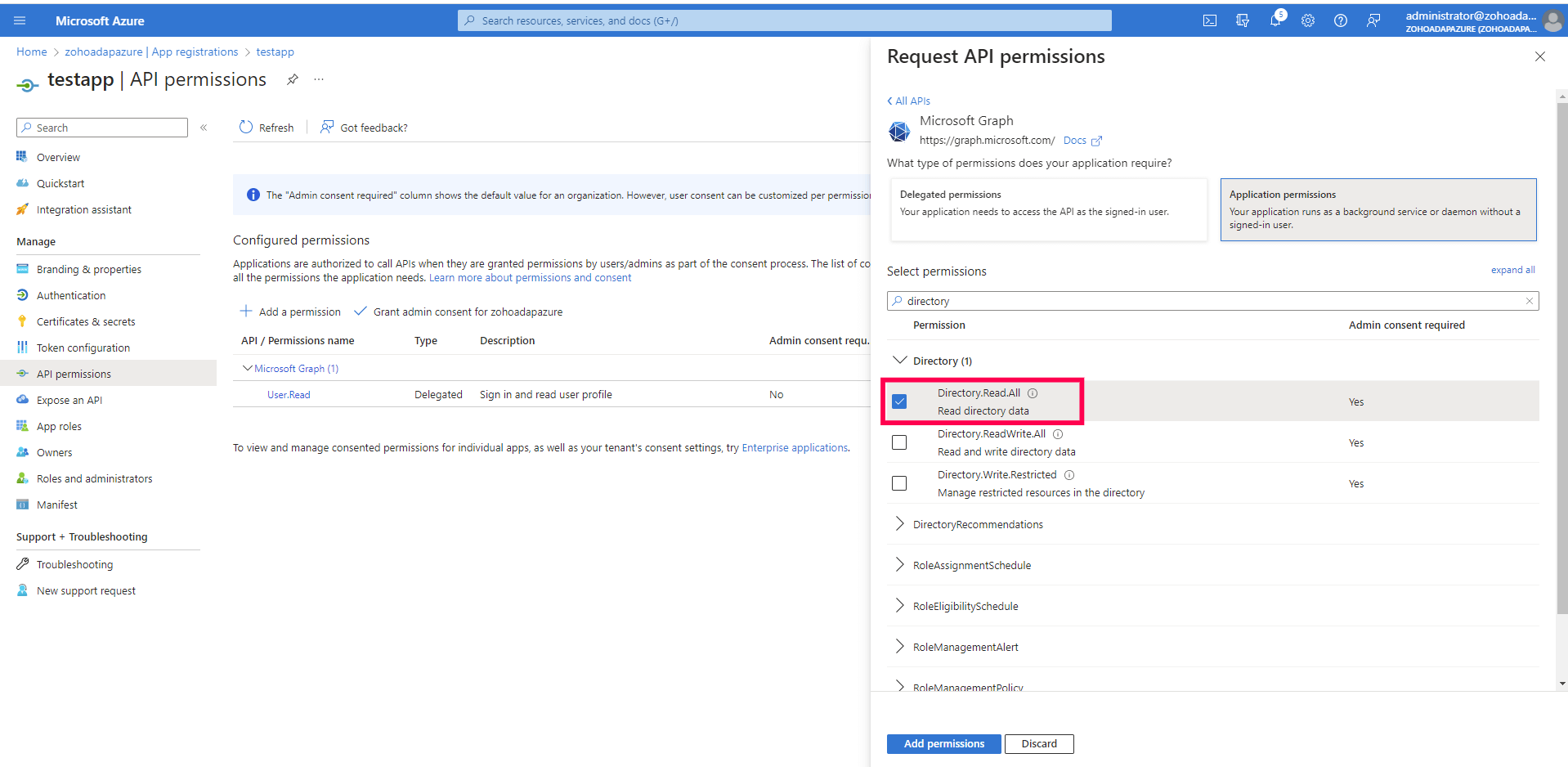
- Kliknij Dodaj uprawnienia.
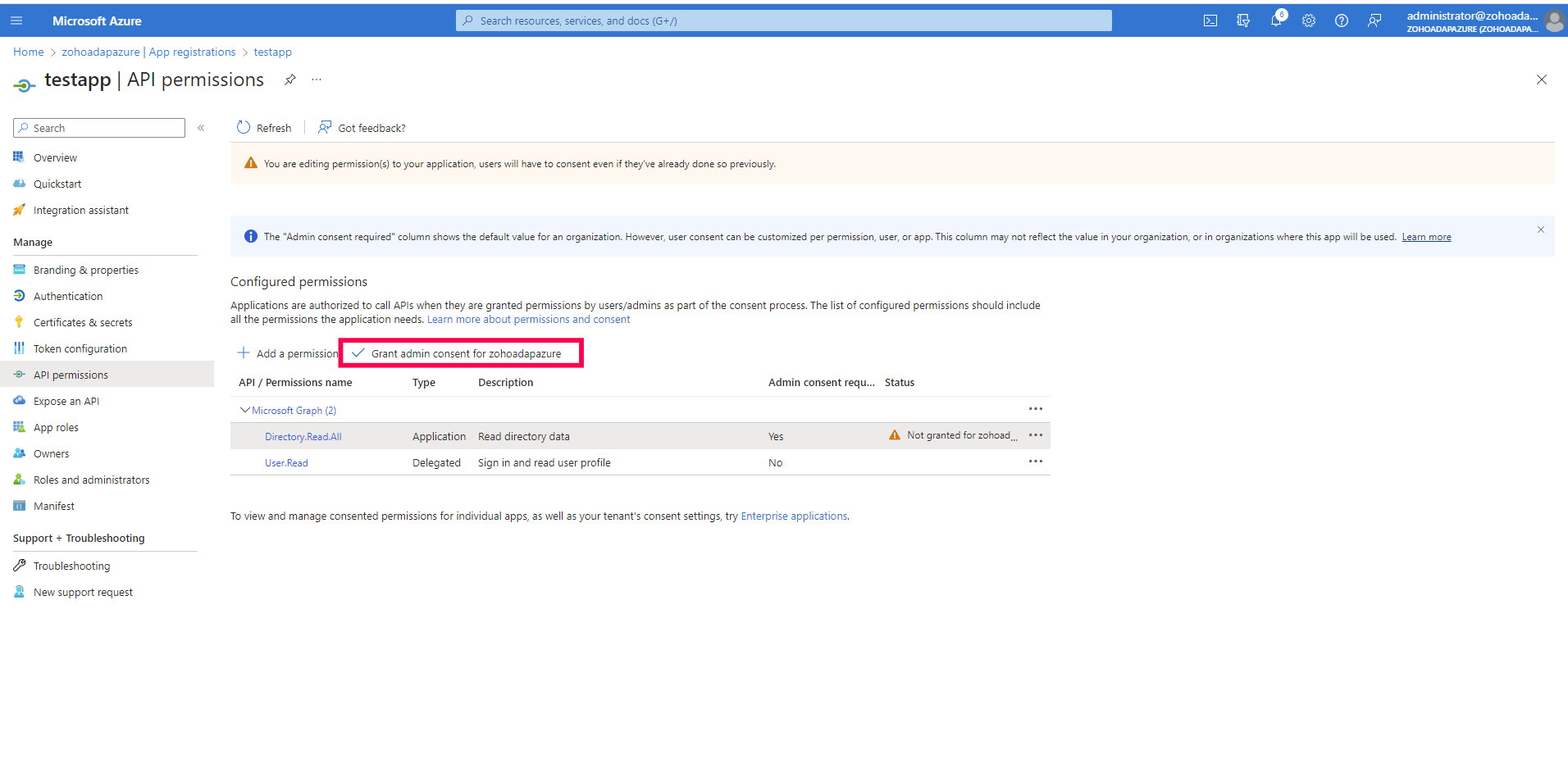
- Kliknij Przyznaj zgodę administracyjną dla <Nazwa dzierżawy>, gdzie <Nazwa dzierżawy> będzie nazwą Twojej dzierżawy Azure.
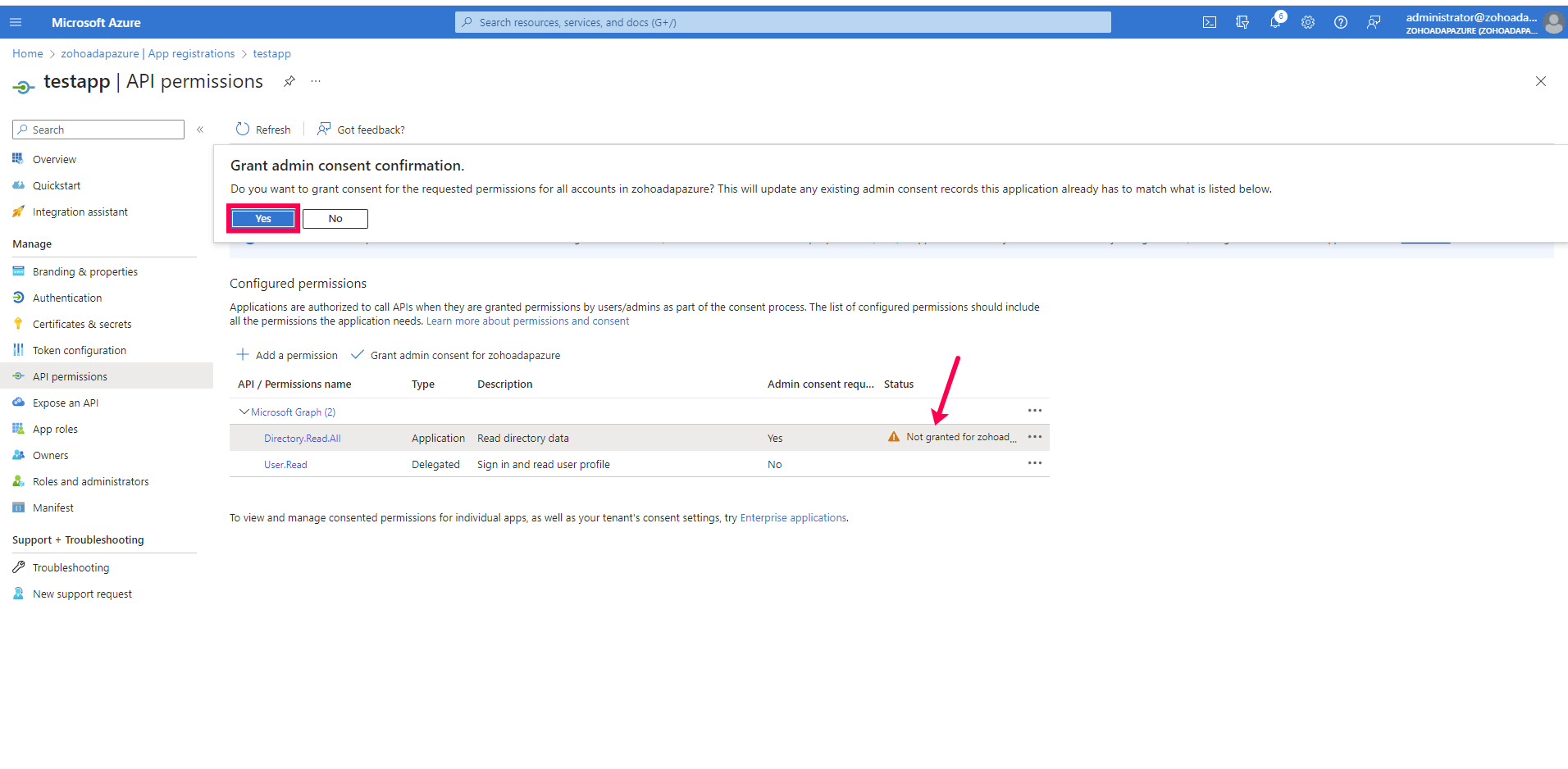
- Kliknij Tak. Status Nie przyznano dla <Nazwa dzierżawy> zmieni się na Przyznano dla <Nazwa dzierżawy>.
Uzyskaj identyfikator klienta i tajny klucz klienta
- W portalu Azure, wyszukaj Microsoft Entra ID.
- Przejdź do Zarządzaj > Rejestracje aplikacji. Wybierz swoją aplikację w sekcji Posiadane aplikacje (np. ADAudit Plus App).
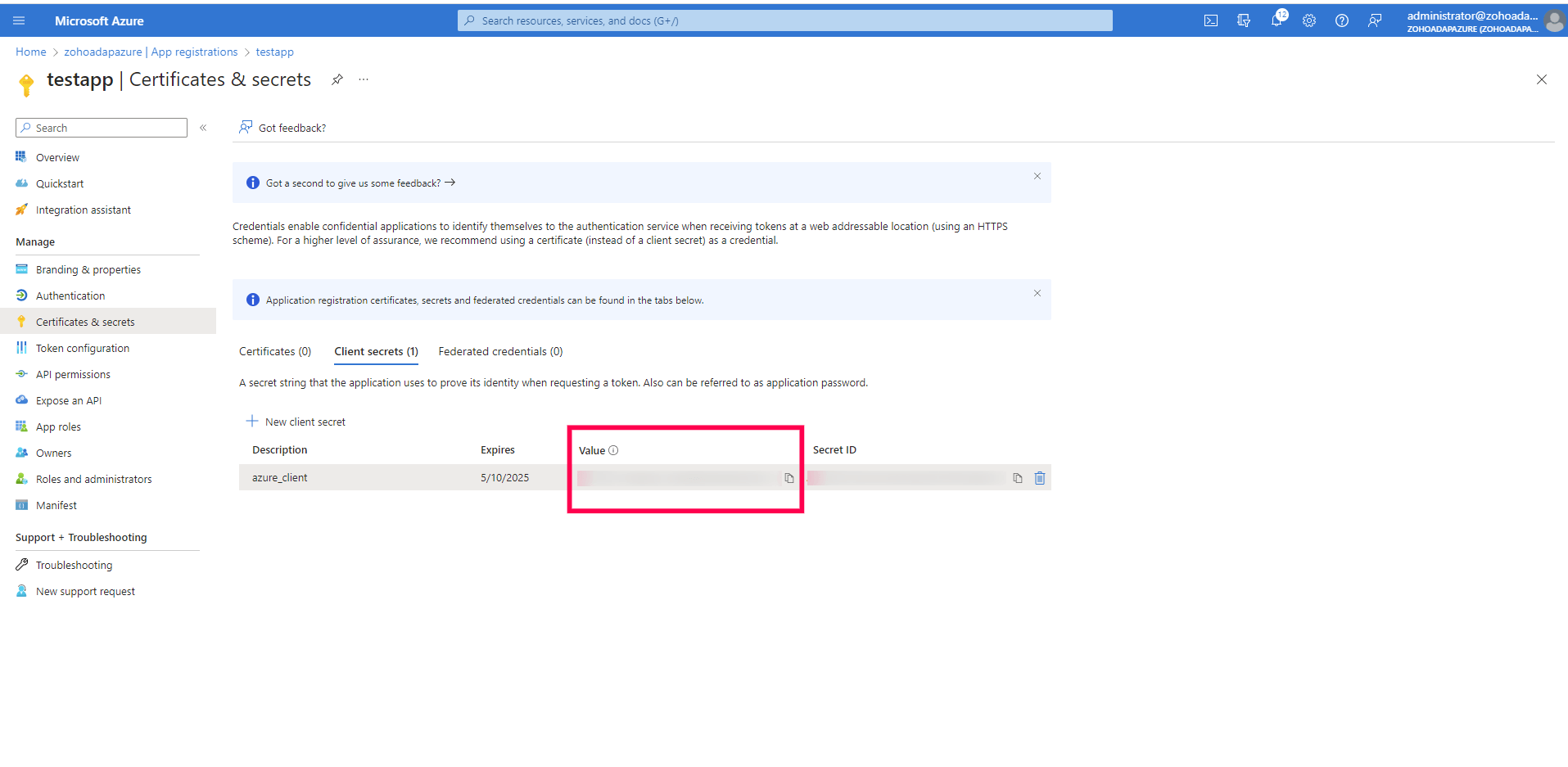
- Przejdź do Zarządzaj > Certyfikaty i tajne klucze.
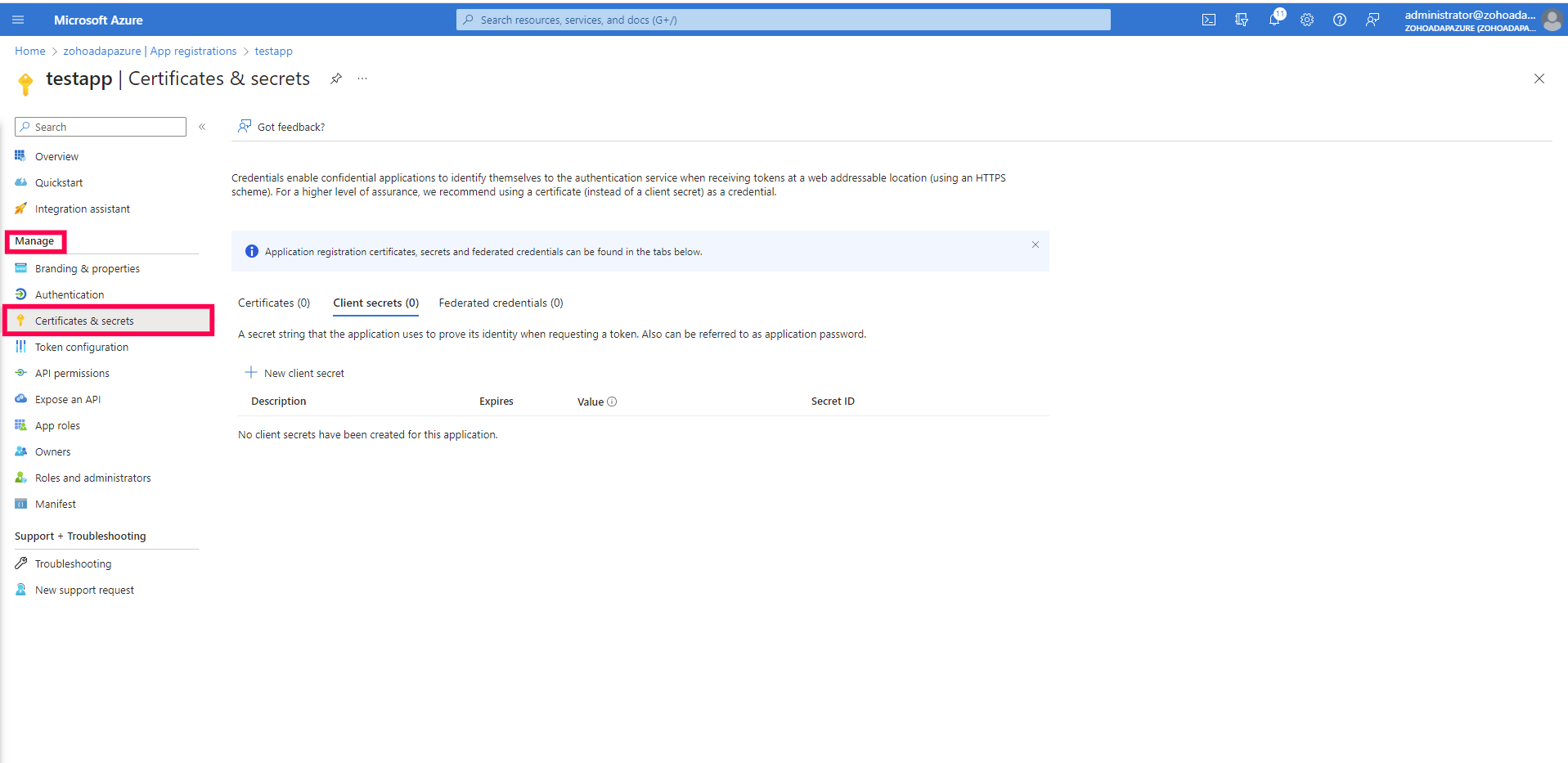
- Kliknij + Nowy tajny klucz klienta.
- Wprowadź opis.
- Ustaw datę wygaśnięcia na 24 miesiące, co jest maksymalną wartością, która może być używana.
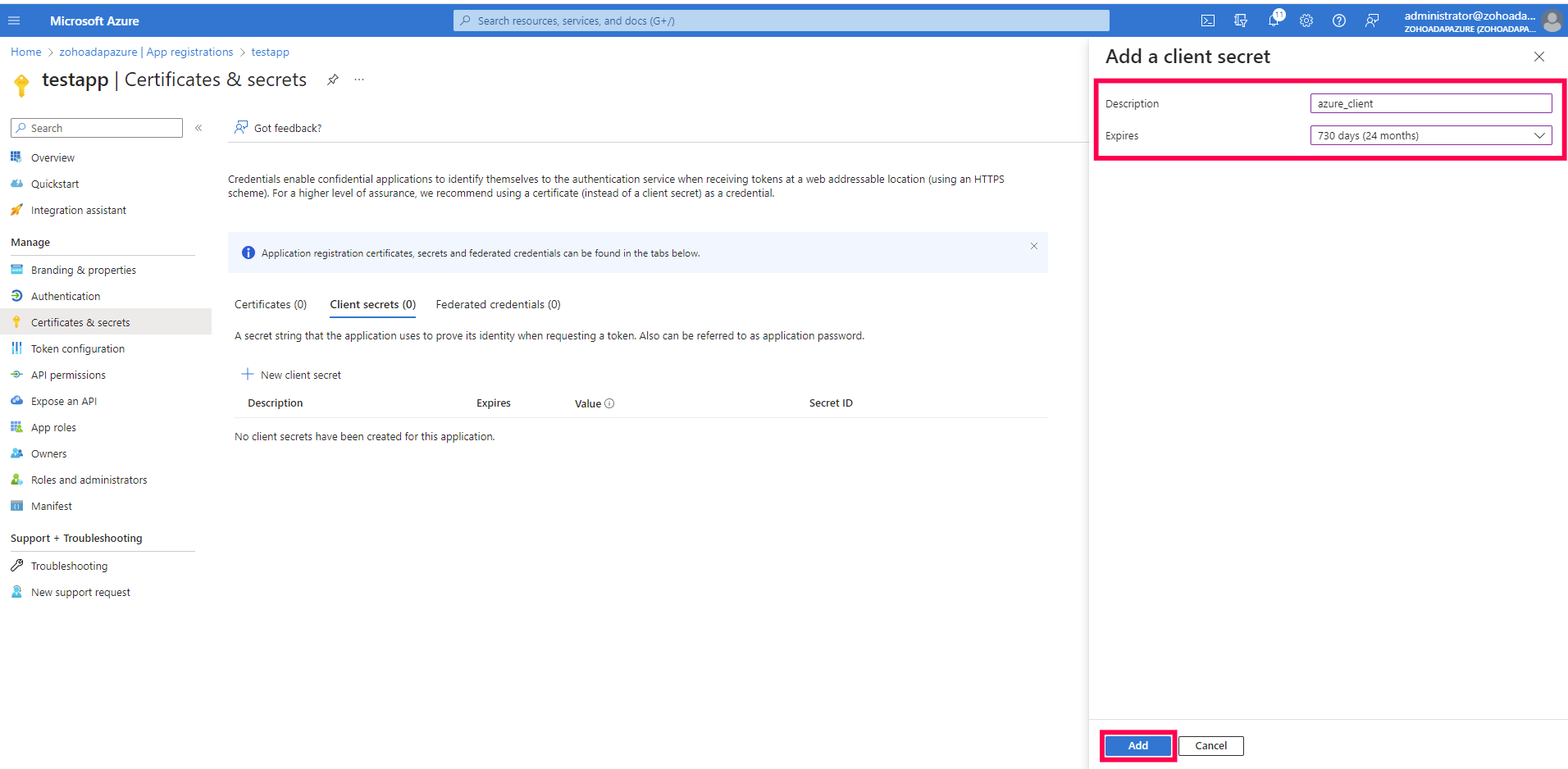
- Kliknij Dodaj. Wartości zostaną wyświetlone.
- Skopiuj wartość tajnego klucza klienta. Wygenerowana Wartość to tajny klucz klienta. Ta wartość zostanie wyświetlona tylko raz, więc upewnij się, że skopiujesz ją bezpiecznie.
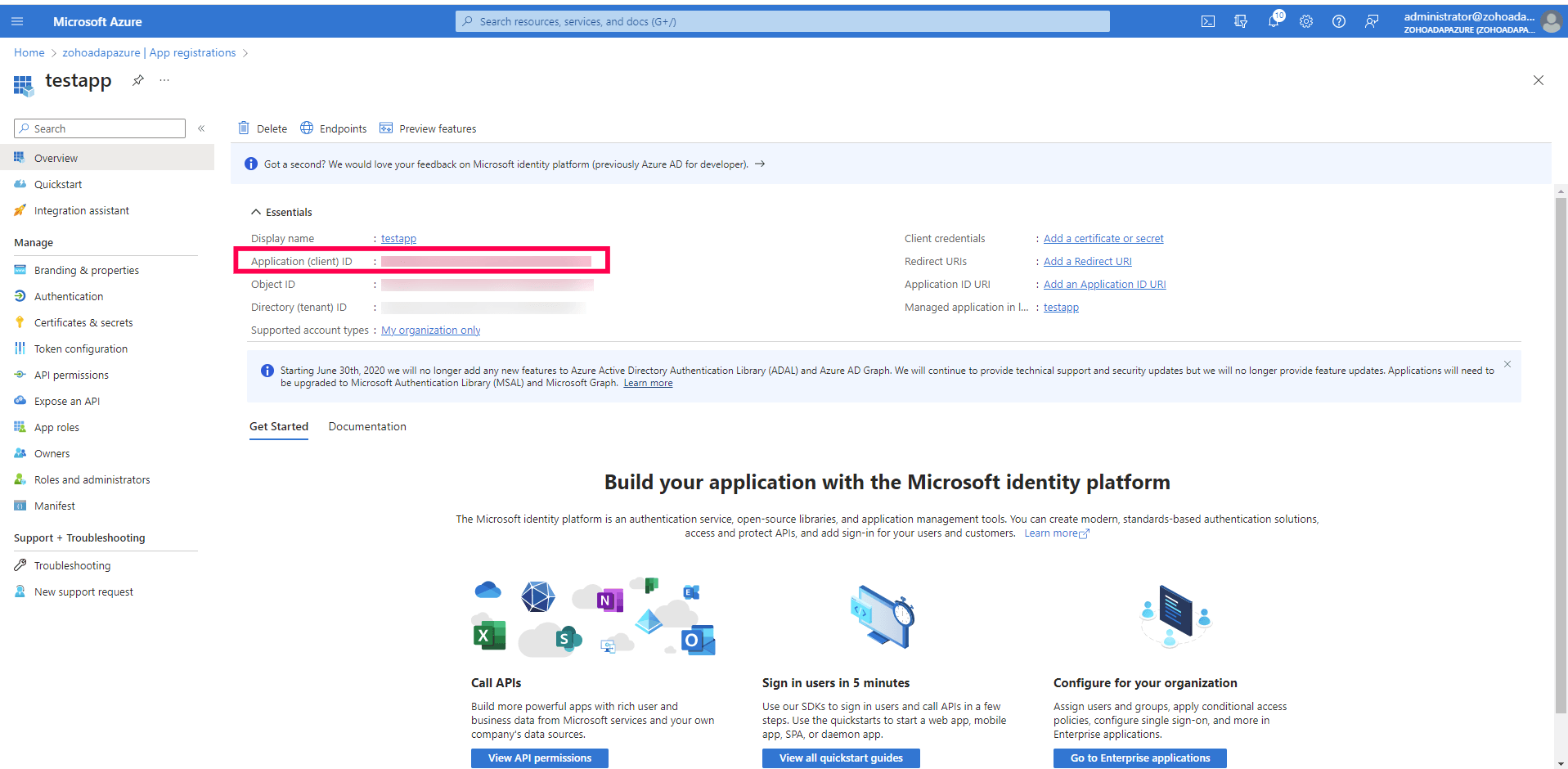
- Spisz Identifikator aplikacji (klienta) jako identyfikator klienta. Identyfikator klienta i identyfikator tajny będą potrzebne podczas konfigurowania dzierżawy w ADAudit Plus.