Konfiguracja Azure Event Hubs
Microsoft umożliwia przesyłanie dzienników zdarzeń Azure Files do zewnętrznych narzędzi audytowych i monitorujących przy użyciu Azure Event Hubs. Zanim skonfigurujesz przesyłanie, musisz utworzyć hub zdarzeń i skonfigurować konto magazynu Azure, aby przesyłać zdarzenia do Event Hubs.
Utwórz przestrzeń nazw Event Hubs
- Zaloguj się do portalu Azure za pomocą swojego konta Microsoft.
- Wyszukaj Event Hubs korzystając z paska wyszukiwania na górze.
- Wybierz Event Hubs, a następnie kliknij + Utwórz na pasku narzędzi, aby przejść do strony Utwórz przestrzeń nazw.
- Wybierz Subskrypcję, w której chcesz utworzyć przestrzeń nazw.
- Wybierz istniejącą grupę zasobów z rozwijanej listy lub kliknij Utwórz nową i wprowadź nazwę nowej grupy zasobów.
- Określ nazwę przestrzeni nazw i wybierz Lokalizację dla przestrzeni nazw.
- Wybierz poziom cenowy zgodnie z wymaganiami.
- Pozostaw ustawienia Jednostki przepustowości (dla poziomu Standard) lub Jednostki przetwarzania (dla poziomu Premium) bez zmian.
- Kliknij Przegląd + utwórz.
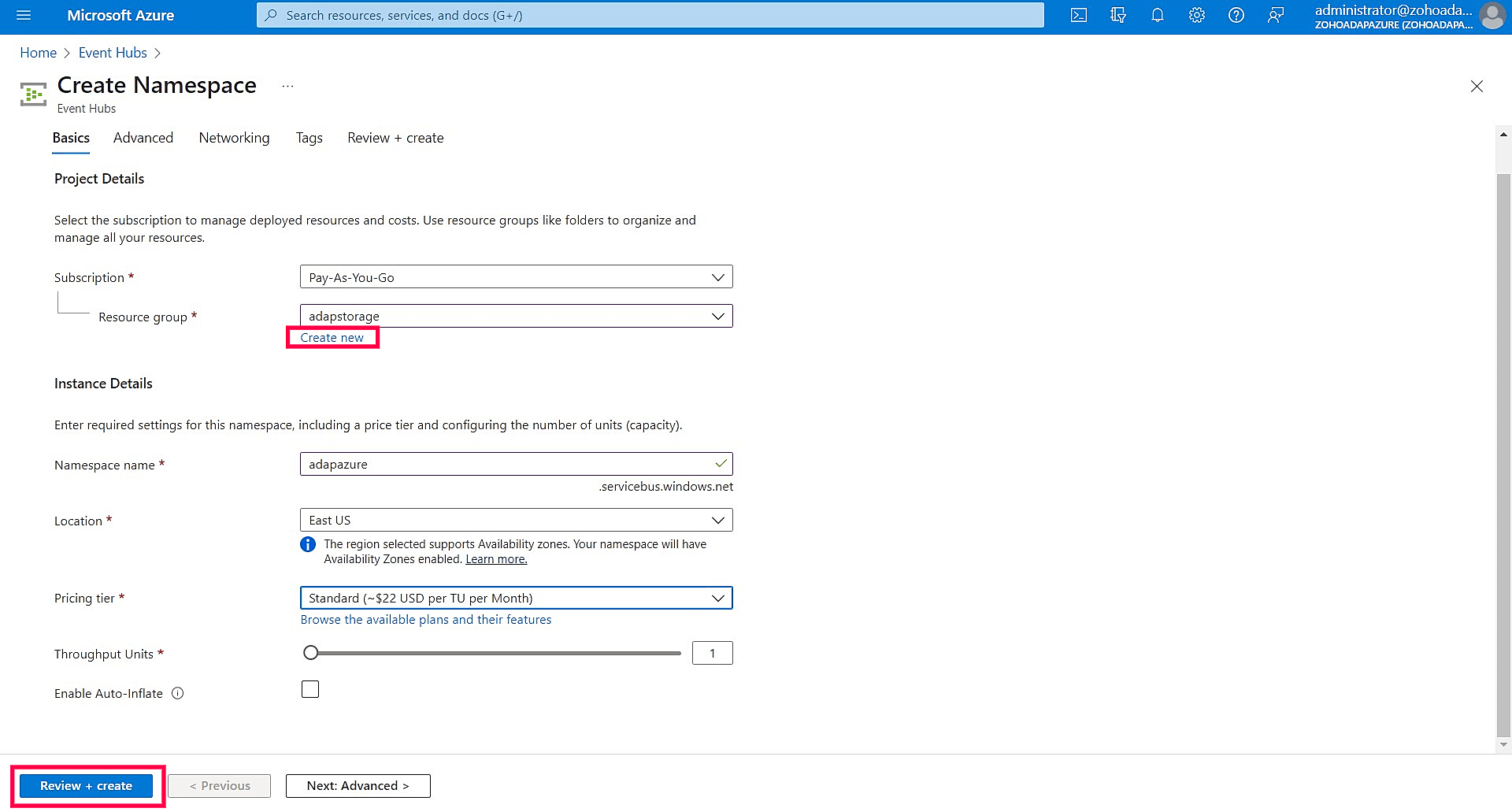
- Przejrzyj ustawienia, kliknij Utwórz i poczekaj na zakończenie wdrażania.
- Kliknij Przejdź do zasobu na stronie wdrażania, aby przejść do przestrzeni nazw Event Hubs, którą właśnie utworzyłeś.
Utwórz hub zdarzeń w ramach przestrzeni nazw
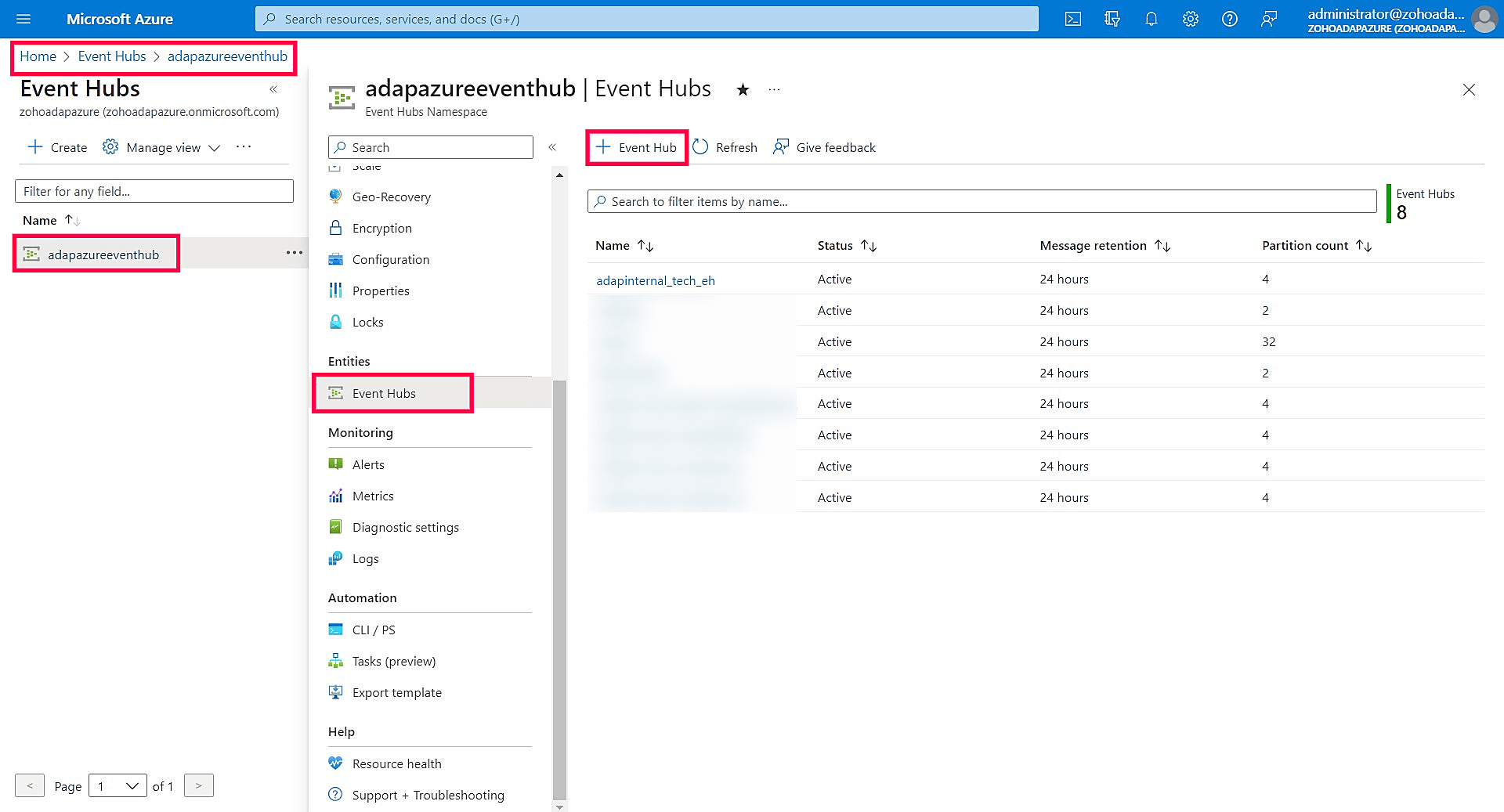
- W portalu Azure wybierz Event Hubs z lewego menu na stronie przestrzeni nazw Event Hubs.
- Wybierz + Hub zdarzeń z paska narzędzi, aby przejść do strony Utwórz hub zdarzeń.
- Wprowadź Nazwę dla swojego huba zdarzeń i ustaw wartości dla Liczba partycji oraz Retencja zgodnie z Twoim poziomem i wymaganiami.
- Włącz Capture na karcie Capture, jeśli to konieczne.
- Kliknij Przegląd + utwórz.
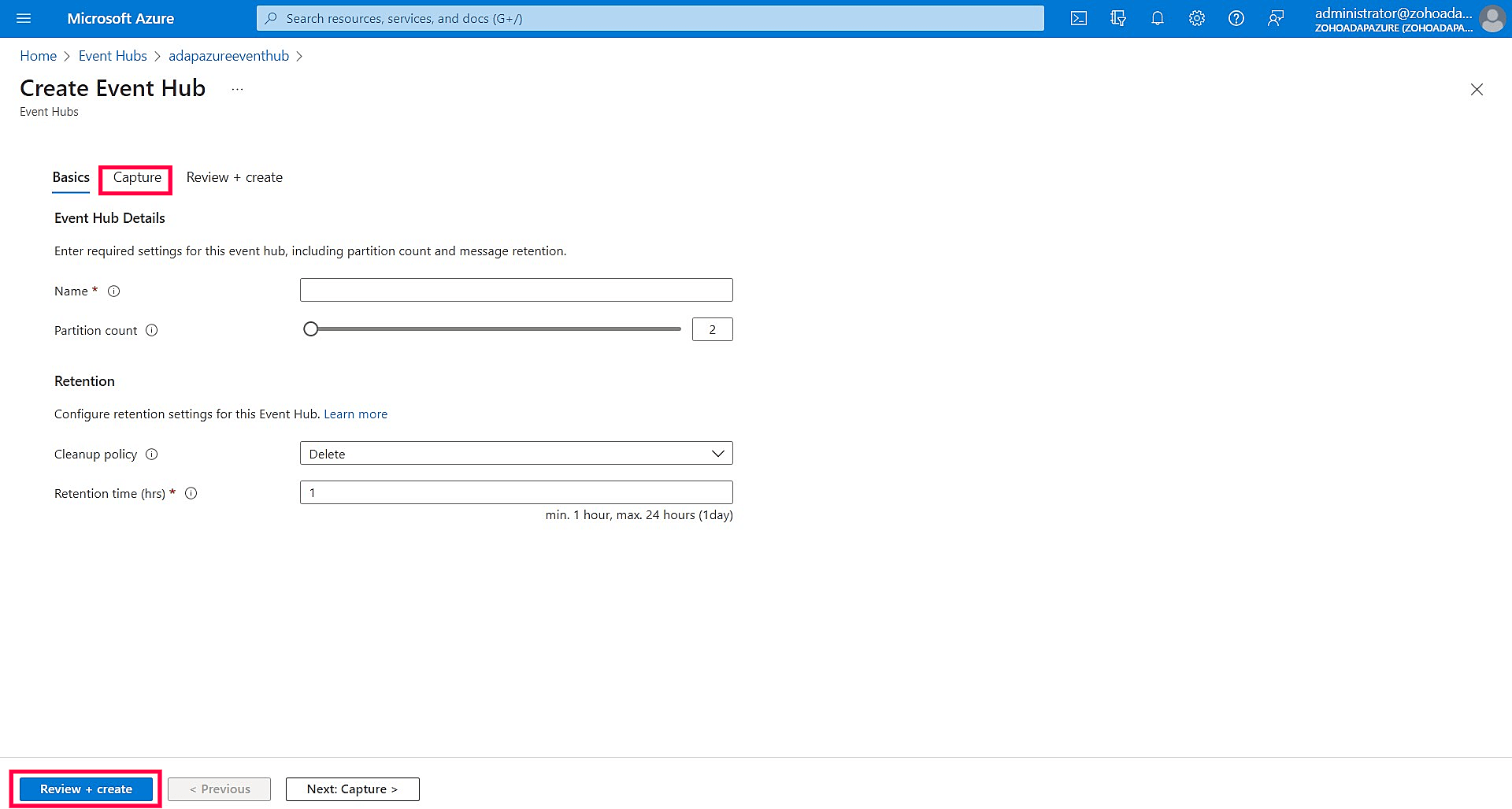
- Przejrzyj ustawienia, kliknij Utwórz i poczekaj na zakończenie wdrażania. Po zakończeniu znajdziesz swoją instancję huba zdarzeń wymienioną w przestrzeni nazw Event Hubs.
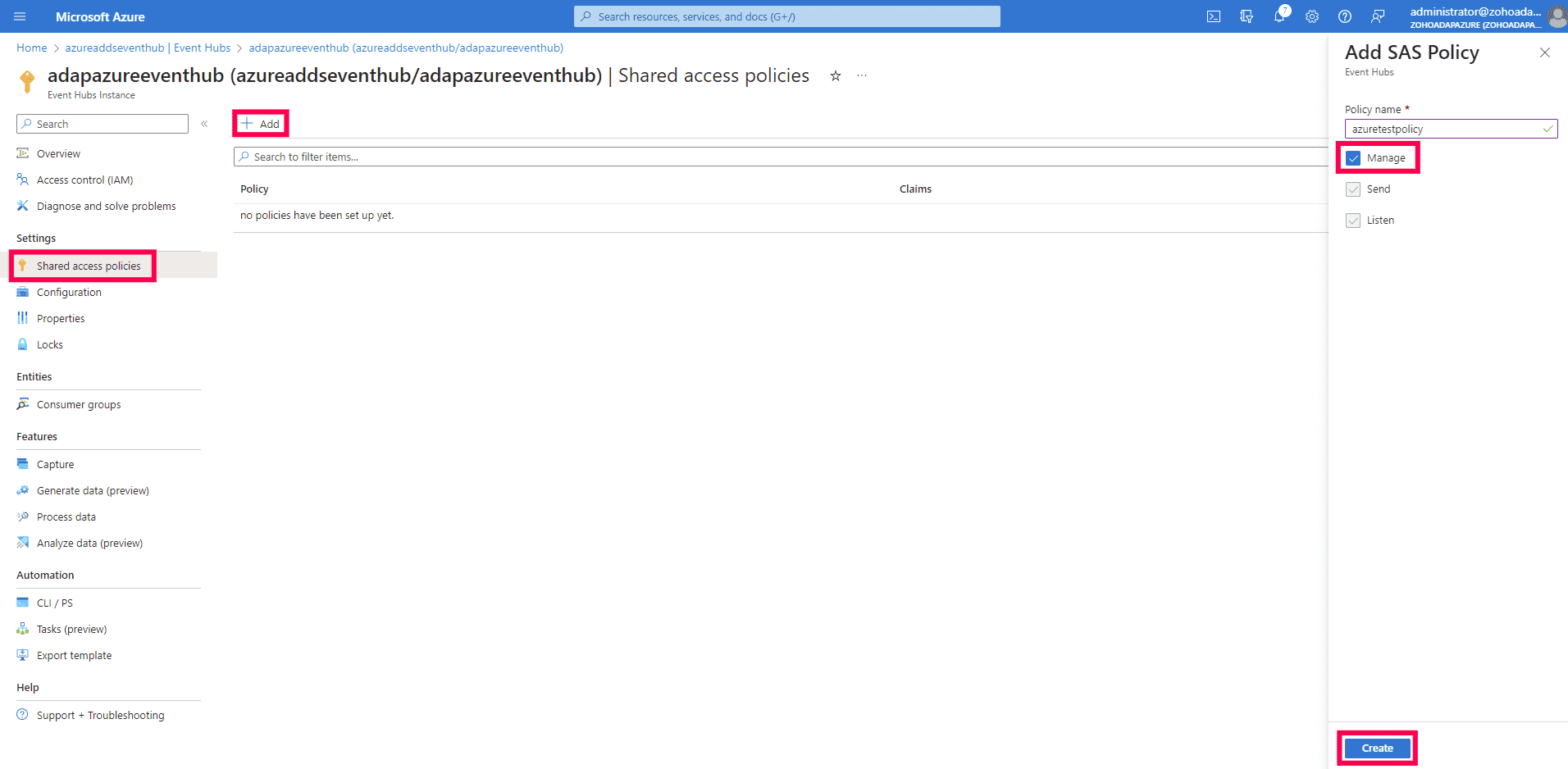
- Kliknij utworzony hub zdarzeń, wybierz Polityki dostępu współdzielonego w lewym menu, a następnie kliknij + Dodaj z paska narzędzi.
- W panelu Dodaj zasady SAS, wprowadź odpowiednią nazwę polityki, zaznacz Zarządzaj, a następnie kliknij Utwórz.
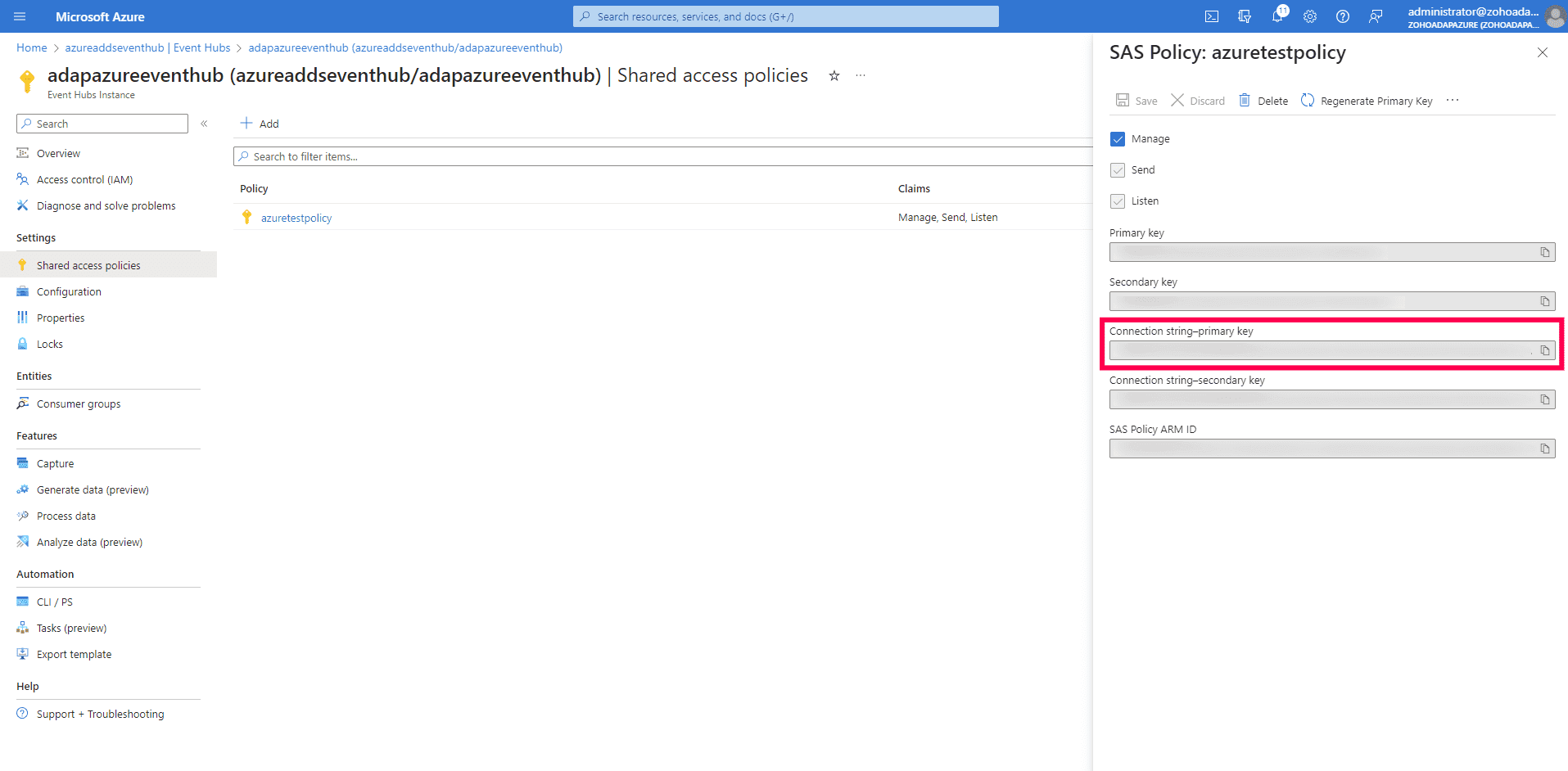
- Wybierz politykę, którą właśnie utworzyłeś, i skopiuj łańcuch połączenia – klucz główny do schowka. Ten klucz będzie wymagany przy dodawaniu Azure Files w ADAudit Plus.
Skonfiguruj konto magazynu Azure, aby przesyłać zdarzenia do Event Hubs
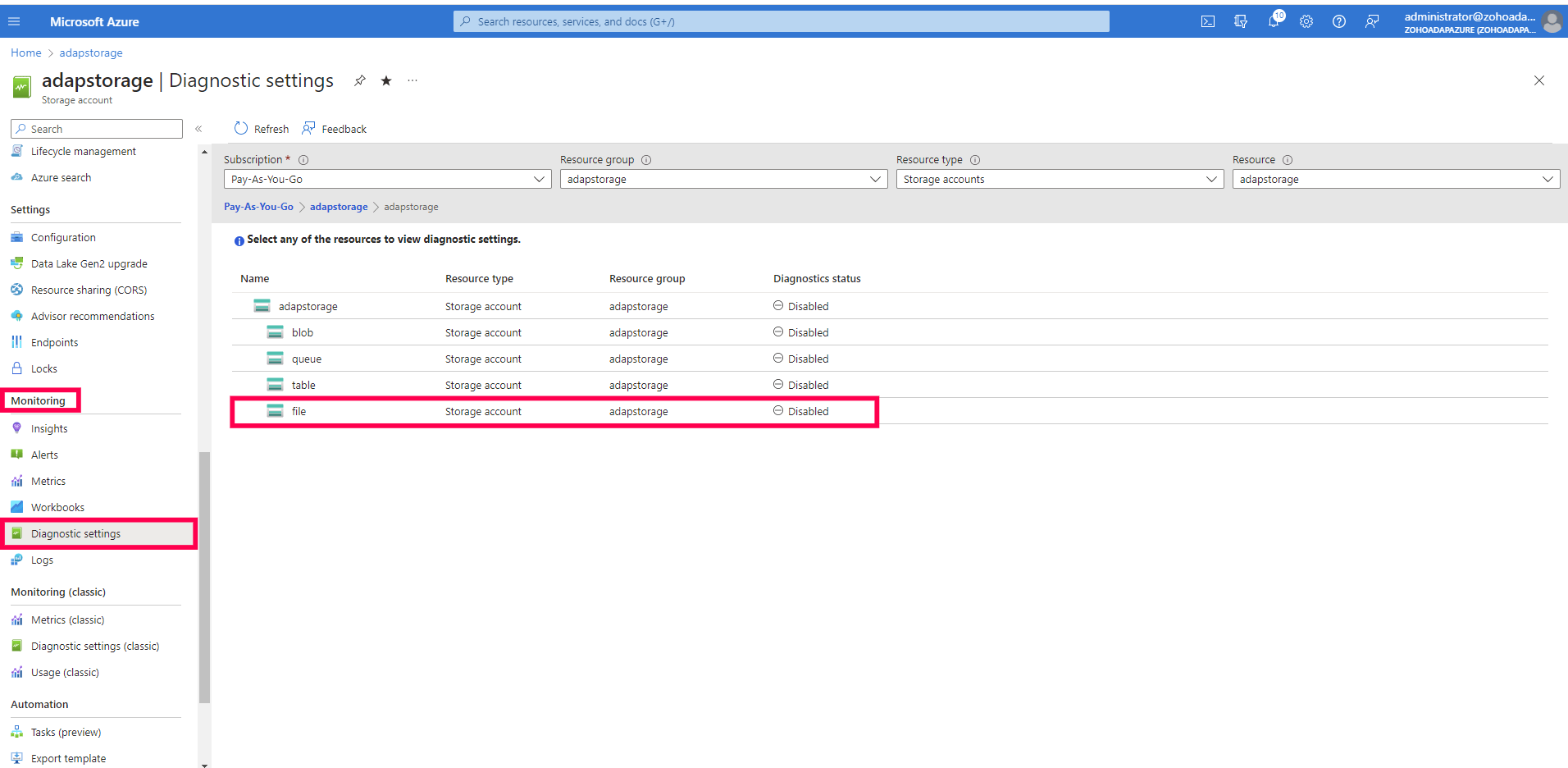
- W portalu Azure, wyszukaj konto magazynu w pasku wyszukiwania.
- Z lewego menu, w sekcji Monitoring, kliknij
Ustawienia diagnostyczne i wybierz plik.
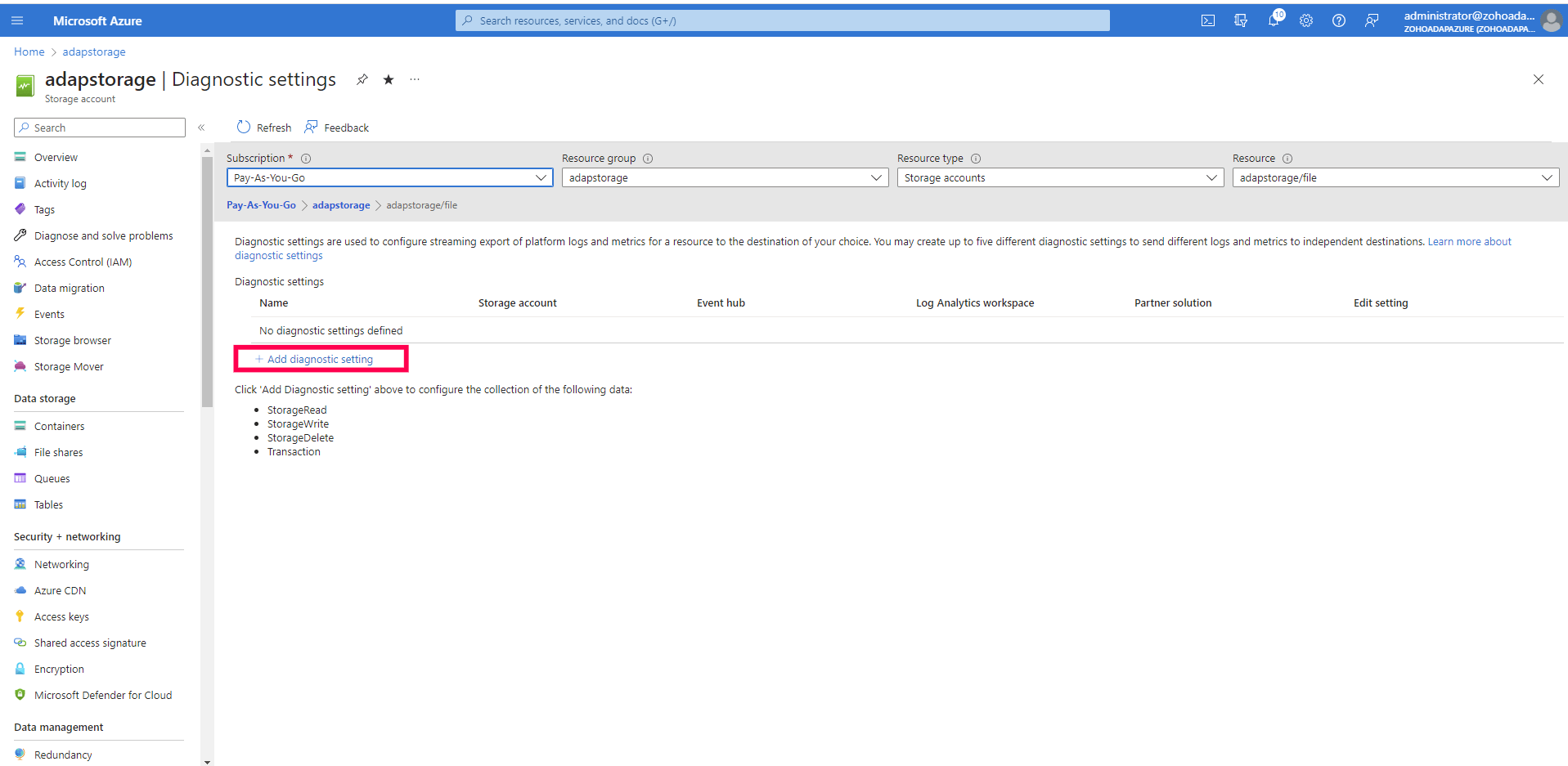
- Kliknij + Dodaj ustawienie diagnostyczne, aby przejść do strony Ustawienie diagnostyczne.
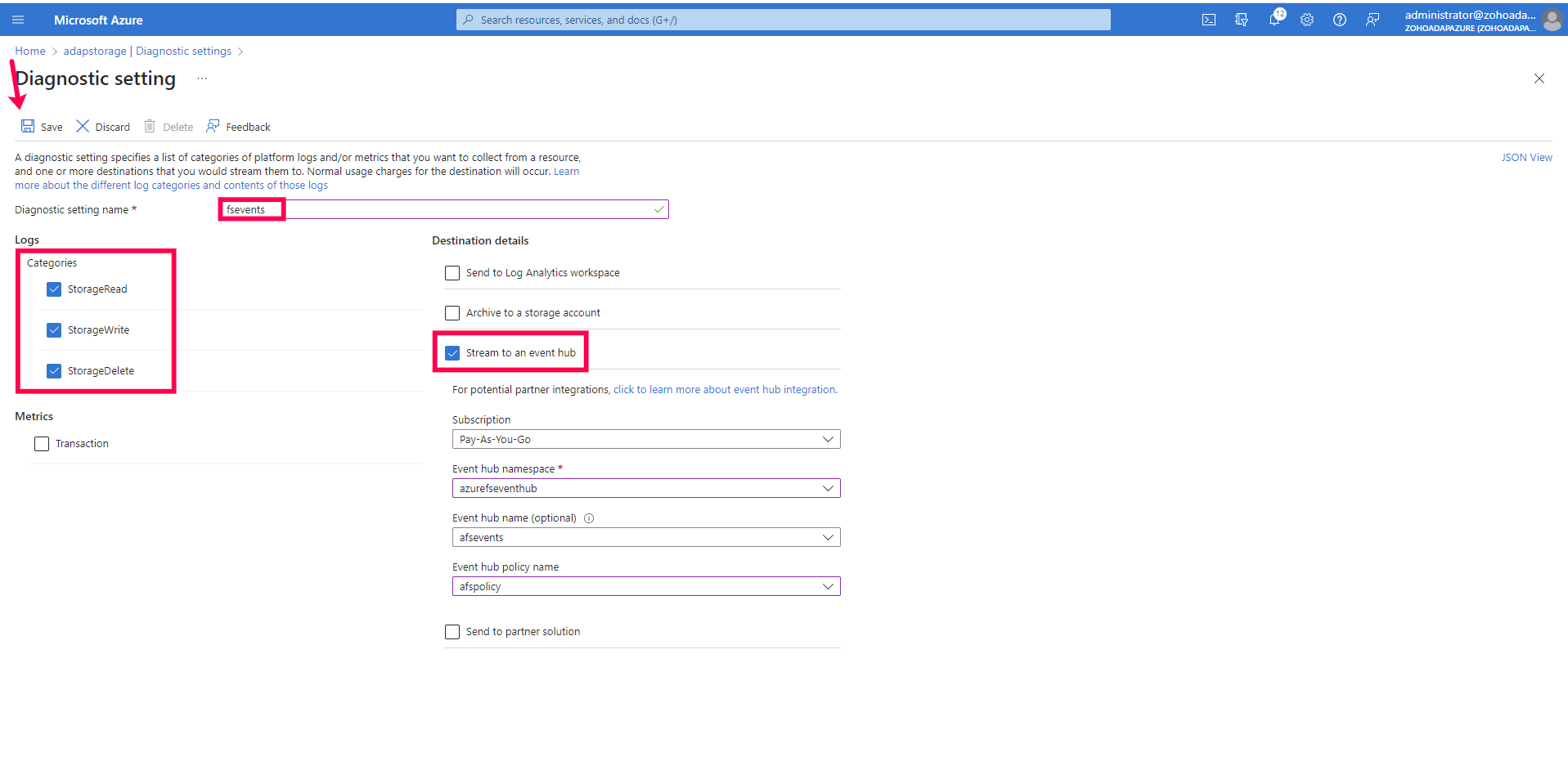
- Wybierz wszystkie Kategorie w sekcji Dzienniki i wprowadź nazwę ustawienia diagnostycznego.
- W sekcji Szczegóły destynacji zaznacz Przesyłaj do hubu zdarzeń.
- Sprawdź informacje na temat swojej subskrypcji, przestrzeni nazw hubu zdarzeń oraz nazwy polityki hubu zdarzeń.
- Kliknij Zapisz na pasku narzędzi.