Konfiguruj Amazon FSx w ADAudit Plus
Zarządzany samodzielnie Microsoft AD
Jeżeli używasz swojego systemu plików Amazon FSx z zarządzanym samodzielnie Microsoft AD, możesz bezpośrednio przejść do kroków, aby skonfigurować system plików Amazon FSx w ADAudit Plus.
Zarządzany przez AWS Microsoft AD
Jeśli korzystasz z systemu plików Amazon FSx z zarządzanym przez AWS Microsoft AD, wykonaj następujące kroki, aby przypisać aliasy DNS do swojego systemu plików:
- W AD znajdź obiekt komputera związany z systemem plików Amazon FSx i skopiuj jego nazwę DNS.
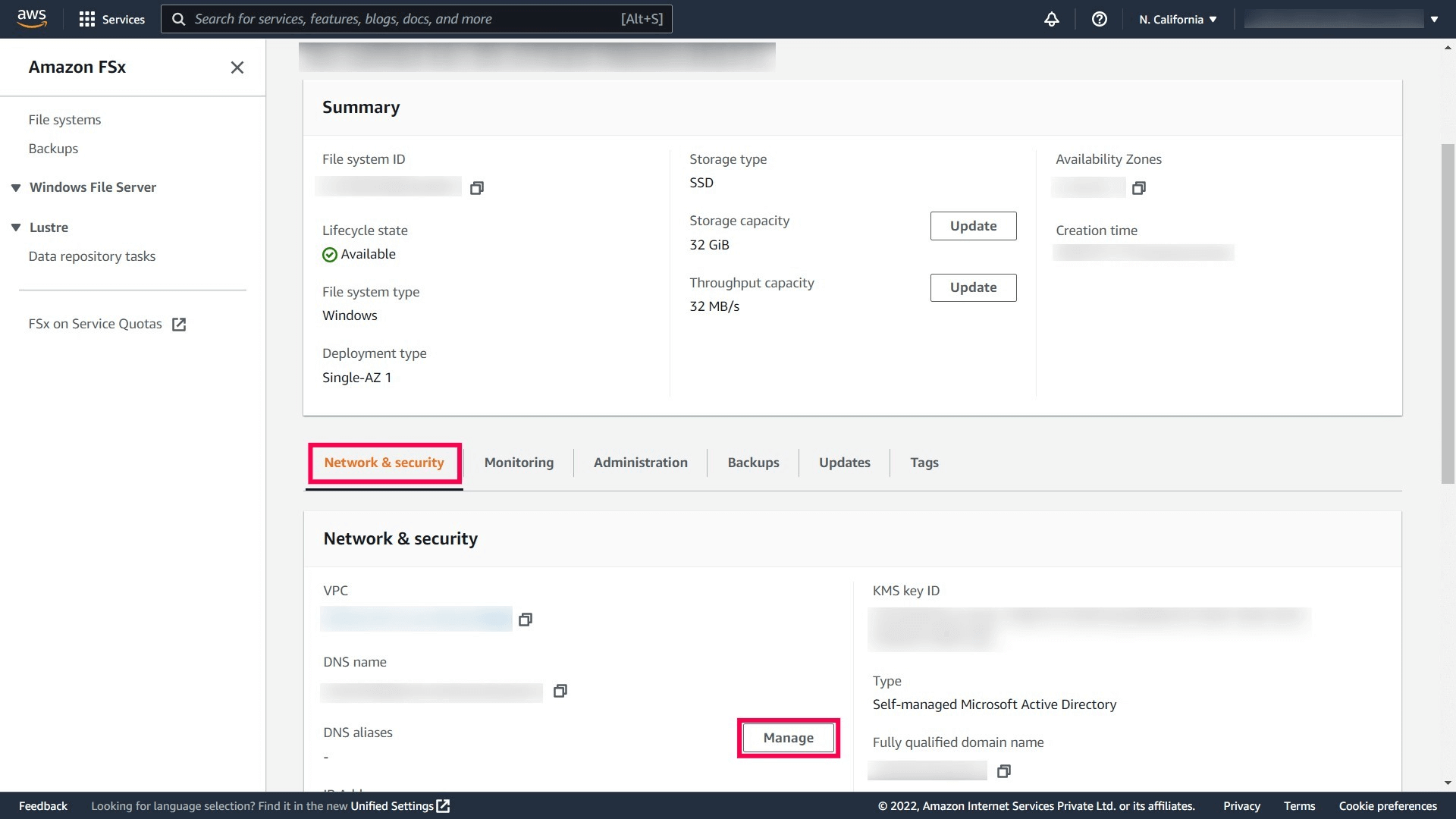
- Zaloguj się do konsoli Amazon FSx i przejdź do docelowego systemu plików.
- Na karcie Sieć i bezpieczeństwo kliknij Zarządzaj obok Aliasów DNS, aby otworzyć okno dialogowe Zarządzaj aliasami DNS.
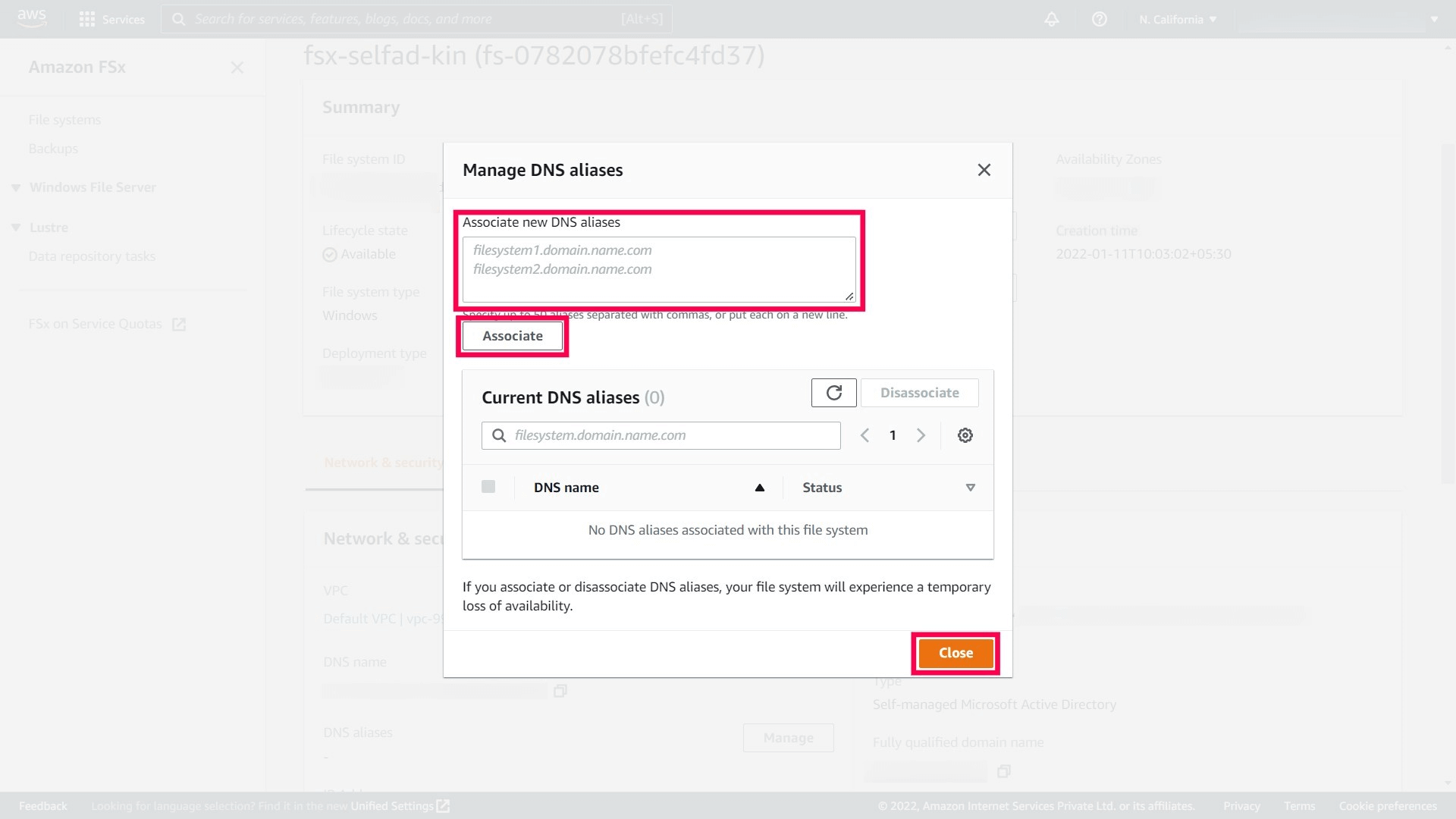
- W polu Przypisz nowe aliasy wprowadź nazwę DNS, którą skopiowałeś wcześniej.
- Kliknij Przypisz.
- Poczekaj, aż alias stanie się Dostępny, a następnie kliknij Zamknij.
Skonfiguruj system plików Amazon FSx w ADAudit Plus
Aby dodać system plików Amazon FSx w ADAudit Plus:
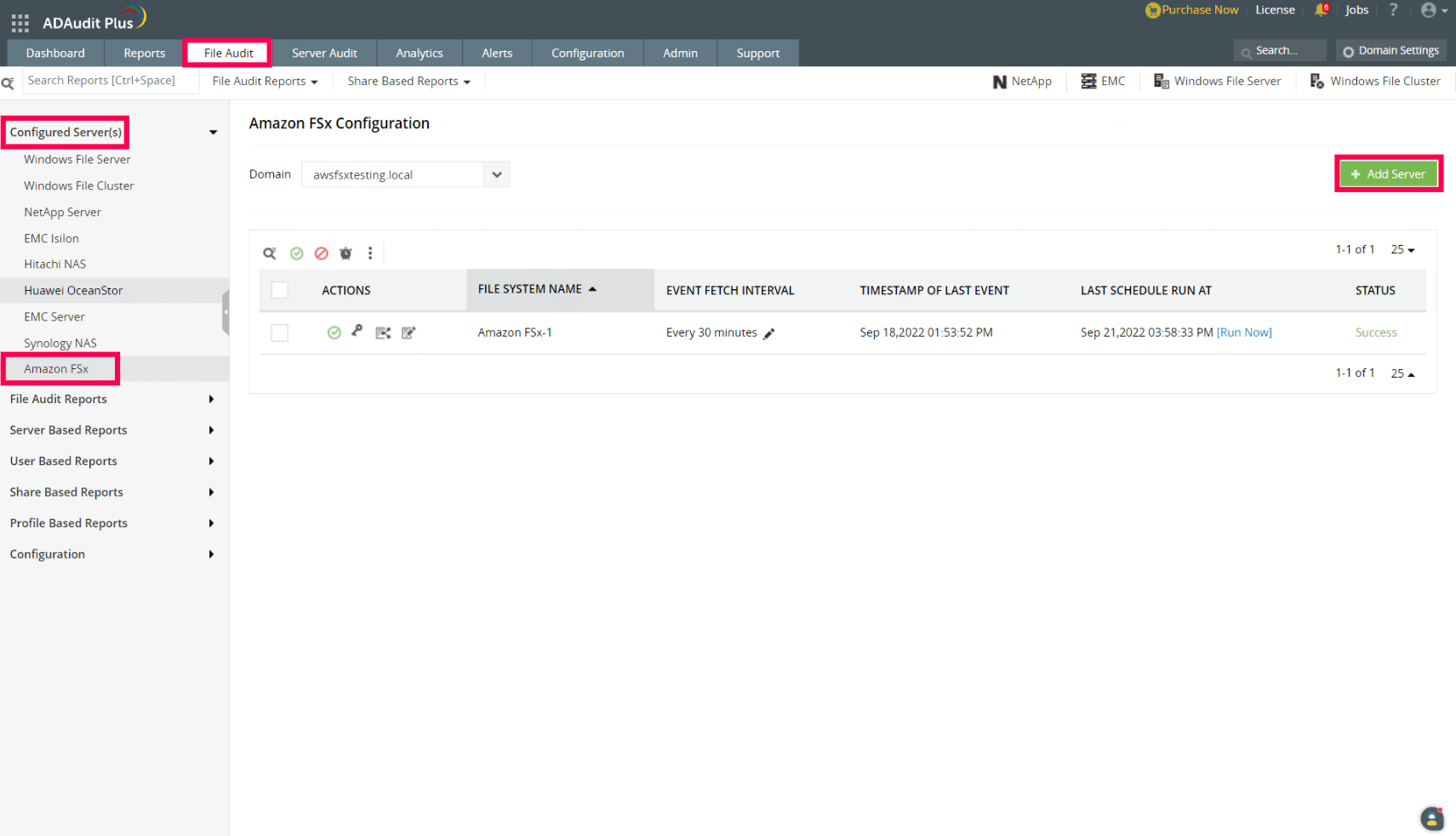
- Zaloguj się do swojej konsoli internetowej ADAudit Plus.
- Przejdź do Audyt plików > Skonfigurowane serwery > Amazon FSx.
- Z rozwijanego menu Dziedzina wybierz domenę, która zawiera docelowy system plików.
- Kliknij + Dodaj serwer w prawym górnym rogu.
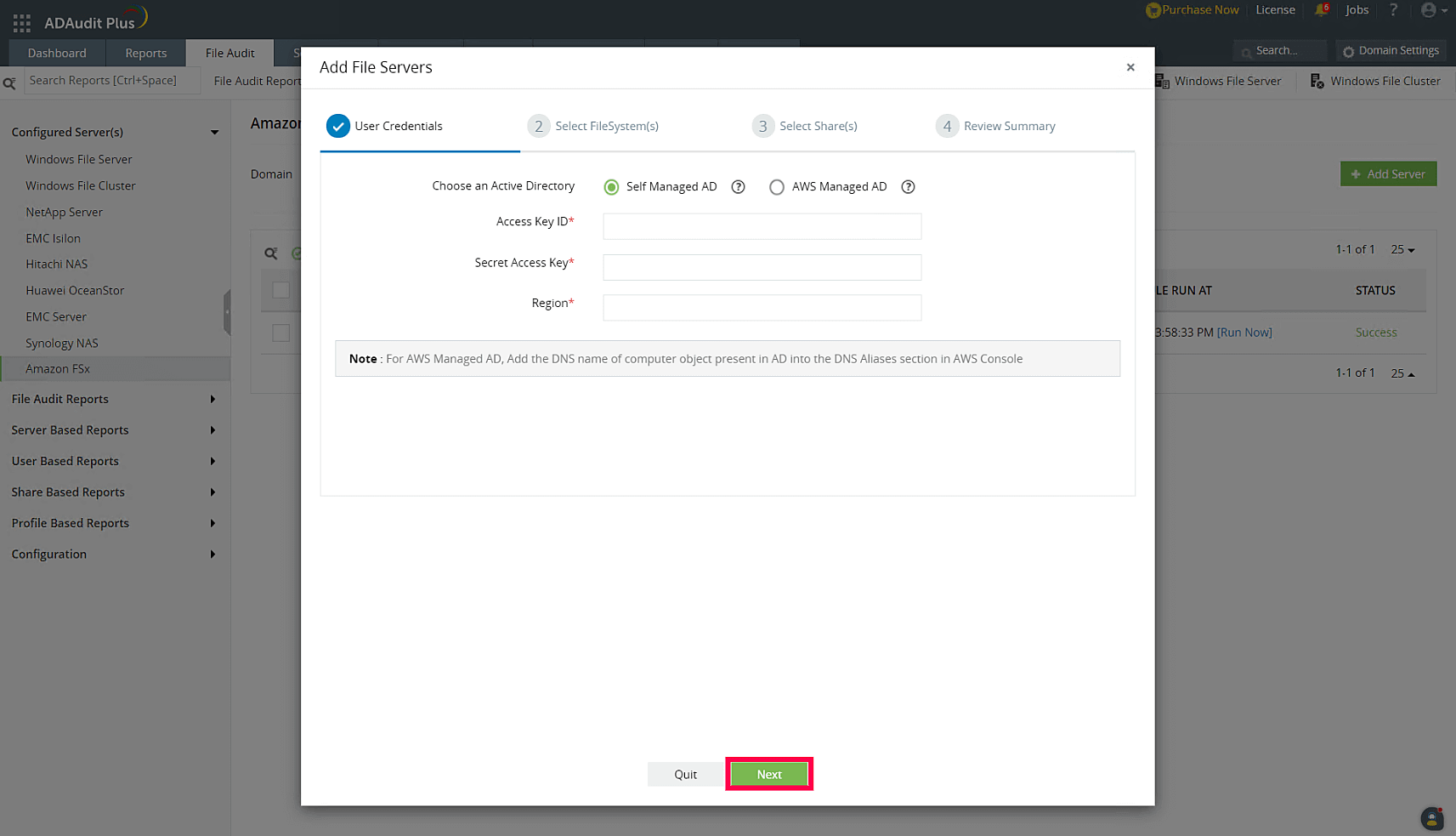
- Wybierz typ Active Directory, z którego korzysta twój system plików.
- Wklej ID klucza dostępu użytkownika AWS oraz Sekretny klucz dostępu, który skopiowałeś wcześniej (krok 10 w Utwórz użytkownika w IAM).
- Wprowadź kod Regionu, który skopiowałeś wcześniej (krok 8 w Włącz audyt dostępu do plików).
- Kliknij Dalej.
- Wybierz system plików, który chcesz audytować i kliknij Dalej.
- Wybierz udziały, które chcesz audytować i kliknij Dalej.
- Sprawdź swoje wybory i kliknij OK.
Teraz skonfigurowałeś system plików Amazon FSx do audytu w ADAudit Plus.

