Konfiguracja z wykorzystaniem licencji Azure AD Premium
Aby audytować swoje środowisko Azure AD z wykorzystaniem licencji Azure AD Premium, ADAudit Plus wykorzystuje Microsoft Graph API do pozyskiwania wydarzeń z Azure AD.
Uprawnienia wymagane podczas korzystania z Microsoft Graph API
- Application.Read.All
- AuditLog.Read.All
- Directory.Read.All
- IdentityRiskEvent.Read.All
- Group.Read.All
- User.Read.All
Zarejestruj aplikację
Zarejestruj aplikację w portalu Azure, wykonując następujące kroki:
- Przejdź do portalu Azure i zaloguj się za pomocą swojego konta Microsoft.
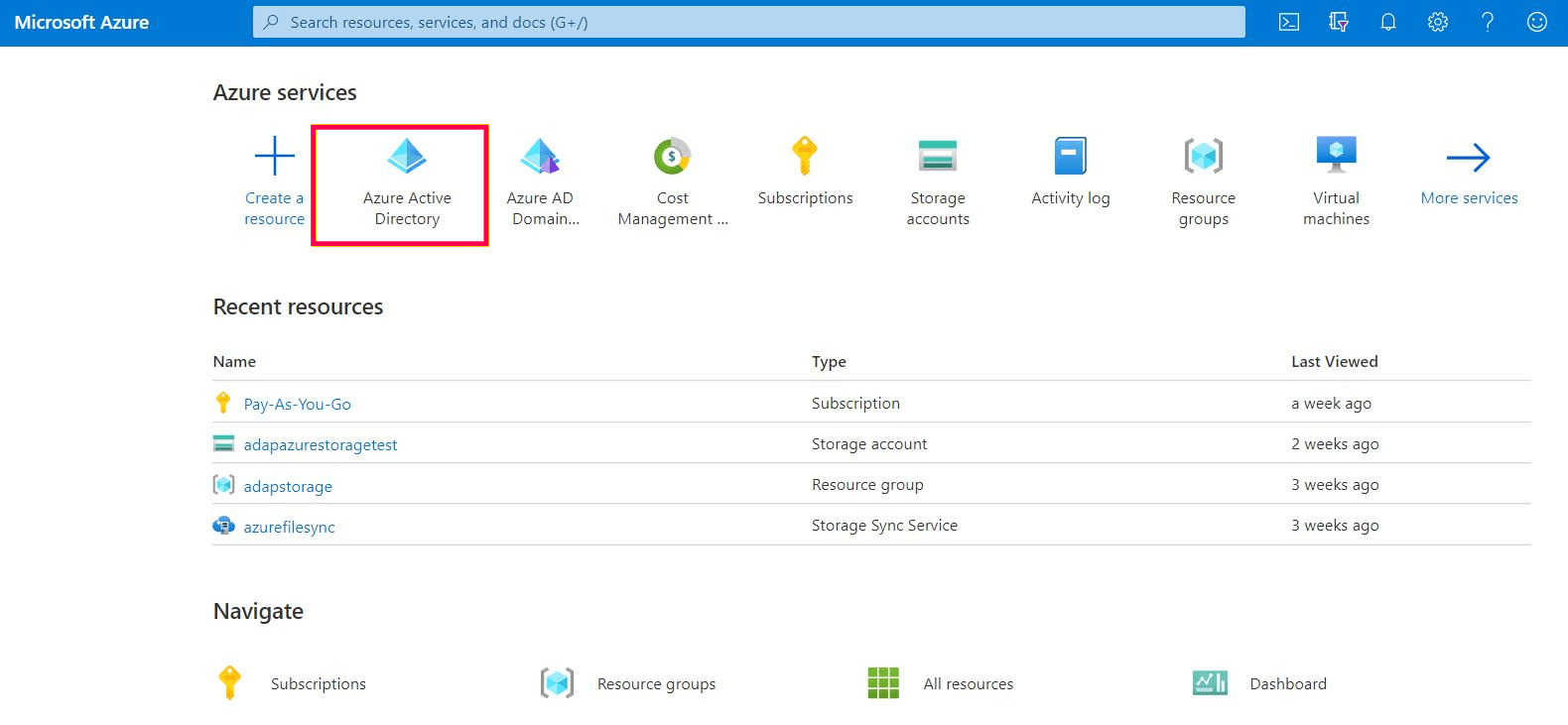
- Wybierz Azure Active Directory z sekcji usług Azure.
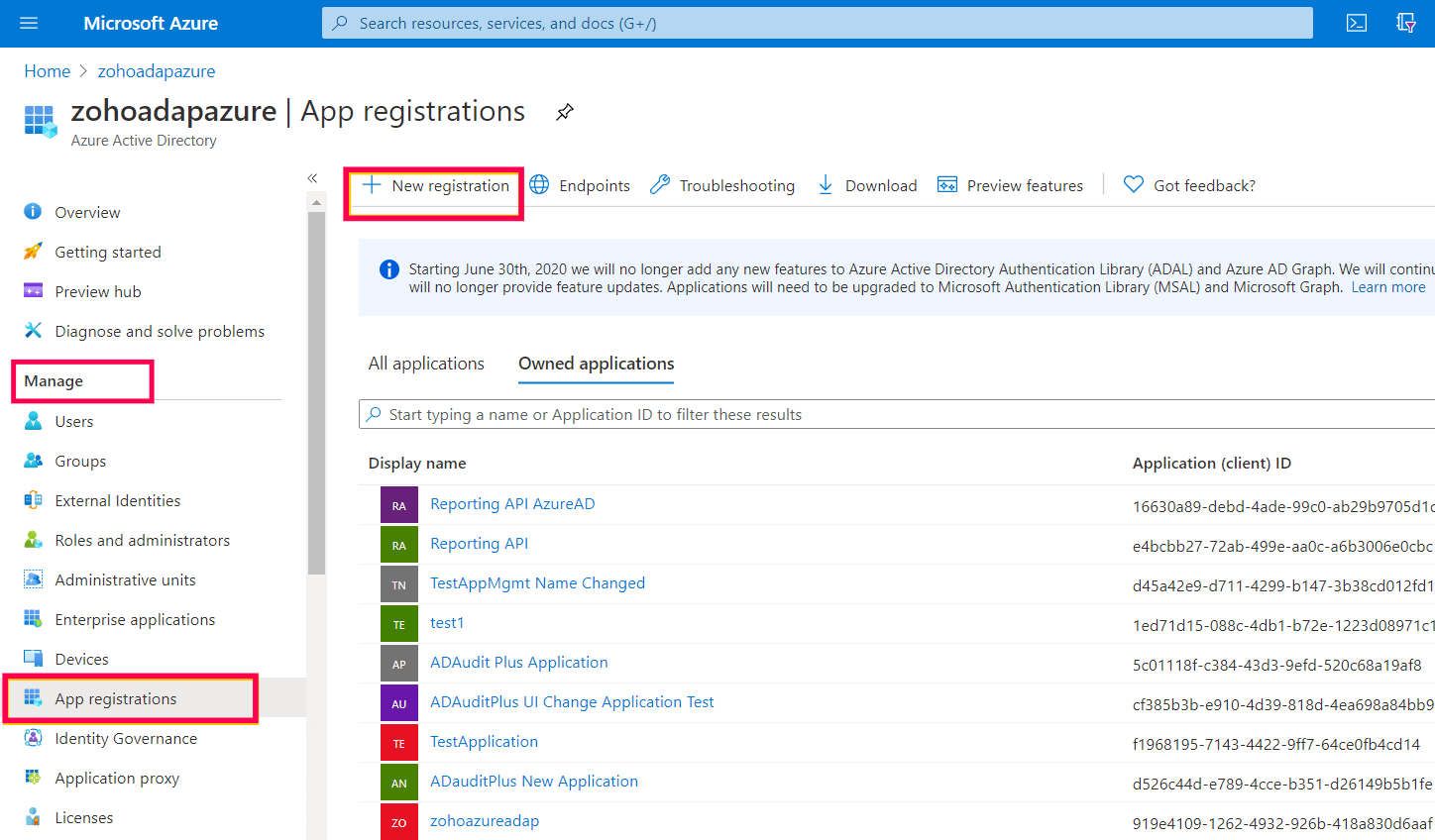
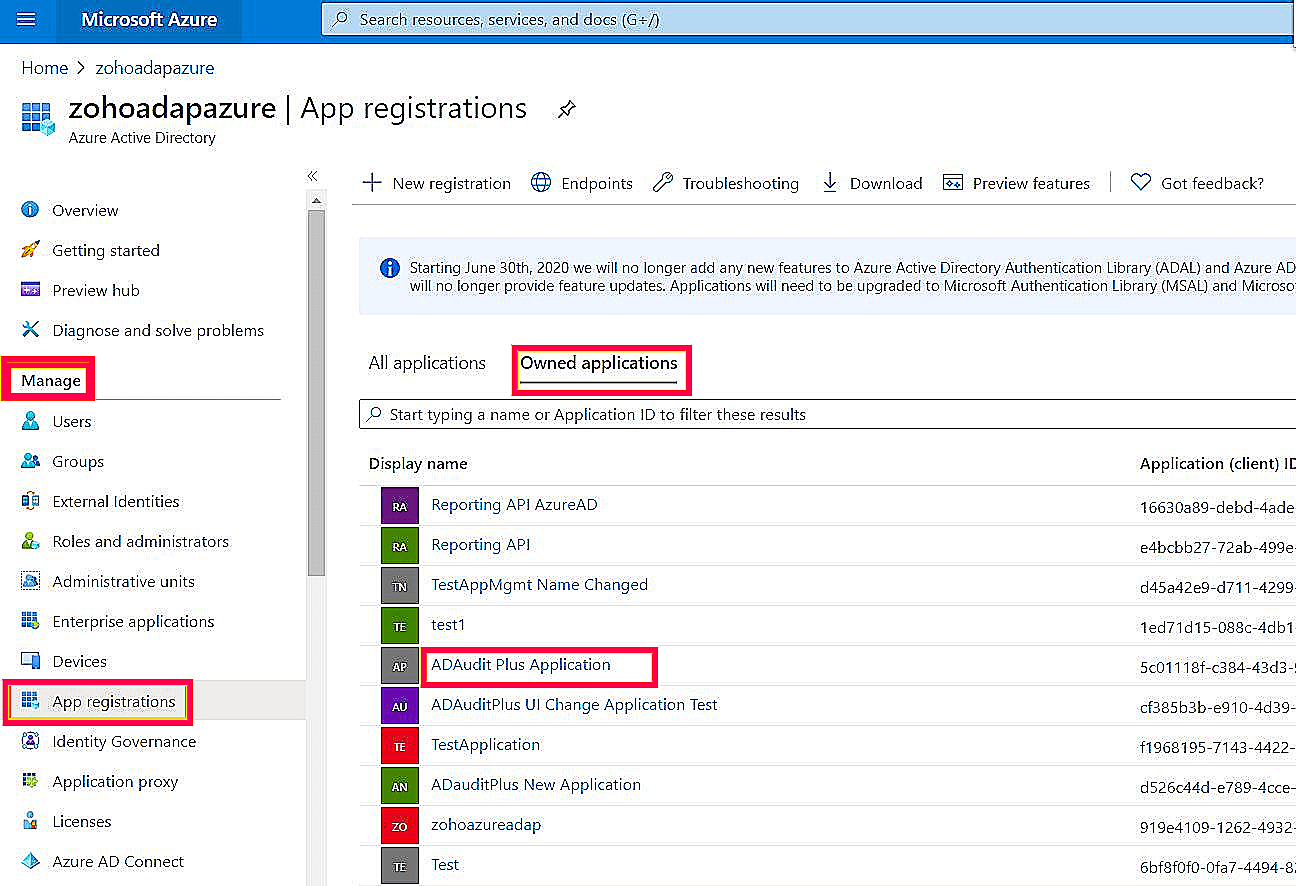
- Przejdź do Zarządzaj > Rejestracje aplikacji > + Nowa rejestracja, aby otworzyć okno rejestracji aplikacji.
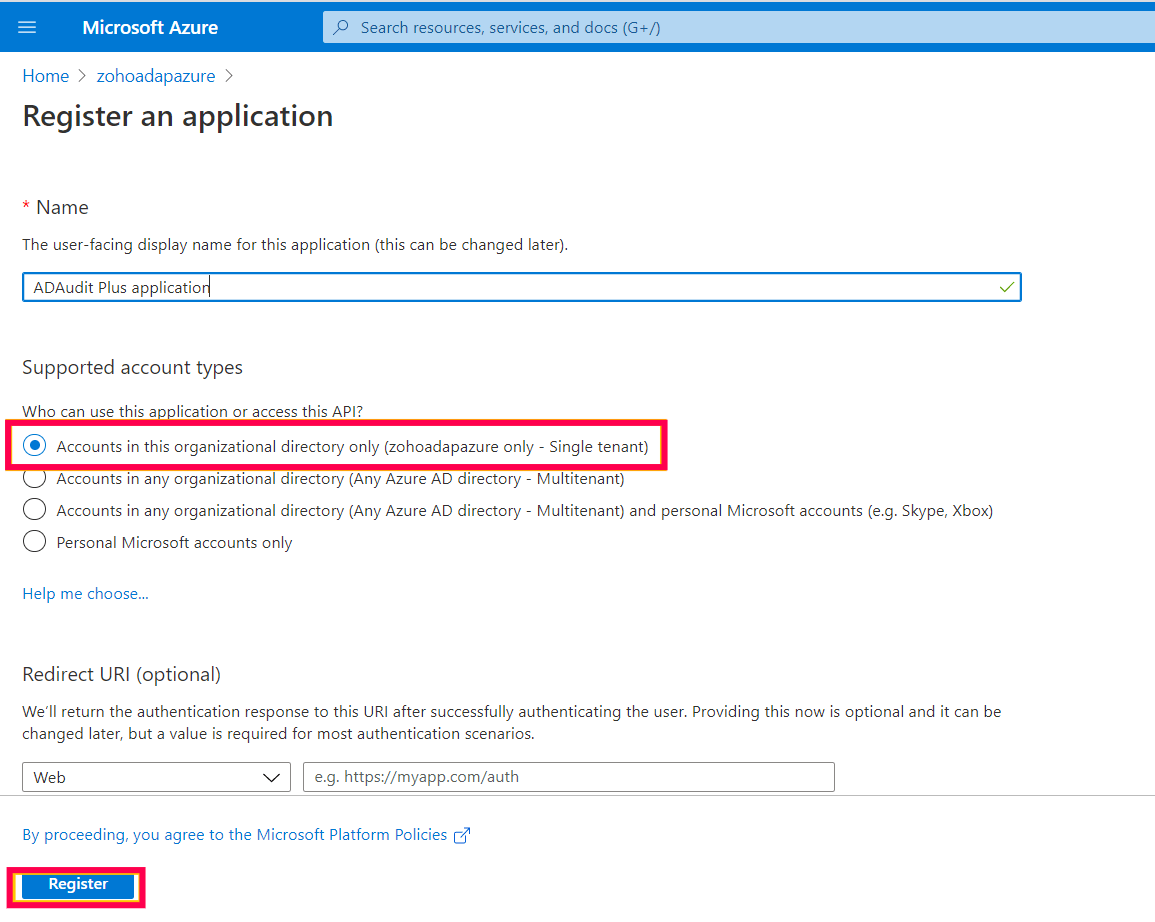
- Wprowadź nazwę aplikacji, na przykład, ADAudit Plus Application.
- Upewnij się, że zaznaczone jest Kontakty w tym katalogu organizacji tylko (zohoadapazure tylko - jednorazowy najemca) pod Obsługiwane typy kont.
- Kliknij Zarejestruj.
Przyznanie minimalnych uprawnień wymaganych dla Microsoft Graph API
Aby przyznać niezbędne uprawnienia za pomocą Microsoft Graph API:
- Przejdź do portalu Azure i zaloguj się za pomocą swojego konta Microsoft.
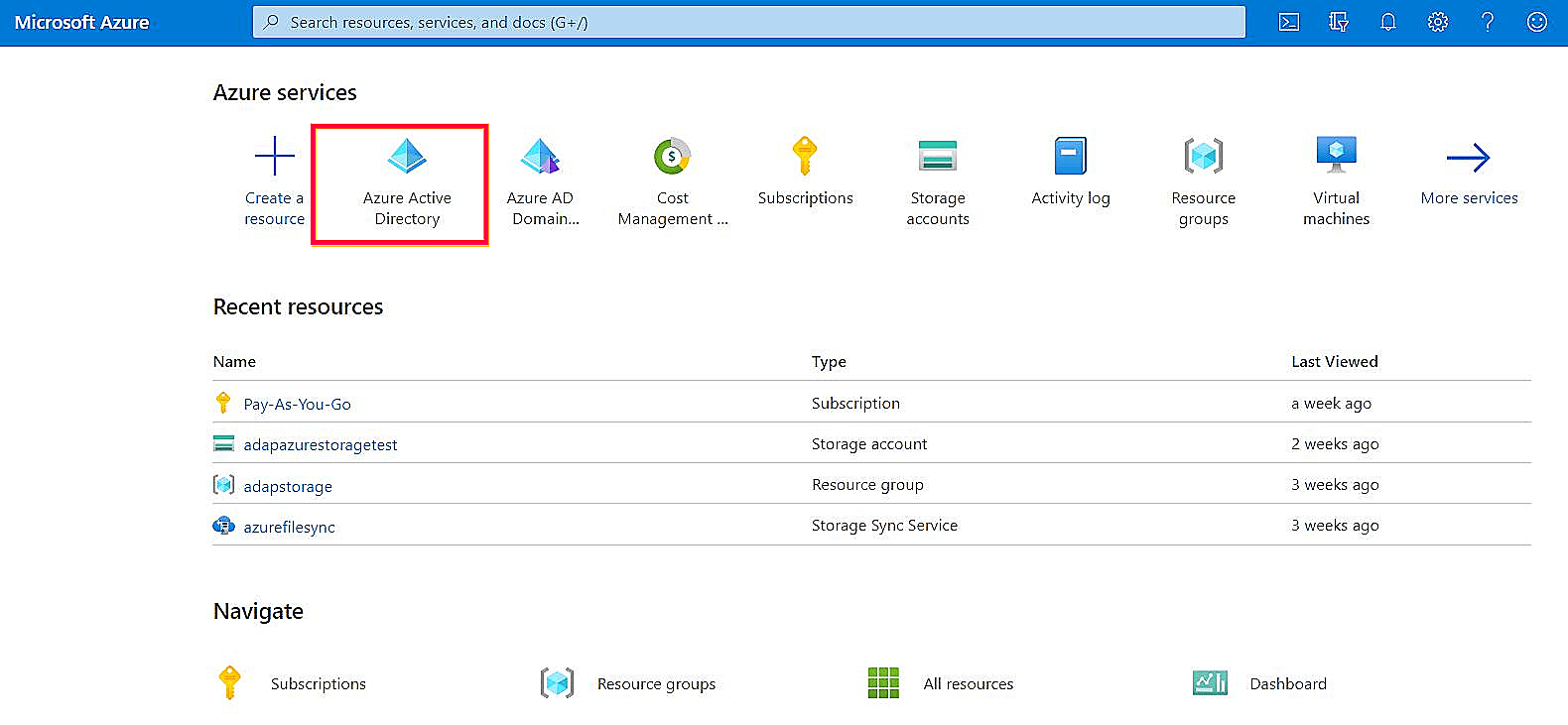
- Wybierz Azure Active Directory z sekcji usług Azure.
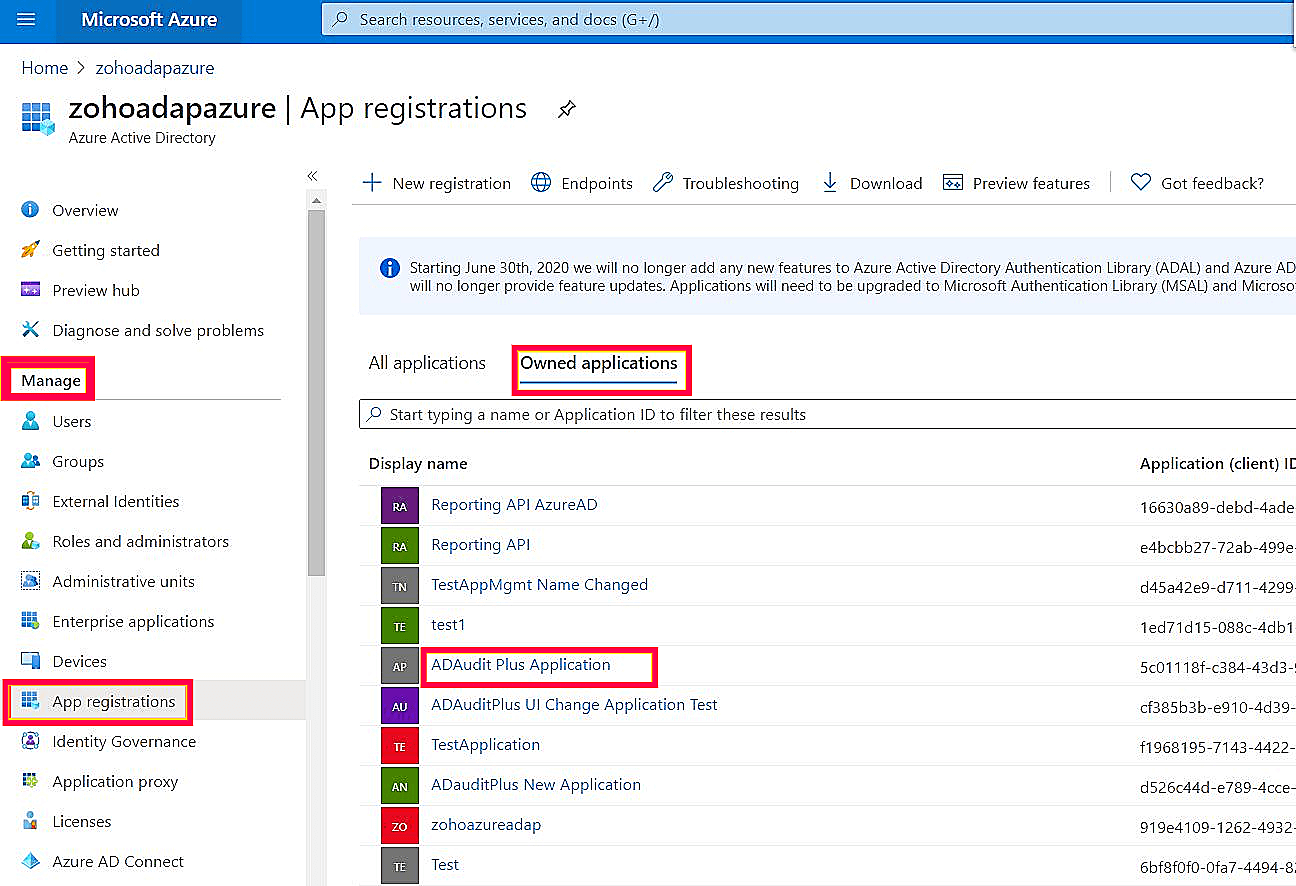
- Przejdź do Zarządzaj > Rejestracje aplikacji. Wybierz swoją aplikację w Posiadanych aplikacjach.
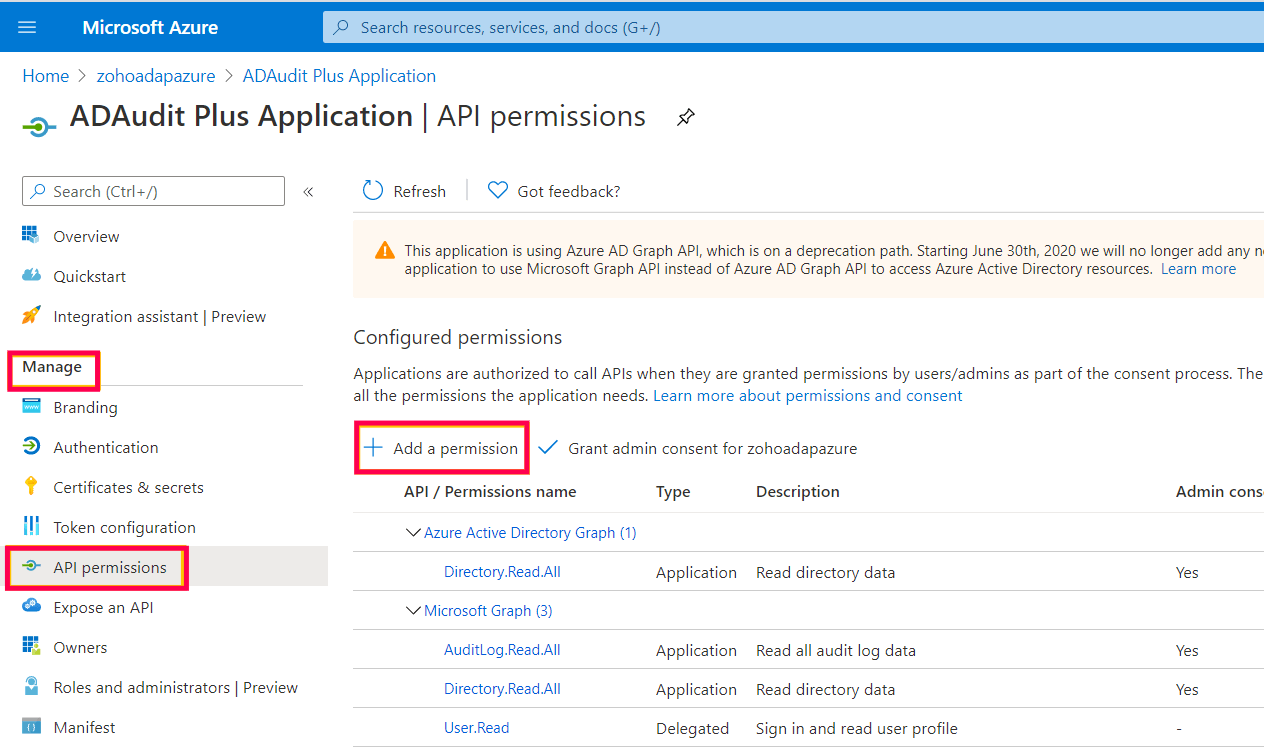
- Przejdź do Zarządzaj > Uprawnienia API i wybierz + Dodaj uprawnienie.
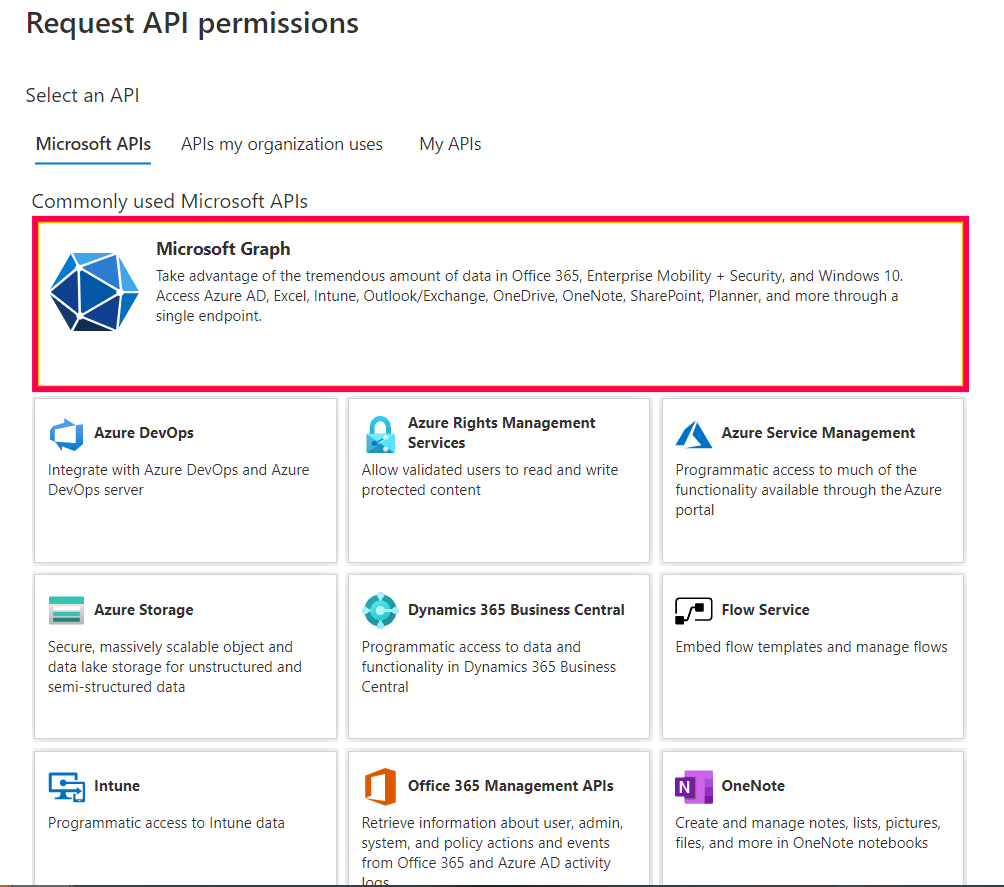
- Wybierz Microsoft Graph. Kliknij Uprawnienia aplikacji jako wymagany typ uprawnienia.
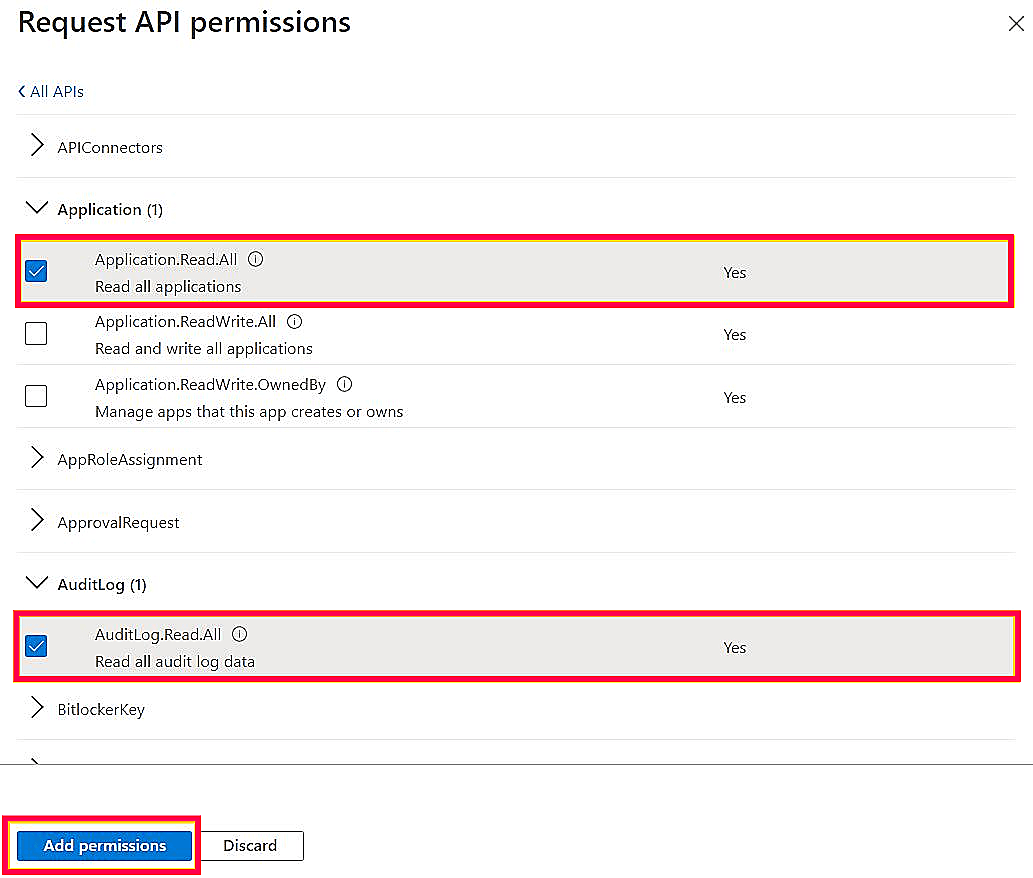
- Z listy wybierz następujące:
- Application.Read.All
- AuditLog.Read.All
- Directory.Read.All
- IdentityRiskEvent.Read.All
- Group.Read.All
- User.Read.All
- Kliknij Dodaj uprawnienia.
- Wybierz Przyznaj zgodę administratora dla <tenantname>
- Kliknij Tak.
Uzyskaj identyfikator klienta i tajny klucz klienta
- Przejdź do
Portal Azure, i zaloguj się za pomocą swojego konta Microsoft.
- Wybierz usługę Azure Active Directory z sekcji Usługi Azure.
- Przejdź do Zarządzaj > Rejestracje aplikacji. Wybierz swoją aplikację w sekcji Posiadane aplikacje.
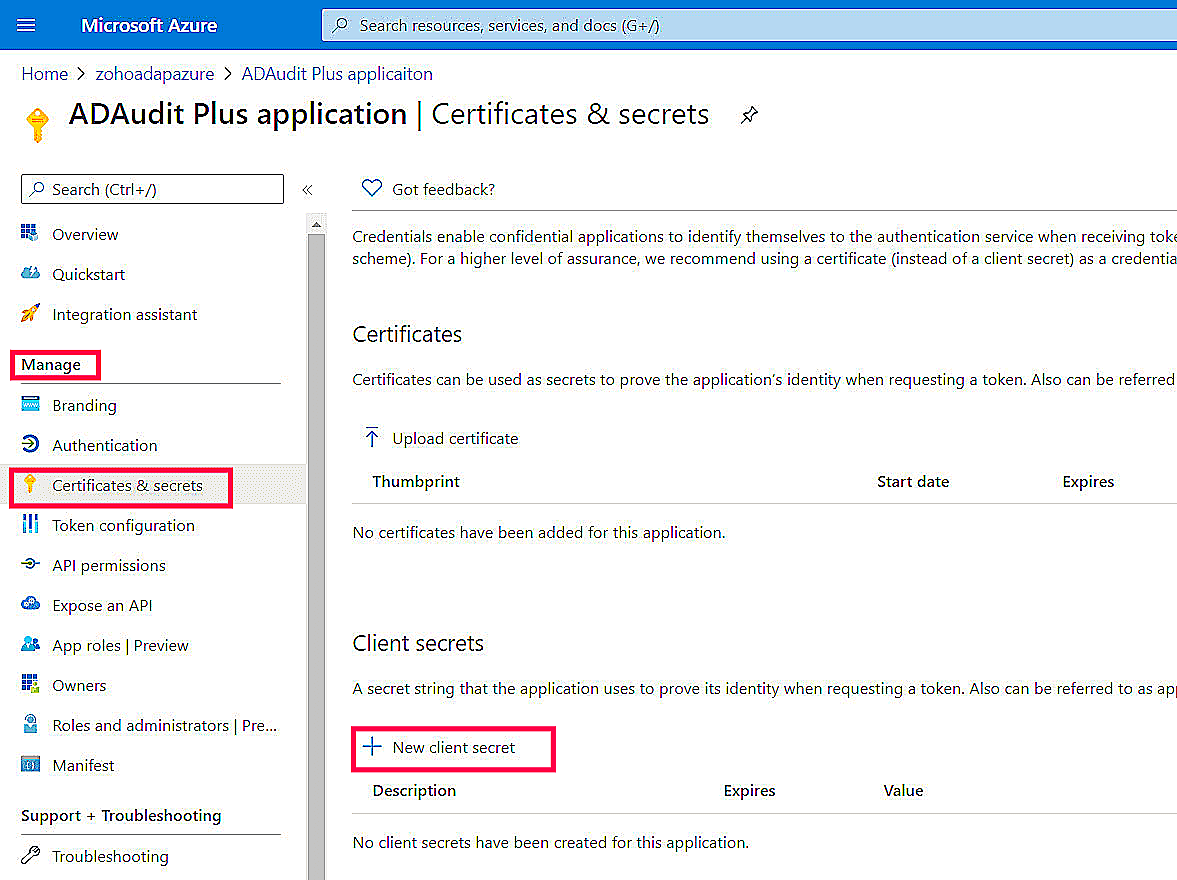
- Przejdź do Zarządzaj > Certyfikaty i sekrety.
- Kliknij + Nowy sekretny klient.
- Wprowadź opis.
- Wybierz 24 Miesiące jako datę wygaśnięcia; jest to maksymalna wartość, która może być używana.
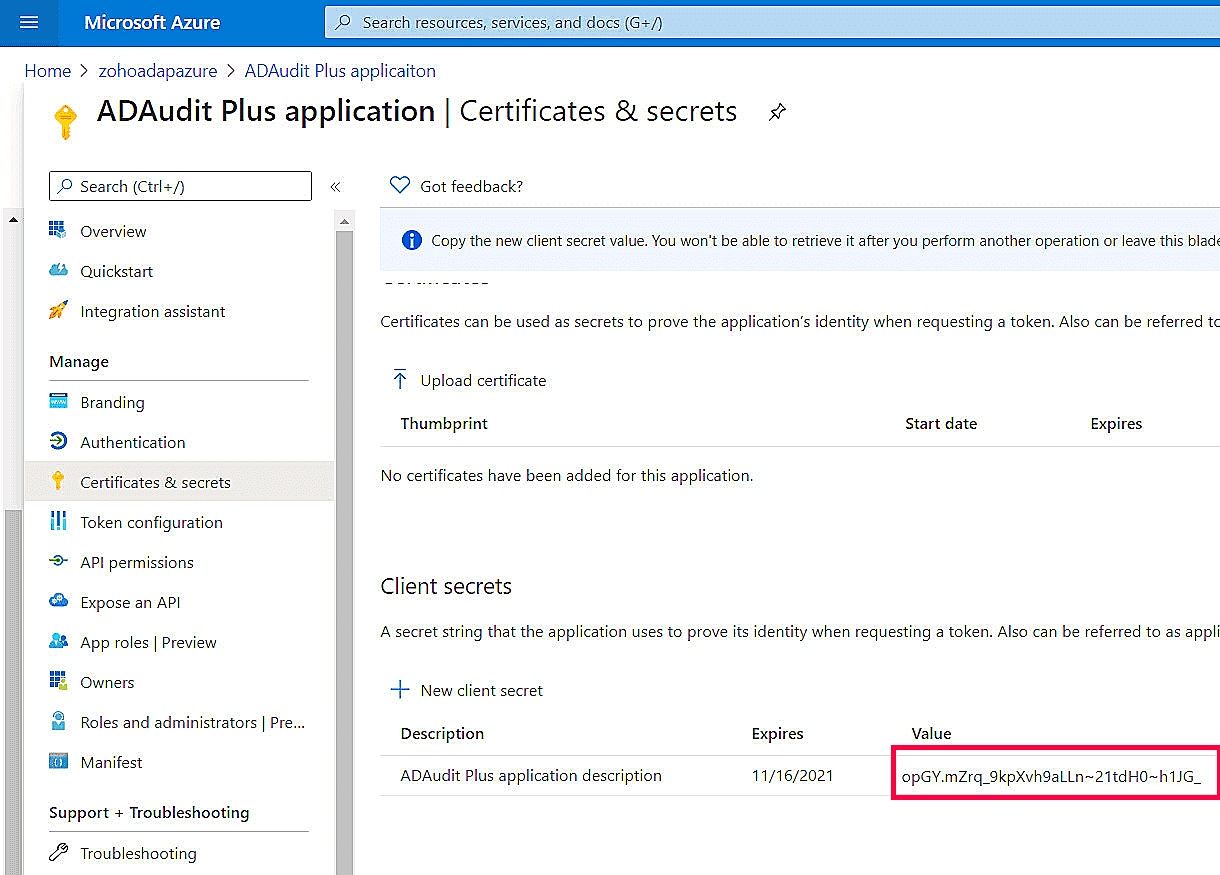
- Kliknij Dodaj.
- Skopiuj wartość sekretu klienta (np. "14uCILxkHtIVGR3wkCq12341Nd5VtestkkWTyIPrrE=")
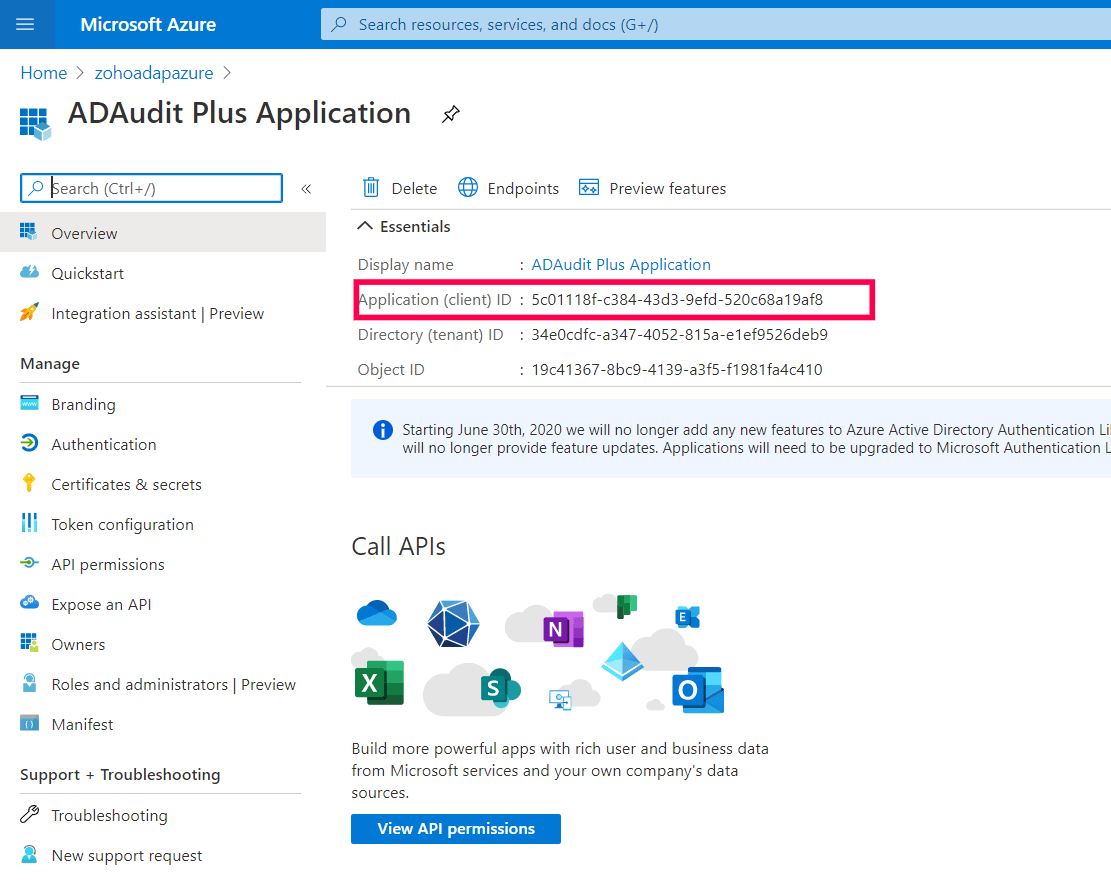
- Przejdź do Zarządzaj > Rejestracje aplikacji. Wybierz swoją aplikację w sekcji Posiadane aplikacje.
- Przejdź do Aplikacja (ID klienta) i kliknij Kopiuj do schowka.
Konfiguracja Azure AD w ADAudit Plus
- Otwórz konsolę internetową ADAudit Plus.
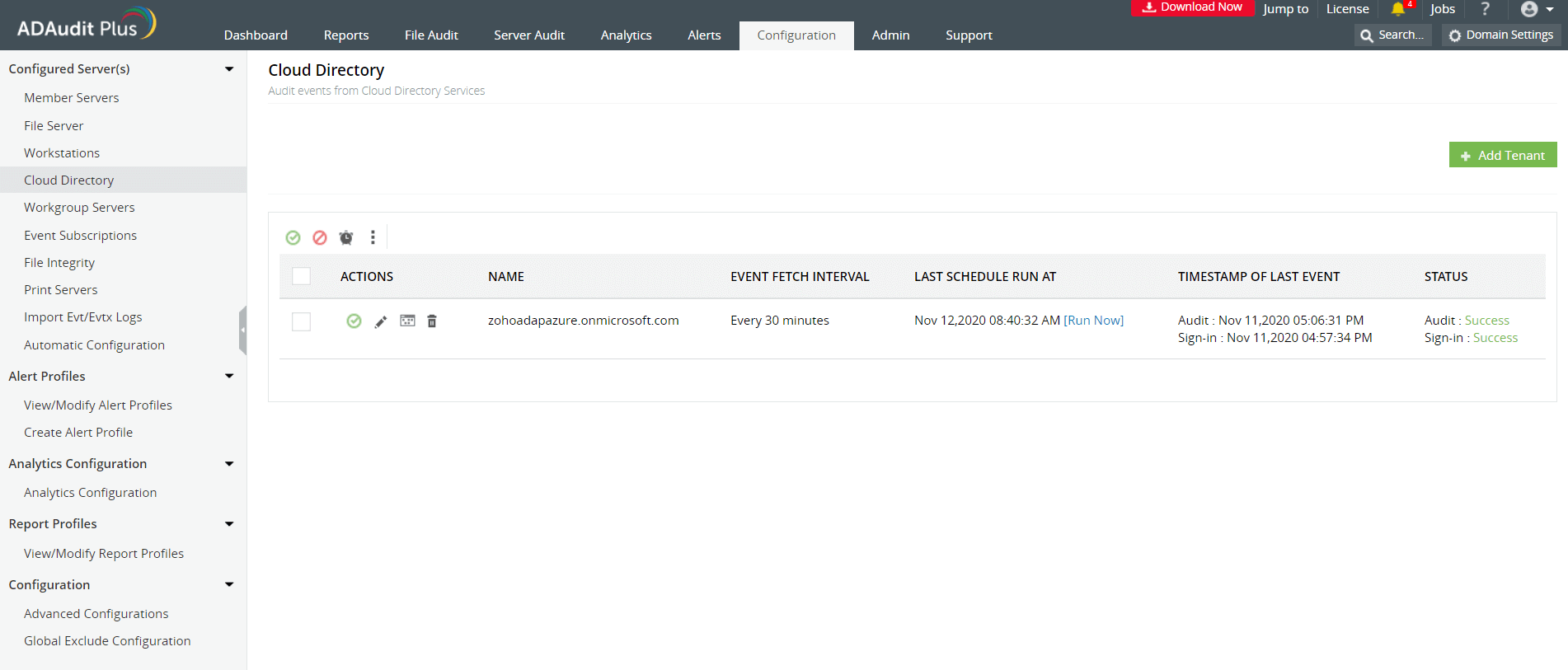
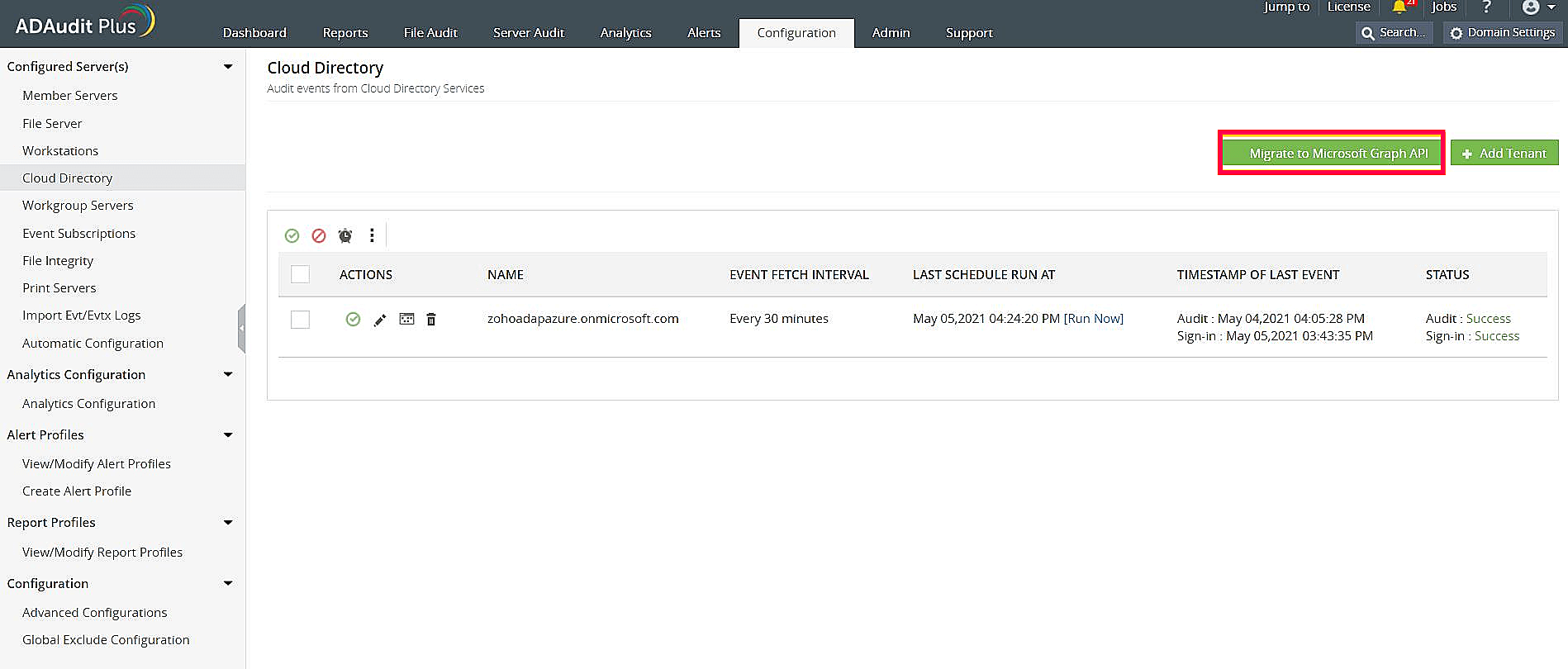
- Przejdź do Konfiguracja > Skonfigurowany serwer(serwery) > Katalog w chmurze.
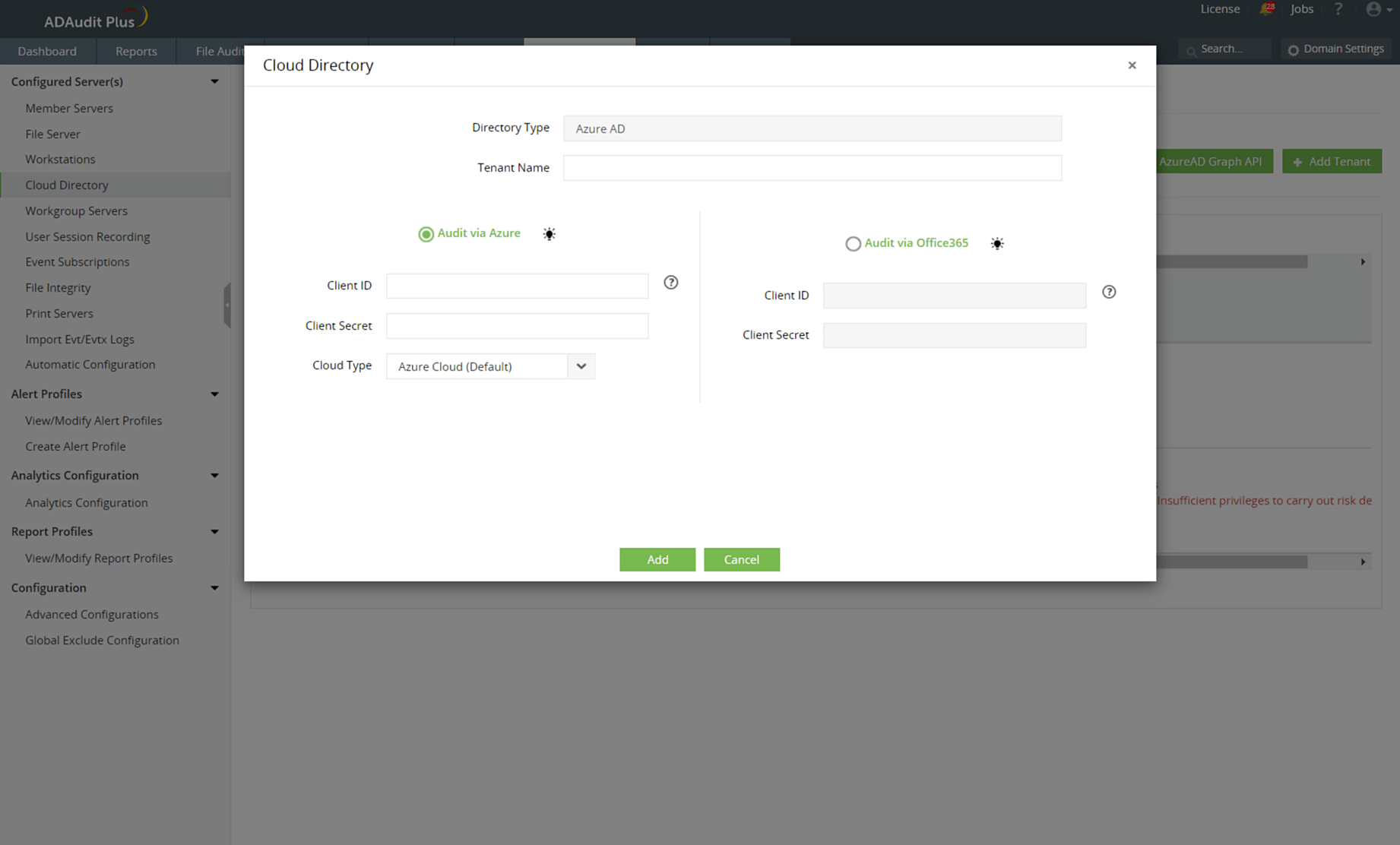
- Wybierz +Dodaj najemcę w prawym górnym rogu.
- Wybierz Audyt przez Azure.
- W oknie Katalog w chmurze wybierz Typ chmury na podstawie wskazanych punktów chmury krajowej z poniższej listy:
- Usługa globalna Azure AD (Azure Cloud - Domyślnie)
- Azure AD dla rządu USA L4 (Azure GCC High Cloud)
- Azure AD dla rządu USA L5 (Azure DOD Cloud)
- Azure AD w Chinach zarządzane przez 21Vianet (Azure China Cloud)
- Azure AD dla Niemiec (Azure Germany Cloud)
- Wprowadź Nazwę najemcy, ID klienta, i Sekretny klient.
Uwaga: Aby uzyskać nazwę najemcy:
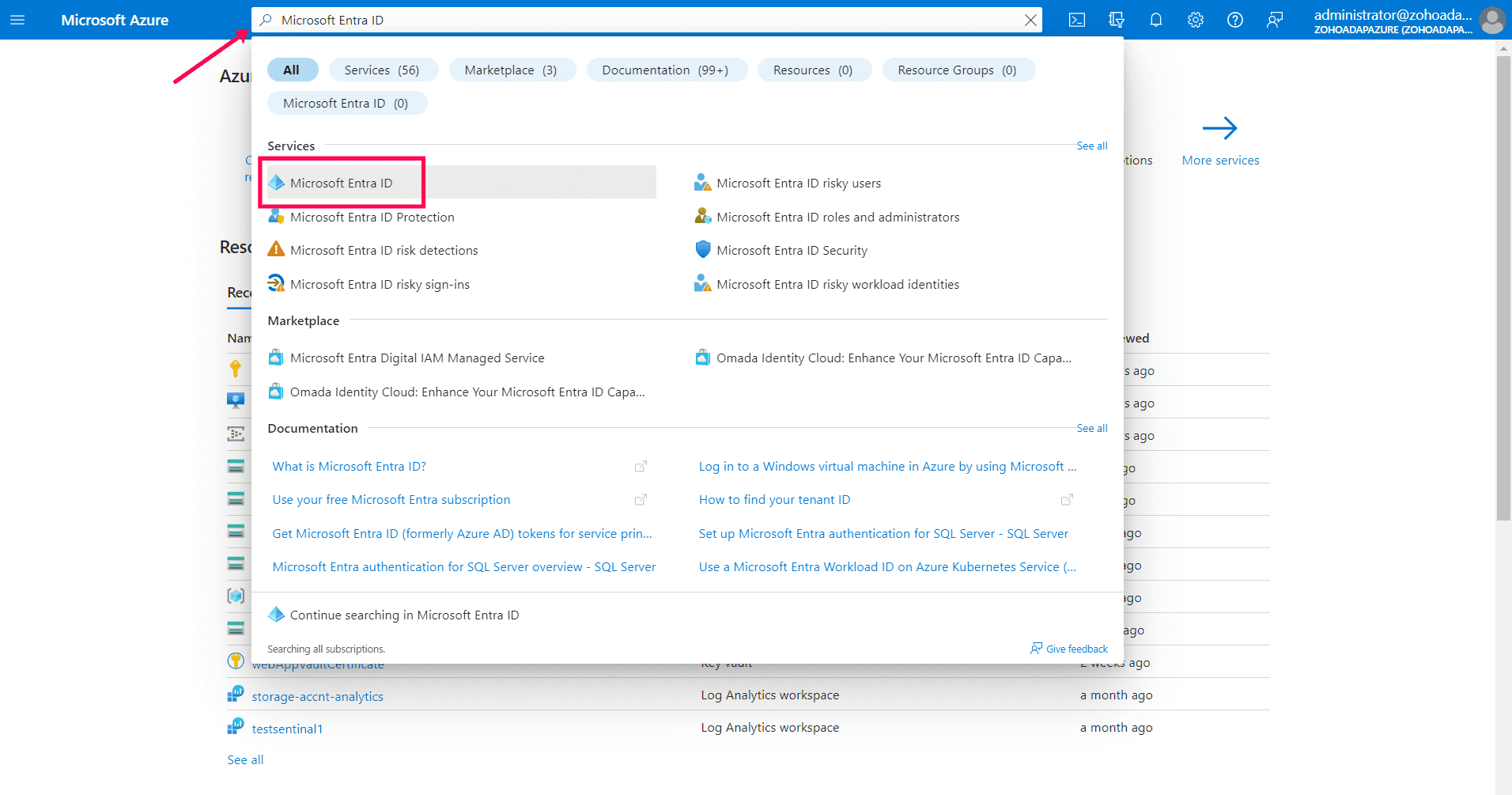
- Przejdź do portalu Azure i zaloguj się za pomocą swojego konta Microsoft.
- Wyszukaj i wybierz Microsoft Entra ID.
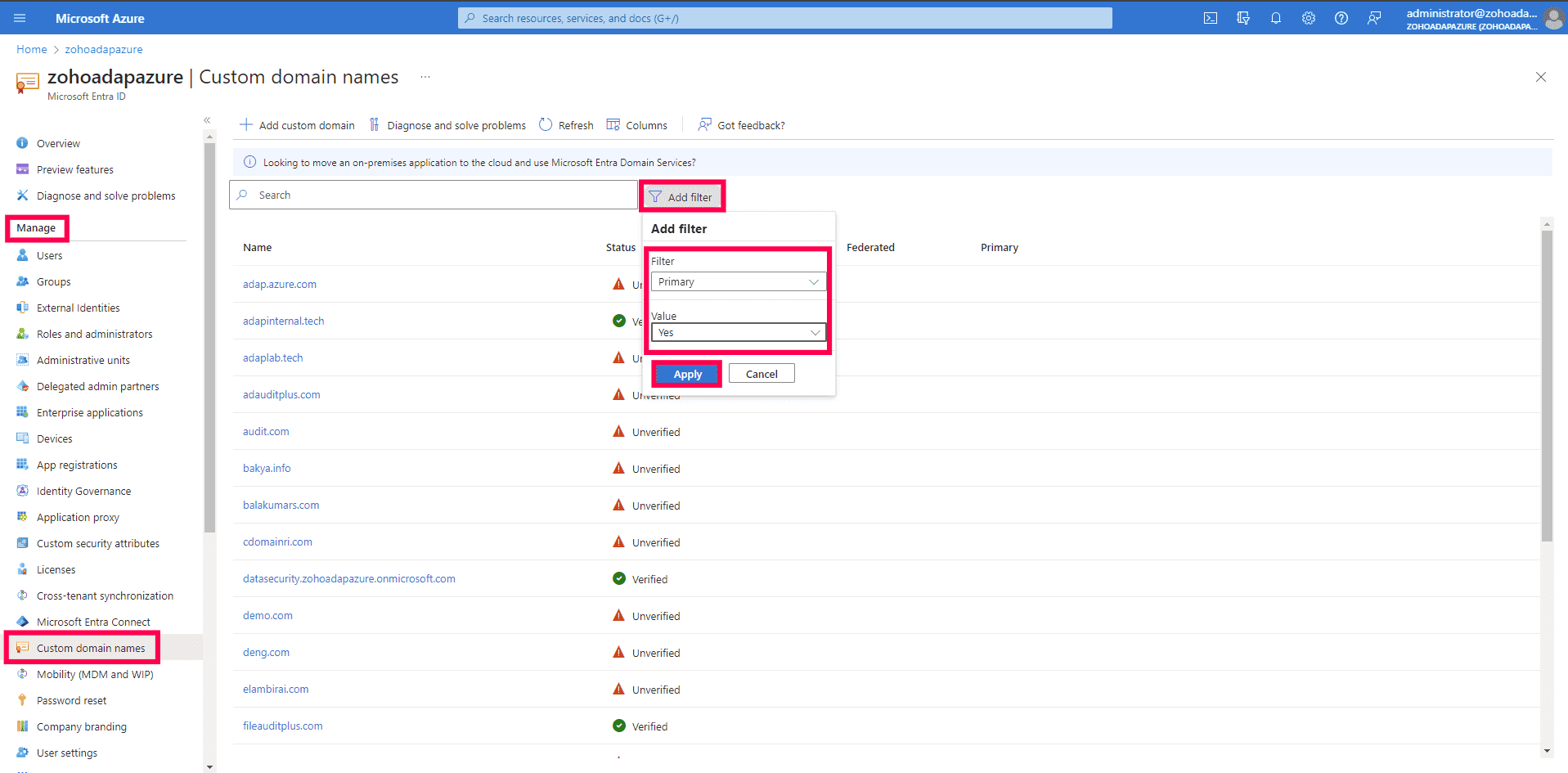
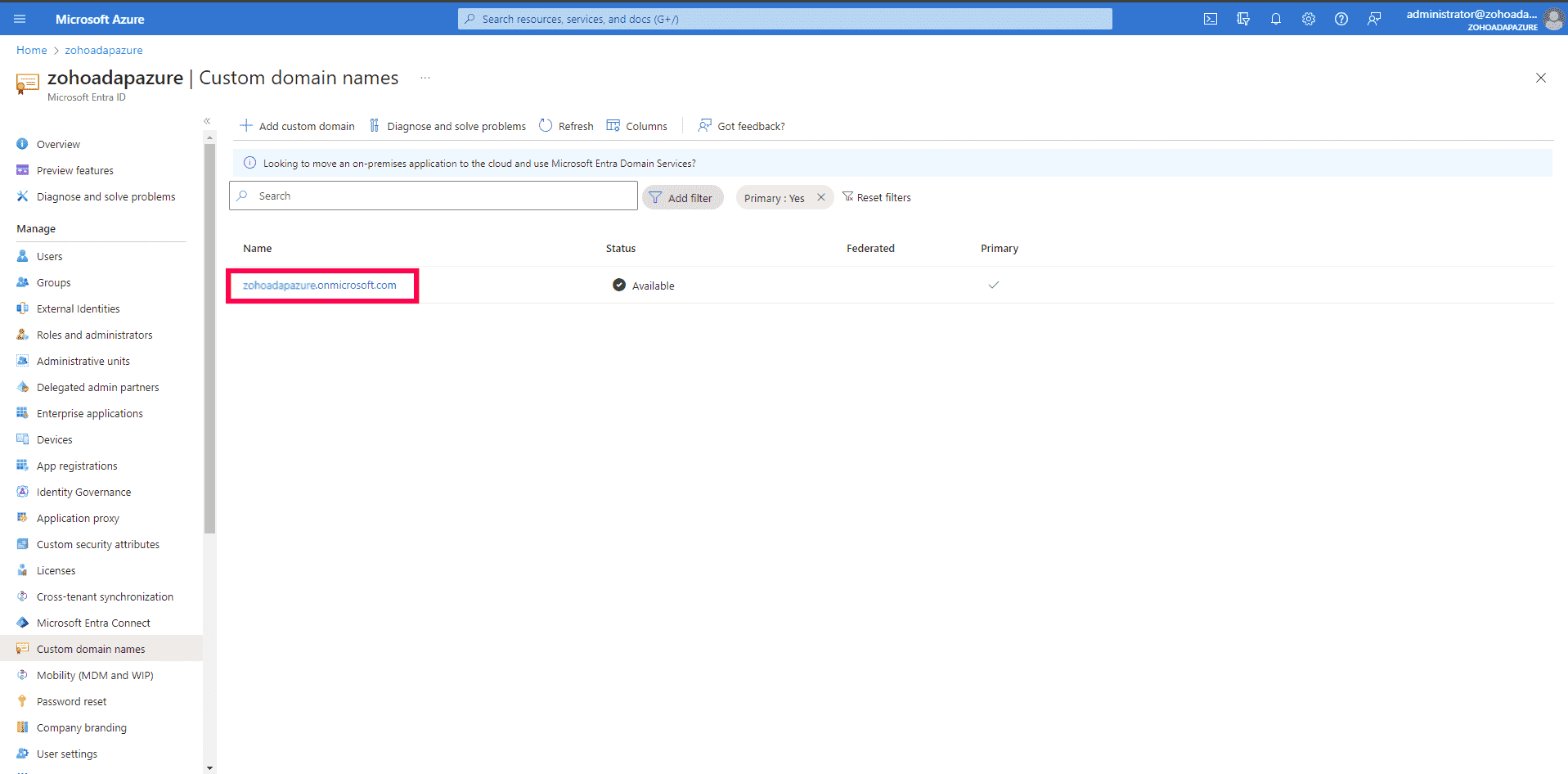
- Przejdź do Zarządzaj > Nazwy domen niestandardowych.
- Kliknij Dodaj filtr, wybierz Podstawowy z rozwijanego menu w sekcji Filtr, a w sekcji Wartość wybierz Tak z rozwijanego menu.
- Skopiuj nazwę głównej domeny, która się wyświetla, i wklej ją w pole Nazwa tenant'a.
- Kliknij Dodaj.
Wymagane uprawnienia podczas korzystania z Azure AD Graph API
Korzystanie z Azure AD Graph API jest niezalecane. Zamiast tego, zdecydowanie zaleca się korzystanie z Microsoft Graph API do audytowania Azure AD.
Aby uzyskać więcej informacji na temat przyczyn, dla których Azure AD Graph API zostało wycofane, sprawdź FAQ.
Sprawdź, czy używasz Azure AD Graph API, a jeśli tak, przeprowadź migrację, korzystając z następujących kroków:
- Otwórz konsolę internetową ADAudit Plus.
- Przejdź do Konfiguracja > Skonfigurowane serwery > Katalog w chmurze.
- W prawym górnym rogu, jeśli przycisk Przejdź do Microsoft Graph API jest dostępny, oznacza to, że używa się Azure Active Directory Graph API.
- Jeśli przycisk Powrót do Azure AD Graph API jest dostępny, oznacza to, że używa się Microsoft Graph API.
- Przenieś się z Azure AD Graph API do Microsoft Graph API, klikając Przejdź do Microsoft Graph API w prawym górnym rogu.
- Kliknij Tak w oknie potwierdzenia.
Uwaga: Po migracji do Microsoft Graph API dodaj niezbędne minimalne uprawnienia, korzystając z kroków wymienionych
tutaj.
Jeśli nadal chcesz używać Azure AD Graph API, poniżej znajdują się wymagane uprawnienia: