Konfigurowanie za pomocą licencji Microsoft 365
Aby audytować swoje środowisko Azure AD za pomocą licencji Microsoft 365, ADAudit Plus wykorzystuje Microsoft 365 Management API we wszystkich instalacjach po wersji buildu 7050 ADAudit Plus.
Wymagane uprawnienia podczas korzystania z Microsoft 365 Management API
- Microsoft Graph API > Directory.Read.All
- Office 365 Management API > ActivityFeed.Read
Zarejestruj aplikację
Zarejestruj aplikację w portalu Azure, korzystając z następujących kroków:
- Przejdź do portalu Azure, i zaloguj się za pomocą swojego konta Microsoft.
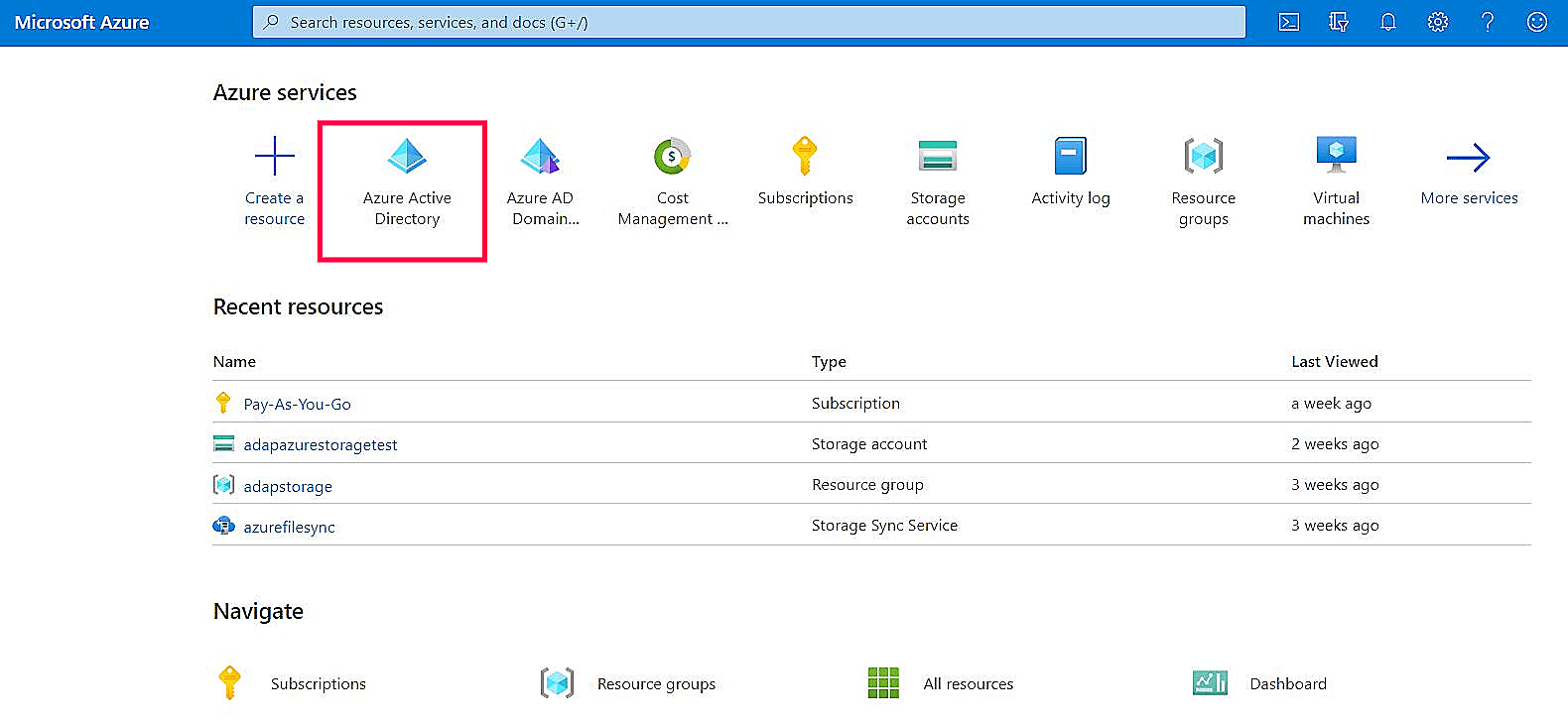
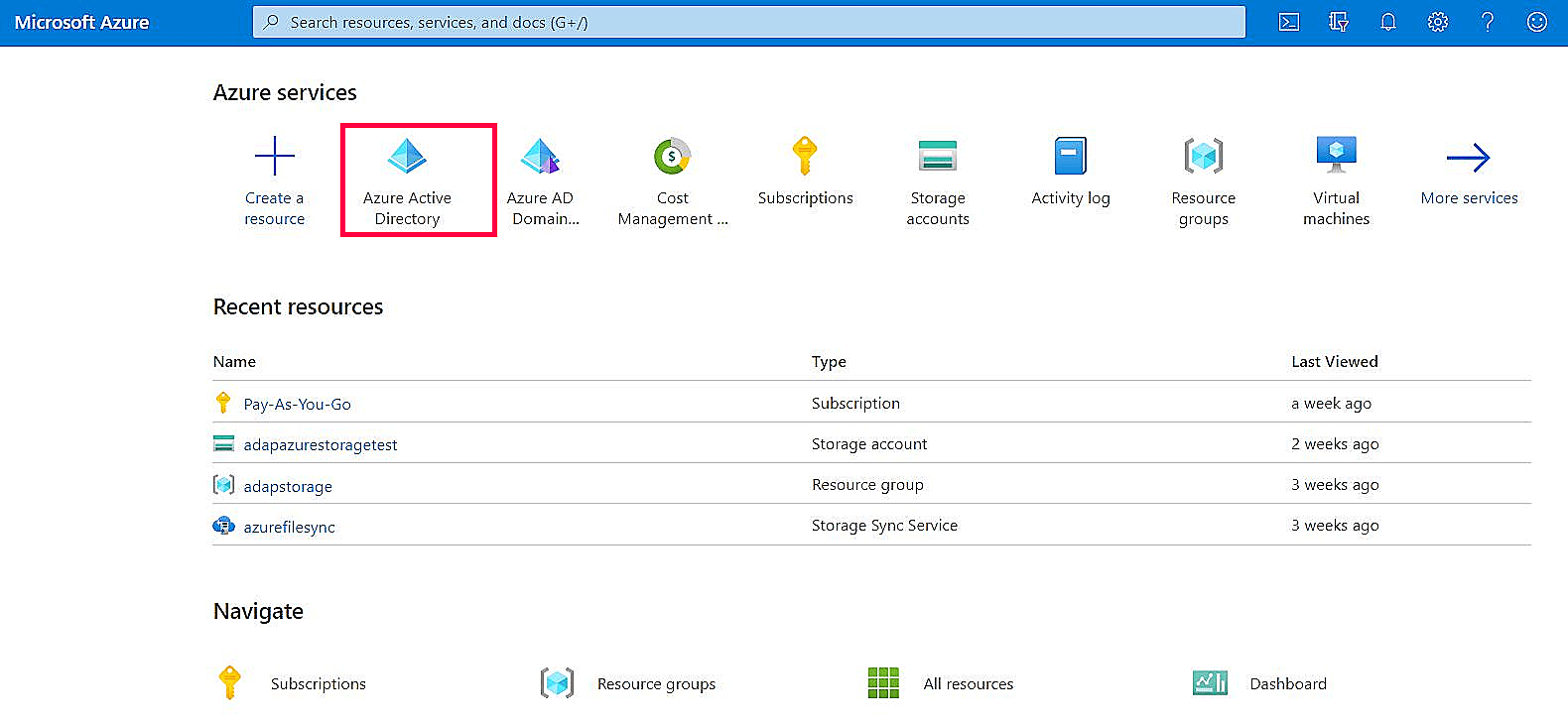
- Wybierz usługę Azure Active Directory z górnego panelu usług Azure.
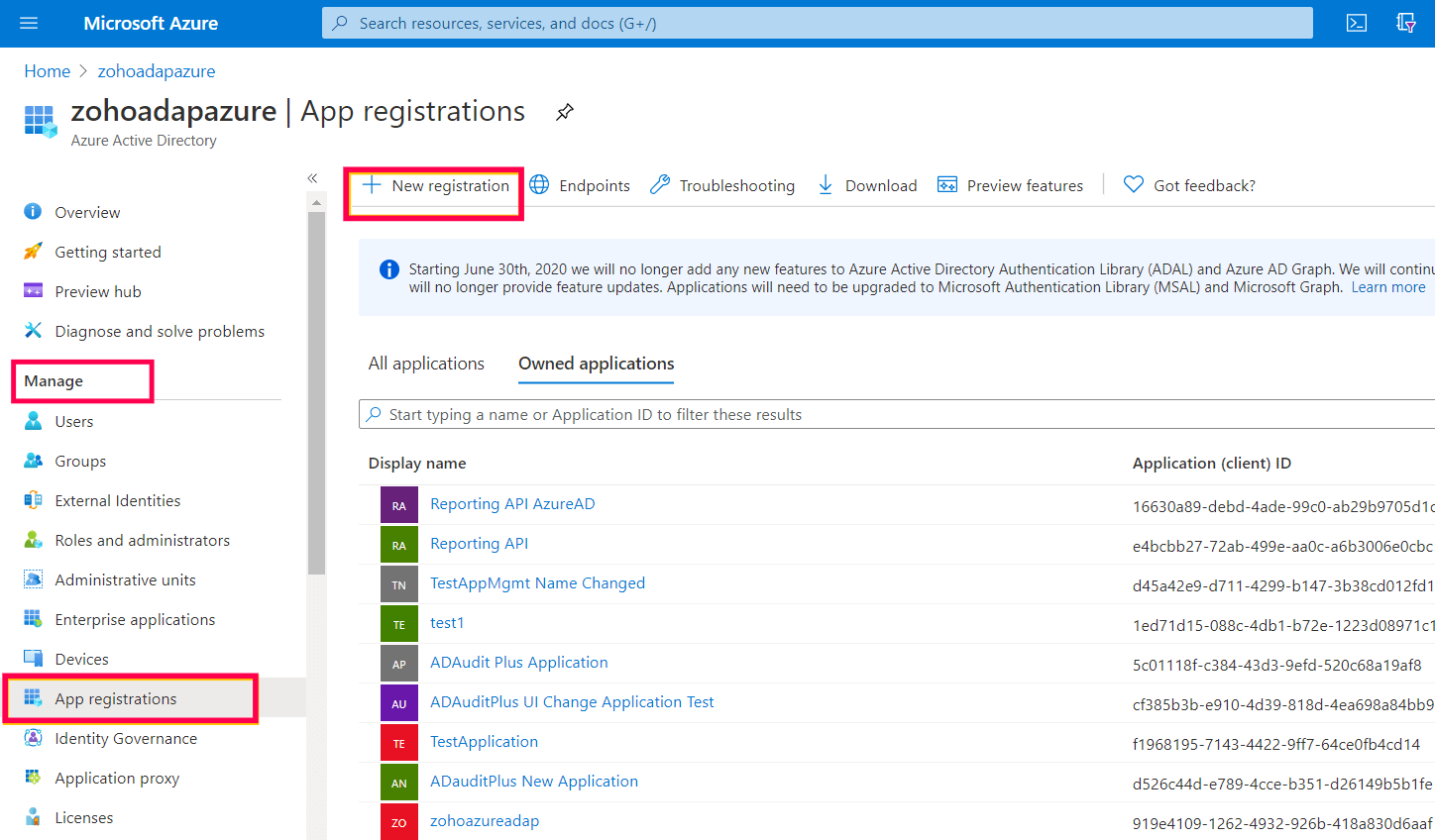
- Przejdź do Zarządzaj > Rejestracje aplikacji > + Nowa rejestracja, aby otworzyć okno rejestracji aplikacji.
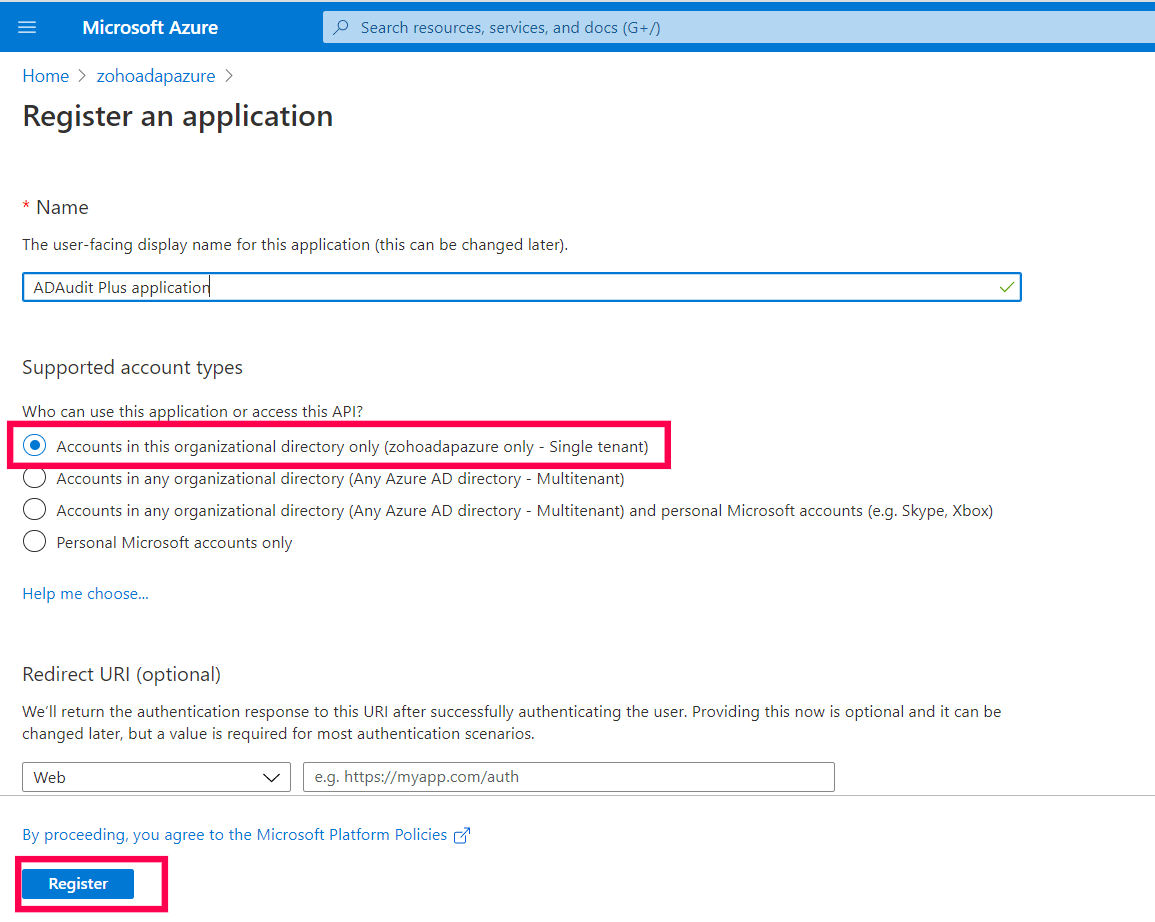
- Wprowadź nazwę aplikacji, na przykład, ADAudit Plus Application.
- Upewnij się, że wybrano Tylko konta w tym katalogu organizacyjnym (zohoadapazure tylko - Najemca jednolity) w sekcji Obsługiwane typy kont.
- Kliknij Zarejestruj.
Przyznaj minimalne uprawnienia wymagane dla Microsoft 365 Management API
Przyznaj niezbędne uprawnienia za pomocą Microsoft 365 Management API, korzystając z poniższych kroków:
- Przejdź do portalu Azure, i zaloguj się za pomocą swojego konta Microsoft.
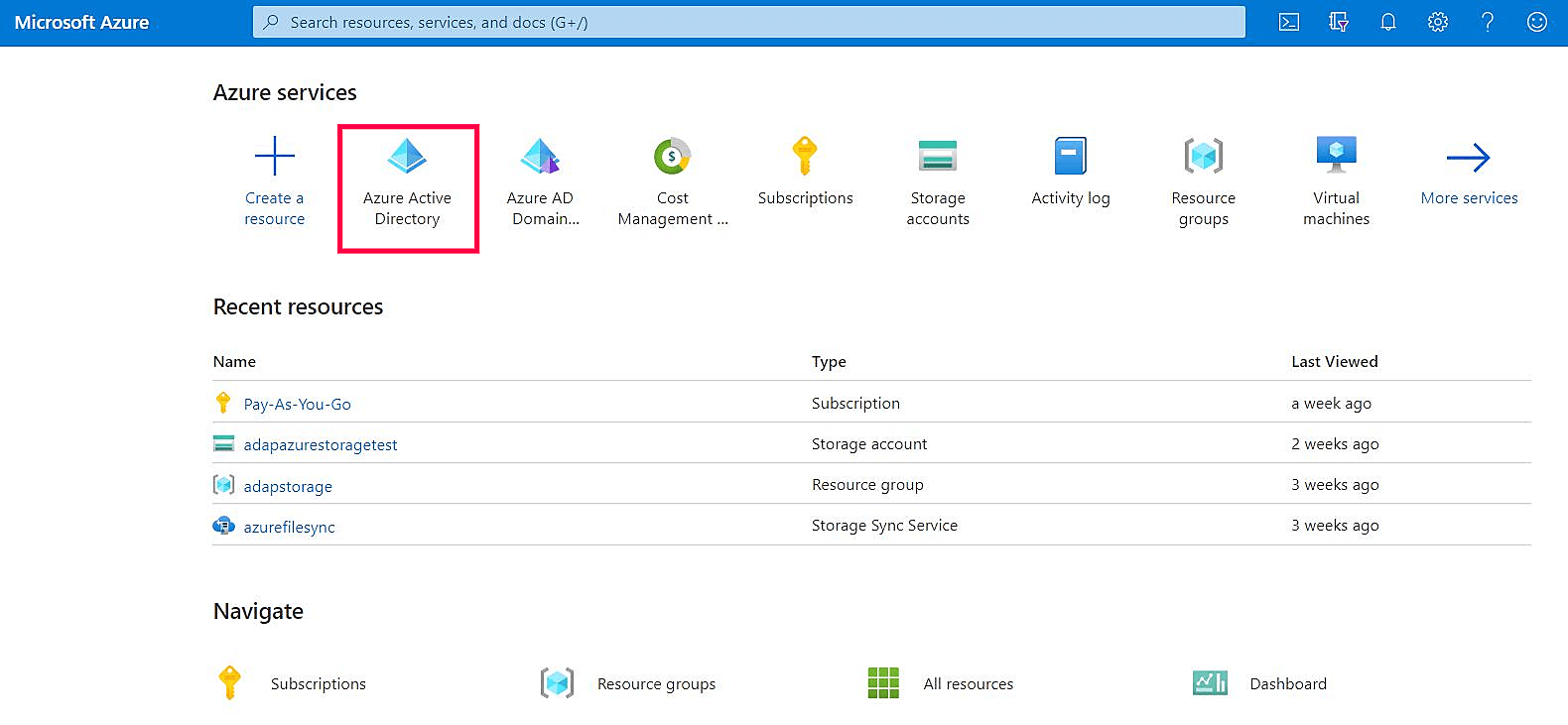
- Wybierz usługę Azure Active Directory z sekcji usług Azure.
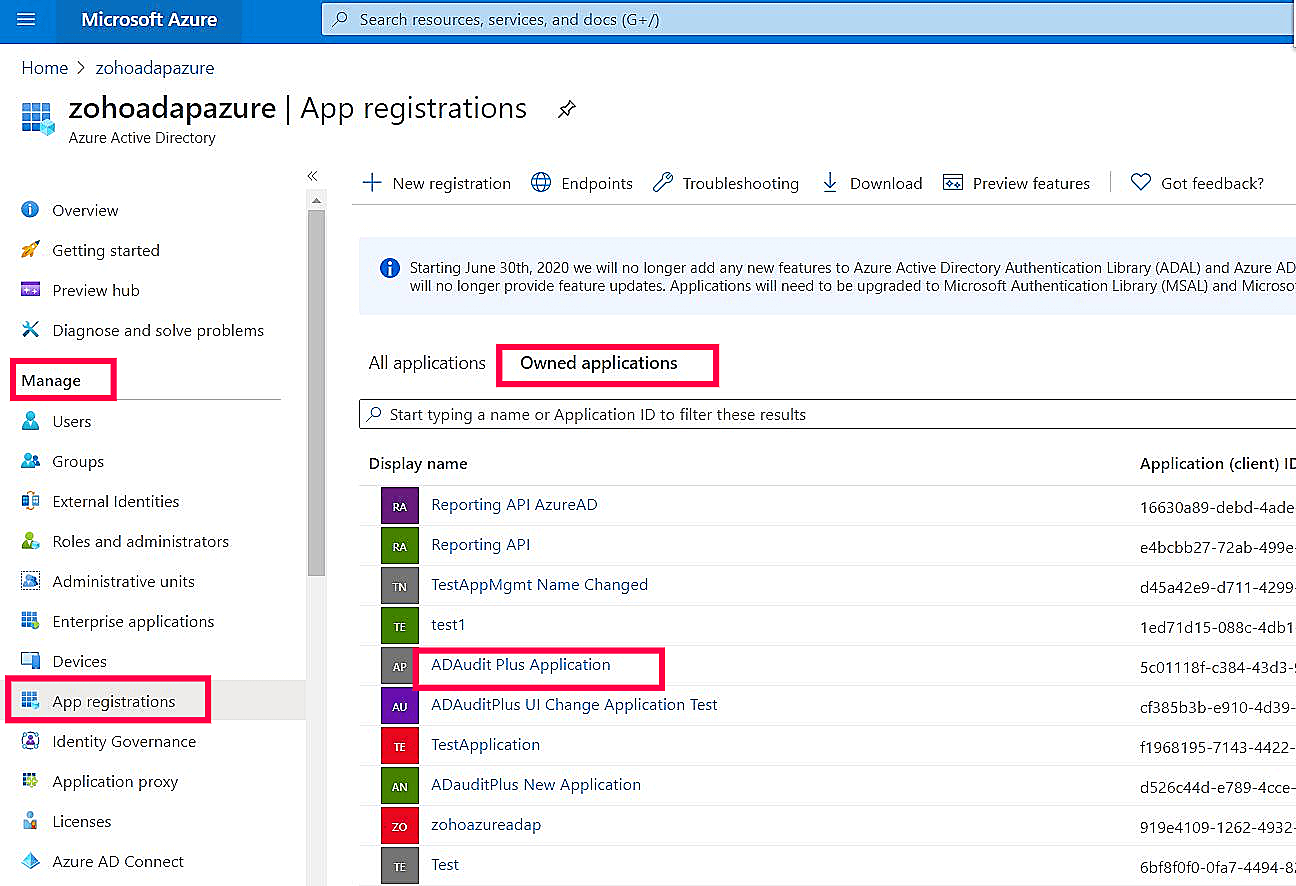
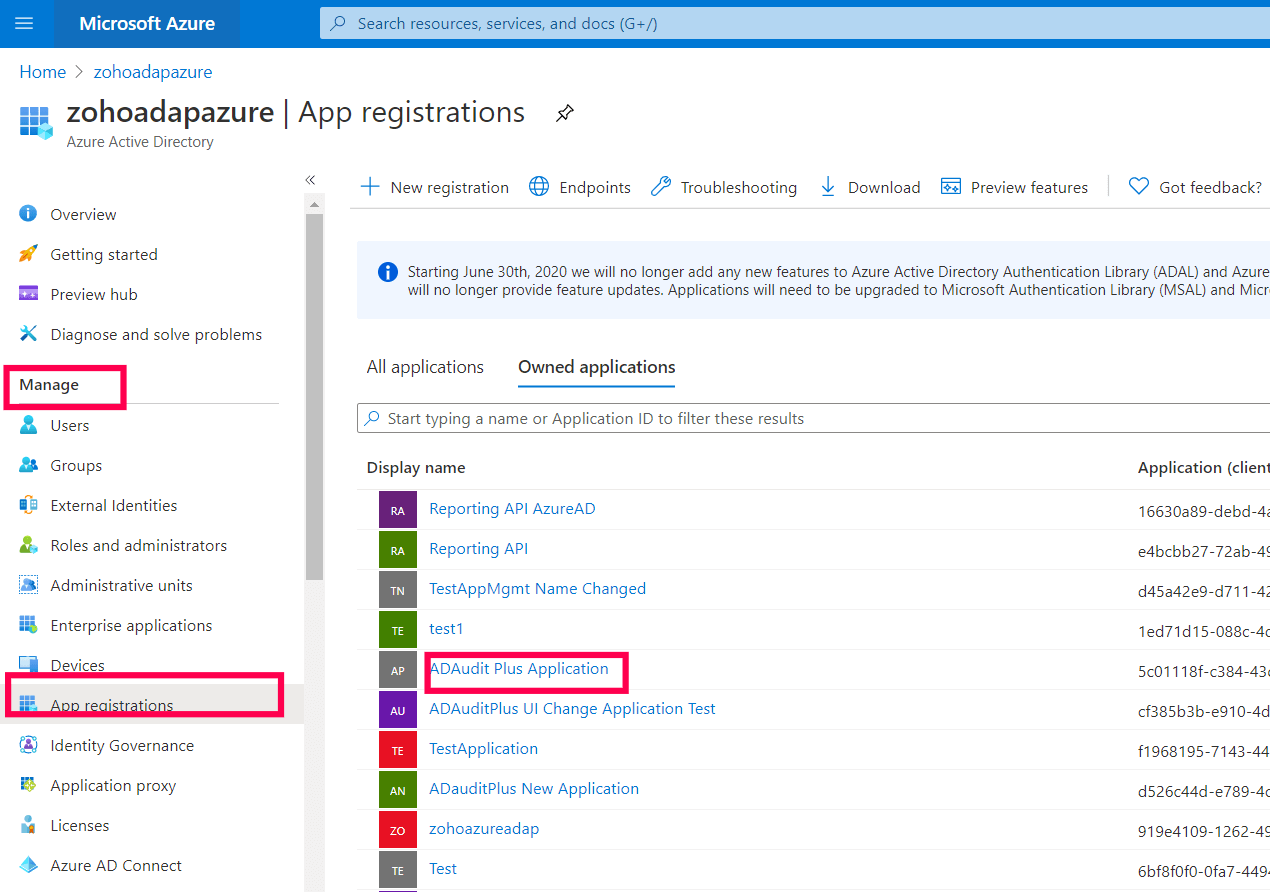
- Przejdź do Zarządzaj > Rejestracje aplikacji. Wybierz swoją aplikację w sekcji Posiadane aplikacje.
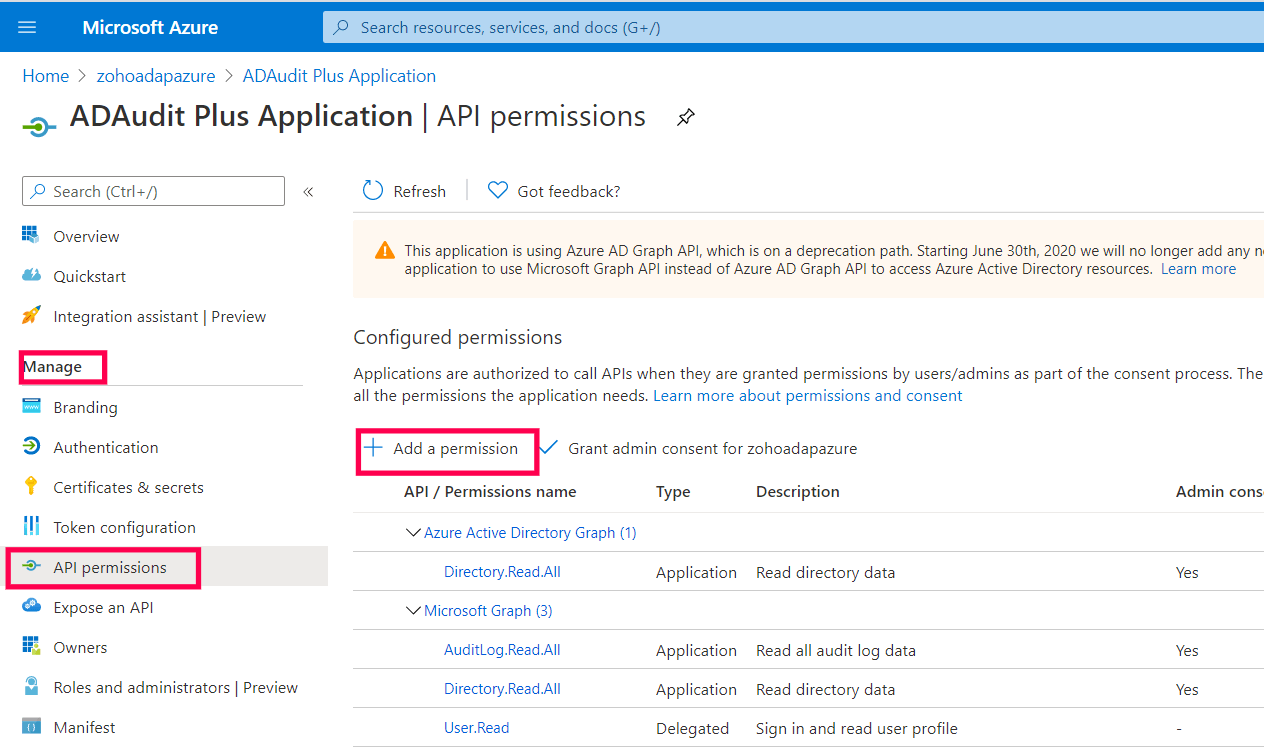
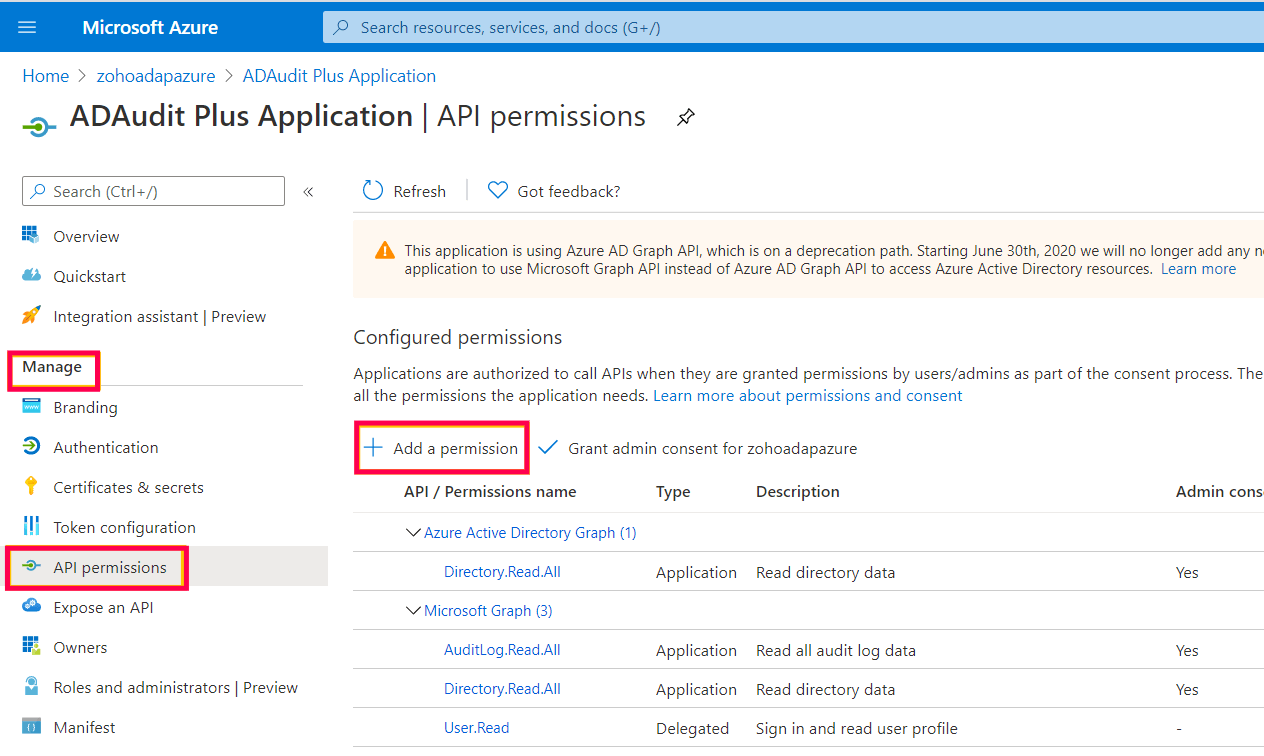
- Przejdź do Zarządzaj > Uprawnienia API i wybierz + Dodaj uprawnienie, aby otworzyć okno żądania uprawnień API.
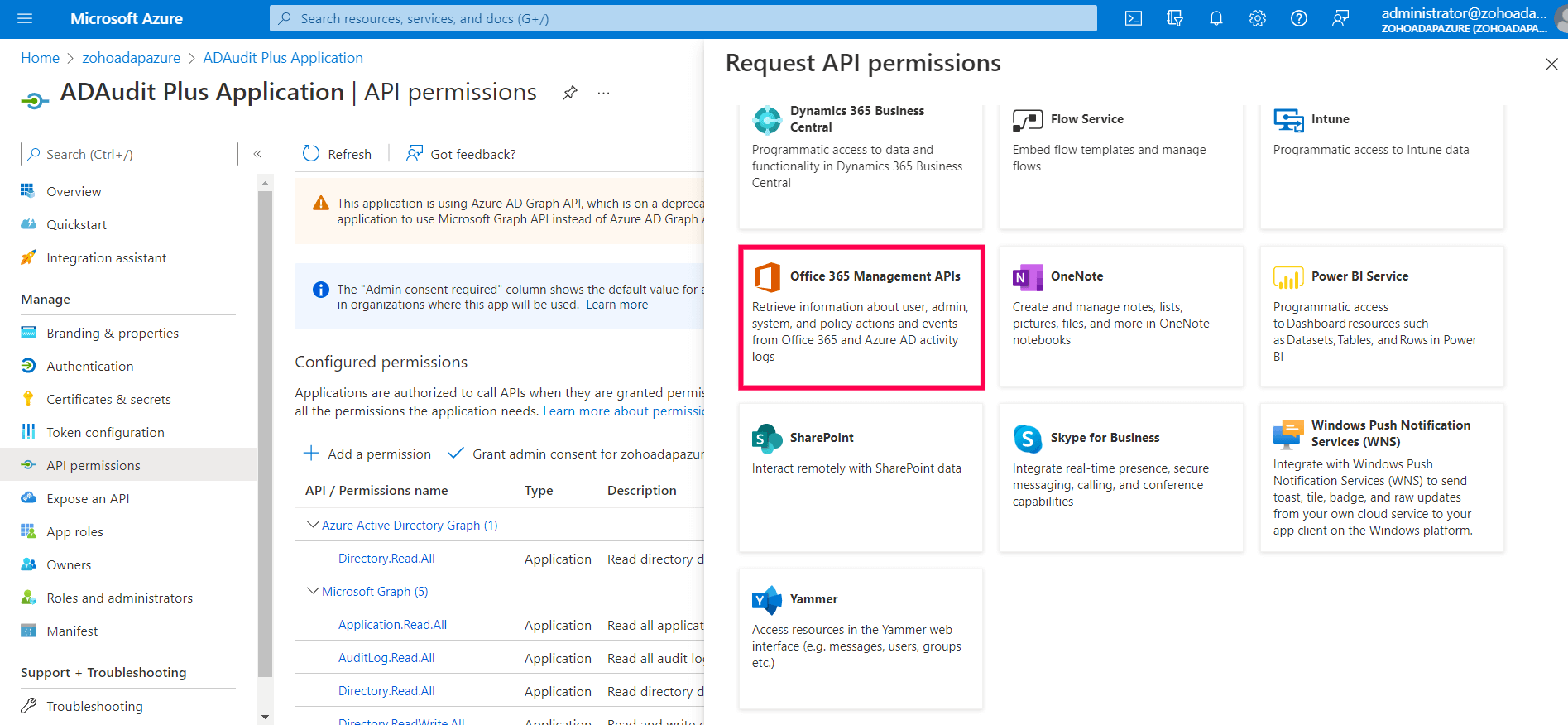
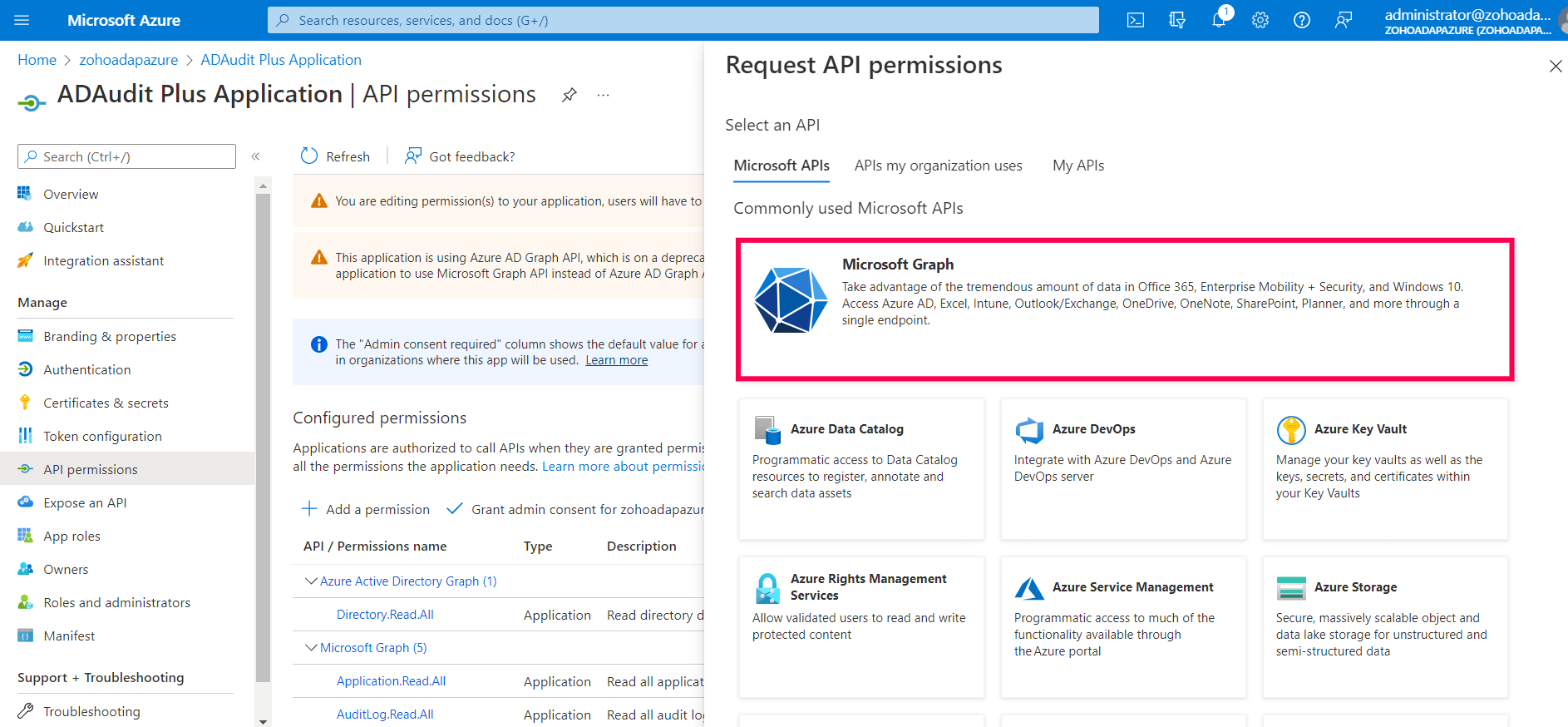
- Wybierz Office 365 Management APIs.
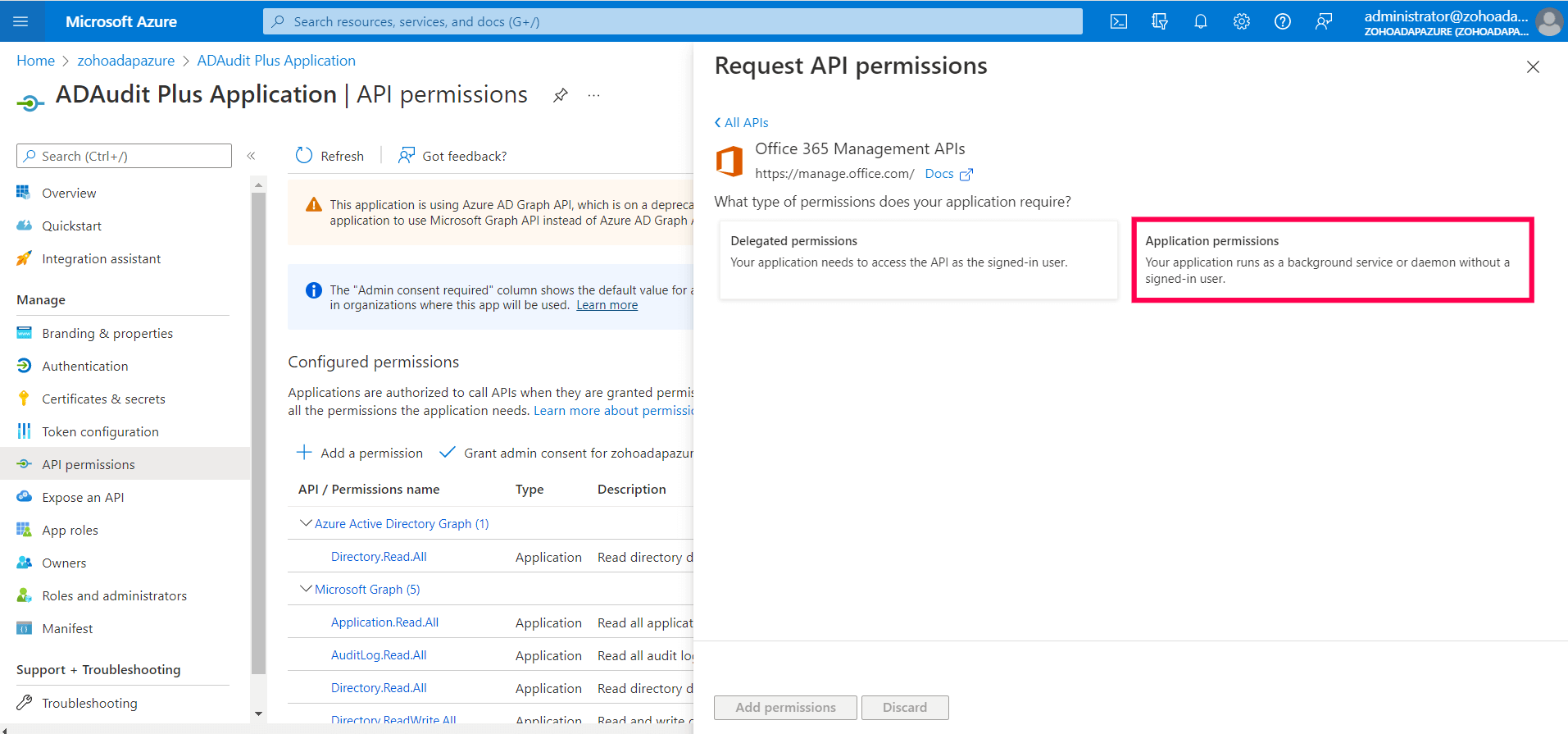
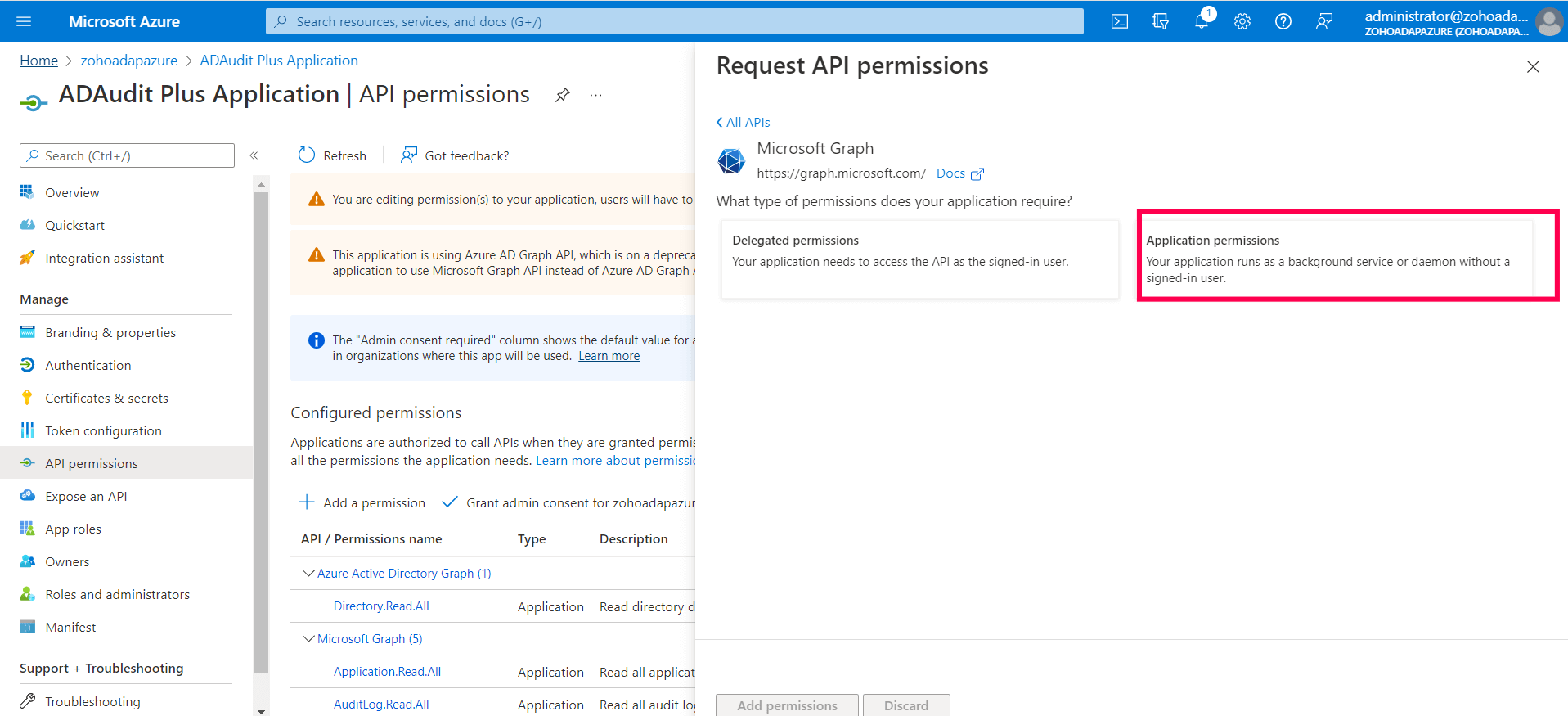
- Wybierz Uprawnienia aplikacji.
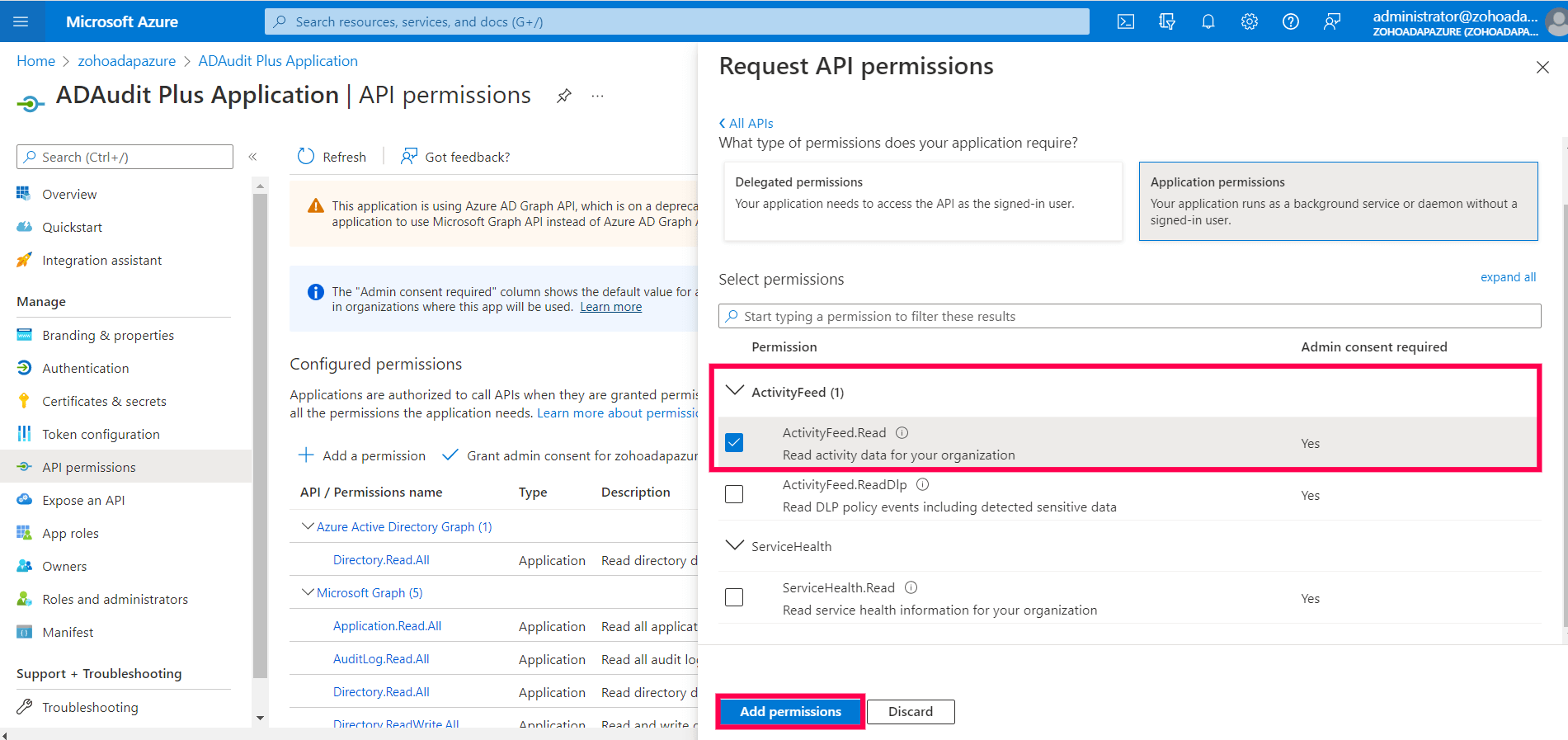
- W oknie Żądanie uprawnień API wybierz Uprawnienia aplikacji, a następnie zaznacz pole ActivityFeed.Read w sekcji ActivityFeed. Wybierz Dodaj uprawnienia.
- Jeszcze raz przejdź do Zarządzaj > Uprawnienia API > + Dodaj uprawnienie.
- Wybierz Microsoft Graph w oknie Uprawnienia API żądania.
- Wybierz Uprawnienia aplikacji.
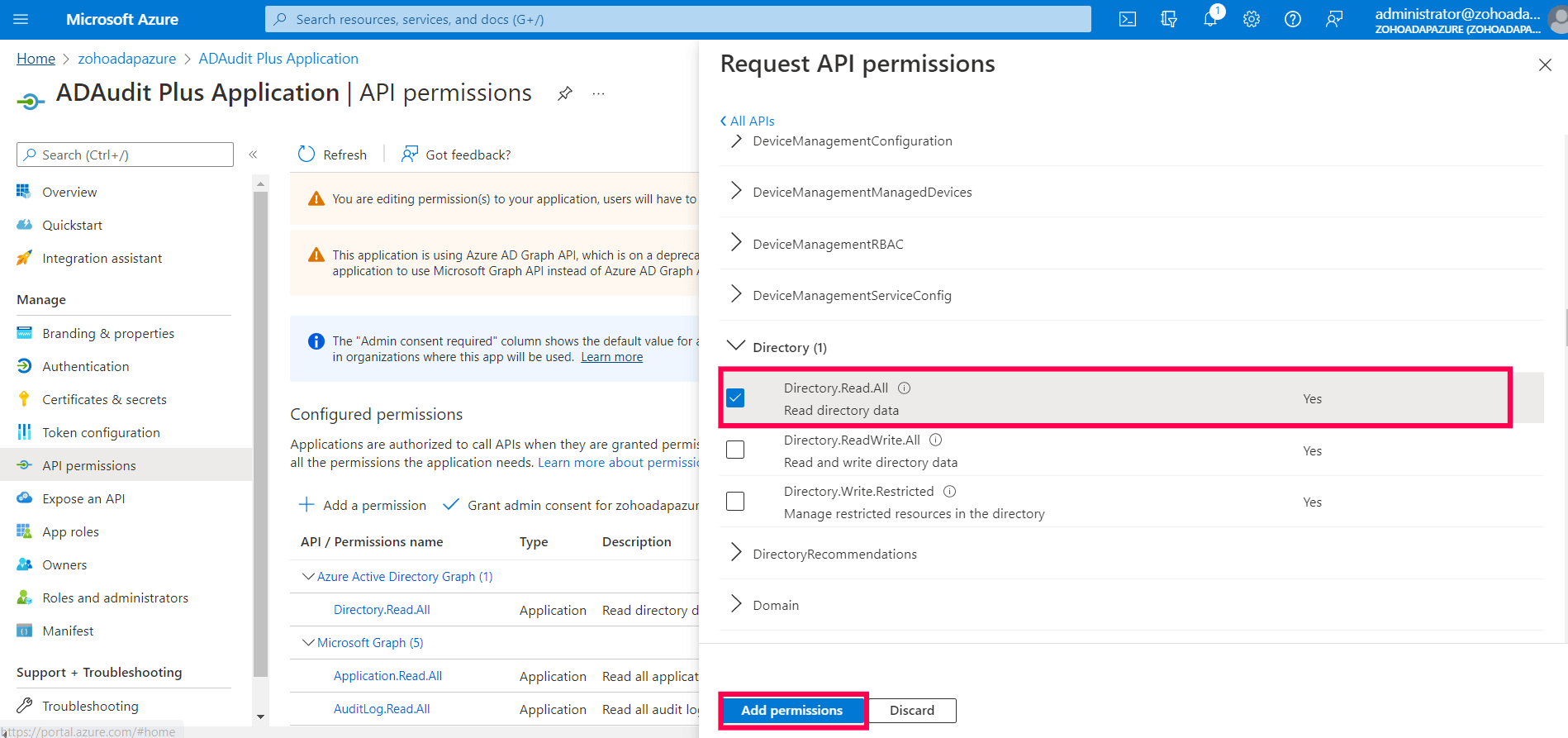
- Zaznacz pole Directory.Read.All w sekcji Directory. Wybierz Dodaj uprawnienia.
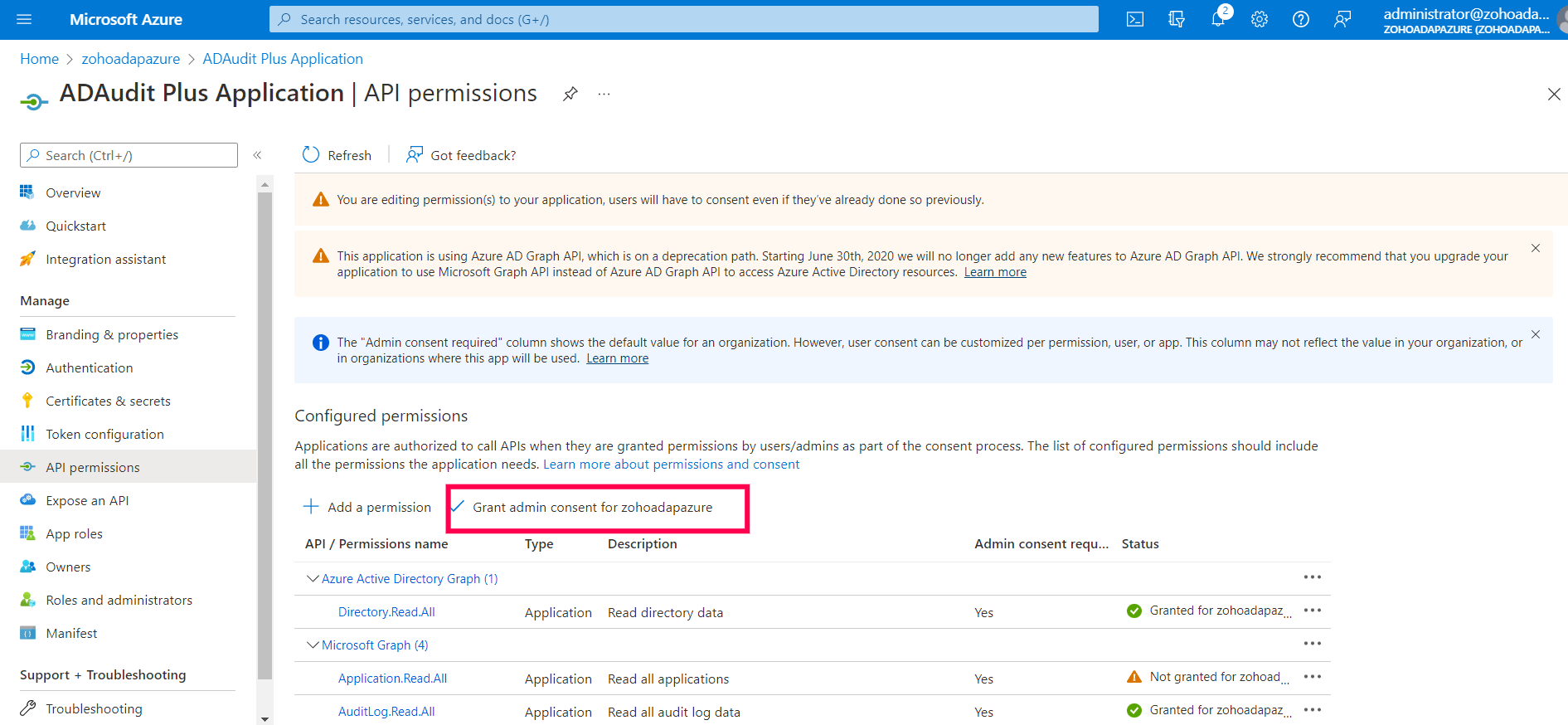
- Wybierz Udostępnij zgodę administratora dla <nazwa dzierżawy>
.
- Kliknij Tak.
Uzyskaj identyfikator klienta i tajny klucz klienta
- Przejdź do portalu Azure i zaloguj się przy użyciu swojego konta Microsoft.
- Wybierz usługę Azure Active Directory z sekcji Usługi Azure.
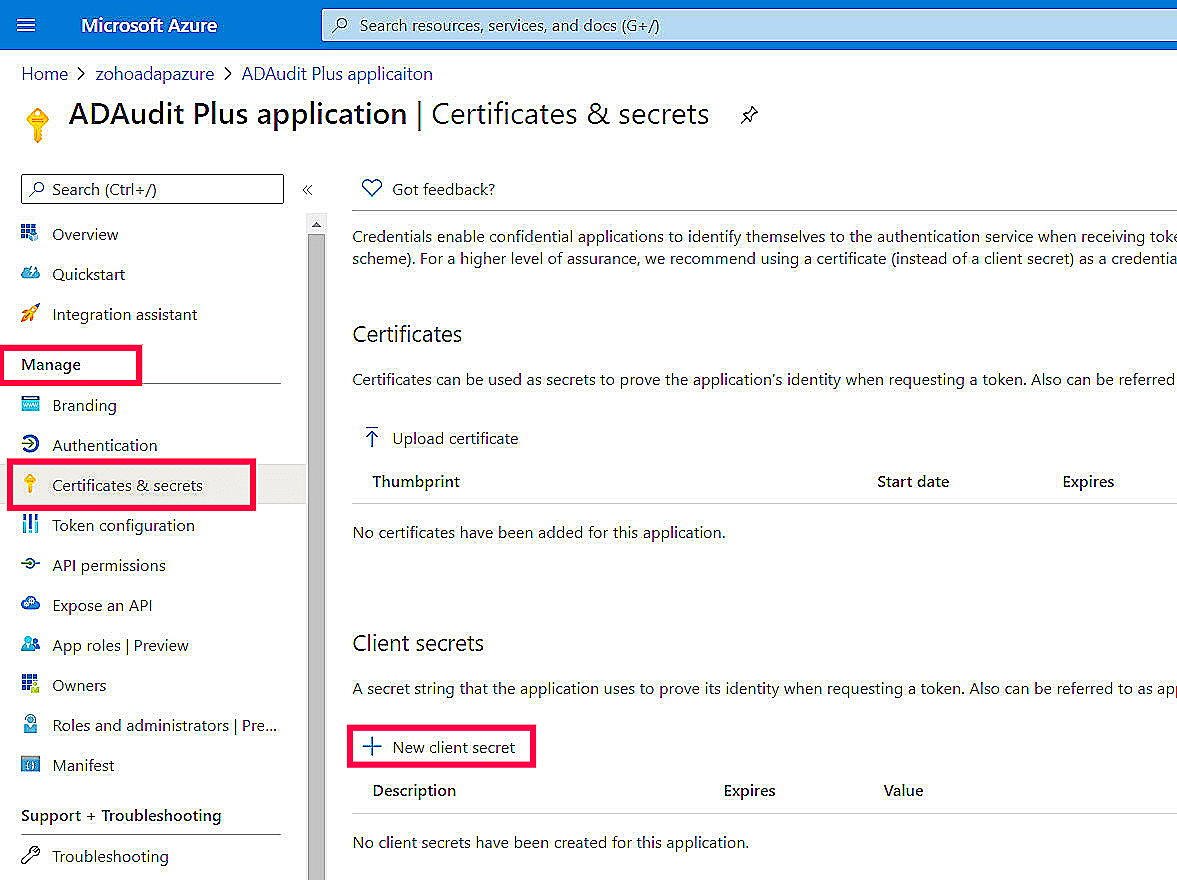
- Przejdź do Zarządzanie > Certyfikaty i tajne klucze.
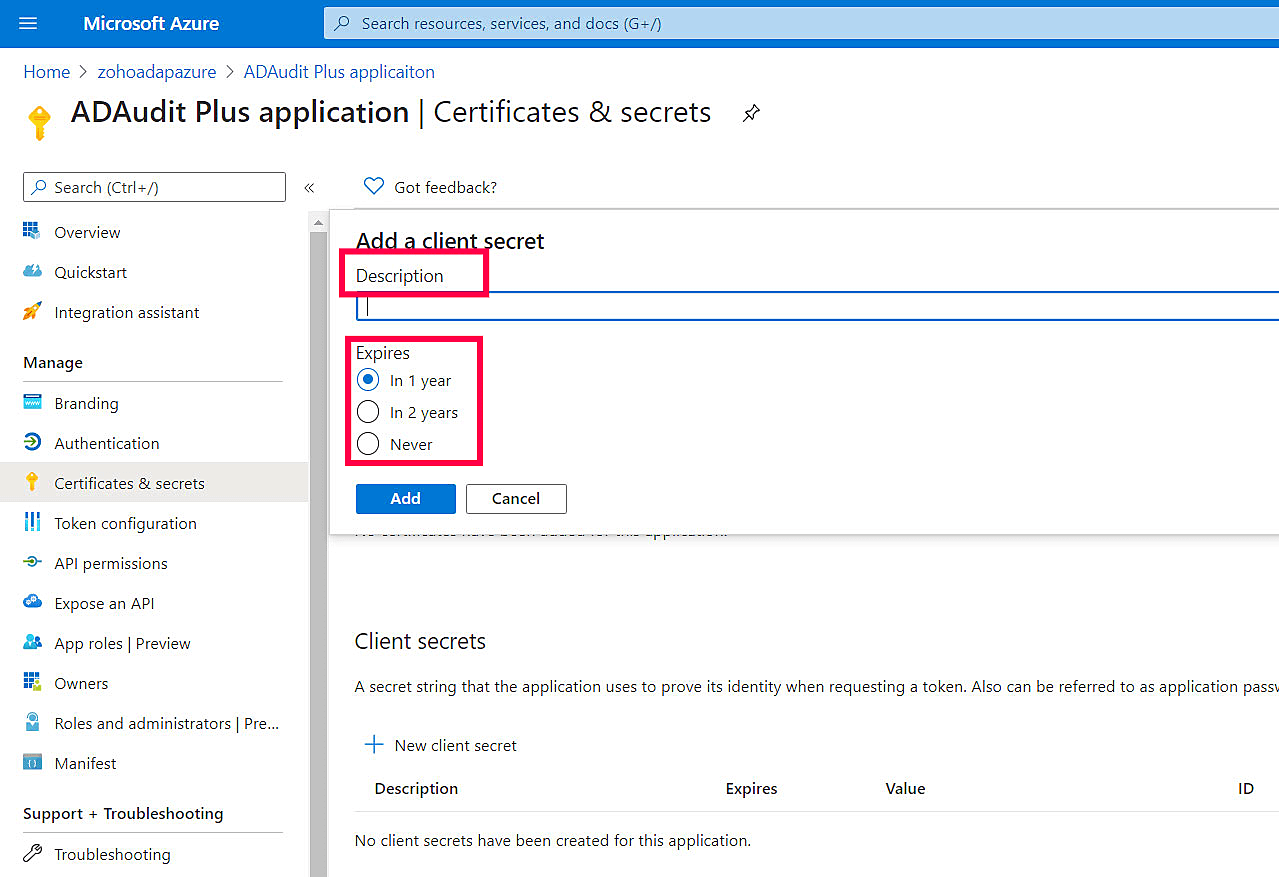
- Kliknij + Nowy tajny klucz klienta.
- Wpisz opis i datę wygaśnięcia.
- Kliknij Dodaj.
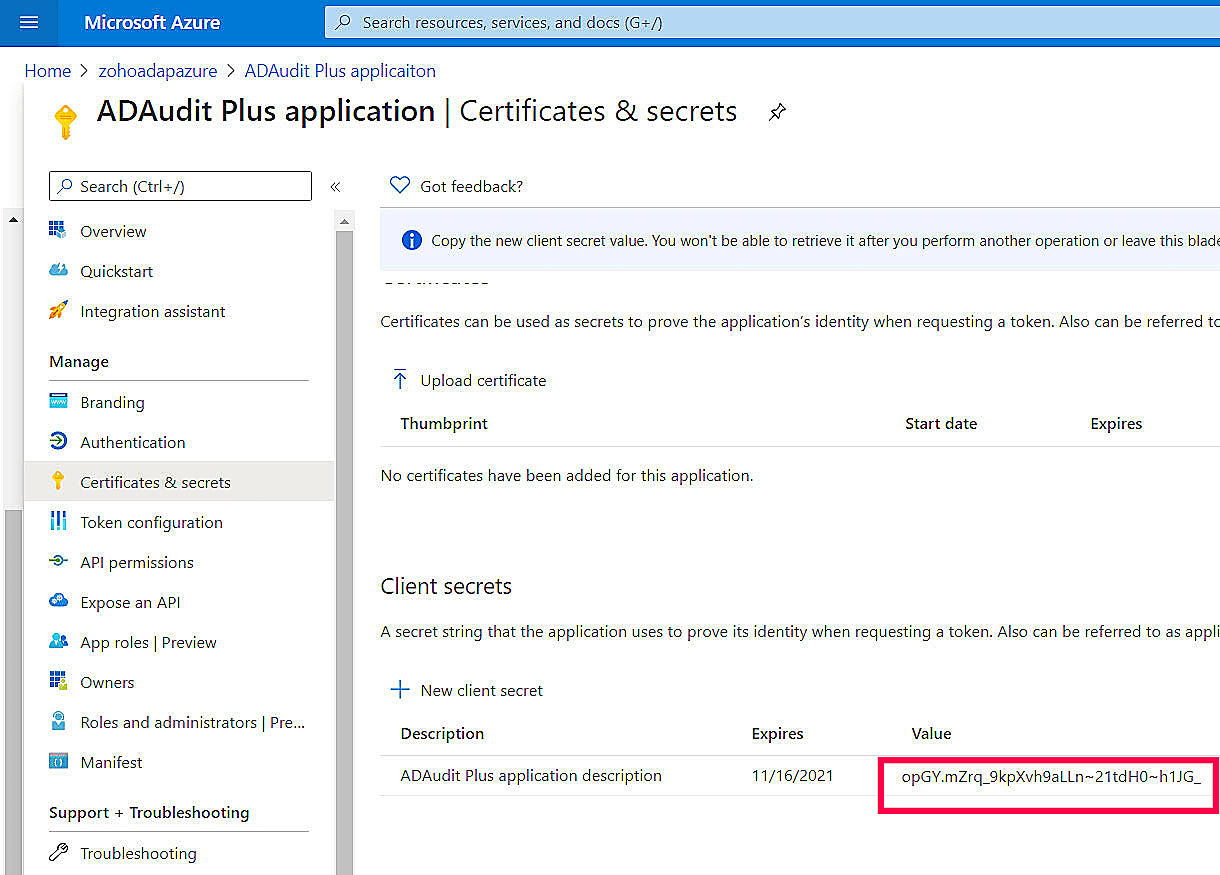
- Skopiuj wartość tajnego klucza klienta (np. 14uCILxkHtIVGR3wkCq12341Nd5VtestkkWTyIPrrE=).
- Przejdź do Zarządzanie > Rejestracje aplikacji. Wybierz swoją aplikację w sekcji Własne aplikacje.
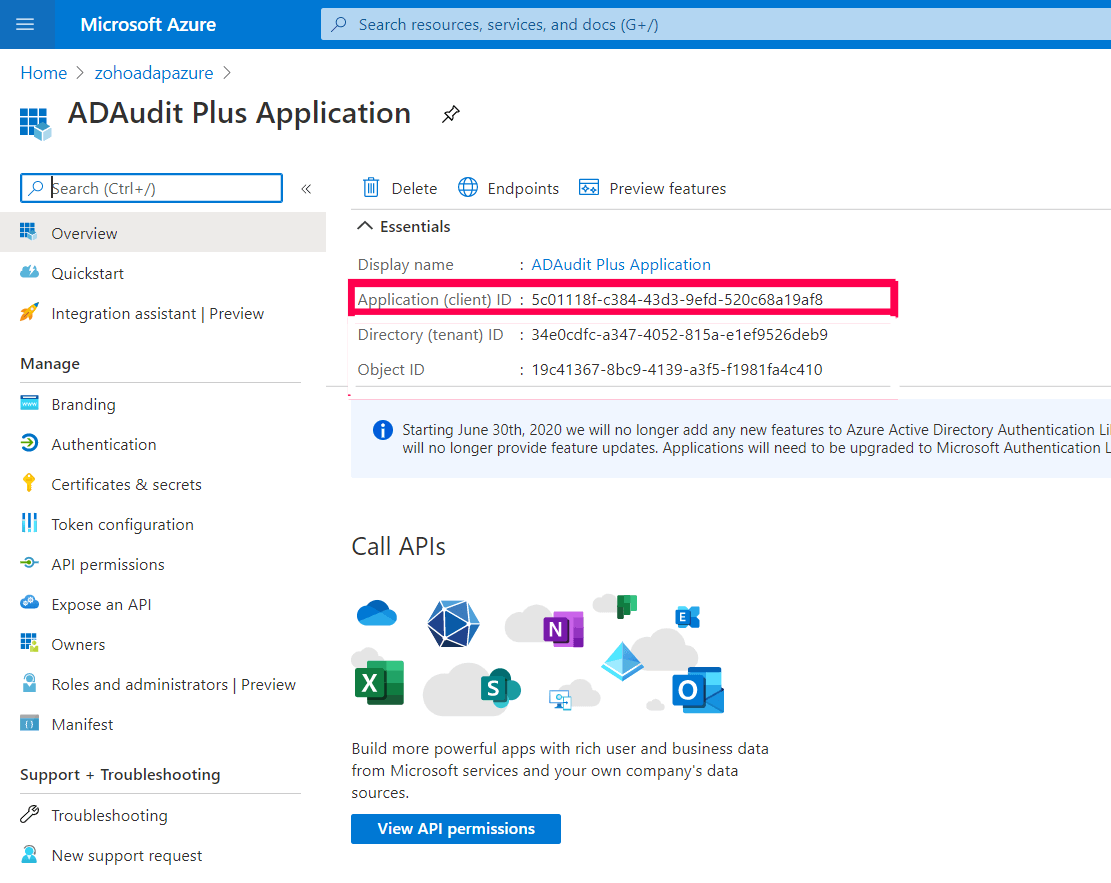
- Przejdź do Aplikacja (identyfikator klienta) i kliknij Skopiuj do schowka.
Konfiguracja Azure AD w ADAudit Plus
- Otwórz konsolę sieciową ADAudit Plus.
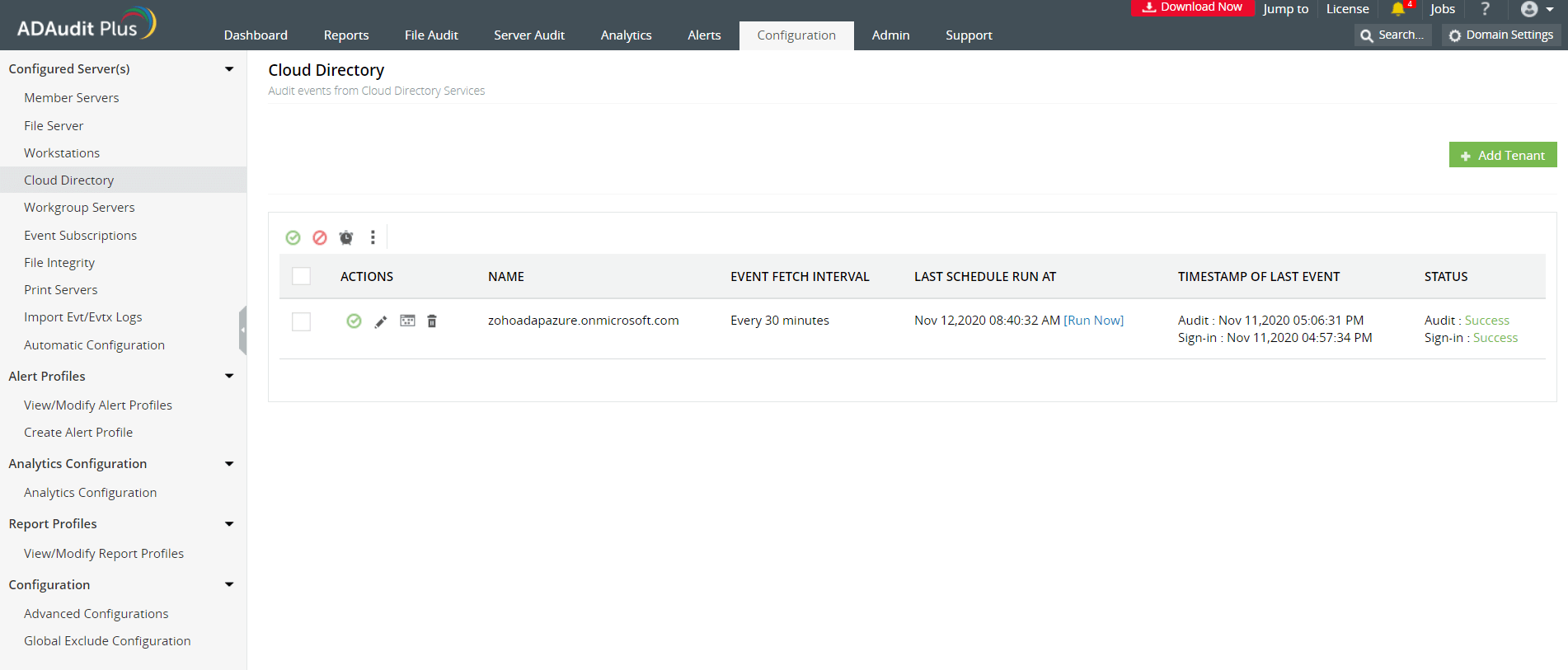
- Przejdź do Konfiguracja > Skonfigurowane Serwery > Katalog w Chmurze.
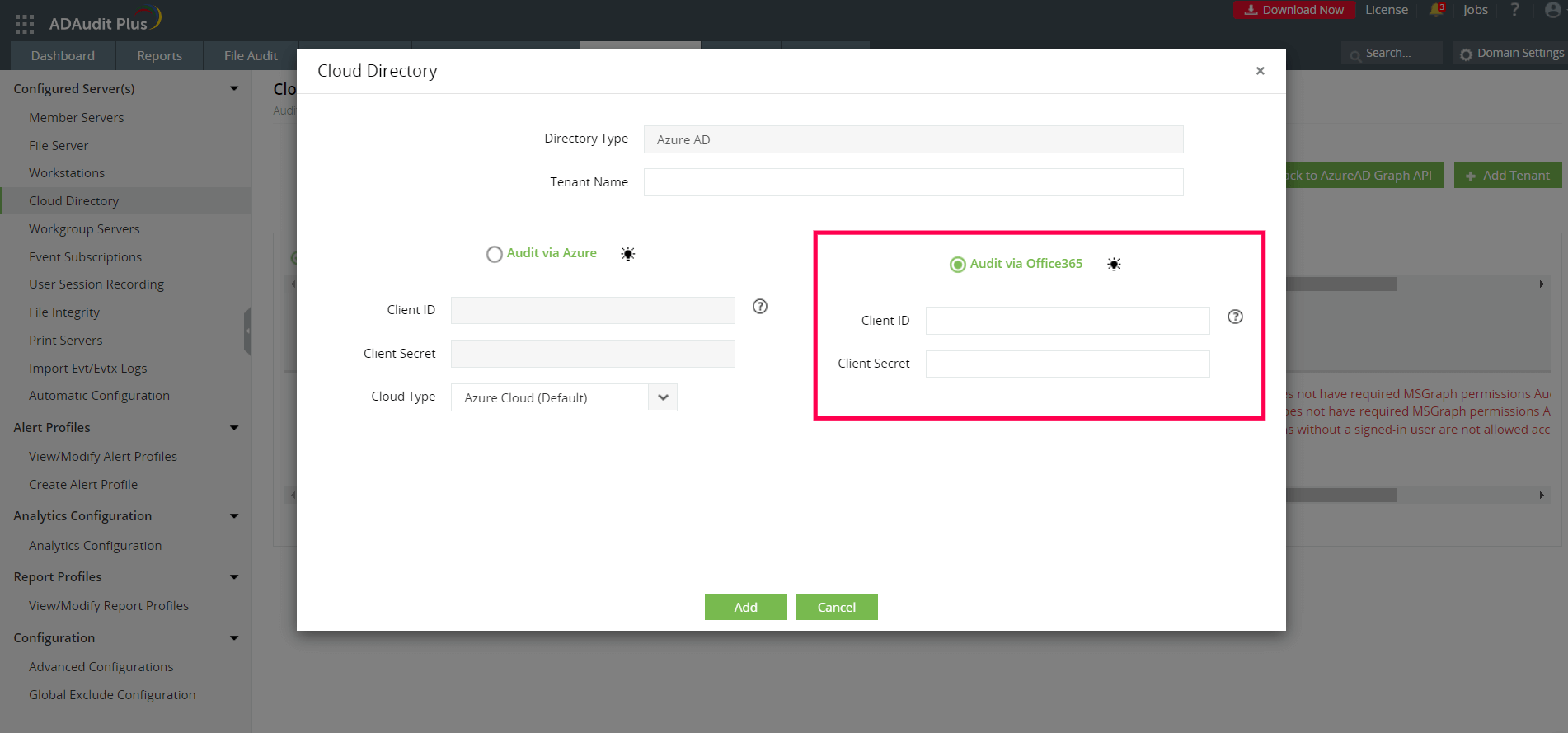
- Wybierz + Dodaj Dzierżawę.
- Wybierz Audyt przez Office 365.
- W...
Katalog w chmurze okno, wprowadź Nazwa najemcy, ID klienta i Tajemnica klienta.
Uwaga: Aby uzyskać nazwę najemcy:
- Przejdź do portalu Azure i zaloguj się za pomocą swojego konta Microsoft.
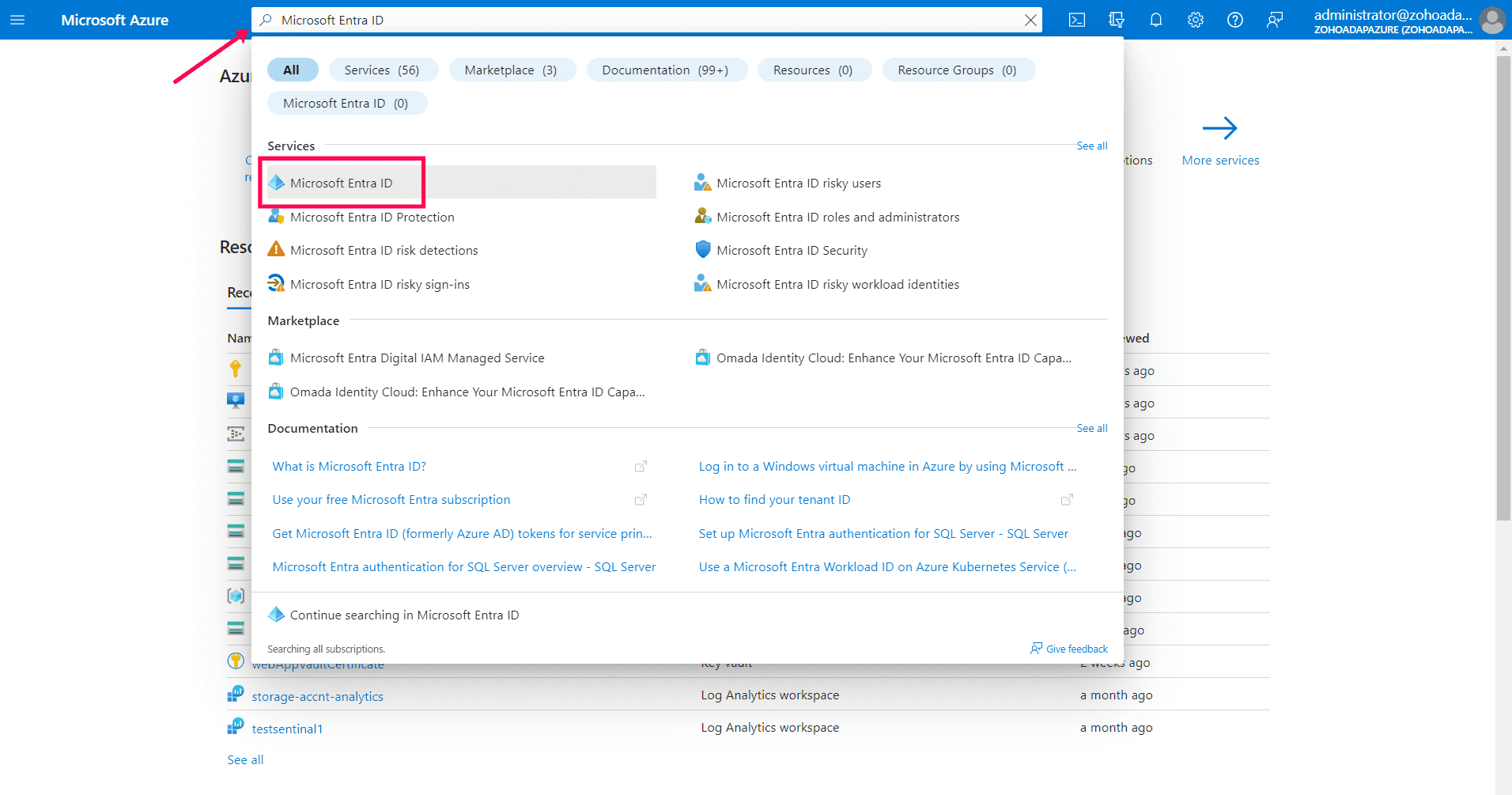
- Wyszukaj i wybierz Microsoft Entra ID.
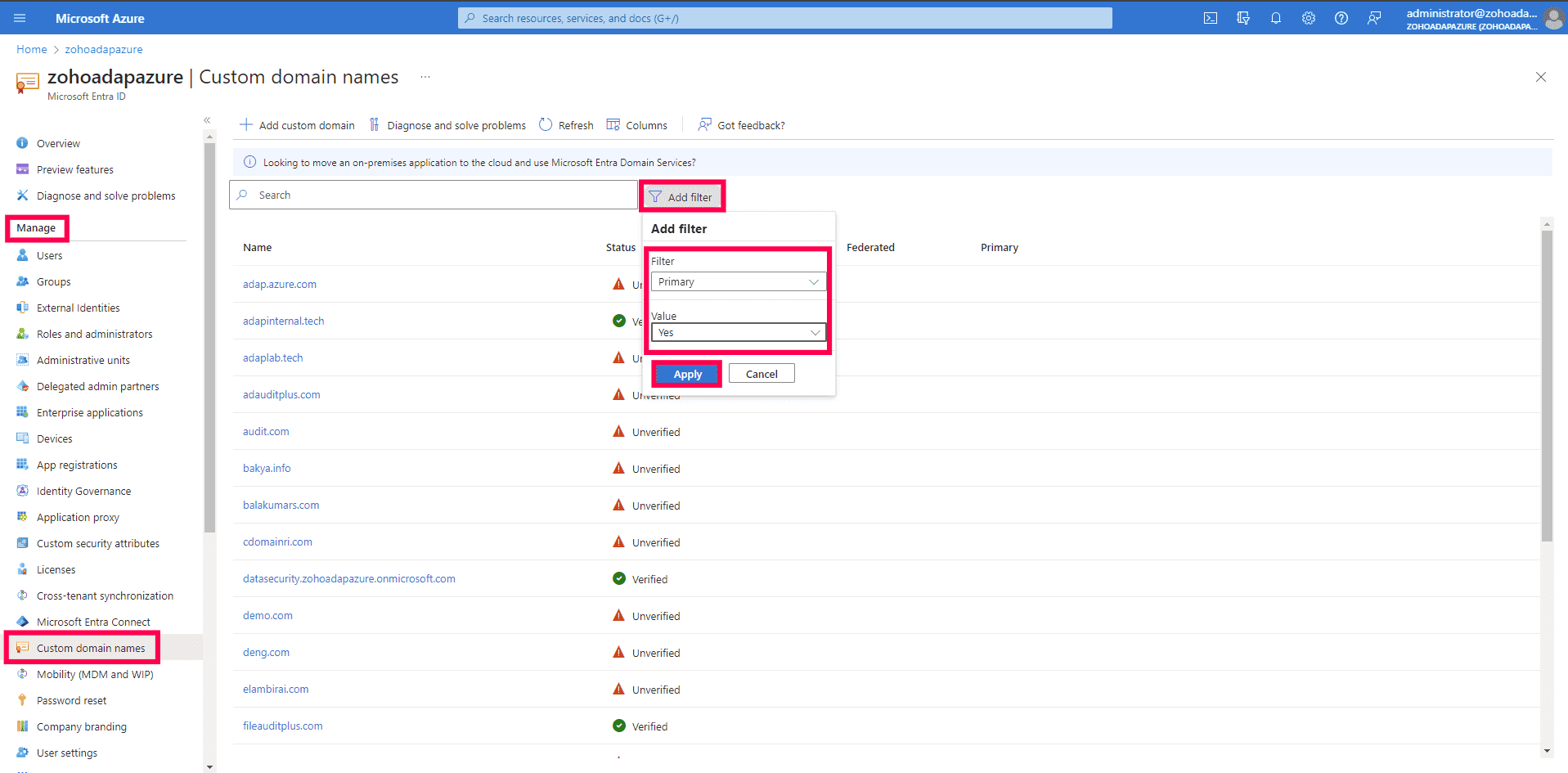
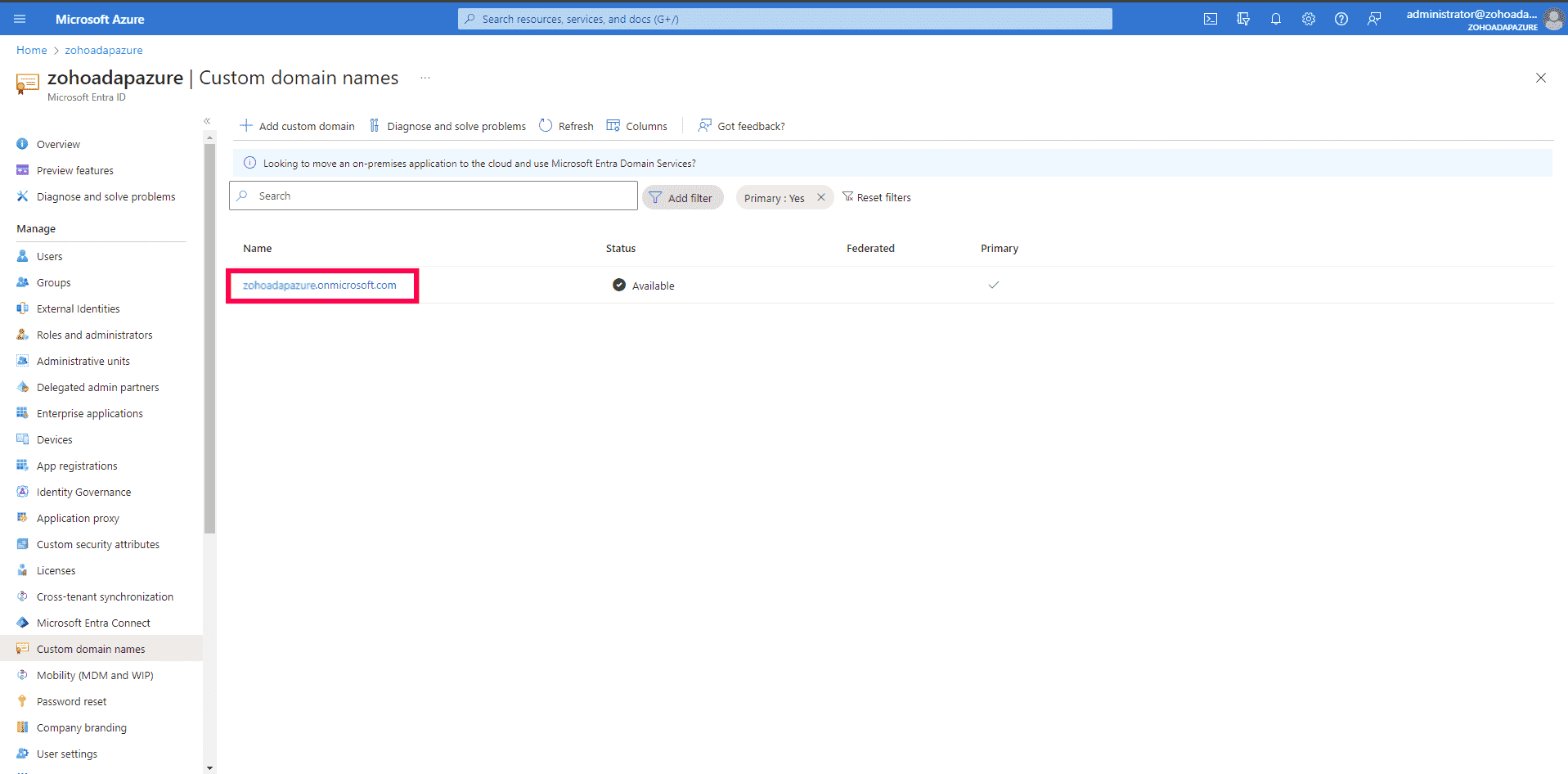
- Przejdź do Zarządzanie > Nazwy domen niestandardowych.
- Kliknij Dodaj filtr, w sekcji Filtr, wybierz Podstawowy z rozwijanego menu, a w sekcji Wartość, wybierz Tak z rozwijanego menu.
- Skopiuj nazwę podstawowej domeny, która jest wyświetlana, i wklej ją w polu Nazwa najemcy.
- Kliknij Dodaj.
Uprawnienia wymagane do konfiguracji cmdletów Office 365
ADAudit Plus korzysta z poniższych interfejsów API w celu audytu Azure AD.
- API zarządzania Office 365 dla wszystkich instalacji po wersji ADAudit Plus 7050.
- Cmdlety PowerShell (zunifikowany dziennik audytu) dla najemców, którzy skonfigurowali Azure AD za pośrednictwem Office 365 przed wersją ADAudit Plus 7050.
Uwaga: ADAudit Plus zdecydowanie zaleca korzystanie z API zarządzania Office 365 w celu uzyskania zdarzeń Azure AD. Dla najemców wciąż korzystających z cmdletów PowerShell, można zaktualizować swoją konfigurację, migrując konfigurację cmdletów O365 do konfiguracji API zarządzania Office 365. Kroki, aby to zrobić, można znaleźć tutaj.
Sprawdź i migruj konfigurację cmdletów O365 do konfiguracji API M365
- Otwórz konsolę internetową ADAudit Plus.
- Przejdź do Konfiguracja > Skonfigurowane serwery > Katalog w chmurze.
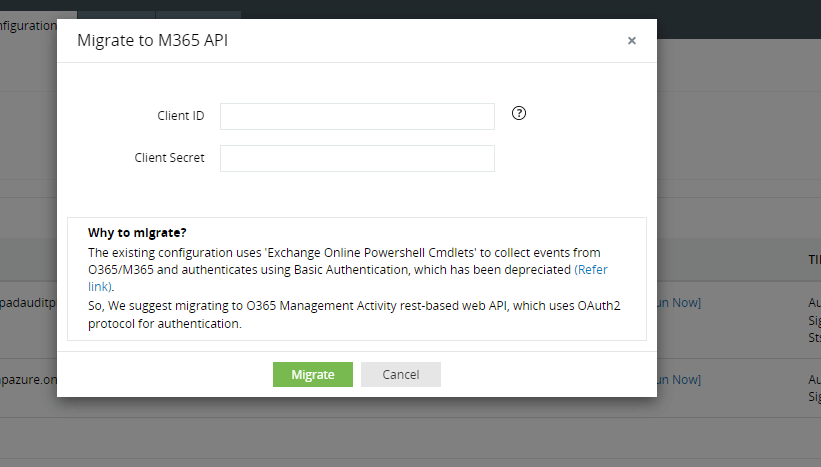
- W kolumnie Akcje w raporcie wybierz ikonę Migruj.
Uwaga: To jest konieczne tylko dla najemców, którzy skonfigurowali Azure AD za pośrednictwem O365 przed wersją 7050. Ta funkcja będzie dostępna po uaktualnieniu użytkowników do wersji 7050 lub wyższej.
- W oknie Migruj do API M365, które się otworzy, wprowadź ID klienta i Tajemnicę klienta, które zostały wygenerowane wcześniej.
- Kliknij Migruj.
Jeśli nadal chcesz korzystać z konfiguracji cmdletów O365 i używasz wersji ADAudit Plus poniżej 7050, możesz znaleźć wymagane uprawnienia poniżej:
| Wymagana rola |
Uprawnienie |
| Administrator globalny |
Zarządzanie zgodnością (Dzienniki audytu) |
| Zarządzanie organizacją (Dzienniki audytu tylko do odczytu) |
Wymienione poniżej są wymagane specyfikacje systemowe:
i. Microsoft .NET Framework 4.0
Aby sprawdzić, czy .NET Framework 4.0 jest zainstalowany:
ii. PowerShell w wersji 3
Aby sprawdzić, czy PowerShell jest zainstalowany:
- Przejdź do Start > Uruchom.
- Wpisz PowerShell.
- Jeśli PowerShell jest zainstalowany, sprawdź numer jego wersji, wpisując następujące zapytanie w wierszu poleceń: $PSVersionTable.
- Jeśli PowerShell nie jest zainstalowany lub jeśli istniejąca wersja PowerShell jest poniżej 3, możesz zainstalować lub zaktualizować do wersji 3 z tutaj.
iii. Moduł Azure AD dla Windows PowerShell
Aby sprawdzić, czy moduł Azure AD jest zainstalowany:
- Przejdź do Start > Uruchom
- Wpisz PowerShell.
- Wpisz zapytanie get-module -Name AzureAD. To wyświetli moduł, jeśli już jest zainstalowany. W przypadku braku modułu zainstaluj go, uruchamiając polecenie PowerShell Install-Module Azure AD.
Notatki:
- Uzyskaj skorelowany widok swoich hybrydowych środowisk AD, konfiguruje szczegóły zarówno Azure AD, jak i lokalnego domeny AD w ADAudit Plus.
- Ten moduł Azure AD jest dostępny tylko w 64-bitowej wersji systemu Windows.