Kody błędów Hitachi
Nie można znaleźć nazwy sieci
Przyczyna:
Ten błąd występuje, gdy serwer DNS jest niedostępny lub jeśli nazwa serwera Hitachi nie jest zarejestrowana w DNS.
Rozwiązywanie problemów:
- Sprawdź, czy pliki auditu (udziały plików evt) znajdujące się w katalogu logów są dostępne z serwera ADAudit Plus.
- Otwórz Eksplorator plików na serwerze ADAudit Plus i wybierz Siec z lewego drzewa.
- W oknie Sieć, kliknij dwukrotnie na docelowy serwer Hitachi.
- Przejdź do ścieżki udostępniania plików auditu (Katalog logów) zgodnie z informacjami w konsoli internetowej Hitachi i spróbuj uzyskać dostęp do udziałów plików auditu. Możesz też uruchomić ścieżkę UNC do katalogu logów auditu i spróbować uzyskać dostęp do udziałów.
- Jeśli możesz uzyskać dostęp do udziałów na docelowym serwerze Hitachi, sprawdź dostępność serwera Hitachi za pomocą polecenia ping.
- Sprawdź serwer Hitachi za pomocą polecenia ping z serwera ADAudit Plus.
- Zaloguj się do swojej konsoli internetowej ADAudit Plus.
- Przejdź do Audyt plików > Skonfigurowane serwery > Hitachi NAS.
- Wybierz swoją domenę i zapisz nazwę serwera Hitachi, jaką znajdziesz w konsoli ADAudit Plus.
- Otwórz Wiersz polecenia na serwerze ADAudit Plus i sprawdź serwer Hitachi za pomocą jego nazwy, jaką zapisano w konsoli ADAudit Plus, aby upewnić się, że nazwa jest poprawnie powiązana z odpowiednim adresem IP.
- Jeśli ping do serwera Hitachi powiedzie się, rozwiązanie nazwy nie jest prawdopodobnie przyczyną problemu.
- Jeśli ping do serwera Hitachi zakończy się niepowodzeniem, dodaj sufiks DNS w Zaawansowanych ustawieniach TCP/IP lub dodaj rekord hosta w serwerze DNS, mapując tę nazwę do adresu IP serwera Hitachi.
Nie ma więcej plików - Kod błędu - 12
Przyczyna:
Ten błąd występuje, gdy wszystkie zdarzenia z udziału plików auditu zostały przetworzone i nie ma więcej plików auditu (udziały plików evt) dostępnych do przetworzenia.
Nie znaleziono ścieżki sieciowej
Przyczyna:
Ten błąd występuje, gdy serwer ADAudit Plus nie może skontaktować się z docelowym serwerem Hitachi.
Rozwiązywanie problemów:
- Spróbuj połączyć się z plikami auditu (udziały plików evt) z serwera ADAudit Plus.
- Otwórz Eksplorator plików na serwerze ADAudit Plus i wybierz Siec z lewego drzewa.
- W oknie Sieć, kliknij dwukrotnie na docelowy serwer Hitachi, który zawiera folder udostępniony.
- Przejdź do ścieżki udostępniania plików auditu (Katalog logów) zgodnie z informacjami w konsoli internetowej Hitachi i kliknij dwukrotnie na udostępnienie, do którego chcesz uzyskać dostęp.
- Jeśli możesz uzyskać dostęp do udziałów na docelowym serwerze Hitachi, sprawdź dostępność serwera Hitachi za pomocą polecenia ping.
- Pinguj serwer Hitachi po nazwie z serwera ADAudit Plus.
- Zaloguj się do konsoli webowej ADAudit Plus.
- Przejdź do Audyt plików > Skonfigurowane serwery > Hitachi NAS i wybierz swoją domenę.
- Zidentyfikuj i zapisz nazwę serwera Hitachi, który wyświetla błąd.
- Otwórz Wiersz polecenia na serwerze ADAudit Plus i pinguj serwer Hitachi po nazwie, jak zanotowano z konsoli ADAudit Plus, aby zweryfikować, że nazwa rozwiązuje się na poprawny adres IP.
- Jeśli ping do serwera Hitachi zakończy się sukcesem, rozwiązywanie nazw prawdopodobnie nie jest przyczyną problemu.
- Jeśli ping do serwera Hitachi zakończy się niepowodzeniem, dodaj sufiks DNS w Zaawansowanych ustawieniach TCP/IP lub dodaj rekord hosta w serwerze DNS, mapując tę nazwę na adres IP serwera Hitachi.
System nie może znaleźć określonej ścieżki
Przyczyna:
Ten błąd występuje, gdy skonfigurowana ścieżka pliku audytu Hitachi w ADAudit Plus jest niepoprawna.
Rozwiązania:
- Zweryfikuj, czy konto usługi użyte do uruchomienia ADAudit Plus ma dostęp do plików audytu (pliki evt) w katalogu logowania z serwera ADAudit Plus.
- Otwórz Eksplorator plików na serwerze ADAudit Plus i wybierz Sieć z lewego drzewa.
- W oknie Sieci kliknij dwukrotnie na docelowy serwer Hitachi, który zawiera współdzielony folder.
- Przejdź do ścieżki współdzielonego pliku audytu (Katalog logowania) zgodnie z określeniem w konsoli webowej ADAudit Plus (Audyt plików > Skonfigurowane serwery > Hitachi NAS) podczas konfiguracji serwera plików Hitachi i kliknij dwukrotnie na współdzielony folder, do którego chcesz uzyskać dostęp.
- Alternatywnie, możesz uruchomić ścieżkę UNC do katalogu logów plików audytu i spróbować uzyskać dostęp do współdzielonych folderów.
- Jeśli nie możesz uzyskać dostępu do współdzielonych folderów na serwerze Hitachi, konto usługi użyte do uruchomienia ADAudit Plus nie ma dostępu do plików audytu.
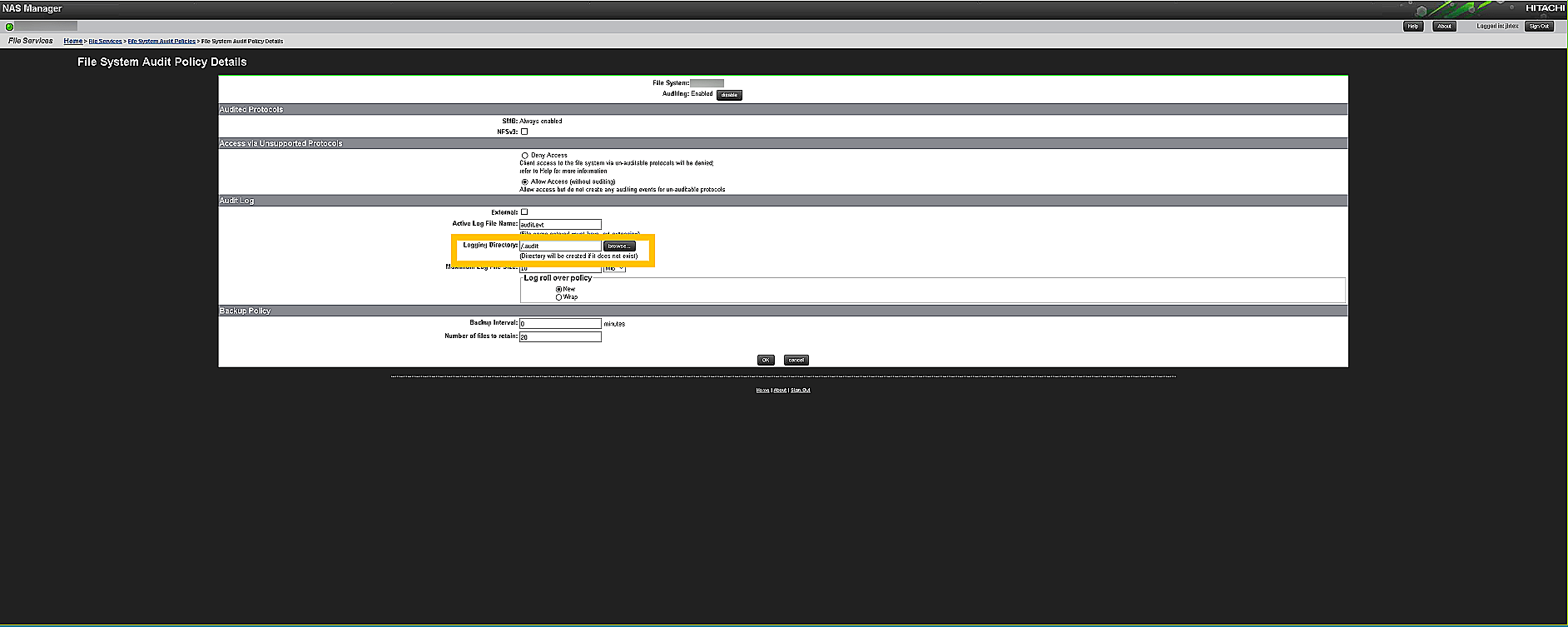
- Sprawdź ścieżkę pliku audytu określoną w konsoli webowej Hitachi.
- Otwórz konsolę webową Hitachi.
- Przejdź do Strona główna > Usługi plików > Polityki audytu systemu plików > Szczegóły polityki audytu systemu plików.
- Zanotuj ścieżkę współdzielonego pliku audytu określoną w polu Katalog logowania.
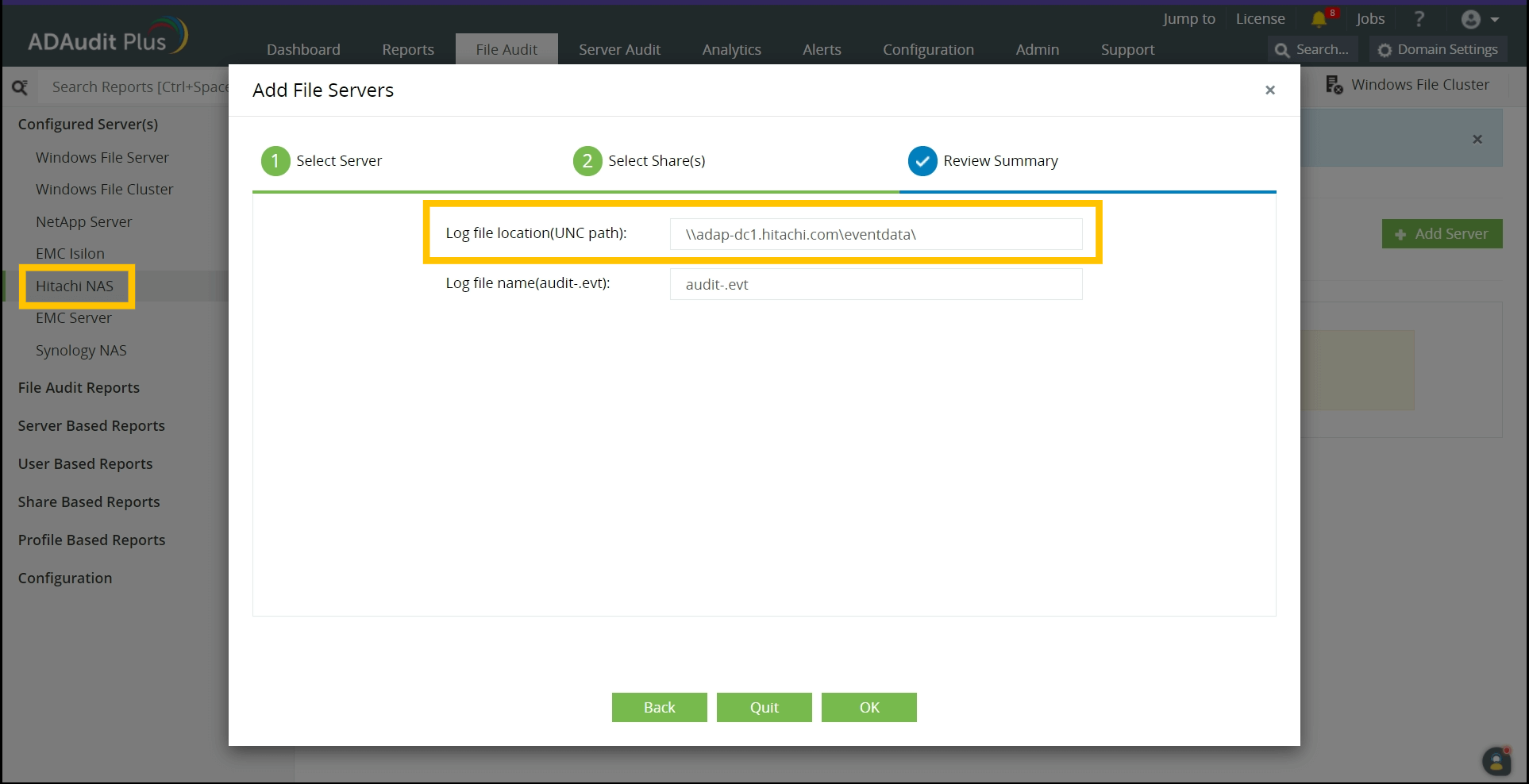
- Zaloguj się do swojej konsoli webowej ADAudit Plus.
- Przejdź do Audyt plików > Skonfigurowane serwery > Hitachi NAS.
- Sprawdź, czy ścieżka do współdzielonego pliku audytu znajdującego się w konsoli webowej ADAudit Plus jest taka sama, jak ta znaleziona w konsoli webowej Hitachi.
System nie może znaleźć określonego pliku
Przyczyna:
Ten błąd występuje, gdy pliki audytu Hitachi nie istnieją w określonej lokalizacji.
Rozwiązanie:
Sprawdź, czy pliki audytu (współdzielone pliki evt) istnieją w określonej lokalizacji.
- Otwórz Eksplorator plików na serwerze ADAudit Plus i wybierz Sieć z lewego drzewa.
- W oknie Sieć, dwukrotnie kliknij na docelowy serwer Hitachi, który zawiera udostępniony folder.
- Przejdź do katalogu logowania plików audytu, jak określono w konsoli internetowej Hitachi i sprawdź, czy pliki audytu istnieją.
- Alternatywnie, możesz uruchomić ścieżkę UNC do katalogu logowania plików audytu i sprawdzić, czy pliki audytu istnieją.
Dostęp zabroniony
Przyczyna:
Ten błąd występuje, gdy konto usługi używane do uruchamiania ADAudit Plus nie ma wystarczających uprawnień do odczytu plików audytu (udostępnione pliki evt).
Rozwiązanie:
Sprawdź, czy lokalizacja udostępniania plików audytu Hitachi jest dostępna z serwera ADAudit Plus.
- Otwórz Eksplorator plików na serwerze ADAudit Plus i wybierz Sieć z lewego drzewa.
- W oknie Sieć, dwukrotnie kliknij na docelowy serwer Hitachi, który zawiera udostępniony folder.
- Przejdź do ścieżki udostępniania plików audytu (Katalog logowania), jak określono w konsoli internetowej Hitachi i dwukrotnie kliknij udostępnienie, do którego chcesz uzyskać dostęp.
- Alternatywnie, możesz uruchomić ścieżkę UNC do katalogu logowania plików audytu i spróbować uzyskać dostęp do udostępnień.

