Automatyczna konfiguracja
Aby automatycznie skonfigurować audyt na poziomie obiektów dla docelowych udziałów NetApp, wykonaj te kroki:
Dla udziałów, które zostały już dodane:
- Zaloguj się do konsoli internetowej ADAudit Plus i przejdź do zakładki Audyt plików >
Skonfigurowany serwer(y) > Serwer NetApp.
- Z rozwijanego menu Domena wybierz domenę z docelowym serwerem. Spowoduje to wyświetlenie wszystkich dostępnych serwerów w tej domenie.
- W kolumnie Akcje docelowego serwera kliknij ikonę oznaczoną jako Usuń lub Wyświetl skonfigurowane udziały plików, aby wyświetlić listę udziałów, które zostały dodane.
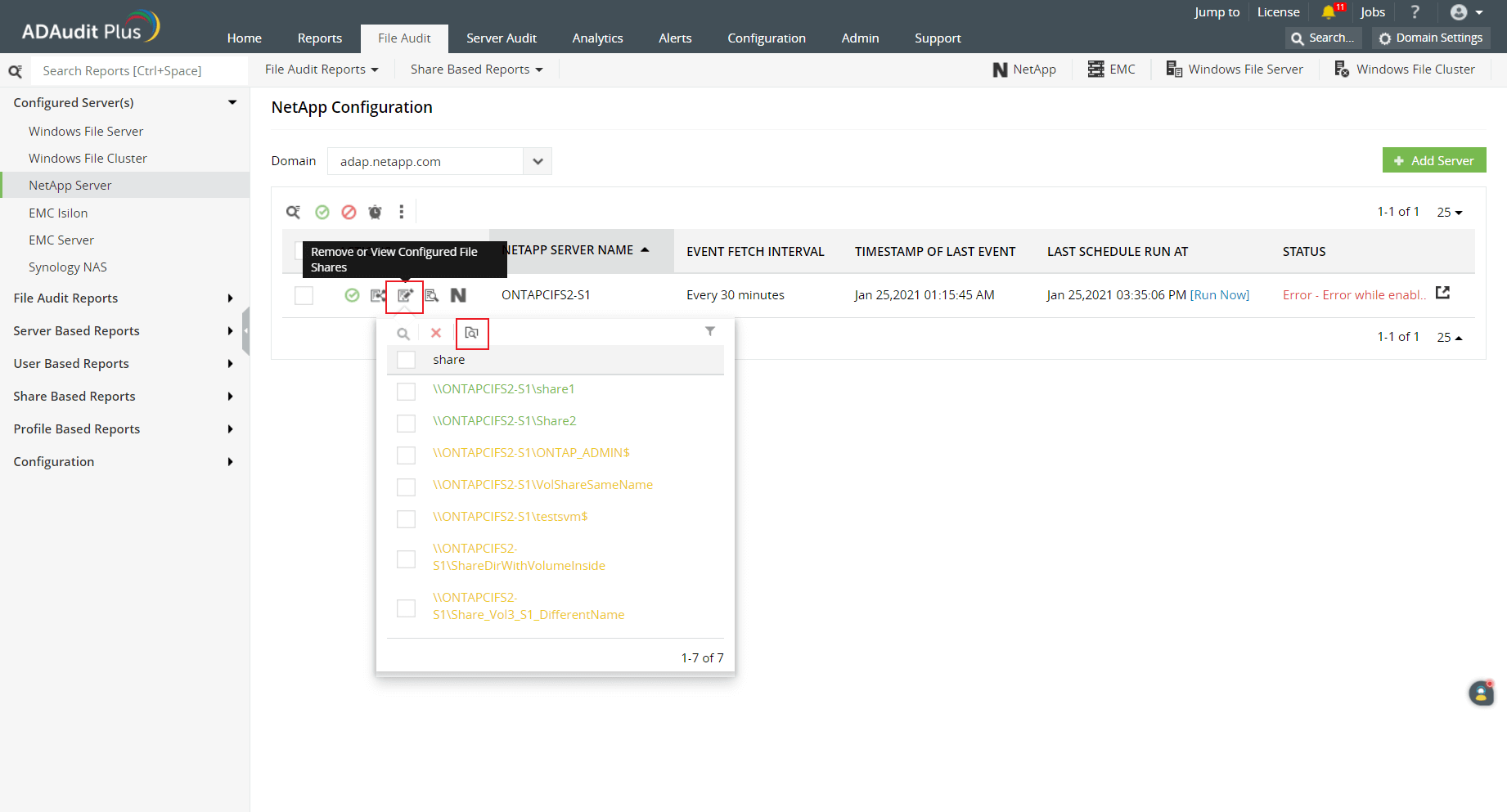
- Wybierz udziały, w których chcesz włączyć audyt na poziomie obiektów.
- Kliknij ikonę oznaczoną jako Zastosuj ustawienia audytu na poziomie obiektów dla udziałów.
- Kliknij Tak, aby potwierdzić akcję.
Dla nowych udziałów:
- Zaloguj się do konsoli internetowej ADAudit Plus i przejdź do zakładki Audyt plików > Skonfigurowany serwer(y) > Serwer NetApp.
- Z rozwijanego menu Domena wybierz domenę z docelowym serwerem. Spowoduje to wyświetlenie wszystkich dostępnych serwerów w tej domenie.
- W kolumnie Akcje docelowego serwera kliknij ikonę oznaczoną jako Dodaj nowe udziały plików do audytu. To wyświetli wszystkie dostępne udziały na tym serwerze.
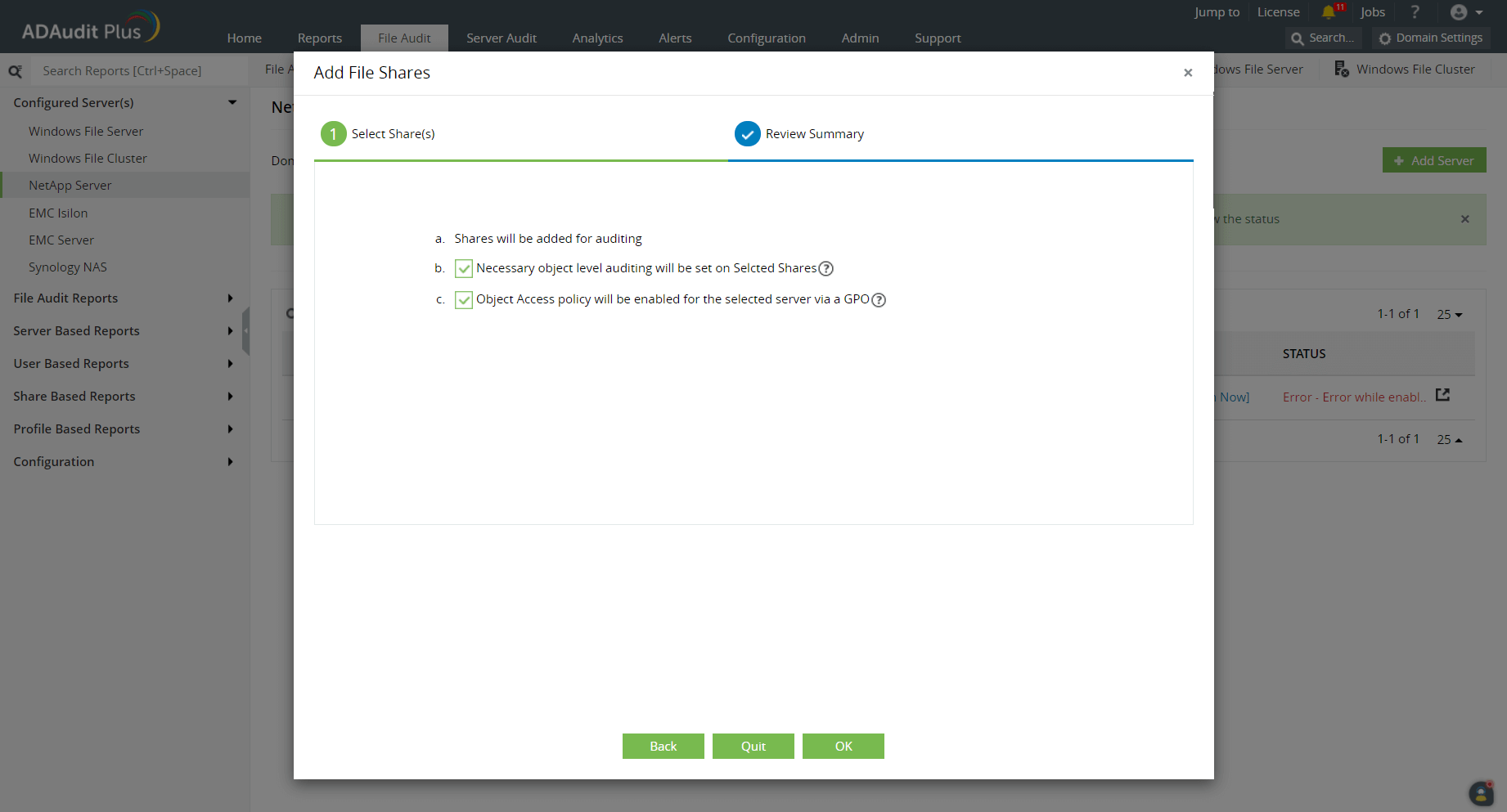
- Wybierz udziały, które chcesz poddać audytowi, i kliknij Dalej.
- Upewnij się, że oba pola wyboru są zaznaczone, aby skonfigurować audyt na poziomie obiektów automatycznie.
- Kliknij OK.
Kody kolorów:
Gdy otworzy się okno wyskakujące Usuń lub Wyświetl skonfigurowane udziały plików, dostępne udziały będą podświetlone w jednym z tych kolorów w zależności od statusu konfiguracji audytu na poziomie obiektów:
- Zielony—Audyt na poziomie obiektów jest skonfigurowany poprawnie.
- Czerwony—Audyt na poziomie obiektów nie jest skonfigurowany poprawnie lub wystąpił błąd podczas konfiguracji.
- Pomarańczowy—Konfiguracja audytu na poziomie obiektów jest w toku.

