Konfigurowanie polityk audytu - Ręczna konfiguracja
Polityki audytu muszą być skonfigurowane, aby zapewnić rejestrowanie zdarzeń, gdy jakakolwiek aktywność wystąpi.
- Otwórz Użytkowników i komputery Active Directory.
- Kliknij prawym przyciskiem myszy na domenę i wybierz Nowy > Grupa.
- W oknie Nowy obiekt - Grupa, wpisz „ADAuditPlusFS” jako Nazwa grupy, zaznacz Zakres grupy: Lokalna w domenie i Typ grupy: Bezpieczeństwo. Kliknij OK.
- Kliknij prawym przyciskiem myszy na nowo utworzonej grupie, następnie wybierz Właściwości > Członkowie > Dodaj. Dodaj wszystkie serwery plików Windows, które chcesz audytować jako członka tej grupy. Kliknij OK.
- Używając poświadczeń administratora domeny, zaloguj się na dowolnym komputerze, który ma zainstalowaną Konsolę zarządzania polityką grupy (GPMC).
Uwaga: GPMC nie będzie domyślnie zainstalowana na stacjach roboczych i/lub nie będzie włączona na serwerach członkowskich, dlatego zalecamy konfigurowanie polityk audytu na kontrolerach domeny Windows. W przeciwnym razie postępuj zgodnie z krokami na tej stronie, aby zainstalować GPMC na wybranym serwerze członkowskim lub stacji roboczej.
- Przejdź do Start > Narzędzia administracyjne systemu Windows > Zarządzanie polityką grupy.
- W GPMC, kliknij prawym przyciskiem myszy na domenę, w której chcesz skonfigurować politykę grupy. Wybierz Utwórz GPO i połącz je tutaj. W oknie Nowe GPO, wpisz „ADAuditPlusFSPolicy” i kliknij OK.
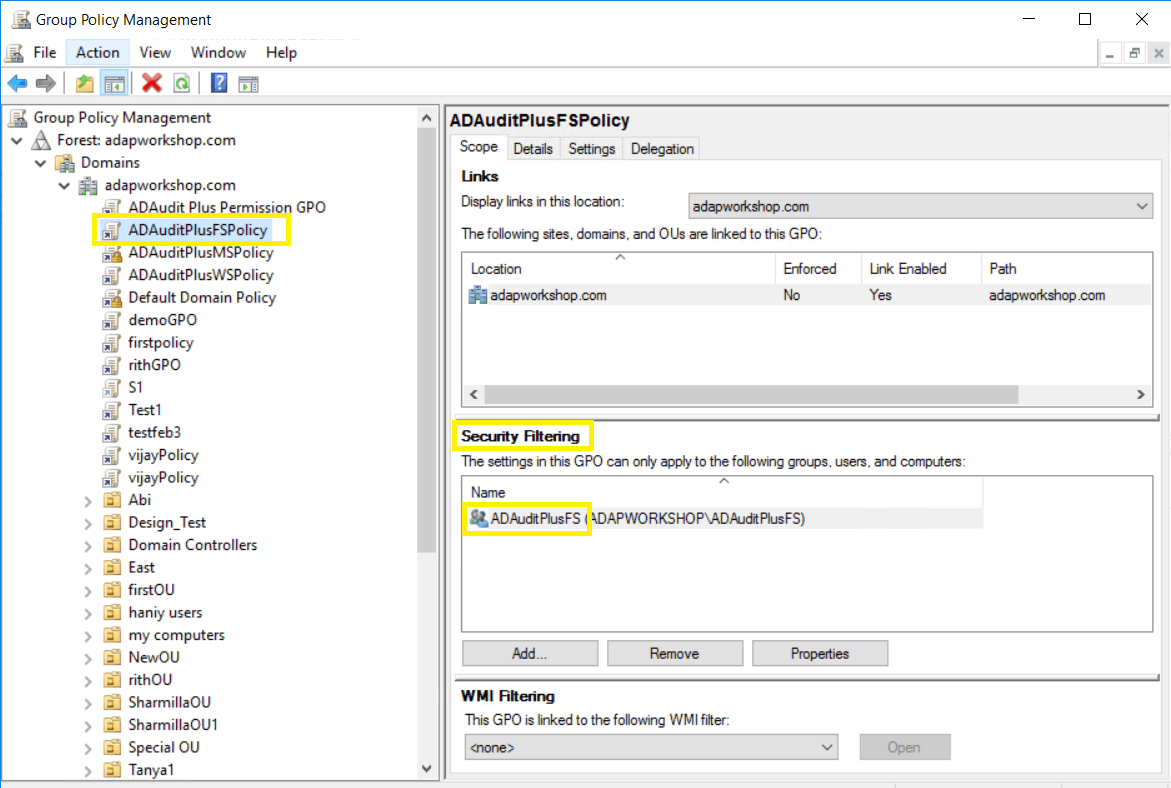
- Wybierz GPO ADAuditPlusFSPolicy. W sekcji Filtrowanie zabezpieczeń, wybierz Użytkownicy uwierzytelnieni. Kliknij Usuń. W otwartym oknie Zarządzania polityką grupy, wybierz OK.
- Wybierz GPO ADAuditPlusFSPolicy. W sekcji Filtrowanie zabezpieczeń, kliknij Dodaj i wybierz grupę zabezpieczeń ADAuditPlusFS, utworzoną wcześniej. Kliknij OK.
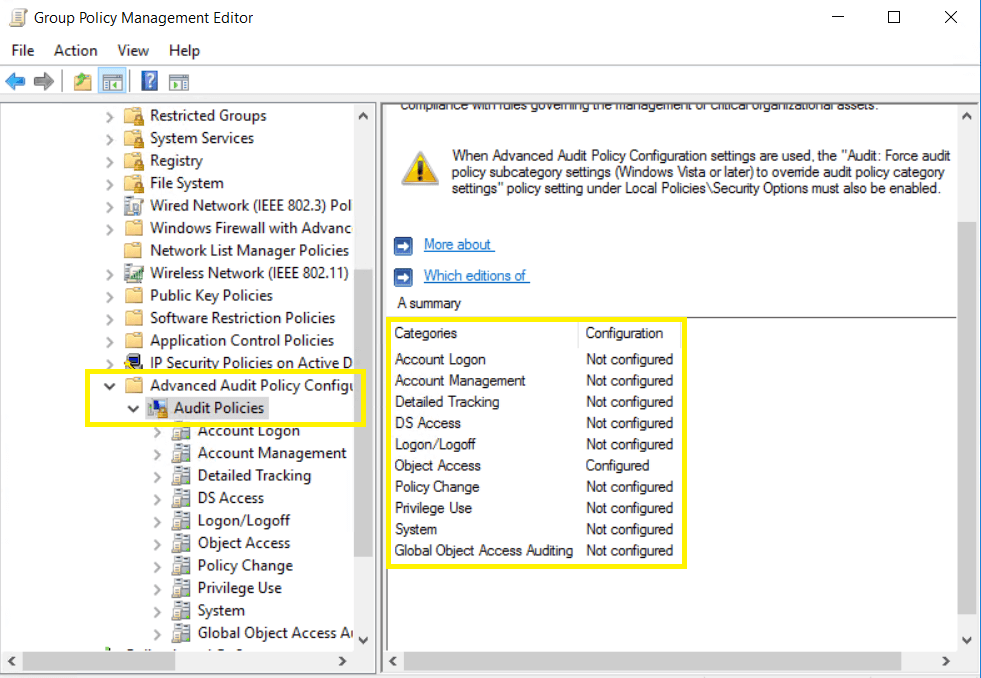
Zaawansowane polityki audytu pomagają administratorom skutecznie zarządzać, które działania są rejestrowane w logach, redukując hałas zdarzeń. Zalecamy konfigurowanie zaawansowanych polityk audytu na systemach Windows Server 2008 i nowszych.
- Aby to skonfigurować, edytuj <ADAuditPlusFSPolicy>, klikając prawym przyciskiem myszy na politykę i wybierając Edytuj.
- Przejdź do Konfiguracja > Ustawienia systemu Windows > Ustawienia zabezpieczeń > Konfiguracja zaawansowanej polityki audytu, i skonfiguruj następujące ustawienia.
| Kategoria |
Podkategoria |
Zdarzenia auditu |
Cel |
| Dostęp do obiektów |
- Audyt systemu plików
- Audyt udostępniania plików
- Audyt manipulacji uchwytami
|
- Sukces, Niepowodzenie
- Sukces
- Sukces, Niepowodzenie
|
- Audyt udostępniania plików
|
| Zmiana polityki |
- Audyt zmiany polityki
- Audyt zmiany polityki autoryzacji
|
- Sukces, Niepowodzenie
- Sukces
|
- Audyt zmiany uprawnień do plików
|
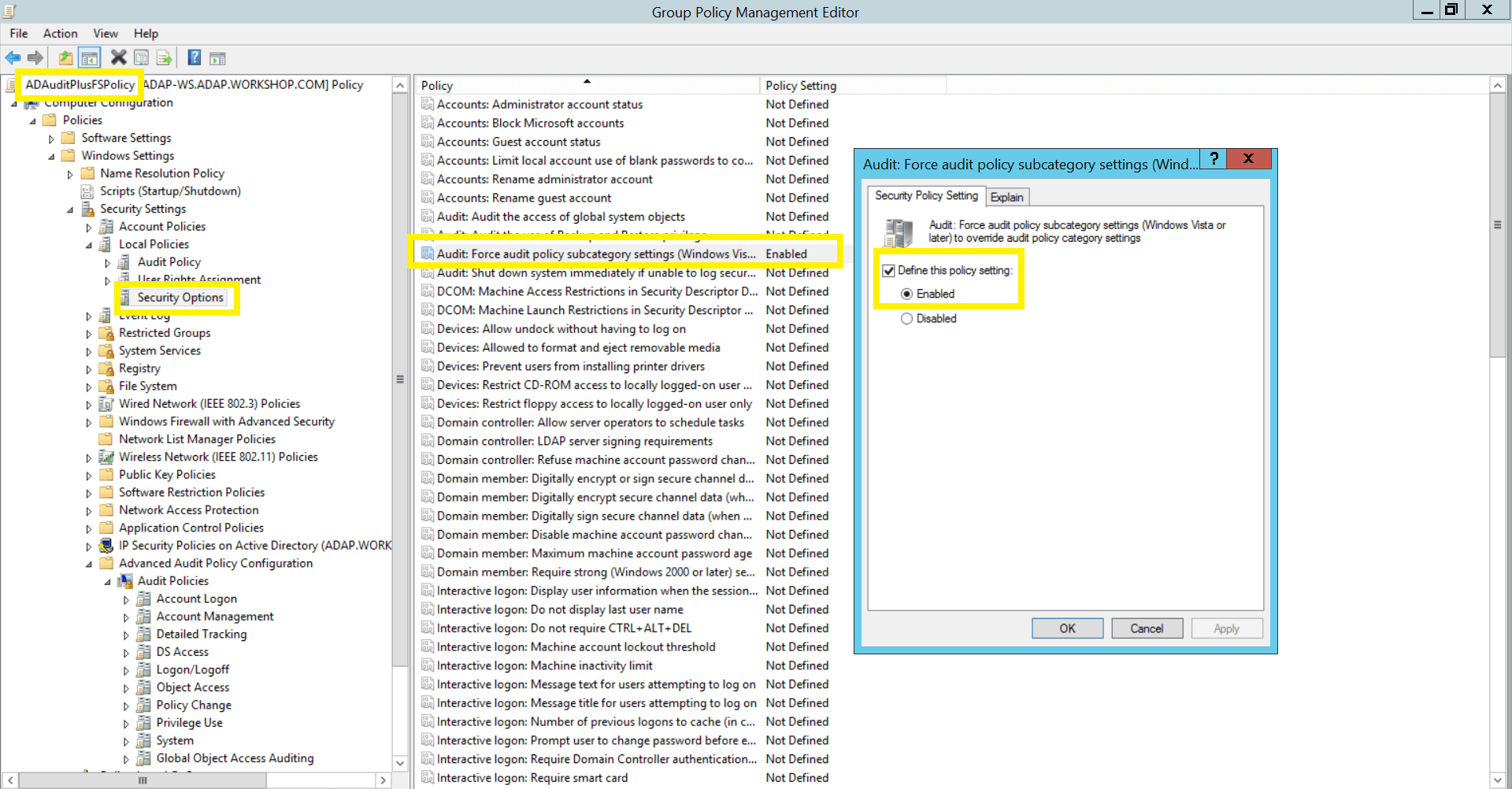
Podczas korzystania z zaawansowanych polityk audytu upewnij się, że są one wymuszane nad starszymi politykami audytu.
- Włącz ustawienia podkategorii polityki audytu "Force" w <ADAuditPlusFSPolicy>.
- Przejdź do Konfiguracja komputera > Ustawienia systemu Windows > Ustawienia zabezpieczeń > Lokalne zasady > Opcje zabezpieczeń > Audyt: Wymuś ustawienia podkategorii polityki audytu (Windows Vista lub nowszy), aby nadpisać ustawienia kategorii polityki audytu.
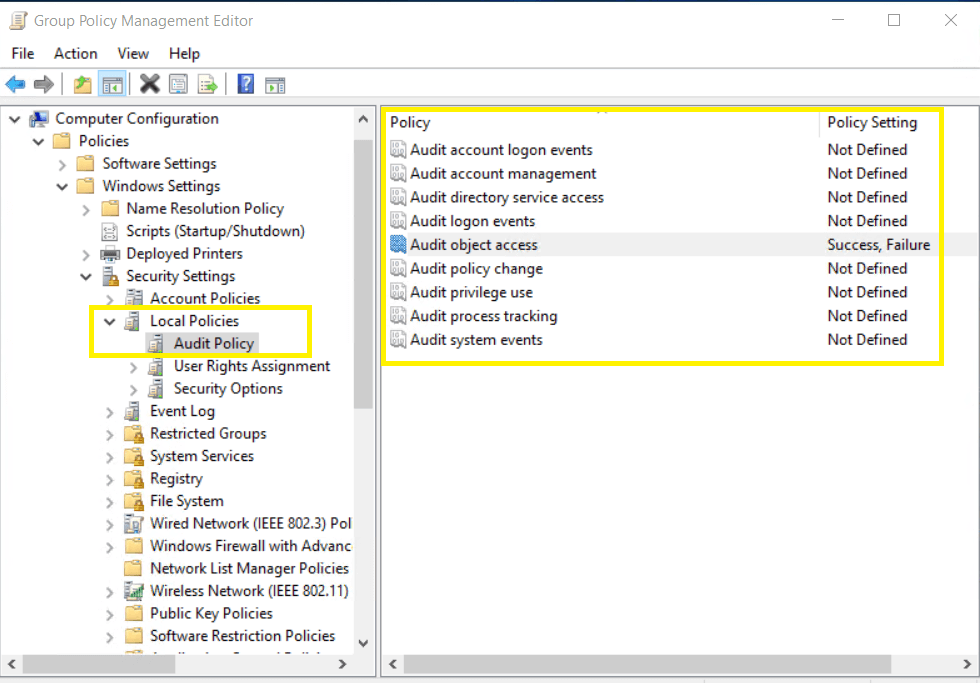
Z powodu braku dostępności zaawansowanych polityk audytu w Windows Server 2003 i wcześniejszych wersjach, polityki audytu muszą być skonfigurowane dla tych typów serwerów.
- Aby to ustawić, edytuj <ADAuditPlusFSPolicy> klikając prawym przyciskiem myszy na politykę i wybierając Edytuj.
- Przejdź do Konfiguracja > Ustawienia systemu Windows > Ustawienia zabezpieczeń > Konfiguracja polityki audytu i skonfiguruj następujące ustawienia.
| Kategoria |
Wydarzenia audytu |
Cel |
| Dostęp do obiektów |
|
- Audyt udostępniania plików
- Monitoring integralności plików
- Audyt zmiany uprawnień do plików
|