- Related Products
- ADManager Plus
- ADSelfService Plus
- EventLog Analyzer
- Exchange Reporter Plus
- AD360
- Log360

 Click here to expand
Kliknij prawym przyciskiem myszy na folderze współdzielonym, który chcesz audytować, wybierz Właściwości , a następnie kliknij na zakładkę Bezpieczeństwo → Wybierz Zaawansowane, a następnie kliknij na zakładkę Audyt → Dla grupy Wszyscy dodaj następujące wpisy:
| Podmiot | Typ | Dostęp | Dotyczy | |
|---|---|---|---|---|
| Zmiany plików/folderów | Wszyscy | Sukces, Niepowodzenie |
|
Ten folder, podfoldery i pliki |
| Zmiany uprawnień folderów i właściciela | Wszyscy | Sukces, Niepowodzenie |
|
Ten folder i podfoldery |
| Odczyt pliku | Wszyscy | Sukces, Niepowodzenie |
|
Tylko pliki |
| Niepowodzenie odczytu folderu | Wszyscy | Niepowodzenie |
|
Ten folder i podfoldery |
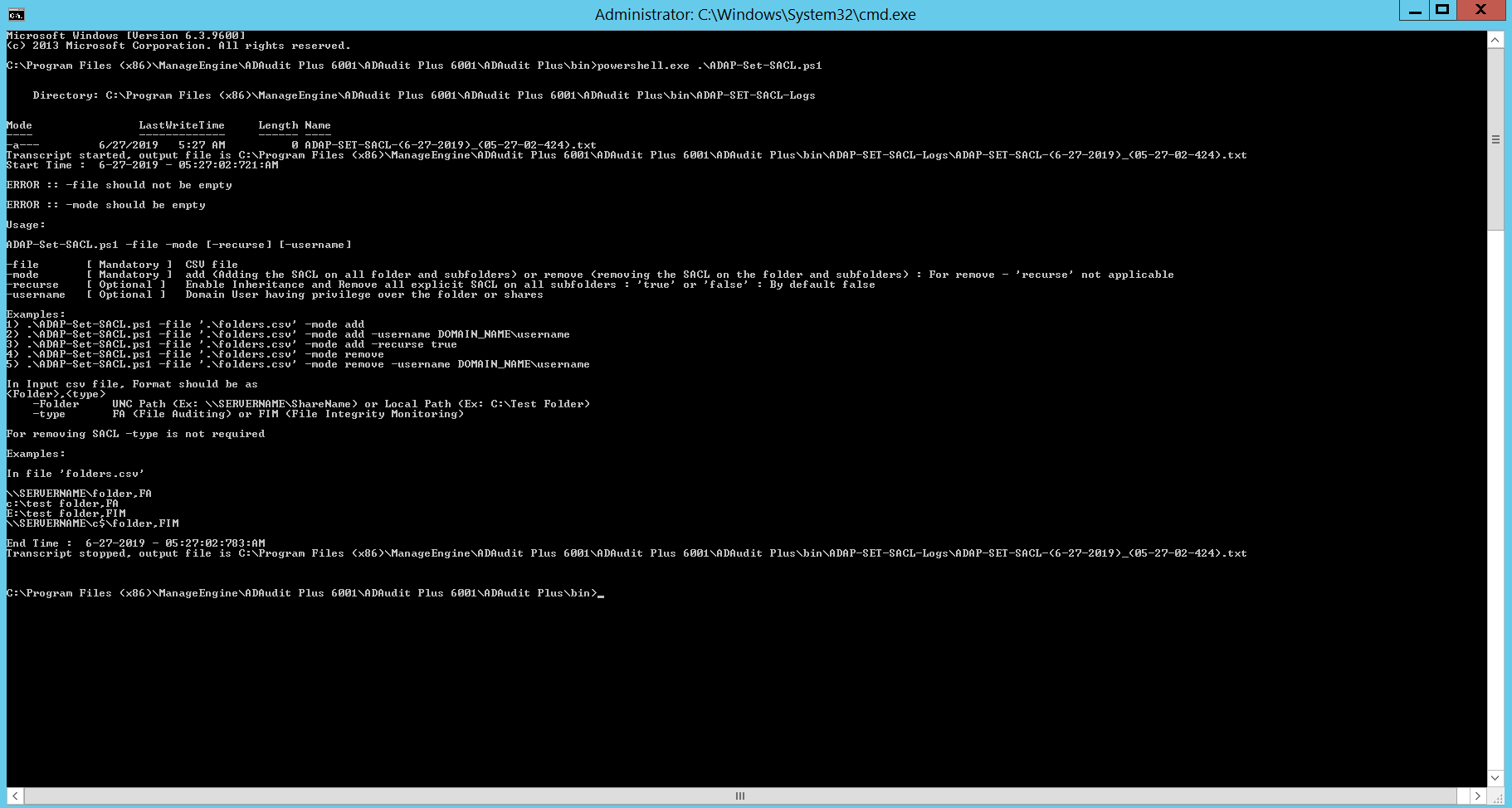
Przejdź do folderu <katalog instalacyjny>\bin w oknie polecenia PowerShell → Wpisz ADAP-Set-SACL.ps1 → Postępuj zgodnie z instrukcjami, aby zastosować audyt na poziomie obiektu dla udostępnionych folderów na serwerze plików.
Przykład: \\NAZWA_SERWERA\folder,FA
C:\folder_testowy,FA
E:\folder_testowy,FIM
\\NAZWA_SERWERA\c$\folder,FIM
Gdy masz plik CSV z listą wszystkich serwerów i wymaganym typem audytu, przejdź do folderu <Katalog Instalacyjny>\bin w oknie polecenia PowerShell.
Wpisz:
.\ADAP-Set-SACL.ps1 -file '.\nazwa pliku' -mode add (lub) remove -recurse true (lub) false -username NAZWA_DOMENY\username
Gdzie
| parameter | zmienna wejściowa | obowiązkowy |
|---|---|---|
| -file | nazwa pliku CSV zawierającego listę udostępnionych folderów | tak |
| -mode | add - ustawia ustawienia audytu na poziomie obiektu (lub) remove - usuwa ustawienia audytu na poziomie obiektu |
tak |
| -recurse | true - Zastępuje wszystkie ustawienia audytu na poziomie obiektów w podfolderach ustawieniami audytu, które można dziedziczyć, zastosowanymi do wybranego folderu. (lub) false - Zastosuj ustawienia audytu na poziomie obiektów tylko do wybranego folderu Uwaga: Domyślnie parametr -recurse jest ustawiony na false |
nie |
| -username | DOMAIN_NAME\username użytkownika z uprawnieniami do pliku lub folderu, aby ustawić ustawienia audytu na poziomie obiektów. (Brak wsparcia dla wielu domen) |
nie |
Uwaga: Przy usuwaniu audytu na poziomie obiektów dla zestawu folderów, parametr -type jest nieobowiązkowy.
Na przykład: