Konfiguruj polityki audytu ręcznie
Skonfiguruj listę serwerów Windows do audytu
- Otwórz Użytkowników i komputery Active Directory.
- Kliknij prawym przyciskiem myszy na domenę i wybierz Nowy > Grupa.
- W oknie Nowy obiekt - Grupa, które się otworzy, wpisz "ADAuditPlusMS" jako Nazwa grupy, zaznacz Zakres grupy: Lokalny w domenie i Typ grupy: Bezpieczeństwa. Kliknij OK.
- Kliknij prawym przyciskiem myszy na nowo utworzonej grupie i wybierz Właściwości > Członkowie > Dodaj. Dodaj wszystkie serwery Windows, które chcesz audytować jako członka tej grupy. Kliknij OK.
- Używając poświadczeń administratora domeny, zaloguj się na dowolnym komputerze, na którym jest zainstalowany Konsola zarządzania zasadami grupy (GPMC).
Uwaga: GPMC nie będzie domyślnie zainstalowane na stacjach roboczych i/lub włączone na serwerach członkowskich, dlatego zalecamy konfigurowanie polityk audytu na kontrolerach domeny Windows. W przeciwnym razie wykonaj kroki na tej stronie, aby zainstalować GPMC na wybranym serwerze członkowskim lub stacji roboczej.
- Przejdź do Start > Narzędzia administracyjne systemu Windows > Zarządzanie zasadami grupy.
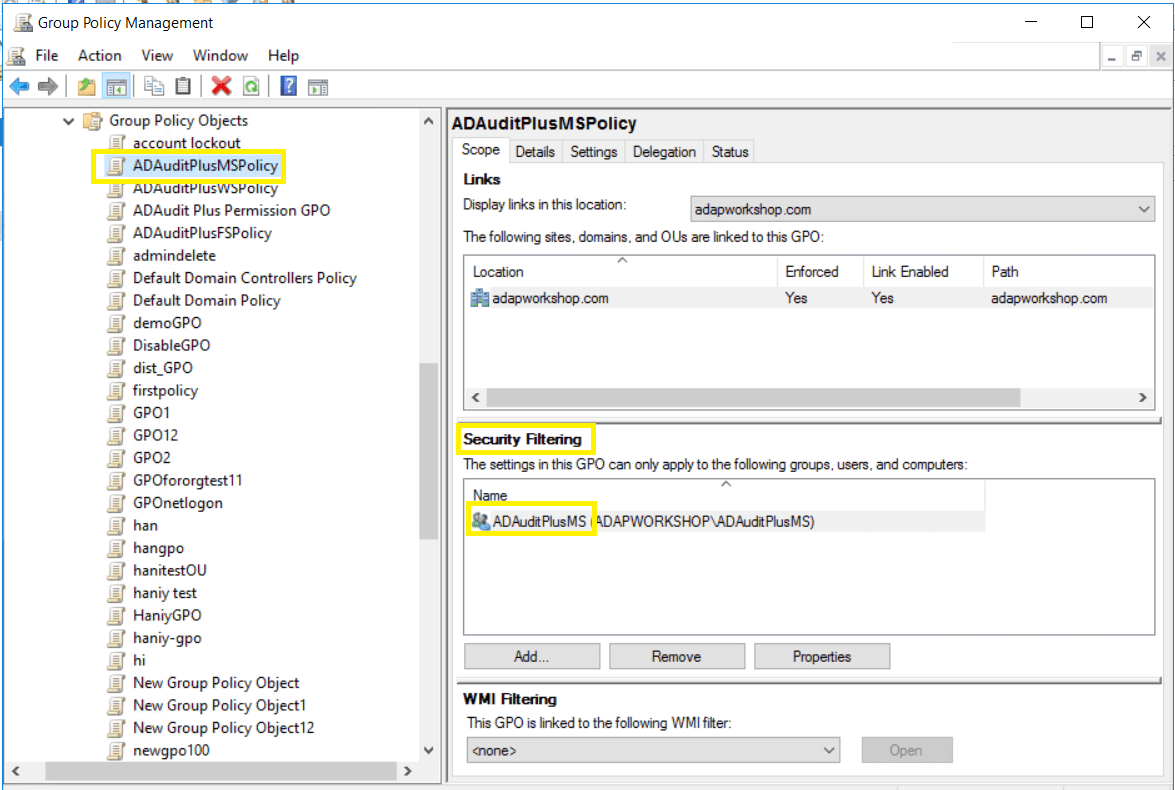
- W GPMC, kliknij prawym przyciskiem myszy na domenę, w której chcesz skonfigurować zasady grupy. Wybierz Utwórz GPO i podłącz je tutaj. W oknie Nowe GPO, które się otworzy, wpisz "ADAuditPlusMSPolicy" i kliknij OK.
- Wybierz GPO ADAuditPlusMSPolicy. W sekcji Filtrowanie zabezpieczeń, wybierz Uwierzytelnieni użytkownicy. Kliknij Usuń. W oknie Zarządzanie zasadami grupy, które się otworzy, wybierz OK.
- Wybierz GPO ADAuditPlusMSPolicy. W sekcji Filtrowanie zabezpieczeń, kliknij Dodaj i wybierz grupę zabezpieczeń ADAuditPlusMS, utworzoną wcześniej. Kliknij OK.
Skonfiguruj zaawansowane polityki audytu
Zaawansowane polityki audytu pomagają administratorom wywrzeć szczegółową kontrolę nad tym, które działania są rejestrowane w dziennikach, co pomaga ograniczyć szum zdarzeń. Zalecamy konfigurowanie zaawansowanych polityk audytu na systemach Windows Server 2008 i nowszych.
- Zaloguj się na dowolnym komputerze, na którym jest GPMC z poświadczeniami administratora domeny. Otwórz GPMC, następnie kliknij prawym przyciskiem myszy ADAuditPlusMSPolicy i wybierz Edytuj.
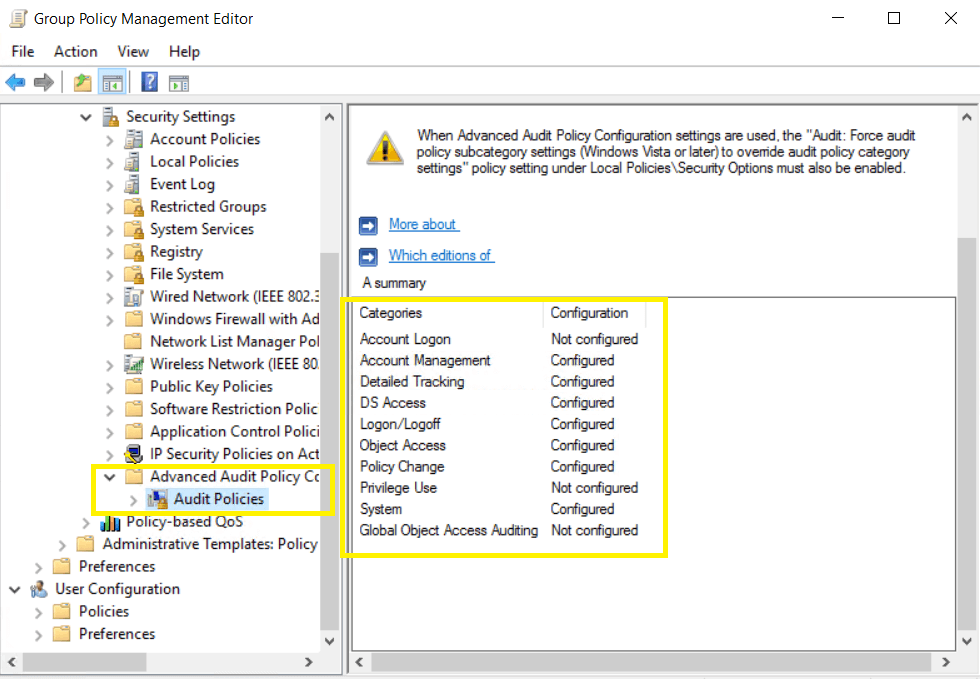
- W Edytorze zarządzania zasadami grupy przejdź do Konfiguracja komputera → Polityki → Ustawienia systemu Windows → Ustawienia zabezpieczeń → Konfiguracja polityki audytu → Polityka audytu. Podwójnie kliknij odpowiednią ustawienie polityki.
- Przejdź do prawego panelu i kliknij prawym przyciskiem myszy odpowiednią podkategorię. Wybierz Właściwości, a następnie wybierz Sukces, Niepowodzenie lub oba, zgodnie z kierunkiem w tabeli poniżej.
| Kategoria |
Podkategoria |
Wydarzenia audytu |
| Zarządzanie kontami |
- Audyt zarządzania kontem komputerowym
- Audyt zarządzania grupami dystrybucji
- Audyt zarządzania grupami zabezpieczeń
- Audyt zarządzania kontami użytkowników
|
Sukces
Sukces i niepowodzenie
|
| Szczegółowe śledzenie |
- Audyt tworzenia procesów
- Audyt kończenia procesów
|
Sukces |
| Dostęp DS |
- Audyt zmian w usłudze katalogowej
- Audyt dostępu do usługi katalogowej
|
Sukces |
| Logowanie/Wylogowywanie |
- Audyt logowania
- Audyt serwera polityki sieciowej
- Audyt innych wydarzeń logowania/wylogowywania
- Audyt wylogowywania
|
Sukces i niepowodzenie
Sukces
|
| Dostęp do obiektów |
- Audyt systemu plików
- Audyt manipulacji uchwytami
- Audyt udostępniania plików
|
Sukces i niepowodzenie |
| Zmiana polityki |
- Audyt zmiany polityki uwierzytelniania
- Audyt zmiany polityki autoryzacji
|
Sukces |
| System |
- Audyt zmiany stanu zabezpieczeń
|
Sukces |
Wymuś zaawansowane polityki audytu
Podczas korzystania z zaawansowanych polityk audytu, upewnij się, że są one wymuszane zamiast polityk audytu dziedziczonych.
- Zaloguj się na dowolnym komputerze, który ma GPMC z danymi administratora domeny. Otwórz GPMC, kliknij prawym przyciskiem myszy ADAuditPlusMSPolicy, a następnie wybierz Edytuj.
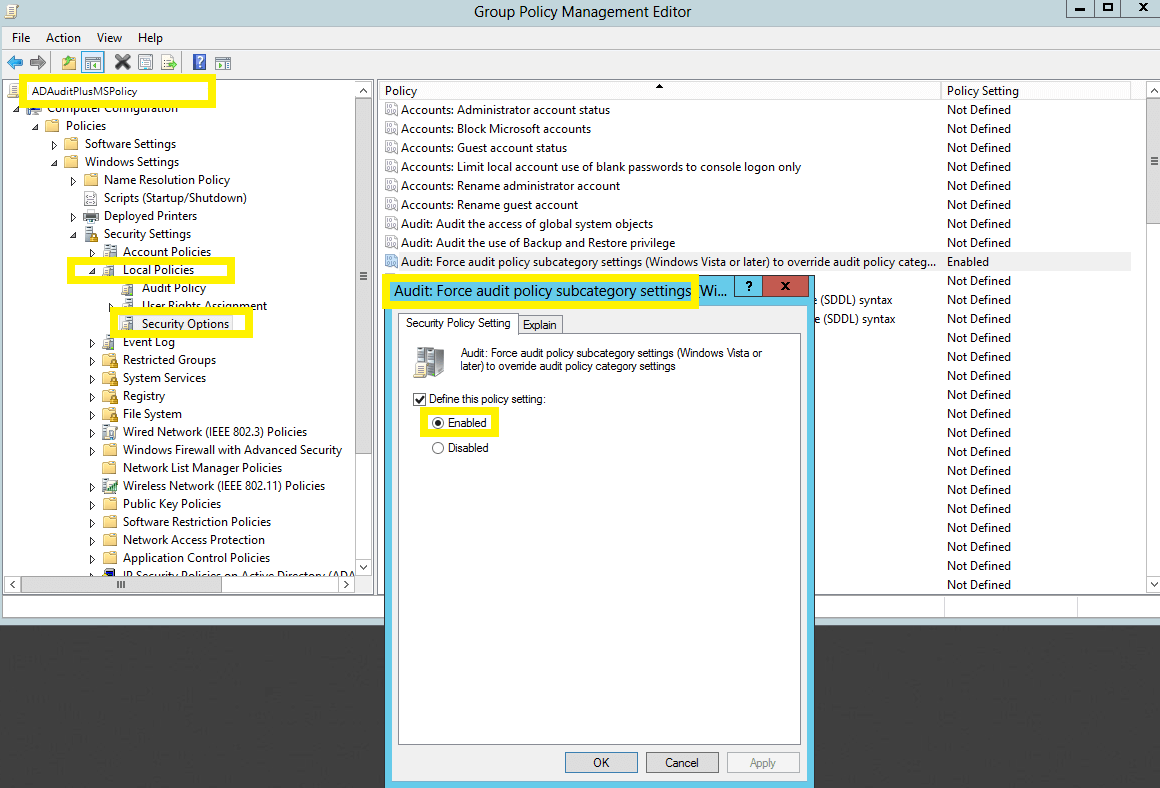
- W Edytorze zarządzania politykami grupowymi, przejdź do Konfiguracja komputera → Polityki → Ustawienia systemu Windows → Ustawienia zabezpieczeń → Polityki lokalne → Opcje zabezpieczeń.
- Przejdź do prawego panelu, następnie kliknij prawym przyciskiem myszy Audyt: Wymuś ustawienia podkategorii polityki audytu. Wybierz Właściwości, a następnie Włącz.
Konfiguracja starych zasad audytu
Ze względu na niedostępność zaawansowanych zasad audytu w Windows Server 2003 i wcześniejszych wersjach, stare zasady audytu muszą zostać skonfigurowane dla tych typów serwerów.
- Zaloguj się na dowolny komputer, który ma GPMC, używając poświadczeń administratora domeny. Otwórz GPMC, kliknij prawym przyciskiem na ADAuditPlusMSPolicy, a następnie wybierz Edytuj.
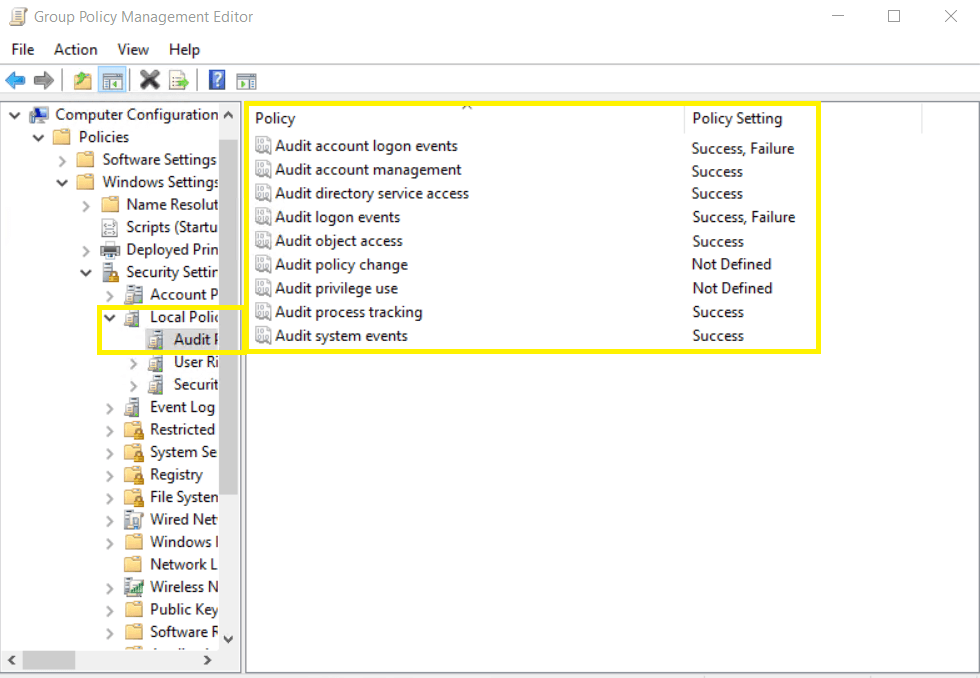
- W Edytorze zasad grupy przejdź do Konfiguracja komputera → Polityki → Ustawienia systemu Windows → Ustawienia zabezpieczeń → Polityki lokalne i dwukrotnie kliknij Polityka audytu.
- Przejdź do prawego panelu i kliknij prawym przyciskiem myszy na odpowiedniej polityce. Wybierz Właściwości, a następnie wybierz Powodzenie, Niepowodzenie lub oba, zgodnie z instrukcją w poniższej tabeli:
| Kategoria |
Wydarzenia audytu |
| Logowanie do konta |
Powodzenie i Niepowodzenie |
| Audyt logowania/wylogowania |
Powodzenie i Niepowodzenie |
| Zarządzanie kontem |
Powodzenie |
| Dostęp do usługi katalogowej |
Powodzenie |
| Śledzenie procesów |
Powodzenie |
| Dostęp do obiektów |
Powodzenie |
| Wydarzenia systemowe |
Powodzenie |