Konfiguracja polityki audytu - Proces ręczny
Skonfiguruj listę stacji roboczych systemu Windows do audytu
- Otwórz Użytkowników i komputery usługi Active Directory.
- Kliknij prawym przyciskiem myszy na domenę i wybierz Nowy > Grupa.
- W oknie Nowy obiekt - Grupa, które się otworzy, wpisz „ADAuditPlusWS” jako Nazwa grupy, zaznacz Zakres grupy: Lokalny dla domeny oraz Typ grupy: Zabezpieczenia. Kliknij OK.
- Prawym przyciskiem myszy kliknij na nowo utworzoną grupę, następnie wybierz Właściwości > Członkowie > Dodaj. Dodaj wszystkie stacje robocze systemu Windows, które chcesz audytować, jako członka tej grupy. Kliknij OK.
- Używając danych logowania administratora domeny, zaloguj się na dowolnym komputerze, który ma Konsolę zarządzania zasadami grupy (GPMC).
Uwaga: GPMC nie będzie domyślnie zainstalowane na stacjach roboczych i/lub włączone na serwerach członkowskich, dlatego zalecamy skonfigurowanie zasad audytu na kontrolerach domeny systemu Windows. W przeciwnym razie postępuj zgodnie z krokami na tej stronie, aby zainstalować GPMC na wybranym serwerze członkowskim lub stacji roboczej.
- Przejdź do Start > Narzędzia administracyjne systemu Windows > Zarządzanie zasadami grupy.
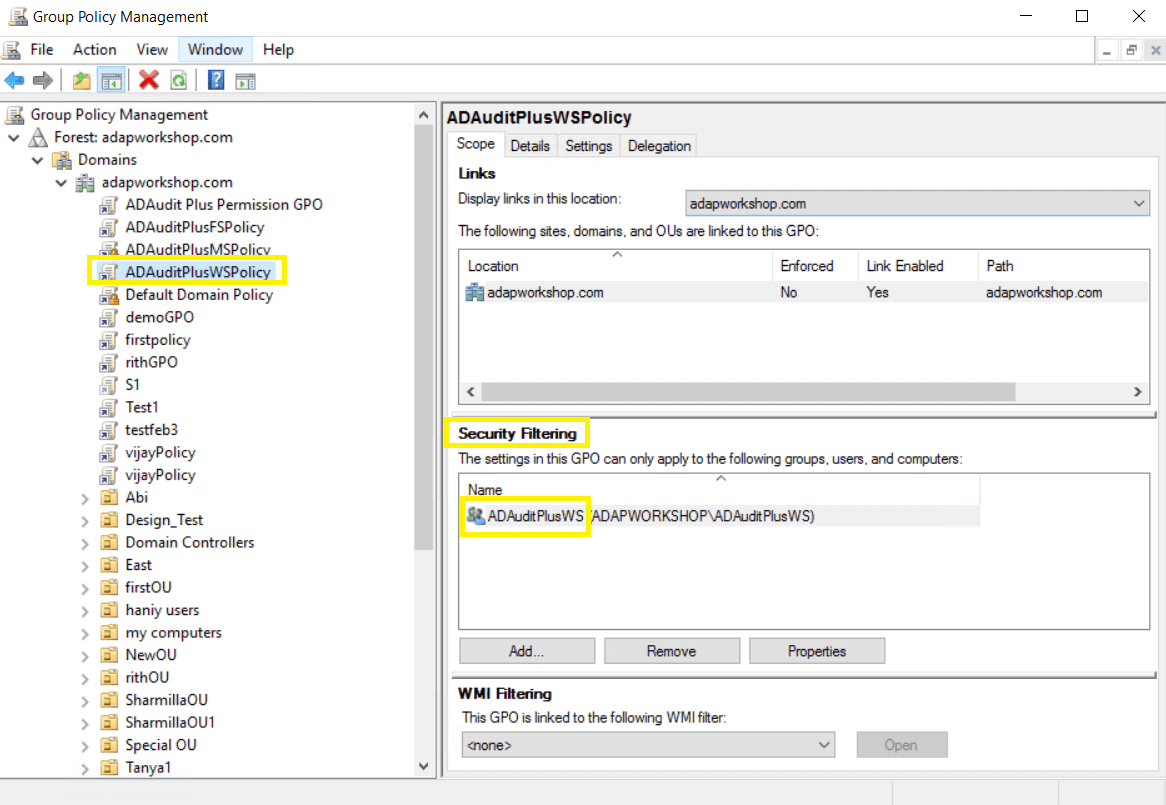
- W GPMC, kliknij prawym przyciskiem myszy na domenę, w której chcesz skonfigurować Zasady grupy. Wybierz Utwórz GPO i powiąż je tutaj. W oknie Nowe GPO, które się otworzy, wpisz „ADAuditPlusWSPolicy” i kliknij OK.
- Wybierz GPO <nazwa_domeny>_ADAuditPlusWSPolicy. W sekcji Filtr zabezpieczeń, wybierz Uwierzytelnieni użytkownicy. Kliknij Usuń. W oknie Zarządzanie zasadami grupy, które się otworzy, wybierz OK.
- Wybierz GPO <nazwa_domeny>_ADAuditPlusWSPolicy. W sekcji Filtr zabezpieczeń, kliknij Dodaj i wybierz grupę zabezpieczeń ADAuditPlusWS utworzoną wcześniej. Kliknij OK.
Skonfiguruj zaawansowane polityki audytu
Skonfiguruj polityki audytu ręcznie, korzystając z poniższych kroków:
- Używając danych logowania administratora domeny, zaloguj się na dowolnym komputerze, który ma GPMC.
- Przejdź do Start > Narzędzia administracyjne systemu Windows > Zarządzanie zasadami grupy.
- Kliknij prawym przyciskiem myszy na GPO <nazwa domeny>_ADAuditPlusWSPolicy i wybierz Edytuj.
- W Edytorze zarządzania zasadami grupy, postępuj zgodnie z poniższymi krokami:
Uwaga: Zaawansowana konfiguracja polityk audytu jest dostępna tylko w systemie Windows Server 2008 lub nowszym. Jeśli masz starszą wersję systemu Windows, skonfiguruj polityki audytu w wersji legacy. Zaleca się, aby skonfigurować zaawansowane polityki audytu zamiast polityk legacy, aby uniknąć przechowywania zbędnych dzienników zdarzeń, ponieważ polityki legacy zawierają więcej niepożądanych zdarzeń.
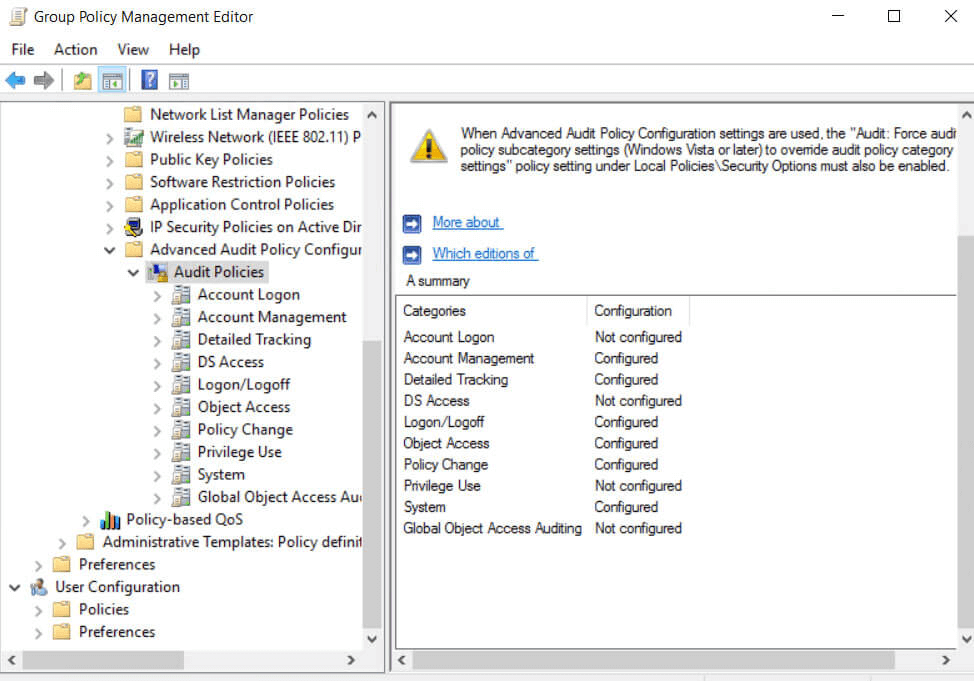
- Wybierz Konfiguracja komputera > Polityki > Ustawienia systemu Windows > Ustawienia zabezpieczeń > Konfiguracja zaawansowanej polityki audytu > Polityki audytu.
- Kliknij, włącz i zapisz polityki audytu, jak pokazano poniżej:
| Zaawansowana polityka audytu |
Wydarzenia audytu |
|
Kategoria |
Podkategoria |
|
| Zarządzanie kontem |
Audyt zarządzania kontem komputerowym |
Sukces |
| Audyt zarządzania grupą dystrybucyjną |
Sukces |
| Audyt zarządzania grupą zabezpieczeń |
Sukces |
| Audyt zarządzania kontem użytkownika |
Sukces i niepowodzenie |
| Szczegółowe śledzenie |
Audyt aktywności PNP |
Sukces i niepowodzenie |
| Logowanie/wylogowanie |
Audyt wylogowania |
Sukces |
| Audyt logowania |
Sukces i niepowodzenie |
| Audyt serwera polityki sieciowej |
Sukces i niepowodzenie |
| Audyt innych wydarzeń logowania/wylogowania |
Sukces i niepowodzenie |
| Dostęp do obiektów |
Audyt udostępniania plików |
Sukces i niepowodzenie |
| Audyt systemu plików |
Sukces i niepowodzenie |
| Audyt manipulacji uchwytami |
Sukces |
| Audyt innych wydarzeń dostępu do obiektów |
Sukces |
| Audyt pamięci przenośnych |
Sukces i niepowodzenie |
| Zmiana polityki |
Audyt zmiany polityki uwierzytelniania |
Sukces |
| Audyt zmiany polityki autoryzacji |
Sukces |
| System |
Audyt zmiany stanu zabezpieczeń |
Sukces |
Wymuś zaawansowane polityki audytu
Wymuś zaawansowane polityki audytu ręcznie, korzystając z poniższych kroków:
- Kliknij prawym przyciskiem myszy na <nazwa domeny>_ADAuditPlusWSPolicy w GPMC.
- W Edytorze zarządzania politykami grupy, postępuj zgodnie z poniższymi krokami:
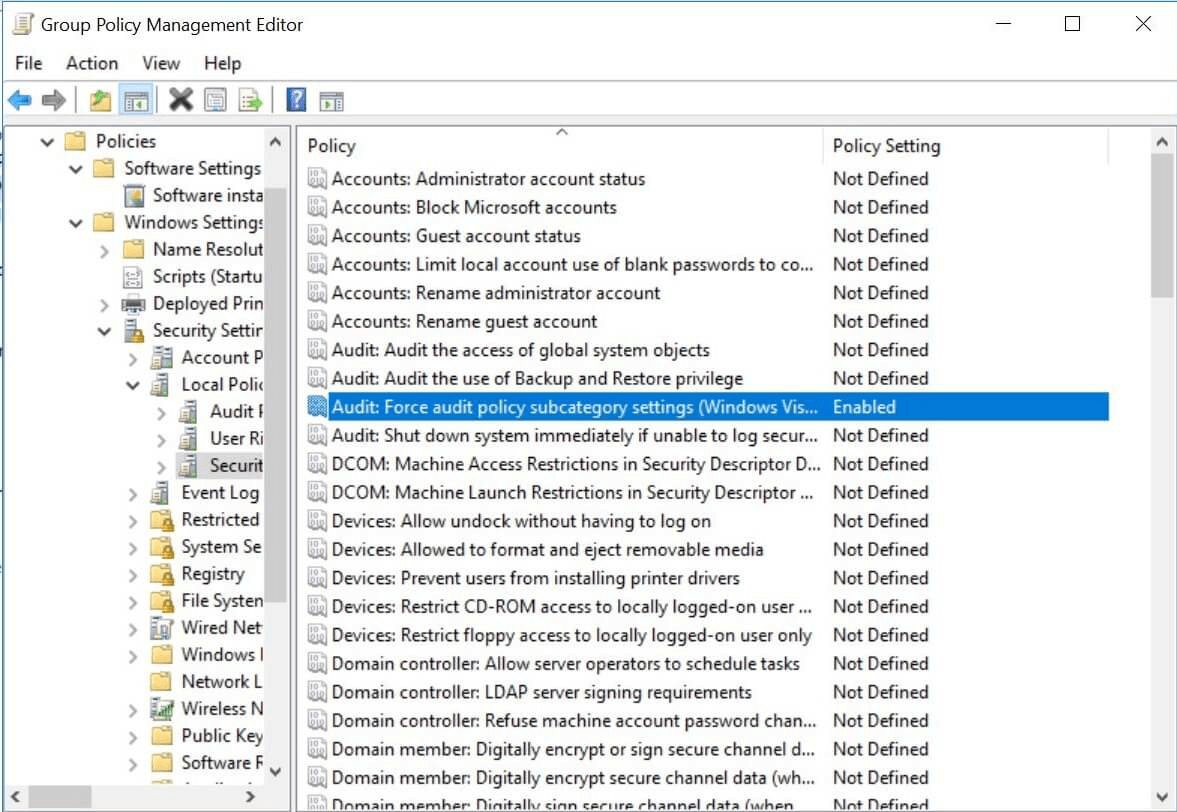
- Wybierz Konfiguracja komputera > Polityki > Ustawienia systemu Windows > Ustawienia zabezpieczeń > Polityki lokalne > Opcje zabezpieczeń > Audyt: Wymuś ustawienia podkategorii polityki audytu (Windows Vista lub nowsze), aby nadpisać ustawienia kategorii polityki audytu.
- Włącz politykę i kliknij OK.
Skonfiguruj przestarzałe polityki audytu
Skonfiguruj przestarzałe polityki audytu ręcznie, korzystając z poniższych kroków:
- Przejdź do Start > Narzędzia administracyjne systemu Windows > Zarządzanie politykami grupy.
- Kliknij prawym przyciskiem myszy na GPO <nazwa domeny>_ADAuditPlusWSPolicy i wybierz Edytuj.
- W Edytorze zarządzania politykami grupy, postępuj zgodnie z poniższymi krokami:
Uwaga:
Zaawansowana konfiguracja polityki audytu jest dostępna tylko w systemie Windows Server 2008 lub nowszym. Jeśli używasz starszej wersji systemu Windows, skonfiguruj polityki audytu w wersji legacy. Zaleca się, aby skonfigurować zaawansowane polityki audytu zamiast polityk legacy, aby uniknąć przechowywania zbędnych dzienników zdarzeń, ponieważ polityki legacy zawierają więcej niepożądanych zdarzeń.
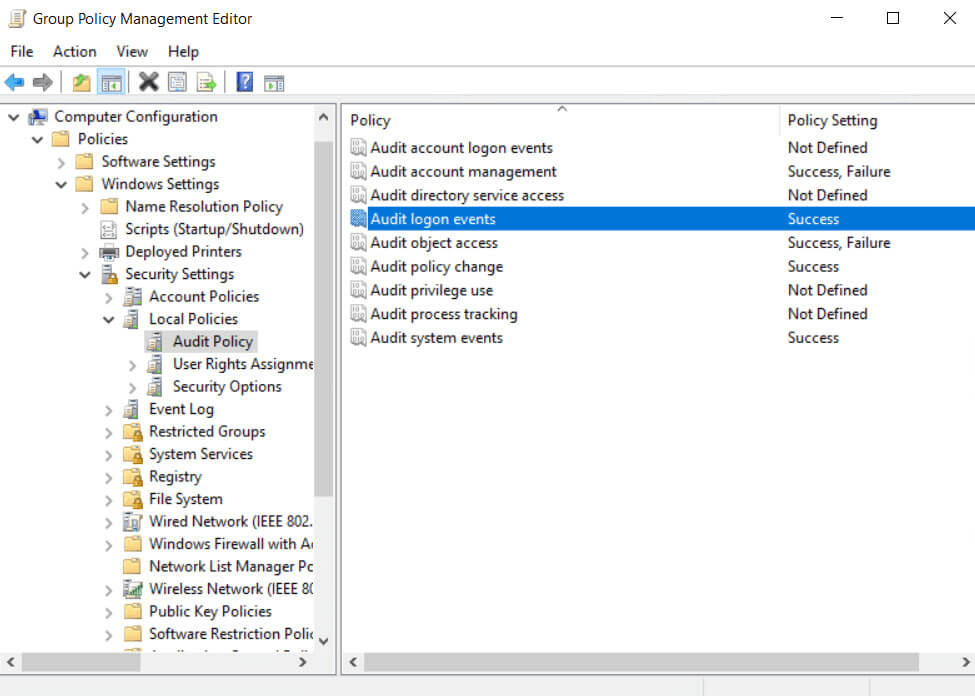
- Wybierz Konfiguracja komputera > Polityki > Ustawienia systemu Windows > Ustawienia zabezpieczeń > Polityki lokalne > Polityki audytu.
- Kliknij, włącz i zapisz polityki audytu, jak pokazano poniżej:
| Lokalna polityka audytu |
Zdydzenia audytu |
| Kategoria |
|
| Audyt zarządzania kontami |
Sukces i porażka |
| Audyt zdarzeń logowania |
Sukces |
| Audyt dostępu do obiektów |
Sukces i porażka |
| Audyt zmian polityki |
Sukces |
| Audyt zdarzeń systemowych |
Sukces |