Konfiguracja | Przewodnik po wysokiej dostępności | ADAudit Plus
    Click here to shrink
    Click here to expand Click here to expand

    Konfiguracja wysokiej dostępności

    Konfiguracja bazy danych i DataEngine

    Baza danych PostgreSQL

    1. Skopiuj zawartość z folderu pgsql (<Product_home\pgsql) na głównym serwerze i wklej je na serwerze bazy danych.
    2. Na serwerze bazy danych otwórz Wiersz poleceń jako administrator w katalogu <pg_home>\bin, a następnie uruchom polecenie rejestracji usługi bazy danych:
    3. pg_ctl.exe register -N "ManageEngine ADAudit Plus - Database" -D ..\data -S demand

    4. Zmodyfikuj plik postgresql.conf w <pg_home>\data, dodając następujący wpis:
    5. listen_addresses = '*'

    6. Zmodyfikuj plik pg_hba.conf w <pg_home>\data, dodając następujące wpisy:
    7. host all all 127.0.0.1/32 md5
      host all all <DB Server ip addr >/32 md5
      host all all <Primary Server ip addr>/32 md5
      host all all <Standby Server IP addr>/32 md5
      host all all <Public ip addr>/32 md5

    8. Uruchom usługę ManageEngine ADAudit Plus - Database na serwerze bazy danych.
    9. Na obu serwerach - głównym i zapasowym, zmodyfikuj plik database_params.conf w <Product_home>\conf, zastępując localhost nazwą/adresem IP serwera bazy danych w następującej linii:
    10. url=jdbc:postgresql://localhost:33307/adap

    Baza danych Microsoft SQL Server

    1. Skopiuj plik database_params.conf z <Product_home>\conf na serwerze głównym i wklej go w <Product_home>\conf na serwerze zapasowym.

    DataEngine

    1. Pobierz DataEngine zip z DataEngine_1_2_0 i wypakuj zawartość na serwerze DataEngine.
    2. Otwórz Wiersz polecenia jako administrator w katalogu <DataEngine home>\bin i uruchom plik wsadowy Unpack.bat.
    3. Uruchom następujące polecenie, aby zainstalować usługę DataEngine:
    4. wrapper.exe -i ..\conf\wrapper.conf

    5. Skopiuj foldery data i db z <Product_home>\apps\dataengine_xnode na serwerze głównym i wklej je w <DataEngine_home> na serwerze DataEngine.
    6. Na obu serwerach - głównym i zapasowym, zmodyfikuj plik dataengine-xnodes.conf znajdujący się w conf\DataEngine\engines\xnode, dodając nazwa serwera i zastępując local przez remote, jak pokazano poniżej:
    7. xnode.host = <DataEngine server name>
      xnode.location = remote

    8. Na serwerze DataEngine zmodyfikuj plik dataengine-xnode.conf znajdujący się w apps\dataengine-xnode\conf, dodając klucz poniżej, aby włączyć przetwarzanie zdalnych żądań.
    9. xnode.connector.accept_remote_request=true

    10. Na serwerze głównym skopiuj wartość xnode.connector.password z pliku dataengine-xnodes.conf znajdującego się w conf\DataEngine\engines\xnode. Wklej tę wartość do pliku dataengine-xnode.conf znajdującego się w apps\dataengine-xnode\conf na serwerze DataEngine oraz do pliku dataengine-xnodes.conf znajdującego się w conf\DataEngine\engines\xnode na serwerze zapasowym.
    11. Na obu serwerach - głównym i zapasowym, zmodyfikuj plik datarepositories.conf znajdujący się w conf\DataEngine\xnode\datarepository, dodając nazwa serwera, jak pokazano poniżej:
    12. xnodes = <DataEngine server name>

    13. Uruchom usługę ManageEngine ADAudit Plus - DataEngine.

    Konfiguracja produktu

    1. Uruchom usługę bazy danych na serwerze bazy danych w przypadku PostgreSQL.
    2. Uruchom usługę ADAudit Plus na serwerze głównym.
    3. Wykonaj poniższe kroki, aby uruchomić zapytanie:
      • Na serwerze głównym, zaloguj się do konsoli internetowej ADAudit Plus.
      • Przejdź do zakładki Wsparcie i w kafelku Informacje o wsparciu kliknij Więcej.
      • W sekcji ADAuditPlus DB Query uruchom poniższe zapytanie:
      • select max(config_id) from adshaconfiguration

        Dla PostgreSQL:

        wstaw do adshaconfiguration wartości (<wartość z zapytania1 + 1>, 3, '<nazwa serwera głównego>', '<nazwa serwera rezerwowego>', 'Postgres', '<publiczny ip>', '', '', null)

        Dla Microsoft SQL:

        wstaw do adshaconfiguration wartości (<wartość z zapytania1 + 1>, 3, '<nazwa serwera głównego>', '<nazwa serwera rezerwowego>', 'mssql', '<publiczny ip>', '', '', null)

    4. Na serwerach głównym i rezerwowym skopiuj pliki ifcheck.exe, iflist.exe, ipadd.exe oraz ipdel.exe z <Product_home>\tools\fos\bin i wklej je do <Product_home>\bin.
    5. Na serwerach głównym i rezerwowym skopiuj plik fos.conf z <Product_home>\tools\fos, wklej go do <Product_home>\conf i zmodyfikuj właściwości IP oraz nazwę udostępniania w następujący sposób:
    6. #Właściwości adresu IP
      #Specyficzne dla serwera - użyj ipconfig, aby znaleźć adres IP
      ipaddr=<adres ip4>
      #Specyficzne dla serwera - aby znaleźć, uruchom iflist.exe i użyj 'Nazwa adaptera' z wyniku
      publicIP.Ifname=<Nazwa adaptera>
      #Specyficzne dla serwera - użyj ipconfig, aby znaleźć maskę podsieci
      publicIP.netmask=<maskę podsieci>
      #Wspólny adres IP dla HA. Powinien być statycznym adresem IP
      publicIP.ipaddr=<wspólny adres IP>
      #Nazwa udostępniania
      repl.remoteinstallationDir=

    7. Na serwerach głównym i rezerwowym zmodyfikuj plik wrapper.conf w <Product_home>\conf, dodając poniższe wpisy:
    8. wrapper.event.wrapper_stop.command.argv.1=..\bin\ipdel.exe
      wrapper.event.wrapper_stop.command.argv.2=<wartość publicznego IP do odłączenia>
      wrapper.event.wrapper_stop.command.block=TRUE
      #wrapper.event.wrapper_stop.command.block.timeout=20
      wrapper.event.wrapper_stop.command.on_exit.0=KONTYNUUJ
      wrapper.event.wrapper_stop.command.on_exit.default=KONTYNUUJ

    9. Na serwerach głównym i rezerwowym skopiuj plik module-startstop-processors.xml z <Product_home>\tools\fos\conf i wklej go do <Product_home>\conf\Persistence.
    10. Na serwerach głównym i rezerwowym zmodyfikuj plik customer-config.xml w <Product_home>\conf, dodając poniższe wpisy:
    11. <configuration name="VersionHandler"
      value="com.manageengine.ads.fw.ha.HAVersionHandler"/>
      <configuration name="StartDBServer" value="false"/>

    12. Na serwerach głównym i rezerwowym zmodyfikuj plik product_detail.conf w <Product_home>\conf\product_detail.conf, zmieniając poniższy wpis:
    13. IS_HA_ENABLED=true

    14. Zmień nazwę folderu instalacyjnego produktu na MEADAP na obu instancjach i przypisz pełne uprawnienia do kontrolowania kont maszynowych obu instancji oraz serwerów baz danych.
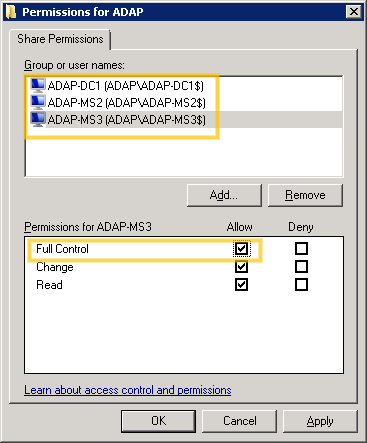
    15. Udostępnij instalacje produktu obu instancji, przyznając uprawnienia do udostępniania dla wszystkich trzech kont maszynowych, jak pokazano na poniższym obrazku:

    Konfiguracja wysokiej dostępności

    Uwaga: Tutaj ADAP-DC1 to serwer bazy danych, ADAP-MS2 to serwer główny, a ADAP-MS3 to serwer awaryjny.

    On this page

    Get download link