- Related Products
- ADManager Plus
- ADSelfService Plus
- EventLog Analyzer
- Exchange Reporter Plus
- AD360
- Log360

 Click here to expand
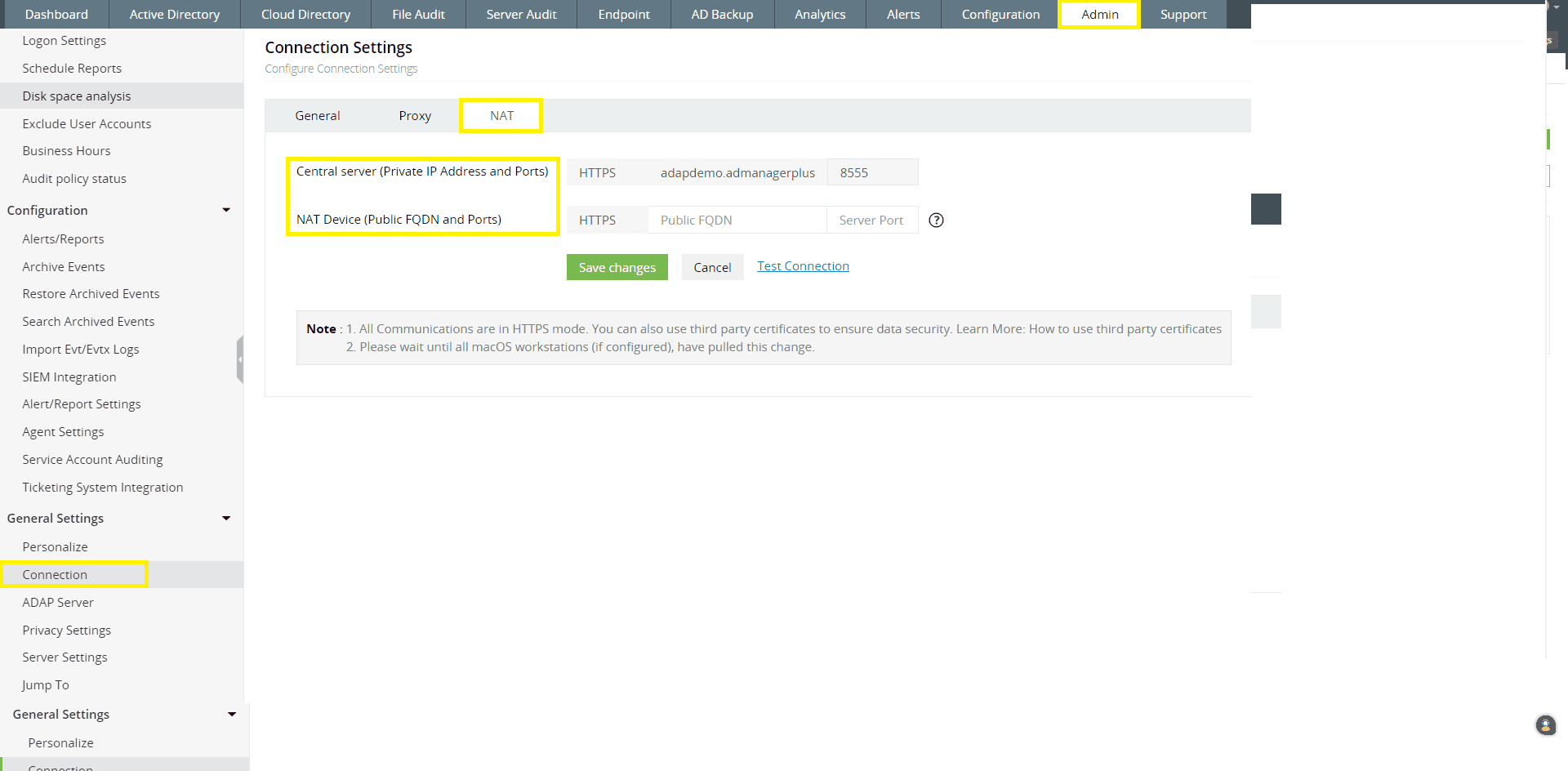
Aby znaleźć nazwę serwera, port i protokół używane przez ADAudit Plus, zaloguj się do konsoli ADAudit Plus, przejdź do zakładki Admin > Ustawienia ogólne > Połączenie > NAT.
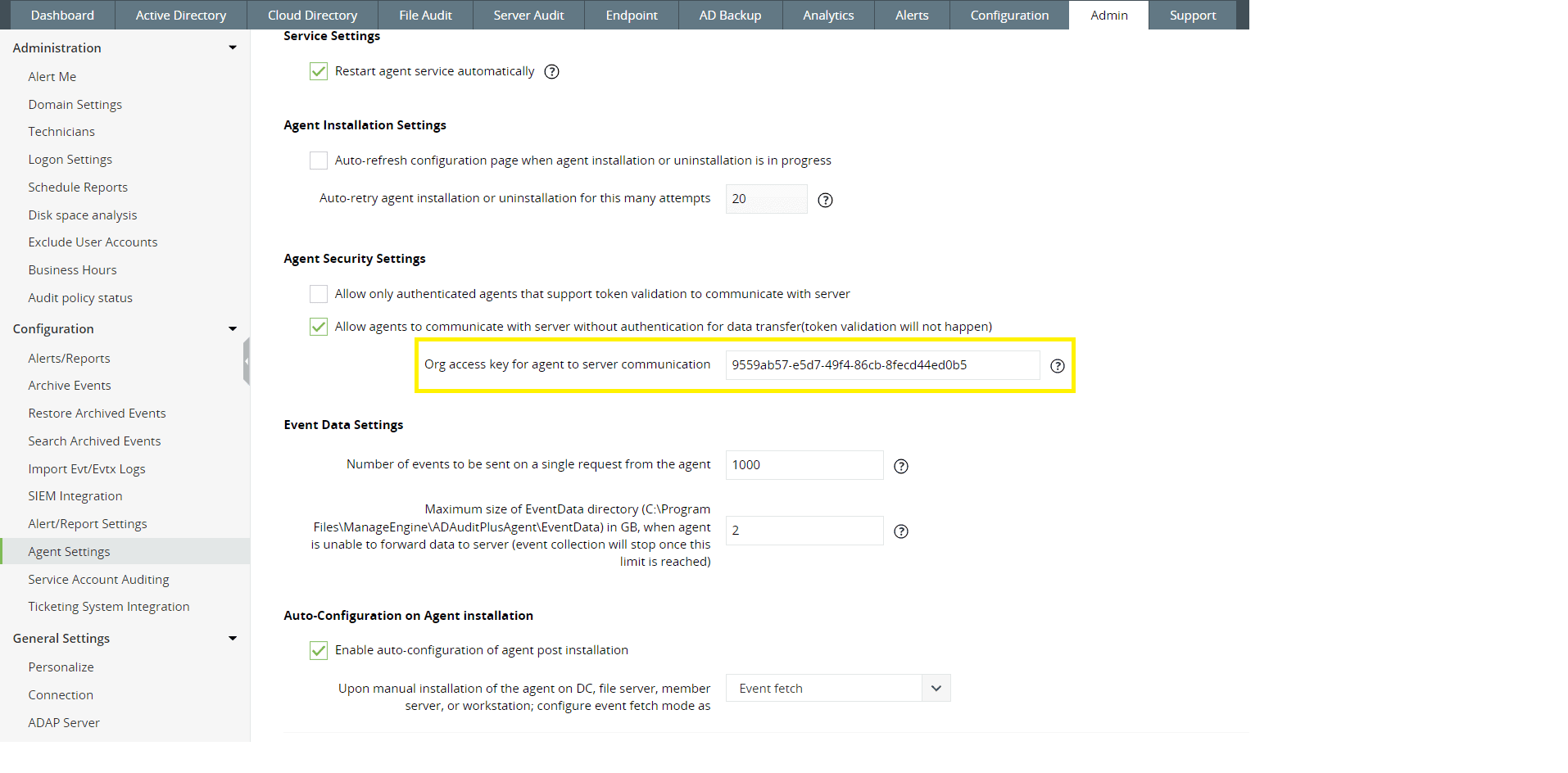
Aby znaleźć klucz dostępu organizacji używany przez ADAudit Plus, zaloguj się do konsoli ADAudit Plus, przejdź do zakładki Admin > Konfiguracja > Ustawienia agenta > Ustawienia bezpieczeństwa agenta > Klucz dostępu organizacji do komunikacji między agentem a serwerem.
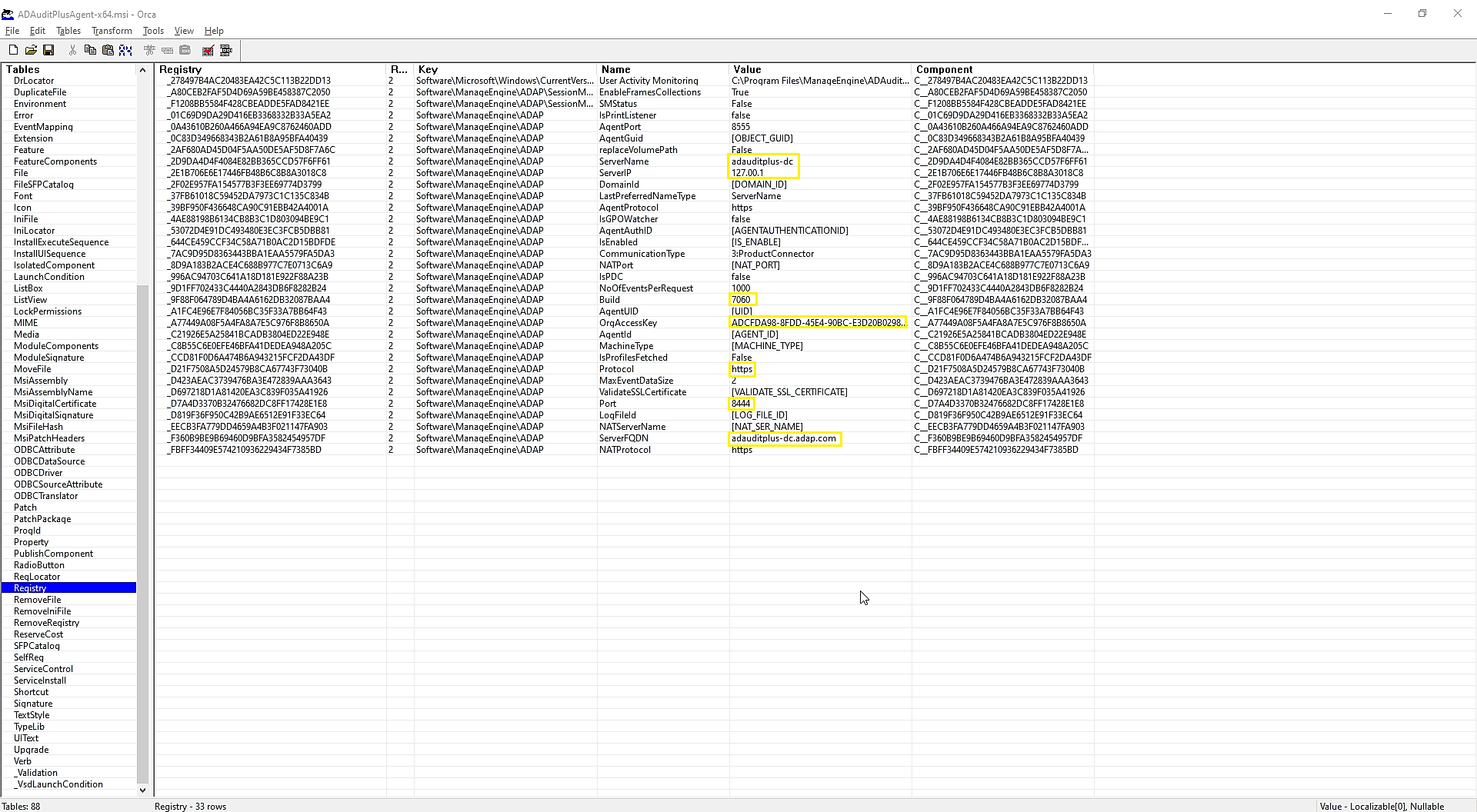
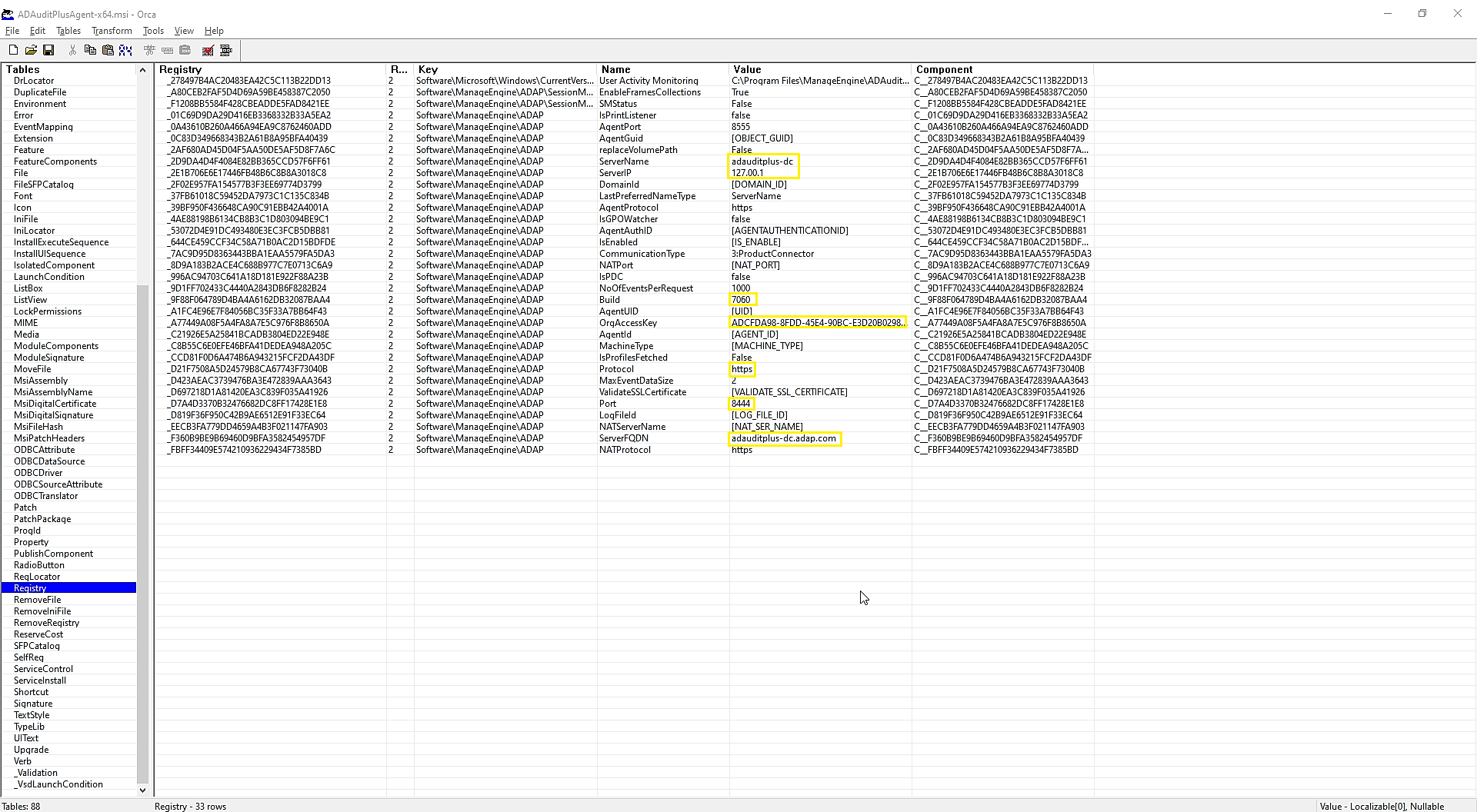
Pliki MST są używane przez administratorów do dostosowywania zachowania istniejącego pliku MSI (MSI to format pliku instalatora używany przez Windows).
Plik MST należy utworzyć przy użyciu narzędzia ORCA, które jest dostępne w Komponentach SDK Windows dla deweloperów instalatora Windows.
Uwaga: Powstałe pliki znajdują się w <Katalog instalacji ADAudit Plus>\webapps\adap\agent. Jeśli docelowy komputer działa na 32-bitowym systemie operacyjnym, wybierz ADAuditPlusAgent-x86.msi. Jeśli docelowy komputer działa na 64-bitowym systemie operacyjnym, wybierz ADAuditPlusAgent-x64.msi.
Tutaj ServerName odnosi się do nazwy serwera, na którym hostowany jest ADAudit Plus/urządzenie NAT.
ServerIP odnosi się do adresu IP serwera, na którym hostowany jest ADAudit Plus/urządzenie NAT.
Build odnosi się do numeru wersji twojej instalacji ADAudit Plus.
Numer wersji to 4-cyfrowa liczba, którą można znaleźć, klikając przycisk licencji znajdujący się w prawym górnym rogu konsoli ADAudit Plus.
Protocol odnosi się do protokołu używanego do komunikacji między agentem a serwerem (domyślnie HTTPS).
Port odnosi się do numeru portu używanego do komunikacji między agentem a serwerem (domyślnie 8555).
OrgAccessKey odnosi się do klucza używanego do komunikacji między agentem a serwerem (unikalnego dla każdej organizacji).
ServerFQDN odnosi się do FQDN serwera, na którym hostowany jest ADAudit Plus / urządzenie NAT. Na przykład, jeśli ADAudit Plus jest hostowany na DC o nazwie adap-dc2 w domenie adap.internal.com, to ServerFQDN to adap-dc2.adap.internal.com.Uwaga: Aby znaleźć ServerName, Port, Protocol i OrgAccessKey używane przez ADAudit Plus, kliknij tutaj.
Uwaga: Powyższe pliki można znaleźć pod <katalog instalacji ADAudit Plus>\webapps\adap\agent. Dla instalacji 32-bitowych wybierz ADAuditPlusAgent-x86.msi a dla instalacji 64-bitowych wybierz ADAuditPlusAgent-x64.msi.
Uwaga: Dla instalacji 32-bitowych wpisz pełny UNC pliku ADAuditPlusAgent-x86.msi a dla instalacji 64-bitowych wpisz pełny UNC pliku ADAuditPlusAgent-x64.msi.
Na przykład, w oknie dialogowym wprowadź:
\\Nazwa_serwera\Wspólny_folder\ADAuditPlusAgent-x64.msi
Tutaj, Nazwa_serwera odnosi się do nazwy serwera, na którym znajduje się plik.
Wspólny_folder odnosi się do folderu utworzonego w kroku 4.1.1 iv.
Uwaga: Upewnij się, że wpisujesz pełną ścieżkę UNC, a nie lokalną/ścieżkę sieciową.
Uwaga: Ponownie upewnij się, że wpisujesz pełną ścieżkę UNC, a nie lokalną/ścieżkę sieciową.
Po ponownym uruchomieniu komputerów agent ADAudit Plus zostanie zainstalowany automatycznie.
Uwaga: Ponowne uruchomienie serwera nie jest wymagane po zainstalowaniu agenta.
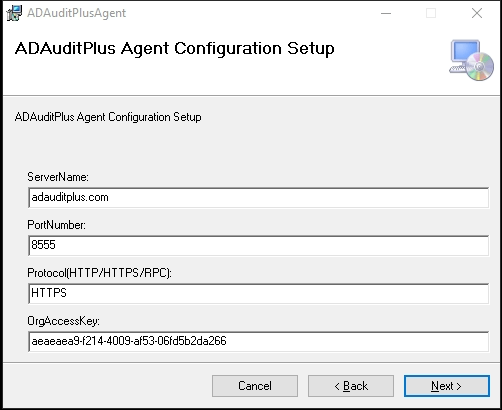
Podaj poniższe argumenty podczas instalacji agenta:
Nazwa serwera: Nazwa serwera, na którym hostowane jest urządzenie ADAudit Plus/NAT.
Port: Numer portu używanego do komunikacji agenta z serwerem (domyślnie 8555).
Protokół: Protokół używany do komunikacji agenta z serwerem (domyślnie HTTPS).
OrgAccessKey odnosi się do klucza używanego do komunikacji agenta z serwerem (unikatowy dla każdej organizacji).
Uwaga: Aby znaleźć ServerName, Port, Protokół i OrgAccessKey używane przez ADAudit Plus, kliknij tutaj.
Uwaga: Ponowne uruchomienie serwera nie jest wymagane po zainstalowaniu agenta.
Na docelowym komputerze otwórz podwyższony Wiersz poleceń (kliknij prawym przyciskiem myszy na Wierszu poleceń i wybierz Uruchom jako administrator), a następnie wykonaj poniższe polecenie:
msiexec /i "Lokalizacja pliku MSI" PROTOKÓŁ=HTTPS PORT=8444 SERVERNAME=adap-dc2 SERVERFQDN=adap-dc2.adap.internal.com SERVERIP=192.168.225.33 OrgAccessKey=ADCFDA98-8FDD-45E4-90BC-E3D20B029870 /q
Skopiuj pliki MSI z tej lokalizacji, <Folder_instalacyjny>\webapps\adap\agent, i zapisz je na docelowym komputerze. Dodaj Lokalizację pliku MSI (na docelowym komputerze) w poleceniu powyżej.
Uwaga: Wybierz odpowiedni plik MSI w zależności od wersji systemu operacyjnego na komputerze klienckim.
Dla wersji 32-bitowych: ADAuditPlusAgent-x86.msi
Dla wersji 64-bitowych: ADAuditPlusAgent-x64.msi
Tutaj,
ServerName odnosi się do nazwy serwera, na którym hostowane jest urządzenie ADAudit Plus/NAT.
ServerIP odnosi się do adresu IP serwera, na którym hostowane jest urządzenie ADAudit Plus/NAT.
Protokół odnosi się do protokołu używanego do komunikacji agenta z serwerem (domyślnie HTTPS).
Port odnosi się do numeru portu używanego do komunikacji agenta z serwerem (domyślnie 8555).
OrgAccessKey odnosi się do klucza używanego do komunikacji agenta z serwerem (unikatowy dla każdej organizacji).
ServerFQDN odnosi się do pełnej nazwy domenowej serwera, na którym hostowane jest urządzenie ADAudit Plus/NAT. Na przykład, jeśli ADAudit Plus jest hostowane na kontrolerze domeny o nazwie adap-dc2 w domenie adap.internal.com, pełna nazwa domenowa serwera wynosi adap-dc2.adap.internal.com.
Uwaga: Aby znaleźć ServerName, Port, Protokół i OrgAccessKey używane przez ADAudit Plus, kliknij tutaj.
Ponowne uruchomienie serwera nie jest wymagane po zainstalowaniu agenta.
Aby zainstalować agenta ADAudit Plus za pomocą Endpoint Central, wykonaj poniższe kroki:
Uwaga: Powyższe pliki można znaleźć w katalogu instalacyjnym <ADAudit Plus>\webapps\adap\agent. Jeśli komputer docelowy działa na 32-bitowym systemie operacyjnym, wybierz ADAuditPlusAgent-x86.msi, a jeśli działa na 64-bitowym systemie operacyjnym, wybierz ADAuditPlusAgent-x64.msi.
Tutaj,
ServerName odnosi się do nazwy serwera, na którym hostowany jest ADAudit Plus/urządzenie NAT.
ServerIP odnosi się do adresu IP serwera, na którym hostowany jest ADAudit Plus/urządzenie NAT.
Build odnosi się do numeru wersji Twojej instalacji ADAudit Plus.
Numer wersji to czterocyfrowa liczba, którą można znaleźć, klikając przycisk licencji znajdujący się w prawym górnym rogu konsoli ADAudit Plus.
Protocol odnosi się do protokołu używanego do komunikacji między agentem a serwerem (HTTPS domyślnie).
Port odnosi się do numeru portu używanego do komunikacji między agentem a serwerem (8555 domyślnie).
OrgAccessKey odnosi się do klucza używanego do komunikacji między agentem a serwerem (unikatowy dla każdej organizacji).
ServerFQDN odnosi się do FQDN serwera, na którym hostowany jest ADAudit Plus/urządzenie NAT. Na przykład, jeśli ADAudit Plus jest hostowany na kontrolerze domeny o nazwie adap-dc2 w domenie adap.internal.com, FQDN serwera to adap-dc2.adap.internal.com.
Uwaga: Aby znaleźć ServerName, Port, Protocol i OrgAccessKey używane przez ADAudit Plus, kliknij tutaj.
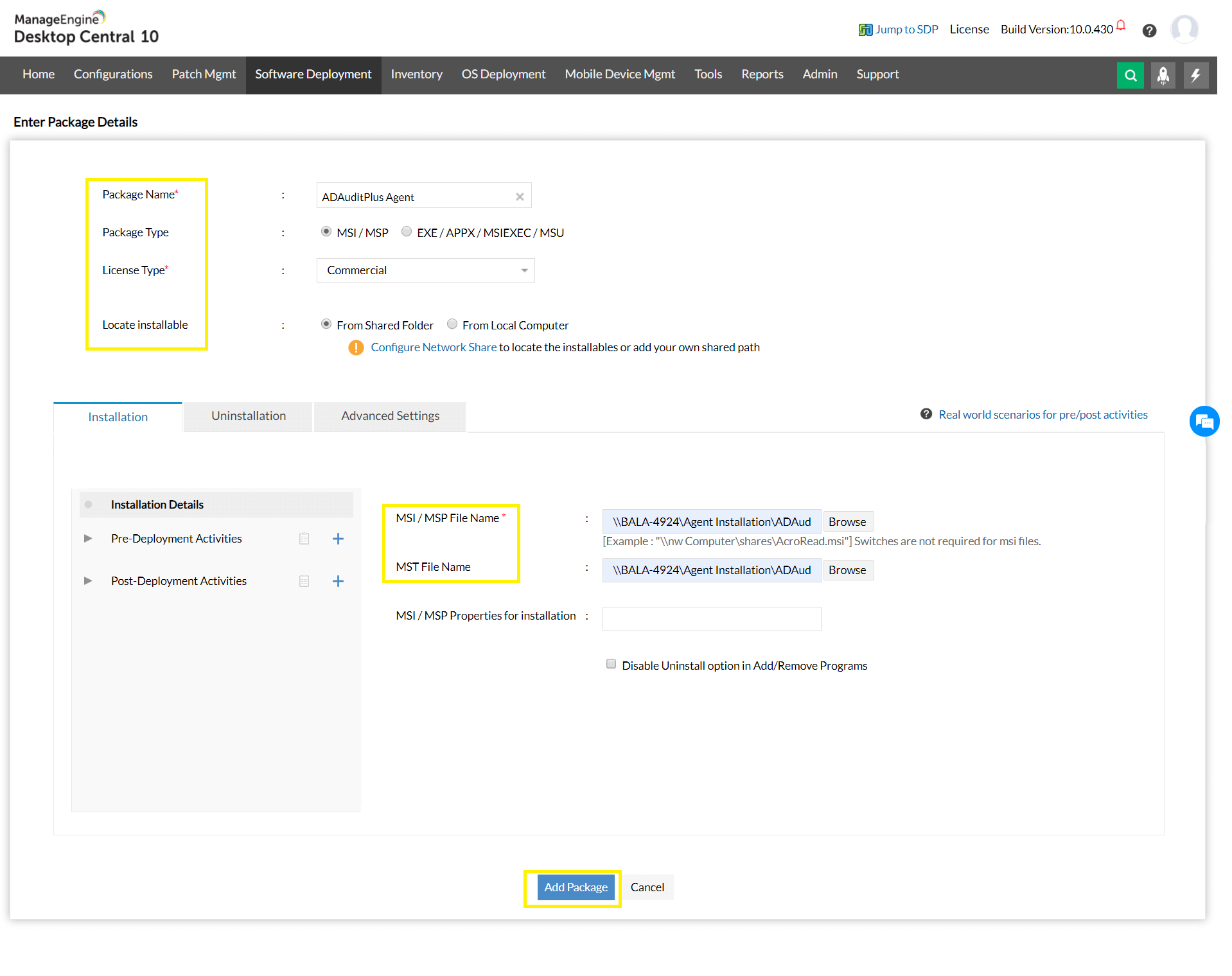
Na przykład, msiexec /i \\Steven-10123\ADAuditPlusAgent-x64.msi PROTOKÓŁ=HTTPS PORT=8444 NAZWA_SERWERA=Steven-10123 SERVERFQDN=Steven-10123.adap.internal.com SERVERIP=192.168.225.33 OrgAccessKey=ADCFDA98-8FDD-45E4-90BC-E3D20B029870 /q
Tutaj,
NazwaSerwera odnosi się do nazwy serwera, na którym jest hostowany ADAudit Plus/urządzenie NAT.
ServerIP odnosi się do adresu IP serwera, na którym jest hostowany ADAudit Plus/urządzenie NAT.
Protokół odnosi się do protokołu używanego do komunikacji między agentem a serwerem (HTTPS domyślnie).
Port odnosi się do numeru portu używanego do komunikacji między agentem a serwerem (8555 domyślnie).
OrgAccessKey odnosi się do klucza używanego do komunikacji między agentem a serwerem (unikalny dla każdej organizacji).
ServerFQDN odnosi się do FQDN serwera, na którym jest hostowany ADAudit Plus/urządzenie NAT. Na przykład, jeśli ADAudit Plus jest hostowany na serwerze DC o nazwie adap-dc2 w domenie adap.internal.com, FQDN serwera to adap-dc2.adap.internal.com.
Uwaga: Aby znaleźć Nazwę Serwera, Port, Protokół i OrgAccessKey używane przez ADAudit Plus, kliknij tutaj.
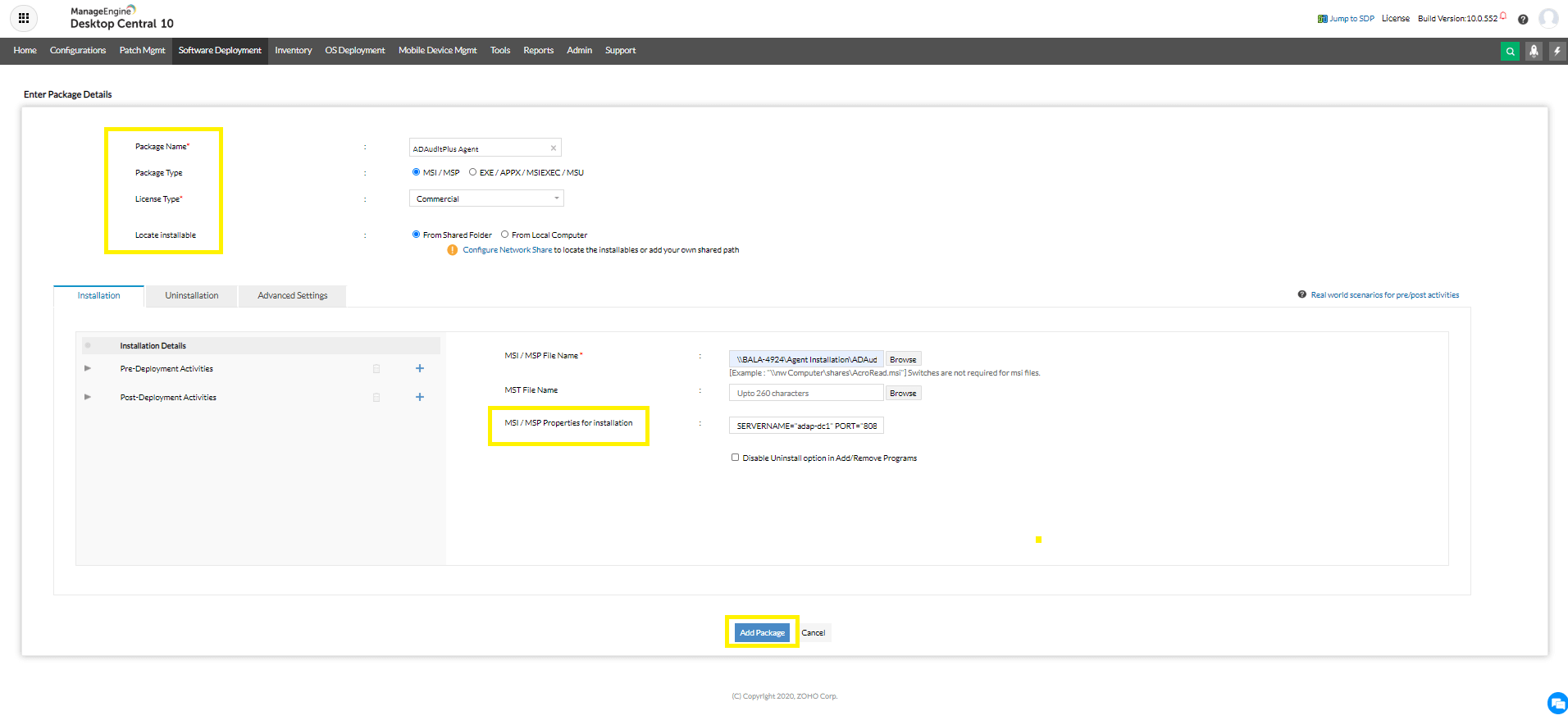
Uwaga: Ponowne uruchomienie serwera nie jest wymagane po zainstalowaniu agenta.