Kroki do skonfigurowania ADAudit Plus, aby działał na określonym wirtualnym adresie IP:
-
Utwórz wirtualny adres IP na maszynie, na której działa ADAudit Plus.
- Przypisz ADAudit Plus do tego wirtualnego adresu IP.
- Uruchom usługę Internet Information Service (IIS) firmy Microsoft na tym wirtualnym adresie IP.
- Edytuj numer portu w ADAudit Plus.
Utwórz wirtualny adres IP na maszynie, na której działa ADAudit Plus
- Kliknij Start > Ustawienia > Panel sterowania > Sieć i Internet > Wyświetl status i zadania sieci.
- Kliknij prawym przyciskiem myszy na połączenie lokalne i wybierz Właściwości.
- Dwukrotnie kliknij na Protokół internetowy w wersji 4 (TCP/IPv4).
- Wybierz Zaawansowane.
- W sekcji Adresy IP kliknij Dodaj....
- Ustaw żądany wirtualny adres IP w otwartym oknie.
- Kliknij Dodaj. Kliknij OK, aby zamknąć wszystkie okna.
Przypisz ADAudit Plus do tego wirtualnego adresu IP
A. Zatrzymaj ADAudit Plus
- Aby zatrzymać ADAudit Plus, gdy działa jako aplikacja, przejdź do Start > Wszystkie programy > ADAudit Plus > Zatrzymaj ADAudit Plus.
- Aby zatrzymać ADAudit Plus, gdy działa jako usługa, przejdź do Start > Uruchom. Wpisz services.msc. Znajdź ManageEngine ADAudit Plus na liście usług, kliknij prawym przyciskiem i wybierz Zatrzymaj.
B. Wykonaj kopię zapasową pliku właściwości systemu
- Przejdź do folderu instalacyjnego produktu.
Uwaga: Domyślna lokalizacja folderu instalacyjnego ADAudit Plus to C:\Program Files <x86>ManageEngine\ADAudit Plus Plus\conf.
- Zrób kopię pliku system_properties.conf i przechowuj ją w bezpiecznym miejscu.
C. Edytuj plik właściwości systemu
- Otwórz plik właściwości systemu (znajdujący się w folderze instalacyjnym produktu) przy użyciu edytora tekstu według własnego wyboru. Dodaj poniższy wpis do pliku.
bindaddress = <ipaddress>
np. bindaddress = 192.168.111.162
- Zapisz zaktualizowany plik właściwości systemu.
D. Uruchom ponownie ADAudit Plus
- Kliknij Start > Programy > ADAudit Plus > Uruchom ADAudit Plus.
Upewnij się, że możesz uzyskać dostęp do produktu, wpisując adres URL jako <http://virtualipaddress/>
np. http://192.168.111.162
Uwaga: Postępuj zgodnie z poniższymi krokami, aby upewnić się, że IIS przypisuje konkretny wirtualny adres IP do ADAudit Plus.
Uruchom IIS na tym wirtualnym adresie IP
- Kliknij Start, kliknij prawym przyciskiem myszy Wiersz polecenia i wybierz Uruchom jako administrator.
- ii. Wykonaj polecenie netsh http add iplisten ipaddress=<Ip address>.
- iii. Uruchom ponownie IIS.
Edytuj numer portu w ADAudit Plus
- Otwórz konsolę sieciową ADAudit Plus. Przejdź do Admin > Połączenie > Ustawienia ogólne > Połączenie.
- Odznacz Włącz port SSL [https]. Zaktualizuj port ADAudit Plus [http] na 80.
- Zaktualizuj Włącz port SSL [https] na
443 i kliknij Zapisz.
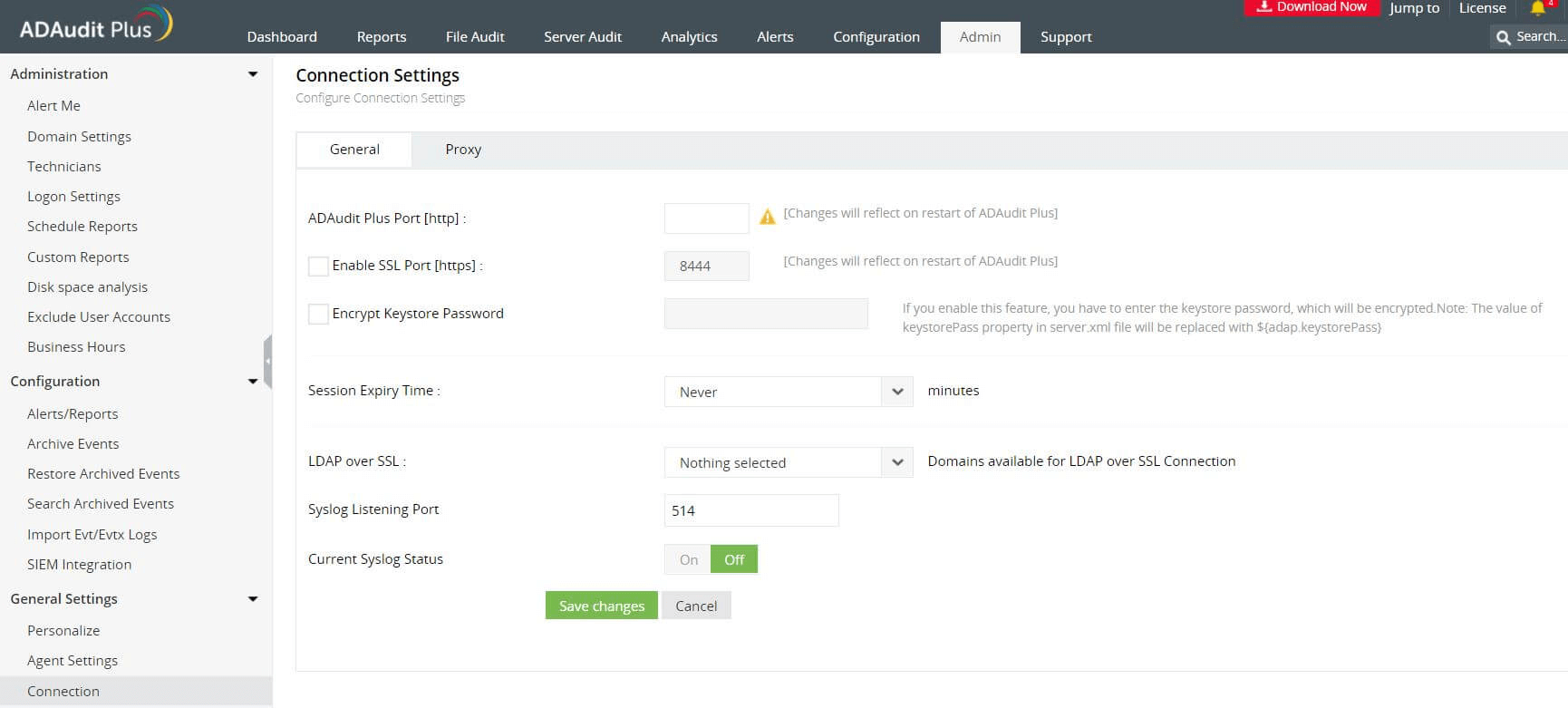
Uwaga: Zmiany będą widoczne dopiero po ponownym uruchomieniu ADAudit Plus. Zmień również szczegóły portu SSL w razie potrzeby.

