Migrowanie z PostgreSQL/MySQL do MS SQL
ADAudit Plus umożliwia administratorom przechowywanie i pobieranie danych z dzienników audytu serwerów Windows z baz danych MySQL, MS SQL lub PostgreSQL.
Domyślnie, ADAudit Plus jest dostarczany z danymi bazowymi PostgreSQL. Aby przenieść bazę danych i/lub dane z PostgreSQL/MySQL do MS SQL, najpierw skonfiguruj wymagania wstępne, a następnie zainicjuj przeniesienie.
Obsługiwane są następujące wersje MSSQL:
- SQL server 2008 R2 (EOL przez Microsoft)
- SQL server 2012
- SQL server 2014
- SQL server 2016
- SQL server 2017
- SQL server 2019
Konfigurowanie serwera MS SQL
- Otwórz Menedżera konfiguracji SQL Server na komputerze, na którym działa instancja MS SQL (na którą ma być przeniesiona baza danych i/lub dane).
- W lewym panelu kliknij Usługi SQL Server → Upewnij się, że przeglądarka SQL Server działa.
- W lewym panelu kliknij Konfiguracja sieci SQL Server → Wybierz protokoły dla (podanej instancji) → Włącz TCP/IP.
Uwaga: Podana instancja odnosi się do instancji MS SQL, na którą ma być przeniesiona baza danych i/lub dane.
- W lewym panelu kliknij Konfiguracja klienta SQL Native → Wybierz protokoły klienta dla (podanej instancji) → Włącz TCP/IP.
- Uruchom ponownie usługę SQL Server.
Przyznawanie uprawnień do instancji MS SQL
Konto użytkownika powiązane z ADAudit Plus musi mieć dostęp i odpowiednie uprawnienia do instancji MS SQL (na którą ma być przeniesiona baza danych i/lub dane).
Uwaga: Jeśli używana jest autoryzacja SQL Server do przenoszenia bazy danych i/lub danych, dostęp i uprawnienia do instancji MS SQL są automatycznie przyznawane. Jednak gdy używana jest autoryzacja systemu Windows, dostęp i uprawnienia muszą być przyznane, jak wyjaśniono poniżej -
(i). Aby przyznać dostęp - Zaloguj się do Microsoft SQL Server Management Studio używając konta, które ma przypisaną rolę sysadmin → Wybierz instancję serwera, do której będziesz migrować → Zabezpieczenia → Loginy. Sprawdź, czy użytkownik uruchamiający ADAudit Plus znajduje się na liście -
- Jeśli użytkownik jest już wymieniony → Przejdź do 2(ii).
- Jeśli użytkownik nie jest wymieniony, kliknij prawym przyciskiem na Loginy → Nowe logowanie → Utwórz nowe logowanie → Przejdź do 2(ii).
(ii). Aby przyznać uprawnienia - Kliknij prawym przyciskiem na użytkownika → Właściwości → Role serwera → Sprawdź, czy użytkownikowi przydzielono rolę sysadmin-
- Jeśli użytkownik ma → Przejdź do 3.
- Jeśli użytkownik nie ma → Wybierz sysadmin w polu wyboru i kliknij OK → Przejdź do 3.
Uwaga: Aby przyznać użytkownikowi tylko minimalne wymagane uprawnienie zamiast roli sysadmin, wykonaj dwa poniższe kroki:
- Kliknij prawym przyciskiem na użytkownika → Właściwości → Mapowanie użytkownika → Wybierz db_datareader, db_datawriter, db_ddladmin w polu wyboru i kliknij OK.
- Kliknij prawym przyciskiem na bazę danych → Właściwości → Uprawnienia → Przyznaj uprawnienie 'Wykonaj' dla użytkownika i kliknij OK.
- Wykonaj również poniższe zapytanie w bazie danych: Kliknij prawym przyciskiem na bazę danych → Nowe zapytanie → GRANT CONTROL ON CERTIFICATE::[ZOHO_CERT] TO [nowo_utworzony_użytkownik]
Umożliwienie komunikacji z serwerem MS SQL
Jeśli ADAudit Plus i instancja MS SQL działają na różnych komputerach -
- Pobierz i zainstaluj klienta SQL Native, narzędzia wiersza poleceń oraz sterownik ODBC; na komputerze, na którym działa ADAudit Plus.
Uwaga: Klient natywny, narzędzia wiersza poleceń i wersja sterownika ODBC muszą być zgodne z wersją MS SQL (do której baza danych i/lub dane mają zostać przeniesione).
- Skopiuj następujące 2 pliki z folderu instalacyjnego serwera MS SQL do folderu bin ADAudit Plus-
- bcp.exe- <Katalog Instalacji MSSQL>\Tools\Binn\bcp.exe &
- bcp.rll- <Katalog Instalacji MSSQL>\Tools\Binn\Resources\1033\bcp.rll
Uwaga: Jeśli ADAudit Plus i instancja MS SQL działają na tym samym komputerze-
Skopiuj następujące 2 pliki z folderu instalacyjnego serwera MS SQL do folderu bin ADAudit Plus-
- bcp.exe- <Katalog Instalacji MSSQL>\Tools\Binn\bcp.exe &
- bcp.rll- <Katalog Instalacji MSSQL>\Tools\Binn\Resources\1033\bcp.rll
Otwieranie portów UDP i TCP
(dotyczy tylko, jeśli zapora jest włączona w komputerze MS SQL Server)
- Numer portu UDP to 1434.
- Aby znaleźć numer portu TCP, otwórz Menedżera konfiguracji SQL Server na komputerze, na którym znajduje się instancja MS SQL, do której ma zostać przeniesiona baza danych i/lub dane. → Konfiguracja sieci SQL Server → Protokoły dla
. Kliknij prawym przyciskiem myszy na TCP/IP → Właściwości → Adresy IP → IPALL → Numer portu TCP.
- Otwórz porty UDP i TCP w ustawieniach zapory.
Przenieś bazę danych i/lub dane
- Zatrzymaj ADAudit Plus.
- Uruchom (ADAudit Plus Home)\bin\ChangeDB.bat w wierszu poleceń. Upewnij się, że użytkownik uruchamiający wiersz poleceń jest tym samym, który uruchamia ADAudit Plus.
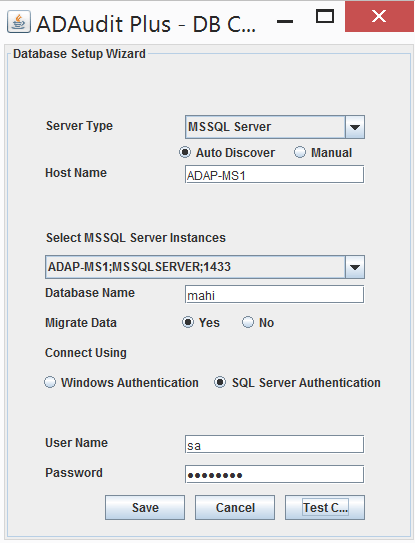
- Asystent konfiguracji bazy danych pojawi się → Wybierz typ serwera jako MS SQL → Wybierz Nazwę Host’a, Nazwę Instancji oraz Nazwę Bazy Danych.
- Jeśli chcesz przenieść istniejące dane z PostgreSQL/MySQL do MS SQL, wybierz Tak dla opcji Migracja Danych. W przeciwnym razie, wybierz Nie (dla nowej instalacji ADAudit Plus).
- Jeśli twój serwer MS SQL jest kompatybilny z SSL, wybierz Tak dla Szyfrowania SSL. W przeciwnym razie, wybierz Nie.
Uwaga: Nazwa Instancji Serwera MS SQL musi być wprowadzona ręcznie, jeśli nie wybrałeś opcji Auto Discover.
Wskazówka: Aby dowiedzieć się, jak utworzyć certyfikat SSL na serwerze MS SQL, wykonaj krok 1 znajdujący się w tym linku.
- Wybierz typ uwierzytelnienia. Jeśli wybrałeś Uwierzytelnianie Windows, dane logowania są automatycznie pobierane. Jeśli wybrałeś Uwierzytelnianie SQL Server, wprowadź odpowiednie dane logowania.
Uwaga: Jeśli do przeniesienia bazy danych i/lub danych używane jest Uwierzytelnianie SQL Server, dostęp i uprawnienia do instancji MS SQL są automatycznie przyznawane. Jednak, gdy używane jest Uwierzytelnianie Windows, dostęp i uprawnienia muszą być przyznane, jak wyjaśniono w punkcie 2 w wymaganiach wstępnych.
- Kliknij Testuj Połączenie, aby sprawdzić, czy dane logowania są poprawne.
- Kliknij Zapisz.
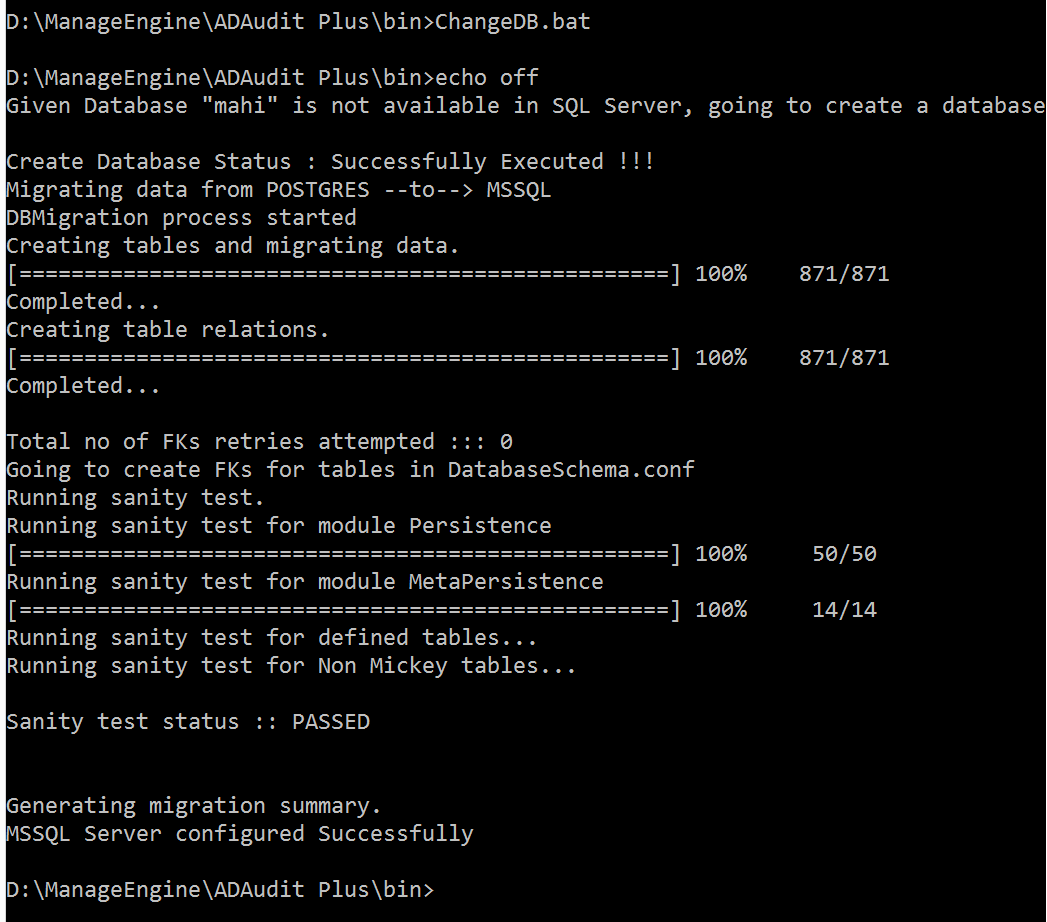
Procedura migracji rozpocznie się i zajmie kilka minut. Udana migracja zakończy się poniższym ekranem-
Konwertowanie formatu archiwalnych plików po migracji
Dane w archiwalnych plikach są przechowywane w różnych formatach w różnych bazach danych. Po migracji z jednej bazy danych do drugiej, format istniejących archiwalnych plików musi zostać skonwertowany, aby były kompatybilne z nową bazą danych. Aby skonwertować format archiwalnych plików, wykonaj poniższe kroki:
- Przejdź do <Folder_Instalacyjny>\ManageEngine\ADAudit Plus\archive i utwórz nowy folder o odpowiedniej nazwie, na przykład tableBackup_new.
- Otwórz Wiersz polecenia jako administrator, przejdź do <Katalog_Instalacyjny>\ManageEngine\ADAudit Plus\bin i wykonaj następujące polecenie:
ChangeArchive2BCPSupport "<Katalog_Archwivum>" "<Nowy_Katalog>" <Stara_Baza_Danych> <Nowa_Baza_Danych>
W powyższym poleceniu,
- Zastąp <Katalog_Archwivum> ścieżką do oryginalnego folderu, który zawiera archiwalne pliki. Domyślna nazwa tego folderu to tableBackup i można go znaleźć w <Folder_Instalacyjny>\ManageEngine\ADAudit Plus\archive.
- Zastąp <Nowy_Katalog> ścieżką do folderu tableBackup_new, który właśnie utworzyłeś w kroku 1.
- Zastąp <Stara_Baza_Danych> i <Nowa_Baza_Danych> odpowiednio postgres lub mysql lub mssql w zależności od tego, z jakiej bazy danych przenosisz oraz do jakiej bazy danych przenosisz.
Na przykład: Jeśli migrujesz z PostgreSQL do MS SQL, a twojego katalogu archiwum i nowego katalogu są odpowiednio C:\ManageEngine\ADAudit Plus\archive\tableBackup oraz C:\ManageEngine\ADAudit Plus\archive\tableBackup_new, polecenie będzie następujące:
ChangeArchive2BCPSupport "C:\ManageEngine\ADAudit Plus\archive\tableBackup" "C:\ManageEngine\ADAudit Plus\archive\tableBackup_new" postgres mssql
Gdy polecenie zostanie pomyślnie wykonane, nowe pliki w formacie kompatybilnym z bazą danych MS SQL zostaną utworzone w folderze tableBackup_new.
- Przenieś zarchiwizowane pliki z oryginalnego folderu (tableBackup) do bezpiecznej lokalizacji na kopię zapasową.
- Skopiuj nowe pliki z folderu tableBackup_new i wklej je do oryginalnego folderu (tableBackup).

