Uprawnienia dla DataEngine | Przewodnik po uprawnieniach | ADAudit Plus
    Click here to shrink
    Click here to expand Click here to expand

    Przewodnik DataEngine

    Wprowadzenie

    Komponent DataEngine w ADAudit Plus przechowuje i efektywnie pobiera dane z dzienników. Zwiększa skalowalność, umożliwiając szybsze wyszukiwanie i pobieranie danych.

    Domyślnie DataEngine przechowuje swoje dane w C:\Program Files (x86)\ManageEngine\ADAudit Plus\apps. Rozmiar tego folderu będzie zależał od ilości zebranych i przechowywanych dzienników. Na przykład około 15MB przestrzeni będzie potrzebne na każde 100 000 wpisów w dzienniku. Upewnij się więc, że przydzielasz wymaganą przestrzeń na dysku do przechowywania danych dzienników.

    Uwaga: Każde przypadkowe usunięcie plików w tym folderze może skutkować utratą danych, dlatego zdecydowanie zaleca się, aby nie usuwać żadnych plików w tym folderze.

    DataEngine działa jako osobna usługa, tzn. ManageEngine ADAudit Plus - DataEngine XNode. Ta usługa używa portu 29118 do komunikacji i musi być uruchomiona dla optymalnego działania ADAudit Plus.

    Możesz zmienić używany port, modyfikując wartość parametru xnode.connector.port w poniższych plikach. Upewnij się, że w obu wymienionych poniżej plikach używasz tej samej wartości:

    <Katalog instalacyjny>\apps\dataengine-xnode\conf\dataengine-xnode.conf

    <Katalog instalacyjny>\conf\DataEngine\engines\xnode\dataengine-xnode.conf

    Wymagane uprawnienia

    Użytkownik lub konto usługi, które uruchamia usługę ManageEngine ADAudit Plus, potrzebuje tych uprawnień:

    • Pełna kontrola nad folderem instalacyjnym produktu.
    • Uprawnienia do uruchamiania, instalowania i zatrzymywania usługi ManageEngine ADAudit Plus - DataEngine XNode.

    Kroki do przyznania pełnych uprawnień kontrolnych nad folderem instalacyjnym produktu:

    • Zaloguj się do komputera, na którym zainstalowano ADAudit Plus, z uprawnieniami administratora domeny.
    • Przejdź do folderu instalacyjnego produktu (C:\Program Files (x86)\ManageEngine\ADAudit Plus). Kliknij prawym przyciskiem myszy na folder i wybierz Właściwości > Zabezpieczenia > Edytuj. Wybierz konto użytkownika, któremu chcesz przyznać pełny dostęp, a następnie kliknij Dodaj. Zaznacz Zezwól w sekcji Pełna kontrola. Kliknij OK.

    Kroki do przyznania uprawnień wymaganych do uruchamiania, instalowania i zatrzymywania usługi DataEngine

    Możesz dodać użytkownika do lokalnej grupy administratorów lub użyć zasad grupy, aby przyznać niezbędne uprawnienia.

    • Aby dodać użytkownika do lokalnej grupy administratorów:
      • Zaloguj się do komputera, na którym zainstalowano ADAudit Plus.
      • Przejdź do Menu Start > Panel sterowania > Edytuj lokalnych użytkowników i grupy > Grupy. Kliknij dwukrotnie Administratorzy.
      • W oknie Właściwości Administratorów, które się otworzy, kliknij Dodaj.
      • Wybierz Cała książka adresowa. Wybierz odpowiedniego użytkownika i kliknij Dodaj.
      • Kliknij OK.
    • Aby przyznać niezbędne uprawnienia za pomocą zasad grupy:
      • Zaloguj się za pomocą poświadczeń administratora domeny do dowolnego kontrolera domeny, który ma Użytkowników i komputery Active Directory.
      • Przejdź do Menu Start > Narzędzia administracyjne systemu Windows > Użytkowników i komputery Active Directory.
      • Kliknij prawym przyciskiem myszy domenę, do której chcesz dodać jednostkę organizacyjną. Kliknij Nowy > Jednostka organizacyjna.
      • W oknie Nowy obiekt - Jednostka organizacyjna, które się otworzy, wpisz pożądane nazwa OU i przenieś komputer gdzie usługa ADAudit Plus działa w OU.
      • Przejdź do Start > Narzędzia administracyjne systemu Windows > Zarządzanie zasadami grupy.

        Uwaga: Konsola Zarządzania Zasadami Grupy (GPMC) nie będzie domyślnie zainstalowana na wszystkich stacjach roboczych i serwerach. Możesz postępować zgodnie z krokami na tej stronie, aby zainstalować GPMC na wybranych serwerach członkowskich i stacjach roboczych.

      • Przejdź do niedawno utworzonego OU. Kliknij prawym przyciskiem myszy na OU i wybierz Utwórz GPO i połącz je tutaj. W oknie Nowe GPO wpisz żądane nazwa i kliknij OK.
      • Wybierz nowo utworzone GPO, kliknij prawym przyciskiem myszy na nie i wybierz Edytuj. W Edytorze zarządzania zasadami grupy przejdź do Konfiguracja komputera > Zasady > Ustawienia systemu Windows > Ustawienia zabezpieczeń > Usługi systemowe. Kliknij prawym przyciskiem myszy na ManageEngine ADAudit Plus - DataEngine XNode i wybierz Właściwości. W nowym oknie zaznacz pole Definiuj to ustawienie zasady. Kliknij Edytuj zabezpieczenia.
      • W zakładce Zabezpieczenia, która się otworzy, wyszukaj i znajdź konto użytkownika, któremu chcesz przyznać niezbędne uprawnienia. Wybierz konto użytkownika i nadaj mu Pełny dostęp.
      • Kliknij OK
      • Ta zasada grupy musi zostać wymuszana w całej domenie. Aby to zrobić, przejdź do Start > Wiersz polecenia. Wpisz gpupdate/force.

    Rozwiązywanie problemów

    Błąd:

    DataEngine był niedostępny przez ostatnie "x" min. Może być niemożliwe przeglądanie ostatnich raportów audytowych plików z tego powodu.
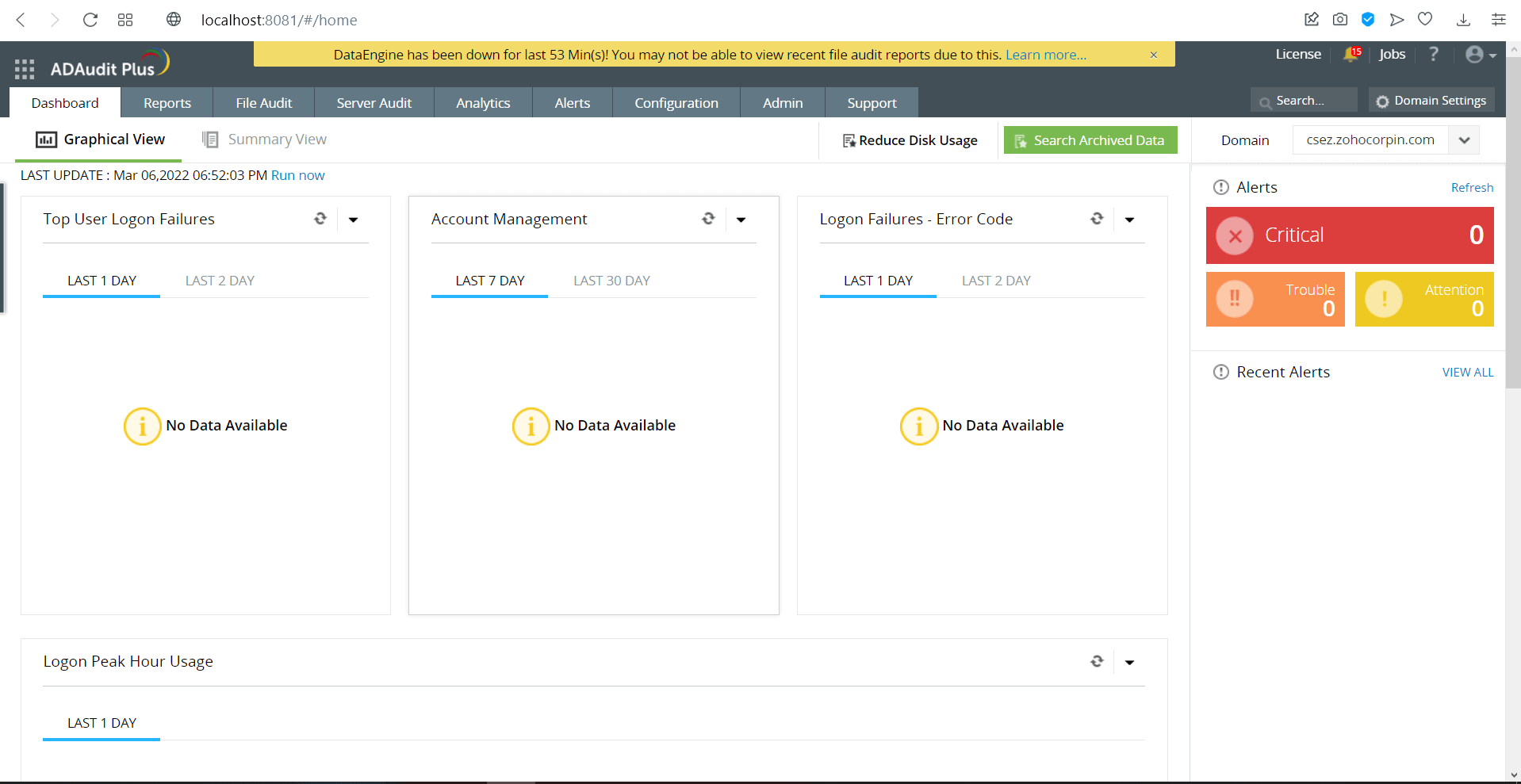
    Przewodnik po DataEngine

    Rozwiązanie:

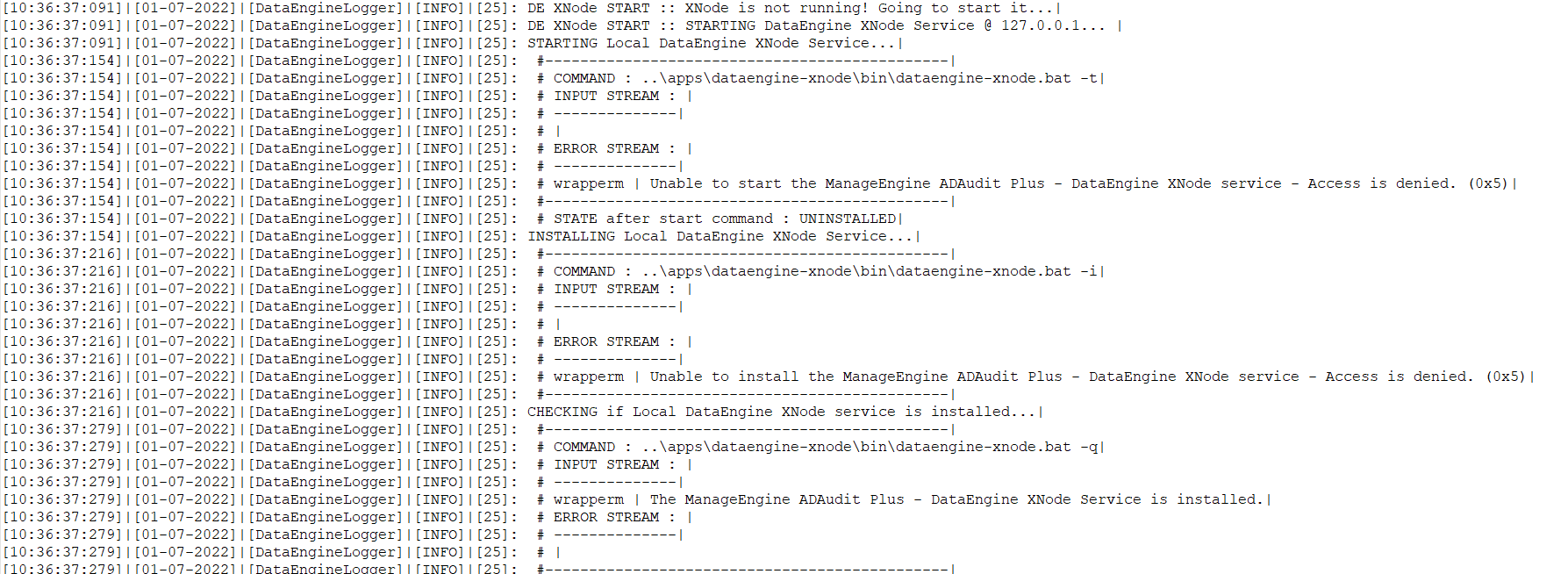
    1. Otwórz plik DataEngine.log w folderze logów ADAudit Plus, tzn. <installation_dir>\logs.
    2. Sprawdź, czy w pliku DataEngine.log znajdują się poniższe błędy:
      • Nie można zainstalować usługi ManageEngine ADAudit Plus - DataEngine XNode - Dostęp zabroniony.
      • Nie można uruchomić usługi ManageEngine ADAudit Plus - DataEngine XNode - Dostęp zabroniony.

      Przewodnik po DataEngine

      • Jeśli te błędy pojawiają się w pliku, DataEngine jest niedostępny z powodu niewystarczających uprawnień. Aby zapewnić wystarczające uprawnienia wymagane do uruchomienia, zainstalowania i zatrzymania usługi DataEngine, postępuj zgodnie z krokami opisanymi tutaj.
      • Jeśli te błędy nie występują w pliku, skontaktuj się z naszym zespołem wsparcia. Pomogą Ci w debugowaniu problemu z usługą DataEngine.

    On this page

    Get download link
