Ogólne kody błędów
Serwer RPC niedostępny
Przyczyna:
Ten błąd występuje, gdy porty RPC (port statyczny nr 135 i porty dynamiczne nr 49152-65535) nie są otwarte w zaporze ogniowej.
Rozwiązanie:
Upewnij się, że porty RPC (statyczny port nr 135 oraz dynamiczne porty nr 49152-65535*) są otwarte, aby ADAudit Plus mógł zbierać logi systemu Windows z monitorowanych komputerów.
Postępuj zgodnie z tym przewodnikiem po portach, aby otworzyć porty RPC wymagane do zbierania logów systemu Windows.
* Uwaga: Jeśli używasz zapory systemu Windows, możesz otworzyć porty dynamiczne (49152-65535) na monitorowanych komputerach, włączając poniższe reguły przychodzące.
- Zdalne zarządzanie dziennikami zdarzeń (NP-In)
- Zdalne zarządzanie dziennikami zdarzeń (RPC)
- Zdalne zarządzanie dziennikami zdarzeń (RPC-EPMAP)
Aby włączyć powyższe reguły: Otwórz Zapora systemu Windows > Ustawienia zaawansowane > Reguły przychodzące > Kliknij prawym przyciskiem myszy na odpowiedniej regule > Włącz regułę.
Rozwiązywanie problemów:
- Sprawdź ping do docelowego serwera po nazwie z serwera ADAudit Plus.
- Zaloguj się do konsoli internetowej ADAudit Plus.
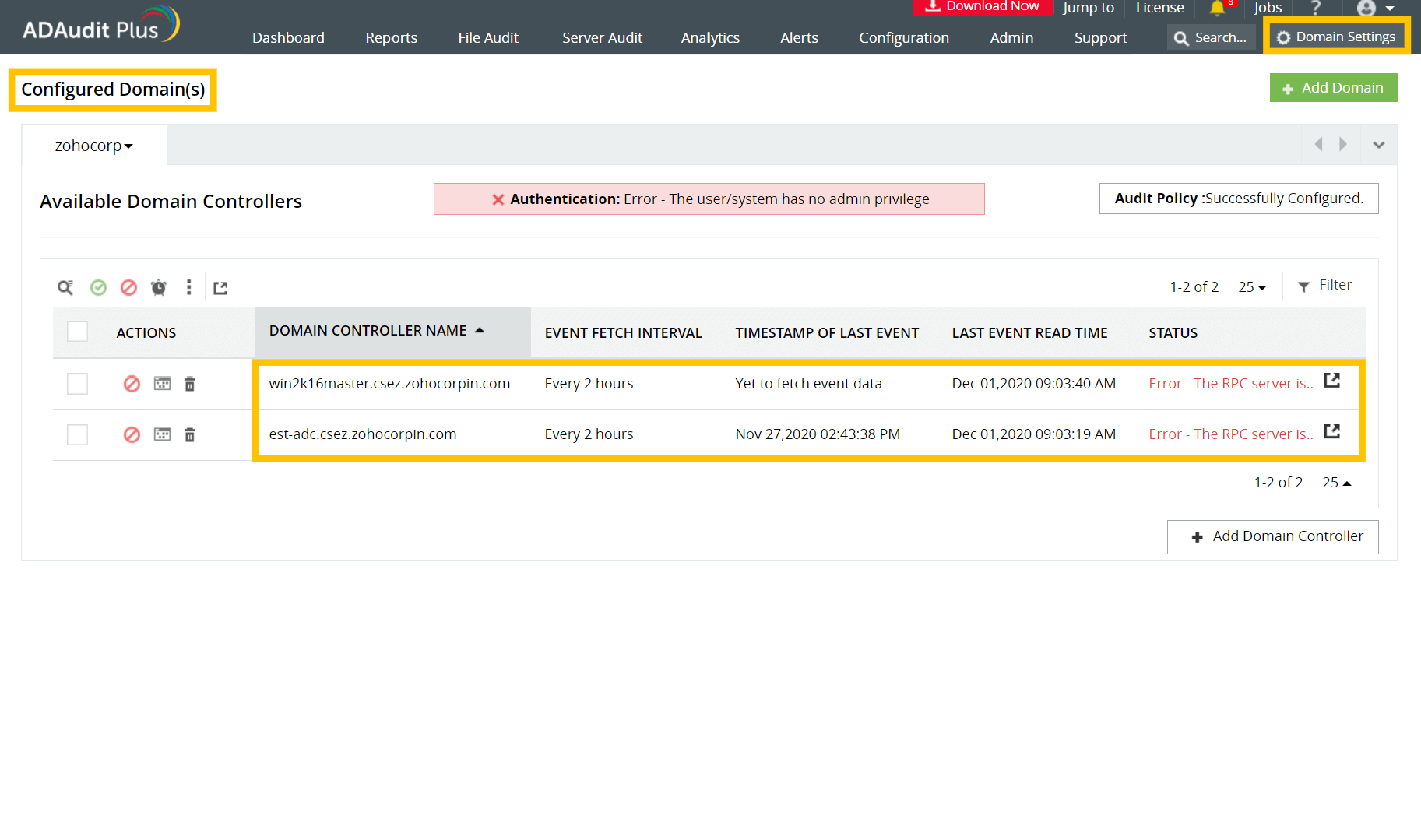
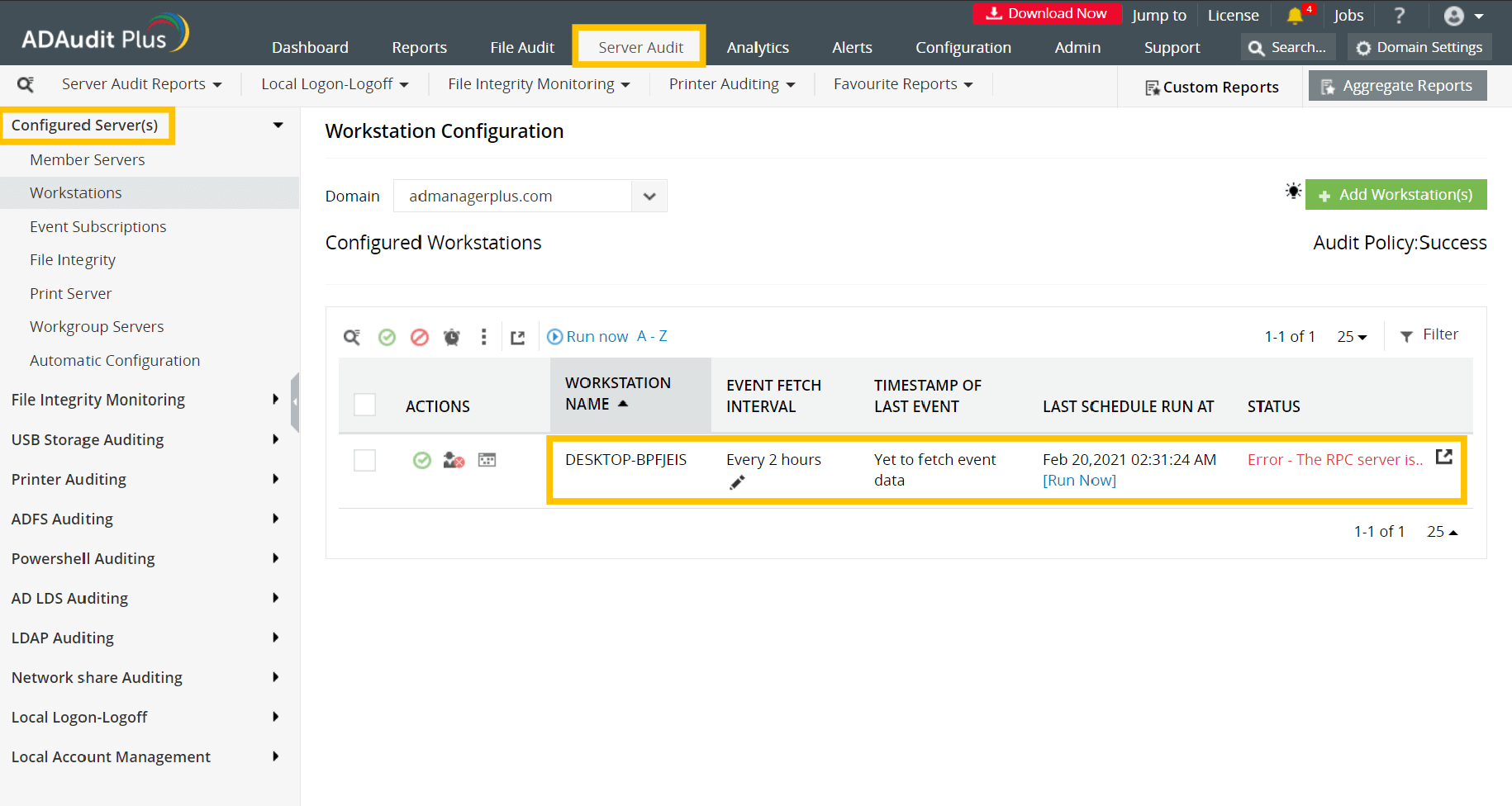
- Identyfikuj serwer, który zgłasza błąd RPC w sekcji Dostępne kontrolery domeny w ustawieniach Domeny lub w sekcji Skonfigurowane serwery na karcie Audytu plików lub w Skonfigurowanych serwerach na karcie Audytu serwera.
- Zanotuj nazwę płaską serwera, jaką znalazłeś w konsoli ADAudit Plus, a także jego nazwę DNS.
- Otwórz Wiersz polecenia na serwerze ADAudit Plus i wykonaj polecenie ping do docelowego serwera, używając jego nazwy, jaką zanotowałeś w konsoli ADAudit Plus, aby sprawdzić, czy nazwa jest poprawnie przypisana do odpowiedniego adresu IP.
- Jeśli ping do serwera zakończył się sukcesem, to rozwiązanie nazwy nie jest prawdopodobnie przyczyną problemu.
- Jeśli ping do serwera zakończył się niepowodzeniem, spróbuj pingować serwer po jego nazwie DNS; jeśli to zadziała, dodaj sufiks DNS w Ustawieniach TCP/IP zaawansowanych lub dodaj rekord hosta w serwerze DNS, mapując tę nazwę do adresu IP serwera.
- Spróbuj połączyć się z Podglądem zdarzeń docelowego serwera z serwera ADAudit Plus.
- Otwórz Menu Start na serwerze ADAudit Plus i wyszukaj Podgląd zdarzeń.
- Kliknij prawym przyciskiem myszy na Podgląd zdarzeń i wybierz Uruchom jako administrator. Wprowadź swoje dane logowania administratora i kliknij OK.
- W oknie Podglądu zdarzeń kliknij prawym przyciskiem myszy na Podgląd zdarzeń (lokalny) w lewym górnym rogu i wybierz Połącz z innym komputerem.
- Wprowadź nazwę lub adres IP docelowego serwera w polu Inny komputer i kliknij OK.
- Jeśli możesz połączyć się z docelowym serwerem, sprawdź, czy możesz uzyskać dostęp do udziałów na docelowym serwerze, następnie.
- Spróbuj połączyć się z udziałami na docelowym serwerze z serwera ADAudit Plus.
- Otwórz Eksplorator plików na serwerze ADAudit Plus i wybierz Sieć z lewego drzewa.
- W oknie Sieci kliknij dwukrotnie na docelowy komputer, który zawiera folder udostępniony.
- Otwórz folder udostępniony i dwukrotnie kliknij na udział, do którego chcesz uzyskać dostęp.
- Alternatywnie możesz uruchomić ścieżkę UNC do udostępnionego folderu i uzyskać dostęp do udziałów.
Dostęp odmówiony
Przyczyna:
Ten błąd występuje, gdy konto użytkownika, które uruchamia ADAudit Plus, nie ma wystarczających uprawnień do uzyskania dostępu do dzienników zdarzeń.
Rozwiązania:
- Przyznaj uprawnienia administratora domeny:
ADAudit Plus wymaga poświadczeń administratora domeny, aby natychmiast audytować działania w Twoim Active Directory (AD). Upewnij się, że logujesz się do ADAudit Plus z użyciem poświadczeń administratora domeny.
- Skonfiguruj konto usługi z minimalnymi uprawnieniami:
Jeśli nie chcesz dostarczać poświadczeń administratora domeny, musisz skonfigurować konto usługi z minimalnymi uprawnieniami potrzebnymi do audytowania środowiska AD.
- Przyznaj użytkownikowi ADAudit Plus specjalne uprawnienia do odczytu dzienników zabezpieczeń:
Jeśli przyznałeś nieadministratorom uprawnienia do odczytu dzienników zdarzeń, przyznaj te same uprawnienia konto użytkownika, które uruchamia ADAudit Plus, aby uzyskać dostęp do dzienników zabezpieczeń.
Rozwiązywanie problemów:
Spróbuj połączyć się z Podglądem zdarzeń docelowego serwera z serwera ADAudit Plus.
- Otwórz Start na serwerze ADAudit Plus i wyszukaj Podgląd zdarzeń.
- Kliknij prawym przyciskiem myszy na Podgląd zdarzeń i wybierz Uruchom jako administrator. Wprowadź poświadczenia konta użytkownika, które uruchamia ADAudit Plus.
- W oknie Podglądu zdarzeń kliknij prawym przyciskiem myszy na Podgląd zdarzeń (lokalny) w lewym górnym rogu i wybierz Połącz z innym komputerem.
- Wprowadź nazwę lub adres IP komputera docelowego w polu Inny komputer i kliknij OK.
- Jeśli nie możesz połączyć się z komputerem docelowym, konto użytkownika, które uruchamia ADAudit Plus, nie ma wystarczających uprawnień.
Niepowodzenie wywołania procedury zdalnej
Przyczyna:
Ten błąd występuje, gdy porty RPC (statyczny nr portu 135 i dynamiczne nr portów 49152-65535*) nie są otwarte w zaporze lub gdy pakiety są tracone z powodu niestabilnego łącza sieci LAN (WAN).
Rozwiązanie:
Upewnij się, że porty RPC (statyczny nr portu 135 i dynamiczne nr portów 49152-65535*) są otwarte, aby ADAudit Plus mógł zbierać dzienniki systemu Windows z monitorowanych komputerów.
Postępuj zgodnie z tym przewodnikiem po portach, aby otworzyć porty RPC wymagane do zbierania dzienników systemu Windows.
* Uwaga
: Jeśli używasz zapory systemu Windows, możesz otworzyć dynamiczne porty (49152-65535) na monitorowanych komputerach, włączając poniższe reguły przychodzące.
- Zdalne zarządzanie dziennikami zdarzeń (NP-In)
- Zdalne zarządzanie dziennikami zdarzeń (RPC)
- Zdalne zarządzanie dziennikami zdarzeń (RPC-EPMAP)
Aby włączyć powyższe reguły: Otwórz Zapora systemu Windows > Ustawienia zaawansowane > Reguły przychodzące > Kliknij prawym przyciskiem myszy odpowiednią regułę > Włącz regułę..
Rozwiązywanie problemów:
- Wykonaj polecenie ping do docelowego serwera po nazwie z serwera ADAudit Plus.
- Zaloguj się do konsoli internetowej ADAudit Plus.
- Zidentyfikuj serwer, który pokazuje błąd RPC, w Dostępnych kontrolerach domeny w sekcji Ustawienia domeny lub w Skonfigurowanych serwerach w zakładce Audyt plików lub w Skonfigurowanych serwerach w zakładce Audyt serwera.
- Zanotuj nazwę płaską docelowego serwera, jaką znajdziesz w konsoli ADAudit Plus, a także jego nazwę DNS.
- Otwórz Wiersz polecenia w serwerze ADAudit Plus i wykonaj ping do docelowego serwera używając jego nazwy płaskiej, jaką zanotowałeś z konsoli ADAudit Plus, aby upewnić się, że nazwa jest rozwiązana na poprawny adres IP.
- Jeśli ping do serwera jest udany, to rozwiązywanie nazw prawdopodobnie nie jest przyczyną problemu.
- Jeśli ping do serwera się nie powiedzie, spróbuj pingować serwer używając jego nazwy DNS; jeśli to zadziała, dodaj sufiks DNS w Zaawansowanych ustawieniach TCP/IP lub dodaj rekord hosta na serwerze DNS, mapując tę nazwę na adres IP serwera.
- Spróbuj połączyć się z Podglądem zdarzeń docelowego serwera z serwera ADAudit Plus.
- Otwórz Menu Start na serwerze ADAudit Plus i wyszukaj Podgląd zdarzeń.
- Kliknij prawym przyciskiem myszy na Podgląd zdarzeń i wybierz Uruchom jako administrator. Wprowadź dane uwierzytelniające z prawami lokalnego administratora na zdalnym komputerze, do którego chcesz uzyskać dostęp.
- W oknie Podglądu zdarzeń, kliknij prawym przyciskiem myszy na Podgląd zdarzeń (lokalny) w lewym górnym rogu i wybierz Połącz z innym komputerem.
- Wprowadź nazwę docelowego komputera lub adres IP w polu Inny komputer i kliknij OK.
- Jeśli udało Ci się połączyć z docelowym serwerem, sprawdź, czy możesz uzyskać dostęp do udostępnionych folderów na docelowym serwerze.
- Spróbuj połączyć się z udostępnionymi folderami na docelowym serwerze z serwera ADAudit Plus.
- Otwórz Eksplorator plików na serwerze ADAudit Plus i wybierz Sieć z lewego panelu.
- W oknie Sieć podwójnie kliknij na docelowy serwer, który zawiera udostępniony folder.
- Otwórz udostępniony folder i podwójnie kliknij na udostępnienie, do którego chcesz uzyskać dostęp.
- Alternatywnie, możesz uruchomić ścieżkę UNC do udostępnionego folderu i uzyskać dostęp do udostępnień.
Uwaga: Jeśli docelowy serwer i serwer ADAP są połączone przez połączenie WAN, sugerujemy zainstalowanie agenta w celu płynniejszego zbierania danych.
Dostęp do sieci zabroniony
Powód:
Ten błąd występuje, gdy konto użytkownika, które uruchamia ADAudit Plus, nie ma wystarczających uprawnień do uzyskania dostępu do dzienników zdarzeń.
Rozwiązania:
- Przyznaj uprawnienia administratora domeny:
ADAudit Plus wymaga danych uwierzytelniających administratora domeny, aby natychmiast audytować działania w Twoim Active Directory (AD). Upewnij się, że logujesz się do ADAudit Plus za pomocą danych uwierzytelniających administratora domeny lub skonfiguruj konto usługi z minimalnymi uprawnieniami.
- Skonfiguruj konto usługi z minimalnymi uprawnieniami:
Jeśli nie chcesz podawać poświadczeń administratora domeny, musisz skonfigurować konto usługi z tylko najmniejszymi wymaganymi uprawnieniami do audytowania swojego środowiska AD.
- Postępuj zgodnie z tym przewodnikiem konfiguracji konta usługi, aby skonfigurować konto usługi z minimalnymi wymaganymi uprawnieniami do:
Wystąpił błąd sprzętowy adaptora sieciowego
Przyczyna:
Błąd ten występuje, gdy występują jakiekolwiek problemy z łącznością między serwerem ADAudit Plus a docelowym komputerem.
Rozwiązywanie problemów:
- Spróbuj połączyć się z Podglądem zdarzeń docelowego komputera z serwera ADAudit Plus.
- Otwórz Start na serwerze ADAudit Plus i wyszukaj Podgląd zdarzeń.
- Kliknij prawym przyciskiem myszy na Podgląd zdarzeń i wybierz Uruchom jako administrator. Wprowadź poświadczenia z uprawnieniami lokalnego administratora na zdalnym komputerze, do którego chcesz uzyskać dostęp.
- W oknie Podglądu zdarzeń kliknij prawym przyciskiem myszy na Podgląd zdarzeń (lokalny) w lewym górnym rogu i wybierz Połącz z innym komputerem.
- Wprowadź nazwę docelowego komputera lub adres IP w polu Inny komputer i kliknij OK.
- Jeśli możesz połączyć się z docelowym serwerem, sprawdź, czy masz dostęp do udostępnionych folderów na docelowym serwerze.
- Spróbuj połączyć się z udostępnionymi folderami na docelowym komputerze z serwera ADAudit Plus.
- Otwórz Eksplorator plików na serwerze ADAudit Plus i wybierz Sieć z lewego drzewa.
- W oknie Sieć, kliknij dwukrotnie na docelowy komputer, który zawiera folder udostępniony.
- Otwórz folder udostępniony i kliknij dwukrotnie na udostępnienie, do którego chcesz uzyskać dostęp.
- Alternatywnie, możesz uruchomić ścieżkę UNC do udostępnionego folderu i uzyskać dostęp do udostępnień.
Ścieżka sieciowa nie została znaleziona
Przyczyna:
Błąd ten występuje, gdy serwer ADAudit Plus nie może skontaktować się z docelowym komputerem.
Rozwiązanie:
Upewnij się, że nie występują problemy z łącznością między serwerem ADAudit Plus a docelowym komputerem.
Rozwiązywanie problemów:
- Połącz się z Podglądem zdarzeń docelowego komputera z serwera ADAudit Plus.
- Otwórz Start na serwerze ADAudit Plus i wyszukaj Podgląd zdarzeń.
- Kliknij prawym przyciskiem myszy na Podgląd zdarzeń i wybierz Uruchom jako administrator. Wprowadź poświadczenia administratora i kliknij OK.
- W oknie Podglądu zdarzeń kliknij prawym przyciskiem myszy na Podgląd zdarzeń (lokalny) w lewym górnym rogu i wybierz Połącz z innym komputerem.
- Wprowadź zdalną nazwę komputera lub adres IP w polu Inny komputer i kliknij OK.
- Jeśli udało się połączyć z docelowym komputerem, spróbuj połączyć się z udostępnieniami.
- Połącz się z udostępnieniami na docelowym komputerze, wykonując poniższe kroki:
- Kliknij Eksplorator plików na serwerze ADAudit Plus i wybierz Sieć z lewej gałęzi.
- W oknie Sieć, kliknij dwukrotnie docelowy komputer, który zawiera folder udostępniony.
- Otwórz folder udostępniony i kliknij dwukrotnie na udostępnienie, do którego chcesz uzyskać dostęp. Alternatywnie, możesz uruchomić ścieżkę UNC do folderu udostępnionego i spróbować uzyskać dostęp do udostępnień.
Parametr jest niepoprawny
Przyczyna:
Ten błąd występuje w wyniku nadpisywania zdarzeń zanim ADAudit Plus zdąży je odczytać z powodu niewystarczającego rozmiaru dziennika. Odczytywanie dzienników zdarzeń przez połączenia w sieci Wide Area Network (WAN) również może prowadzić do tego błędu.
Rozwiązania:
- Sprawdź, czy rozmiar dziennika zdarzeń oraz ustawienia retencji są zdefiniowane, aby zapobiec utracie danych audytowych z powodu nadpisywania zdarzeń.
- Jeśli masz dużą sieć działającą przez połączenia WAN, wdrażaj agent po stronie klienta w celu płynniejszego zbierania danych i mniejszego wykorzystania pasma.
Uchwyt jest nieprawidłowy
Przyczyna:
Ten błąd występuje w wyniku nadpisywania zdarzeń zanim ADAudit Plus zdąży je odczytać z powodu niewystarczającego rozmiaru dziennika. Odczytywanie dzienników zdarzeń przez połączenia w sieci Wide Area Network (WAN) również może prowadzić do tego błędu.
Rozwiązania:
- Sprawdź, czy rozmiar dziennika zdarzeń oraz ustawienia retencji są zdefiniowane, aby zapobiec utracie danych audytowych z powodu nadpisywania zdarzeń.
- Jeśli masz dużą sieć działającą przez połączenia WAN, wdrażaj agent po stronie klienta w celu płynniejszego zbierania danych i mniejszego wykorzystania pasma.
Nie ma wystarczających zasobów pamięci do przetworzenia tego polecenia
Przyczyna:
Ten błąd występuje, jeśli rozmiar RAM jest niski na docelowym komputerze.
Rozwiązanie:
Upewnij się, że rozmiar RAM na docelowym komputerze jest wystarczający do płynnego działania. Sprawdź także wykorzystanie RAM.
Kody błędów na podstawie raportów
Brak dostępnych danych
Przyczyna:
Ten błąd występuje, gdy polityka audytu, audyt na poziomie obiektów lub ustawienia dotyczące rozmiaru i przechowywania dzienników zdarzeń są skonfigurowane niepoprawnie.
Rozwiązania:
- Sprawdź, czy polityki audytu są skonfigurowane na odpowiednich serwerach/kontrolerach domeny, aby zapewnić rejestrowanie zdarzeń za każdym razem, gdy wystąpi jakakolwiek aktywność.
- Sprawdź, czy audyt na poziomie obiektów jest skonfigurowany, aby zapewnić rejestrowanie zdarzeń za każdym razem, gdy wystąpi jakakolwiek aktywność związana z obiektem Active Directory.
- Sprawdź, czy rozmiar dziennika zdarzeń i ustawienia przechowywania są zdefiniowane, aby zapobiec utracie danych audytu z powodu nadpisania zdarzeń.
Rozwiązywanie problemów:
- Sprawdź, czy profile raportów są skonfigurowane poprawnie.
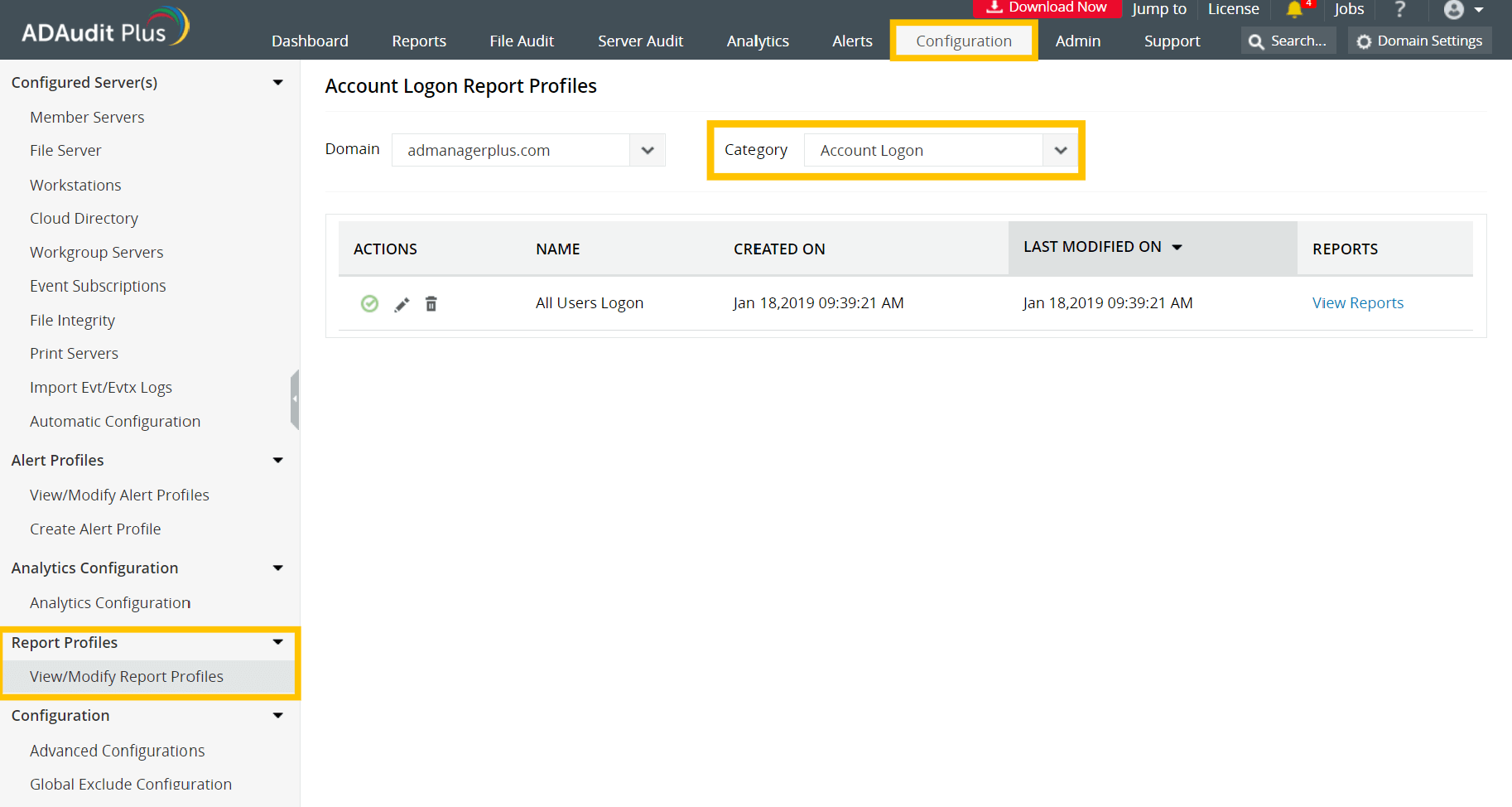
- Zaloguj się do ADAudit Plus > Konfiguracja > Profile raportów.
- Kliknij Wyświetl/Zmień profile raportów i pod każdą kategorią sprawdź, czy profile raportów są skonfigurowane prawidłowo.
- Sprawdź, czy serwer docelowy jest skonfigurowany w konsoli ADAudit Plus.
- Zaloguj się do swojej konsoli internetowej ADAudit Plus.
- Kliknij Ustawienia domeny w prawym górnym rogu i sprawdź, czy serwer docelowy znajduje się pod Dostępne kontrolery domeny.
- Jeśli serwer docelowy nie jest wymieniony w dostępnych kontrolerach domeny, przejdź do zakładki Audyt serwera i sprawdź, czy serwer docelowy jest wymieniony pod Skonfigurowane serwery.
- Spróbuj połączyć się z Podglądem zdarzeń serwera docelowego z serwera ADAudit Plus.
- Otwórz Początek na serwerze ADAudit Plus i wyszukaj Podgląd zdarzeń.
- Kliknij prawym przyciskiem myszy na Podgląd zdarzeń i wybierz Uruchom jako administrator. Wprowadź swoje dane logowania administratora i kliknij OK.
- W oknie Podglądu zdarzeń kliknij prawym przyciskiem myszy na Podgląd zdarzeń (lokalny) w lewym górnym rogu i wybierz Połącz z innym komputerem.
- Wprowadź nazwę serwera docelowego lub adres IP w polu Inny komputer i kliknij OK.
- Gdy Podgląd zdarzeń serwera docelowego będzie połączony, sprawdź, czy zdarzenia są rejestrowane.
Proszę zainstalować GPMC na komputerze, na którym jest zainstalowany ADAudit Plus. Po zainstalowaniu GPMC proszę kliknąć tutaj
Przyczyna:
ADAudit Plus wymaga, aby Konsola Zarządzania Zasadami Grup (GPMC) była zainstalowana na maszynie, na której działa, aby generować raporty o zmianach ustawień GPO.
Rozwiązanie:
Postępuj zgodnie z tym przewodnikiem instalacji GPMC, aby zainstalować GPMC na serwerze działającym z ADAudit Plus.
Użytkownik nie ma uprawnień administratora
Przyczyna:
Ten błąd występuje, gdy konto użytkownika uruchamiające ADAudit Plus nie ma wystarczających uprawnień do uzyskania dostępu do dzienników zdarzeń.
Rozwiązanie:
Postępuj zgodnie z tym przewodnikiem konfiguracji konta serwisowego, aby skonfigurować konto serwisowe z minimalnymi uprawnieniami wymaganymi do audytu Twojego środowiska AD.

