- Related Products
- ADManager Plus
- ADSelfService Plus
- EventLog Analyzer
- Exchange Reporter Plus
- AD360
- Log360

 Click here to expand
| Całkowita liczba obiektów | Przestrzeń dyskowa na jeden rok* | Pamięć RAM (tylko dla dodatku AD Backup and Recovery) | Rekomendowana pamięć RAM systemowa |
|---|---|---|---|
| 0 do 100 000 | 100 GB | 3 GB | 8 GB |
| 200 000 | 200 GB | 4 GB | 8 GB |
| 500 000 | 350 GB | 6 GB | 16 GB |
| 1 000 000 | 500 GB | 8 GB | 16 GB |
* Obliczone na podstawie jednego pełnego kopii zapasowej co miesiąc i jednej przyrostowej kopii zapasowej codziennie.
| Numer portu | Protokół | Cel |
|---|---|---|
| 9270 | HTTP | Do połączenia z bazą danych Elasticsearch |
| 9370 | TCP | Używane do komunikacji między węzłami w klastrze |
Moduł AD Backup and Recovery w ADAudit Plus może natychmiast rozpocząć tworzenie kopii zapasowych obiektów AD po podaniu poświadczeń administratora domeny. Jeśli jednak polityka twojej organizacji ogranicza korzystanie z konta administratora domeny, możesz przypisać konto usługi z minimalnymi wymaganymi uprawnieniami do wykorzystania dodatku.
Poniższa tabela wymienia uprawnienia, które powinny być przypisane do konta usługi skonfigurowanego w ADAudit Plus:
| Działanie | Uprawnienia |
|---|---|
| Aby tworzyć kopie zapasowe obiektów AD | Uprawnienie do odczytu, powielanie zmian w katalogu oraz powielanie wszystkich zmian w katalogu dla partycji Domain, DomainDNSZones, ForestDNSZones, konfiguracji i schematu. |
| Aby tworzyć kopie zapasowe GPO | Dodaj konto usługi do grupy Administratorzy. |
| Aby przywrócić usunięte GPO | Dodaj konto usługi do grupy Właściciele tworzeń zasad grupy. |
| Aby przywrócić wszystkie obiekty AD | Uprawnienie do zapisu. |
Aby zapewnić konto usługi Uprawnienie do odczytu dla partycji Domain, DomainDNSZones, ForestDNSZones, konfiguracji i schematu w AD:
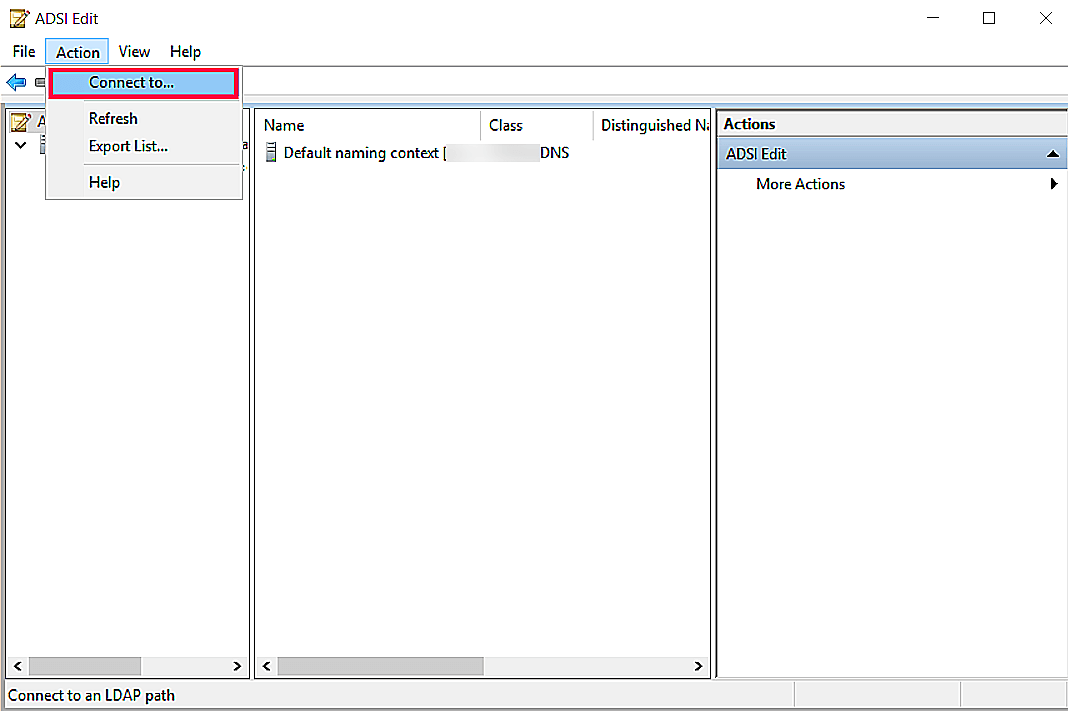
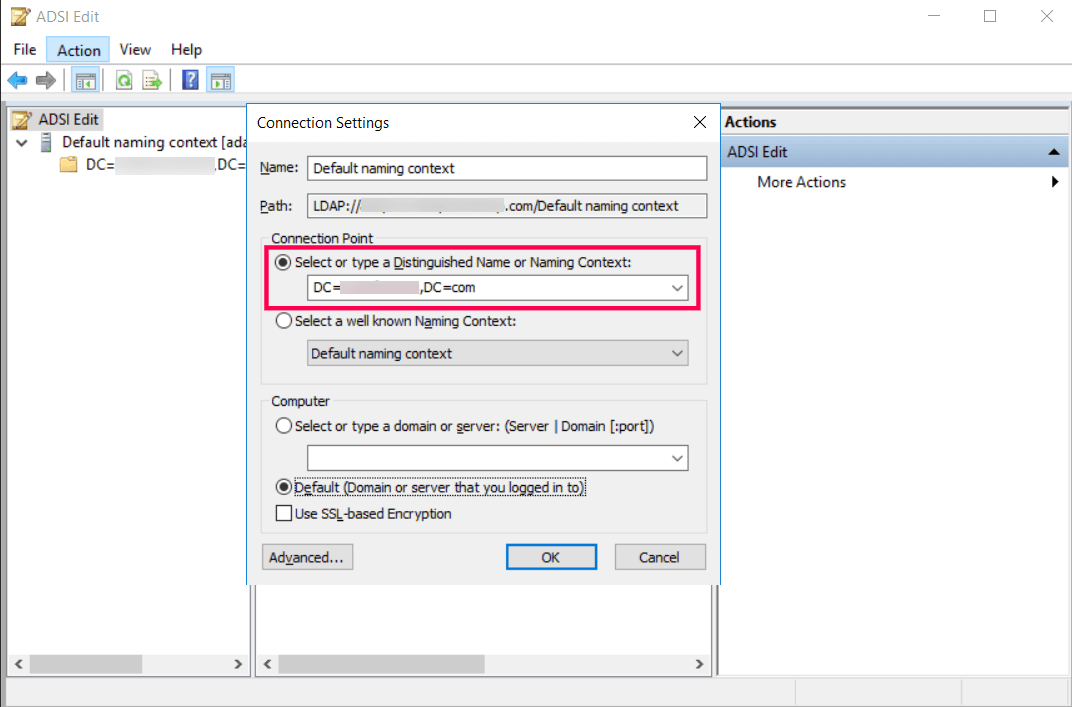
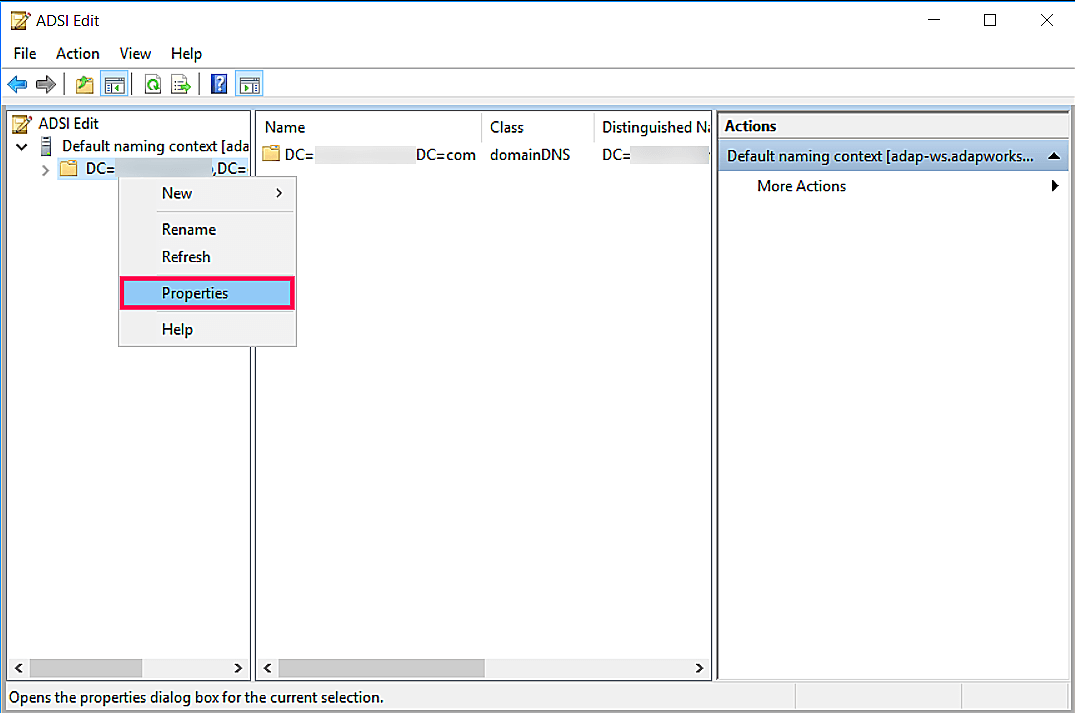
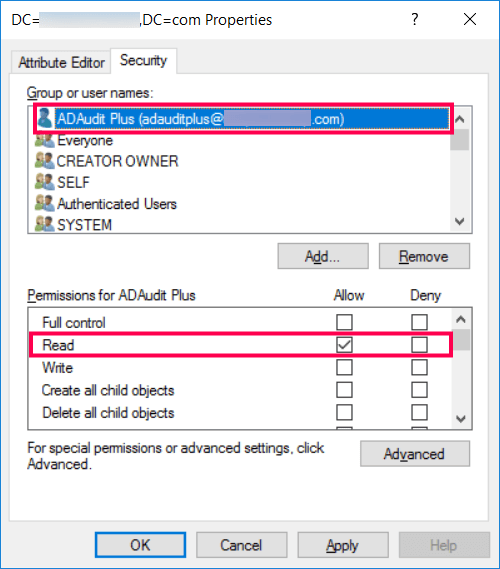
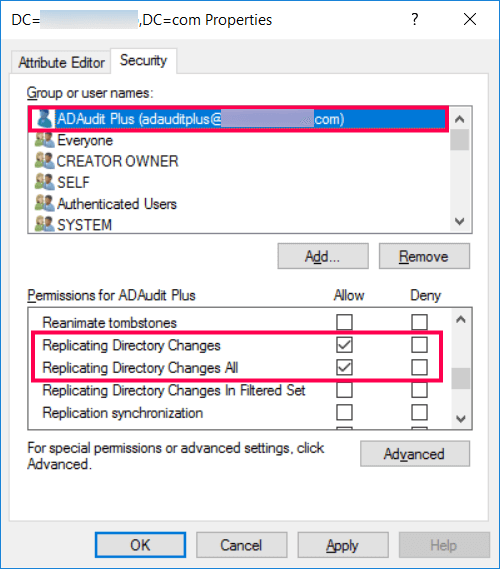
Dzięki tym uprawnieniom konto użytkownika może być używane do konfigurowania domeny w ADAudit Plus i przeprowadzania operacji kopii zapasowych.
Uprawnienia, które właśnie przyznałeś kontu usługi, pozwolą tylko na wykonywanie kopii zapasowych twojego środowiska AD. Kiedy będziesz musiał wykonać jakiekolwiek przywracanie, produkt zweryfikuje, jakie konto zostało użyte do skonfigurowania domeny.
Po podaniu danych logowania produkt wykorzysta te dane do wykonania przywracania. Po zakończeniu przywracania produkt nie przechowa danych logowania.
Aby tworzyć kopie zapasowe GPO, produkt musi uruchomić polecenia PowerShell, aby uzyskać dostęp do folderu udostępnionego administratora, a konto usługi musi być dodane do grupy administratorów.
Jeśli chcesz, aby konto mogło również przywracać usunięte GPO, konto usługi musi być również dodane do grupy właścicieli polityki grupowej.