Skonfiguruj polityki audytu - Ręczna konfiguracja
Skonfiguruj zaawansowane polityki audytu
Złożone polityki audytu pomagają administratorom sprawować szczegółową kontrolę nad tym, które działania są rejestrowane w dziennikach, co pomaga ograniczyć hałas zdarzeń. Zalecamy konfigurowanie złożonych polityk audytu na Windows Server 2008 i nowszych.
- Zaloguj się na dowolnym komputerze, który ma konsolę Zarządzania Grupami Polityk (GPMC) z uprawnieniami Administratora Domeny. Otwórz GPMC, a w zależności od konfiguracji, kliknij prawym przyciskiem myszy Default Domain Controllers Policy lub ADAuditPlusMSPolicy, a następnie wybierz Edytuj.
Uwaga: Jeśli AD FS został zainstalowany na kontrolerze domeny, skonfiguruj politykę audytu w GPO Default Domain Controllers Policy.
Jeśli AD FS został zainstalowany na serwerze Windows, skonfiguruj politykę audytu w GPO ADAuditPlusMSPolicy.
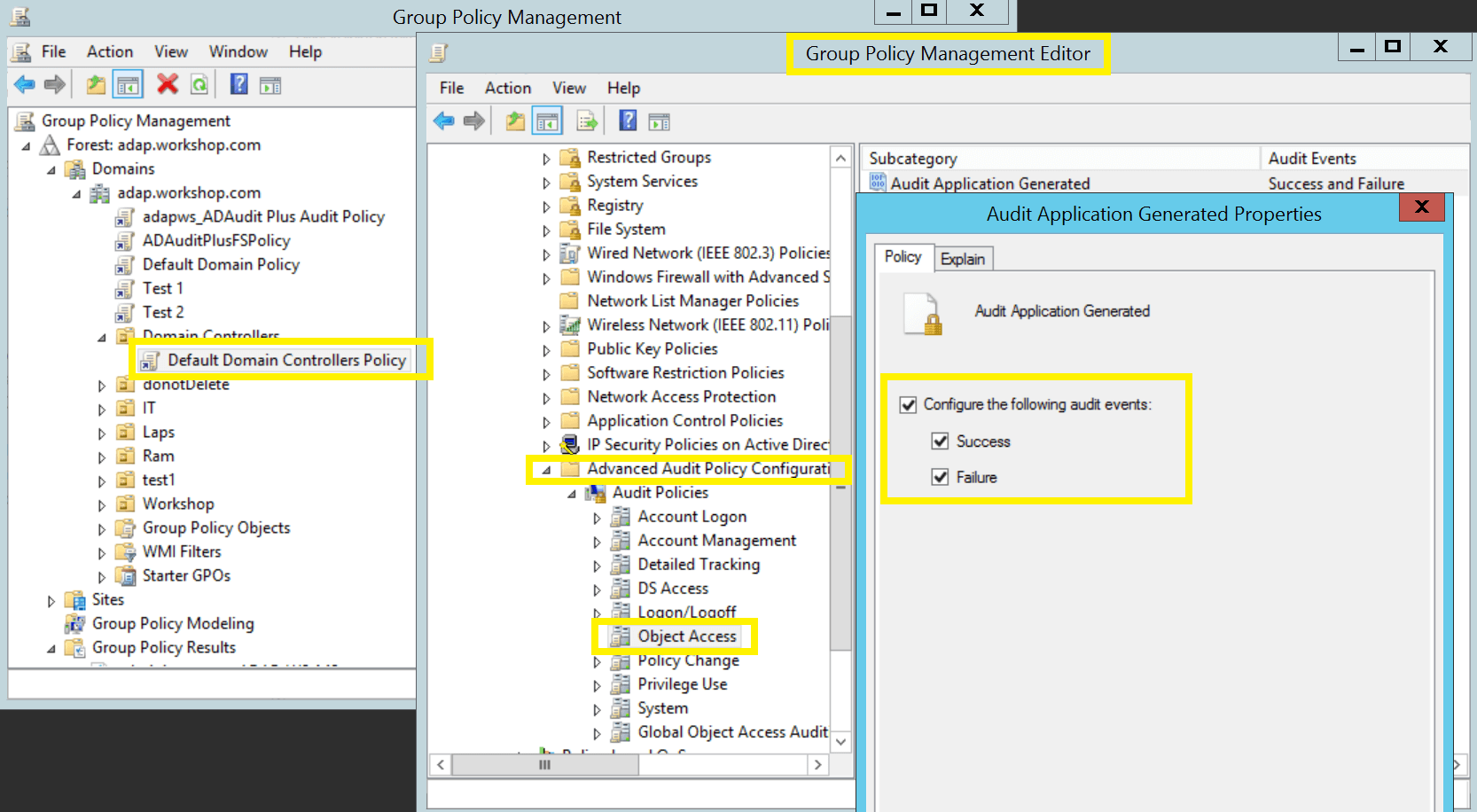
- W Edytorze Zarządzania Grupami Polityk przejdź do Konfiguracja komputera > Polityki > Ustawienia Windows > Ustawienia zabezpieczeń > Konfiguracja polityki zaawansowanego audytu > Polityka audytu.
- Kliknij dwukrotnie na Dostęp do obiektów.
- Kliknij prawym przyciskiem myszy na Audyt wygenerowany przez aplikację w prawym oknie. Wybierz Właściwości, a następnie zaznacz pola obok Powodzenie i Niepowodzenie.
Wymuś złożone polityki audytu
Podczas korzystania z zaawansowanych polityk audytu upewnij się, że są one wymuszane w stosunku do starszych polityk audytu.
- Zaloguj się na dowolnym komputerze, który ma GPMC z uprawnieniami Administratora Domeny. Otwórz GPMC, a w zależności od konfiguracji, kliknij prawym przyciskiem myszy Default Domain Controllers Policy lub ADAuditPlusMSPolicy, a następnie wybierz Edytuj.
Uwaga: Jeśli AD FS został zainstalowany na kontrolerze domeny, skonfiguruj politykę audytu w GPO Default Domain Controllers Policy.
Jeśli AD FS został zainstalowany na serwerze Windows, skonfiguruj politykę audytu w GPO ADAuditPlusMSPolicy.
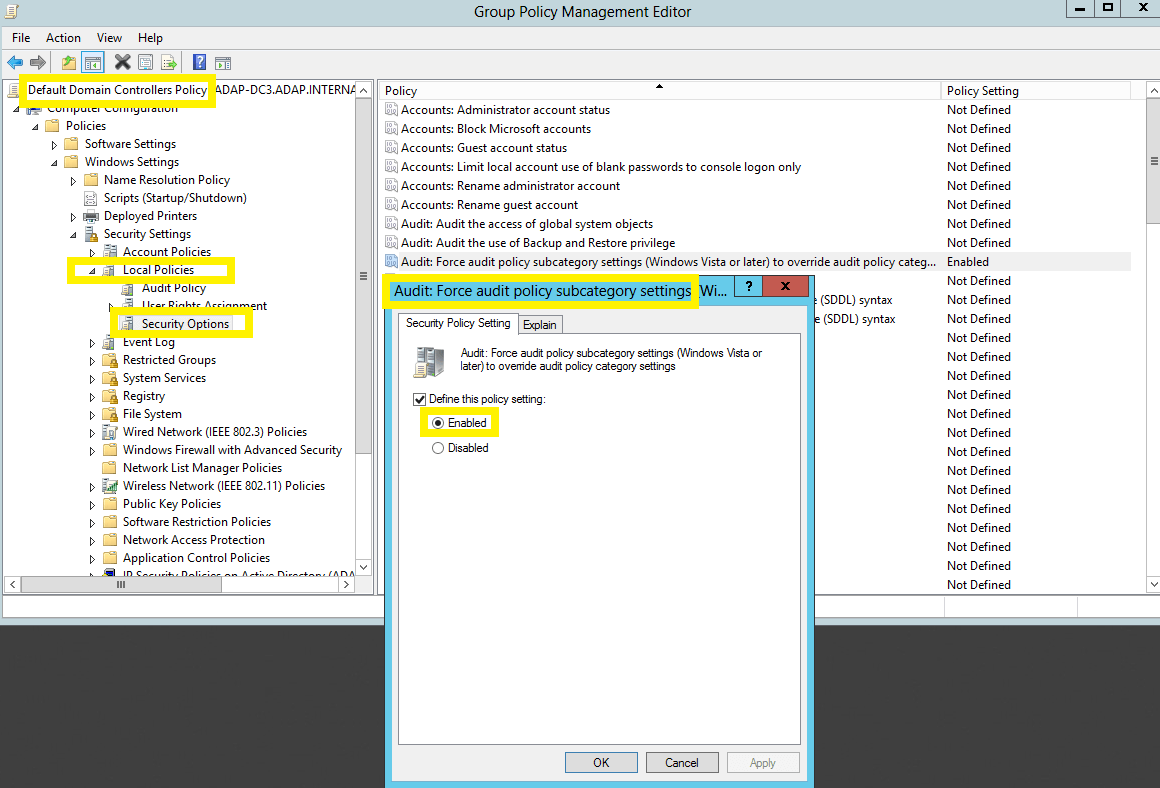
- W Edytorze Zarządzania Grupami Polityk przejdź do Konfiguracja komputera > Polityki > Ustawienia Windows > Ustawienia zabezpieczeń > Polityki lokalne > Opcje zabezpieczeń.
- Kliknij prawym przyciskiem myszy Audyt: Wymuś ustawienia podkategorii polityki audytu w prawym oknie.
- Wybierz Właściwości, a następnie wybierz Włączone.
Skonfiguruj starsze polityki audytu
Z uwagi na niedostępność zaawansowanych polityk audytu w Windows Server 2003 i wcześniejszych wersjach, należy skonfigurować starsze polityki audytu dla tych typów serwerów.
- Zaloguj się na dowolnym komputerze, który ma GPMC z uprawnieniami Administratora Domeny. Otwórz GPMC, a w zależności od konfiguracji, kliknij prawym przyciskiem myszy Default Domain Controllers Policy lub ADAuditPlusMSPolicy, a następnie wybierz Edytuj.
Uwaga: Jeśli AD FS został zainstalowany na kontrolerze domeny, skonfiguruj politykę audytu w GPO Default Domain Controllers Policy.
Jeśli AD FS został zainstalowany na serwerze z systemem Windows, skonfiguruj politykę audytu w GPO ADAuditPlusMSPolicy.
- W Edytorze zasad grupy przejdź do Konfiguracja komputera > Zasady > Ustawienia systemu Windows > Ustawienia zabezpieczeń > Polityki lokalne > Opcje zabezpieczeń.
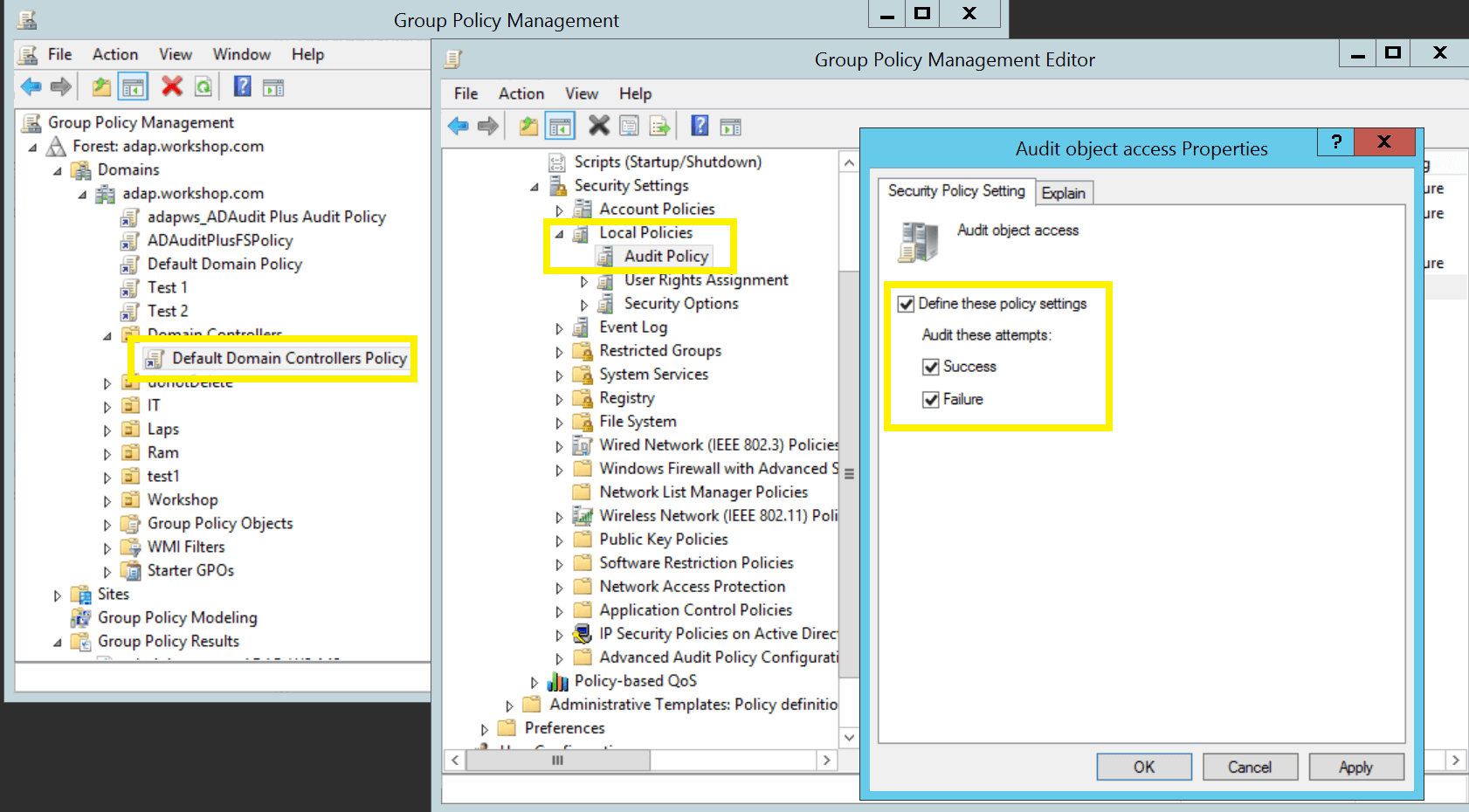
- Kliknij dwukrotnie Polityka audytu.
- Kliknij prawym przyciskiem myszy na politykę Dostęp do obiektów w prawej części okna. Wybierz Właściwości, a następnie zaznacz pola obok Powodzenie i Niepowodzenie.