Analizator Powierzchni Ataku dla Amazon Web Services
Za pomocą Analyzer ataku powierzchni możesz zidentyfikować błędne konfiguracje w swoim katalogu chmurowym AWS i poprawić bezpieczeństwo chmury.
Poniżej znajdują się usługi monitorowane przez Analyzer ataku powierzchni dla katalogu chmurowego AWS:
- Amazon EC2
- Amazon VPC
- AWS IAM
- Amazon S3
- Amazon RDS
- Amazon DynamoDB
- AWS Lambda
- AWS Elastic Beanstalk
- AWS CloudTrail
- Amazon EFS
- AWS KMS
- Amazon SNS
- Amazon SQS
- Amazon EC2 Auto Scaling
- AWS Elastic Load Balancing
- AWS Elastic Load Balancing V2
- Amazon CloudFront
- Amazon CloudWatch
- Amazon CloudWatch Logs
- Amazon ElastiCache
- Amazon MemoryDB for Redis
- Amazon DocumentDB
- AWS CodeBuild
- Amazon Config Service
- Amazon Route 53
- AWS WAF
- AWS WAF Regional
- AWS WAF V2
Wymagania wstępne
Aby Analyzer ataku powierzchni działał bez problemów, serwer ADAudit Plus powinien mieć działające połączenie z Internetem. Dodatkowo, zewnętrzny port HTTPS 443 musi być otwarty na serwerze ADAudit Plus, aby komunikować się z katalogiem chmurowym AWS.
Przed skonfigurowaniem katalogu chmurowego AWS do analizy powierzchni ataku w ADAudit Plus, będziesz musiał:
- Utworzyć użytkownika i przypiąć odpowiednie uprawnienia przez politykę IAM.
- Pobierz identyfikator konta, klucz dostępu i tajny klucz dostępu.
Istnieją dwa sposoby stworzenia użytkownika i przypięcia odpowiednich uprawnień przez politykę IAM:
- Używając AWS CloudFormation
- Używając konsoli AWS IAM
Utwórz użytkownika i przypnij politykę IAM korzystając z AWS CloudFormation
- Zaloguj się do konsoli zarządzania AWS i przejdź do CloudFormation.
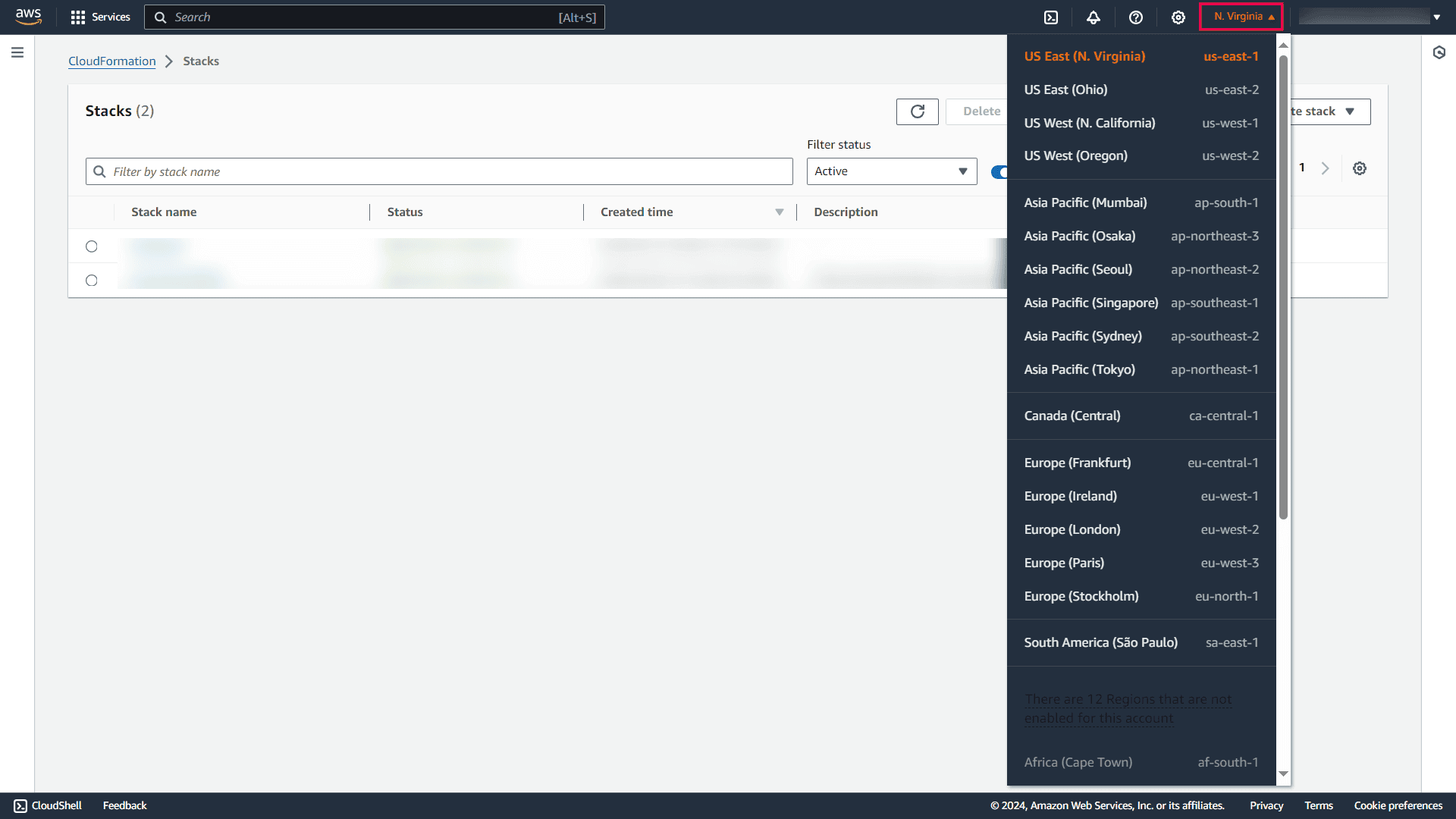
- Z paska nawigacyjnego na górze kliknij listę regionów po lewej stronie informacji o swoim koncie i wybierz region, w którym chcesz utworzyć stos.
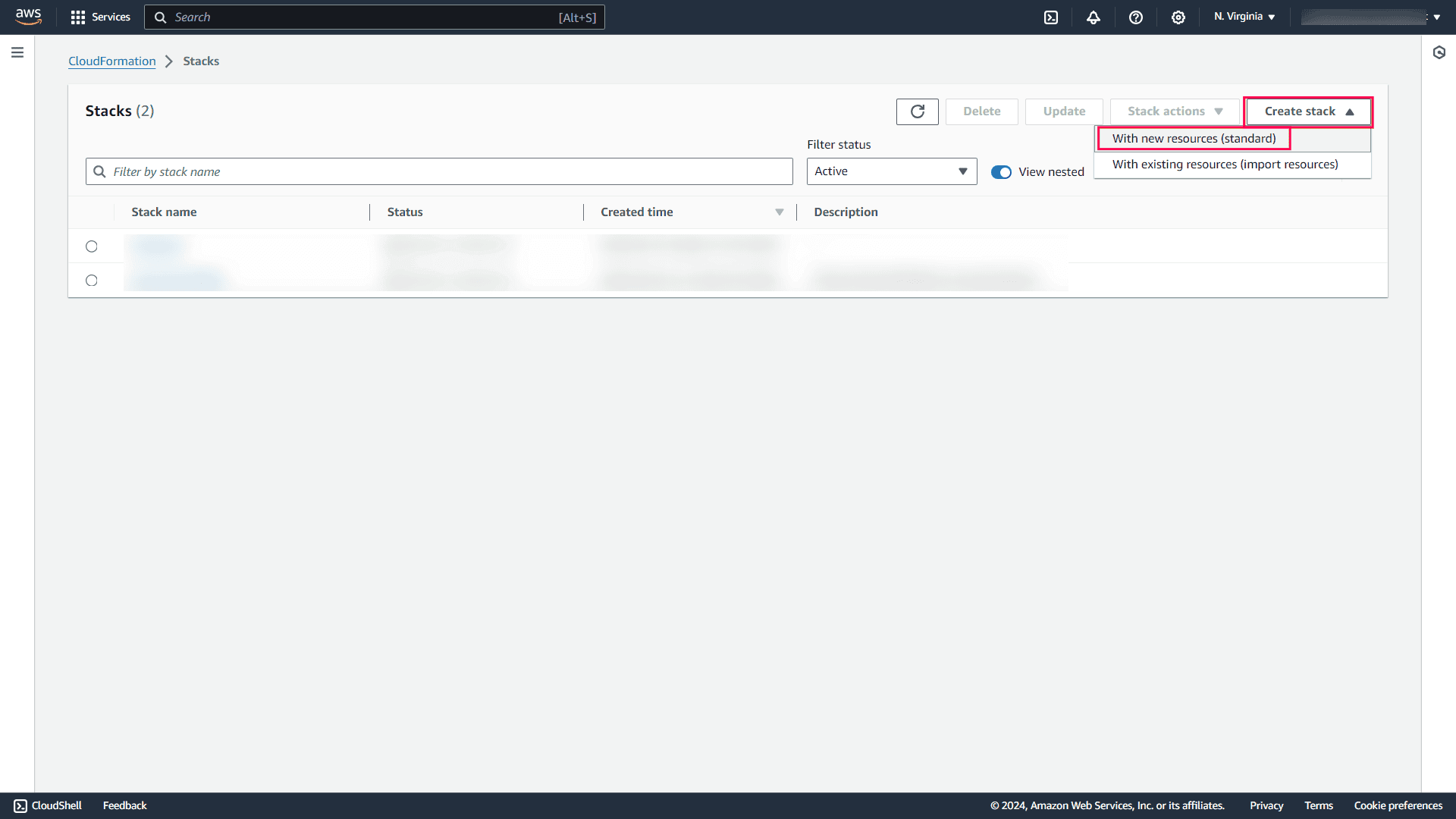
- Kliknij Utwórz stos i wybierz Z nowymi zasobami (standardowe) z listy rozwijanej.
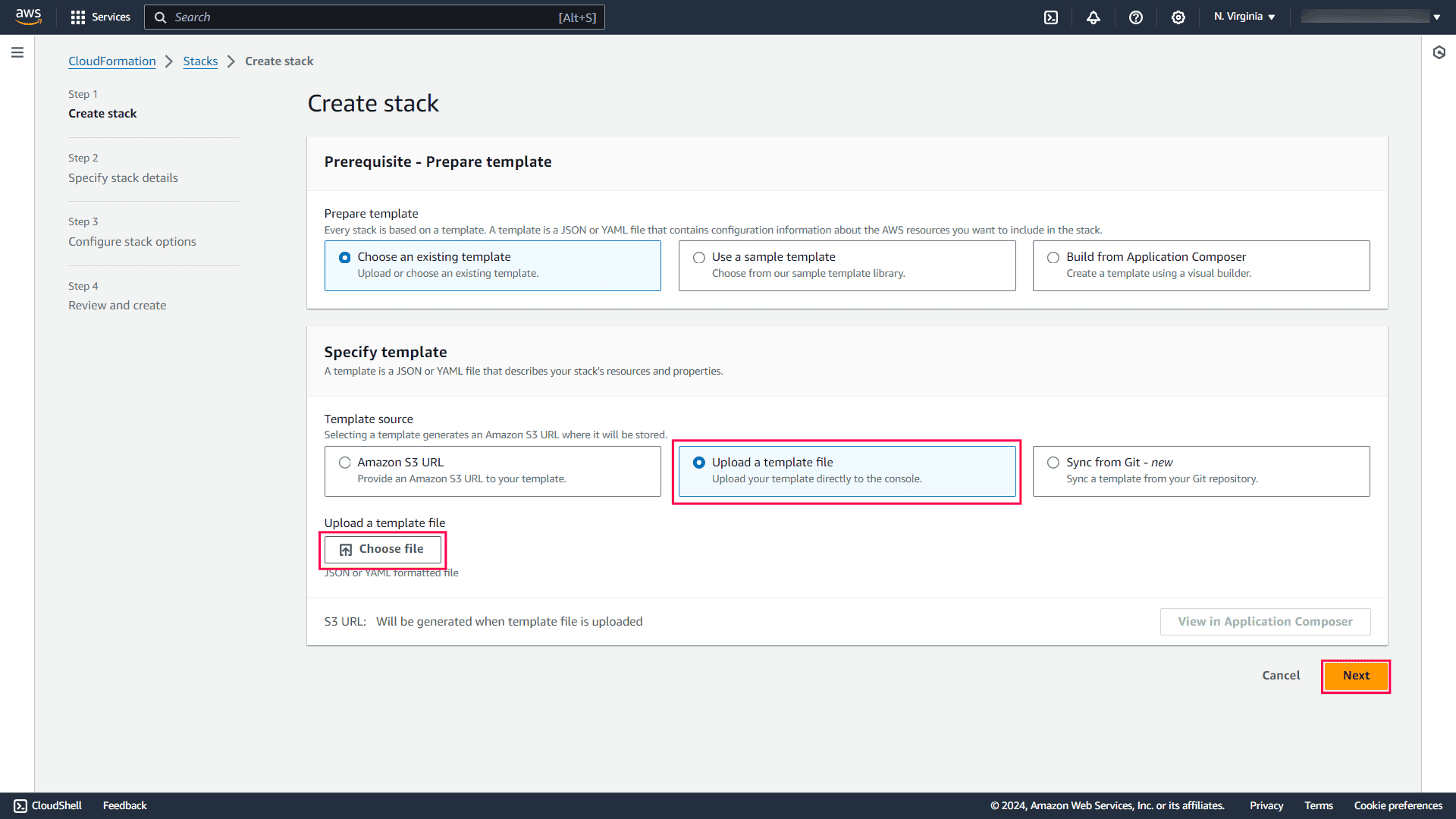
- Na stronie Utwórz stos, w panelu Określ szablon w sekcji Źródło szablonu, wybierz Prześlij plik szablonu.
- Pobierz ten plik szablonu.
- Kliknij Wybierz plik, przejdź do pliku, który właśnie pobrałeś, wybierz go i kliknij Otwórz.
- Po przesłaniu pliku kliknij Dalej.
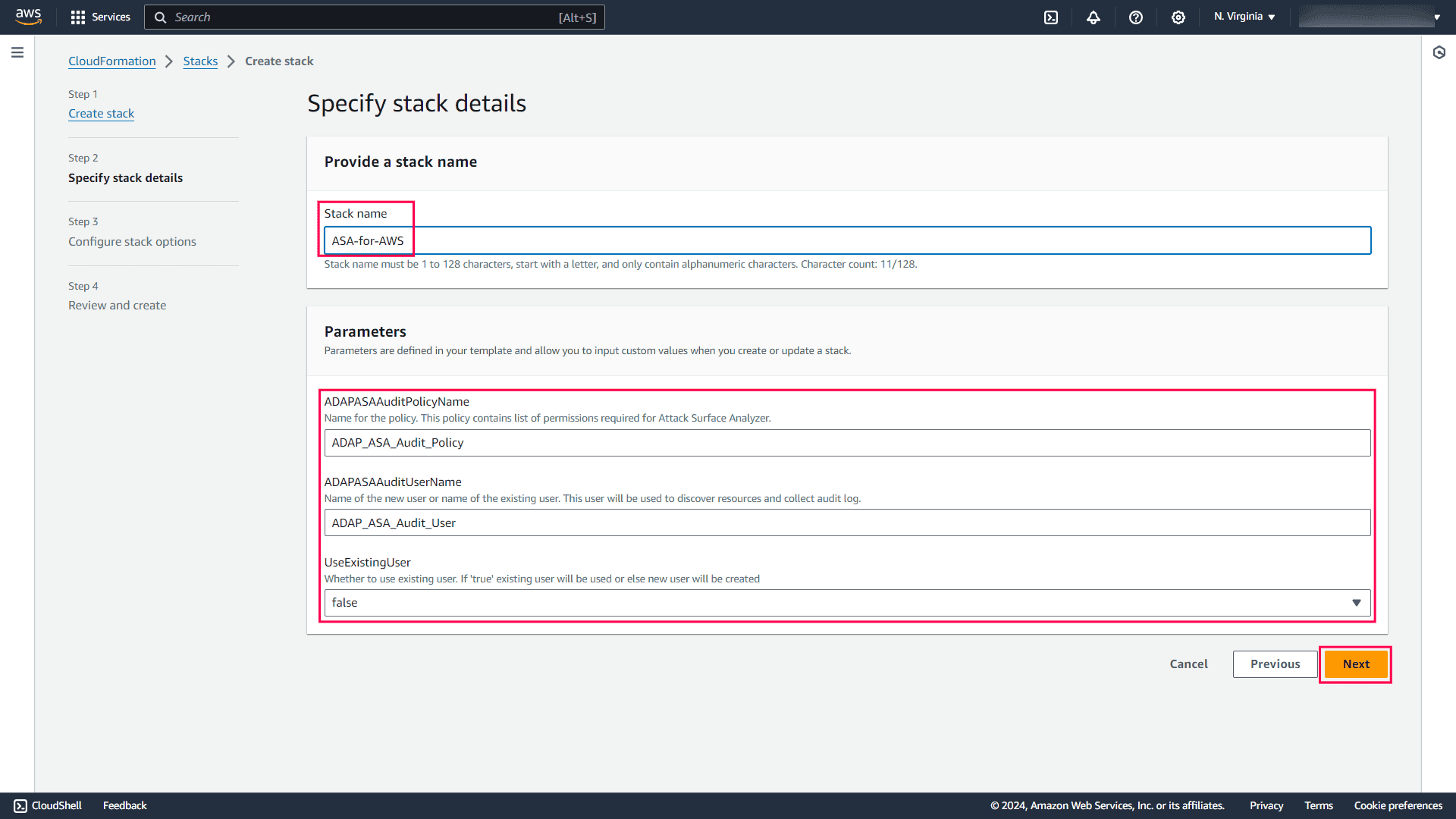
- Wprowadź odpowiednią Nazwę stosu. Na panelu Parametry możesz zmienić nazwę polityki oraz użytkownika. Wybierz false pod UseExistingUser i kliknij Dalej.
- Na stronie Konfiguruj opcje stosu, zachowaj domyślne ustawienia i kliknij Dalej.
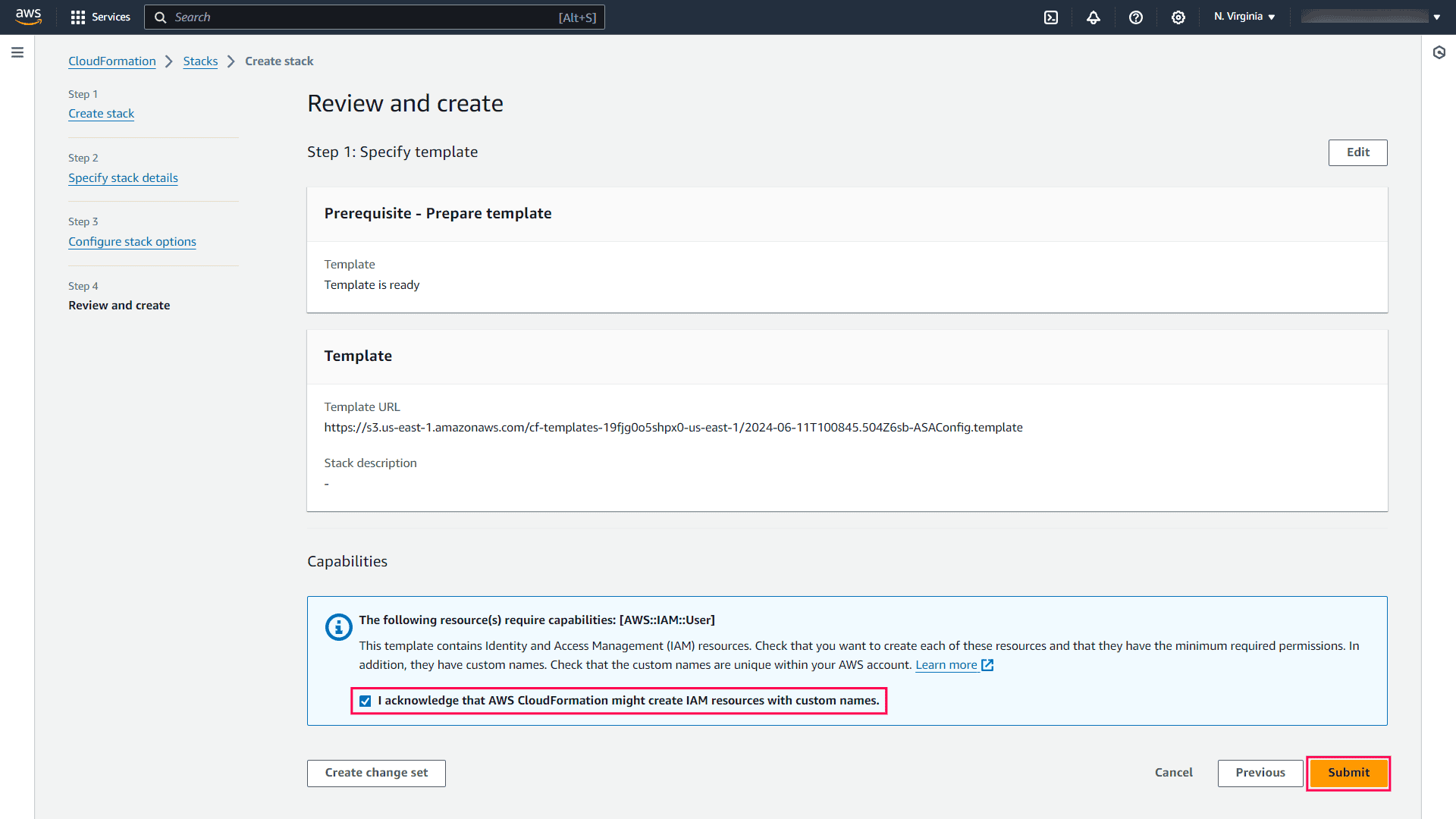
- Na stronie Przeglądaj i utwórz sprawdź swoje ustawienia, zaznacz Checkbox potwierdzający, a następnie kliknij Wyślij.
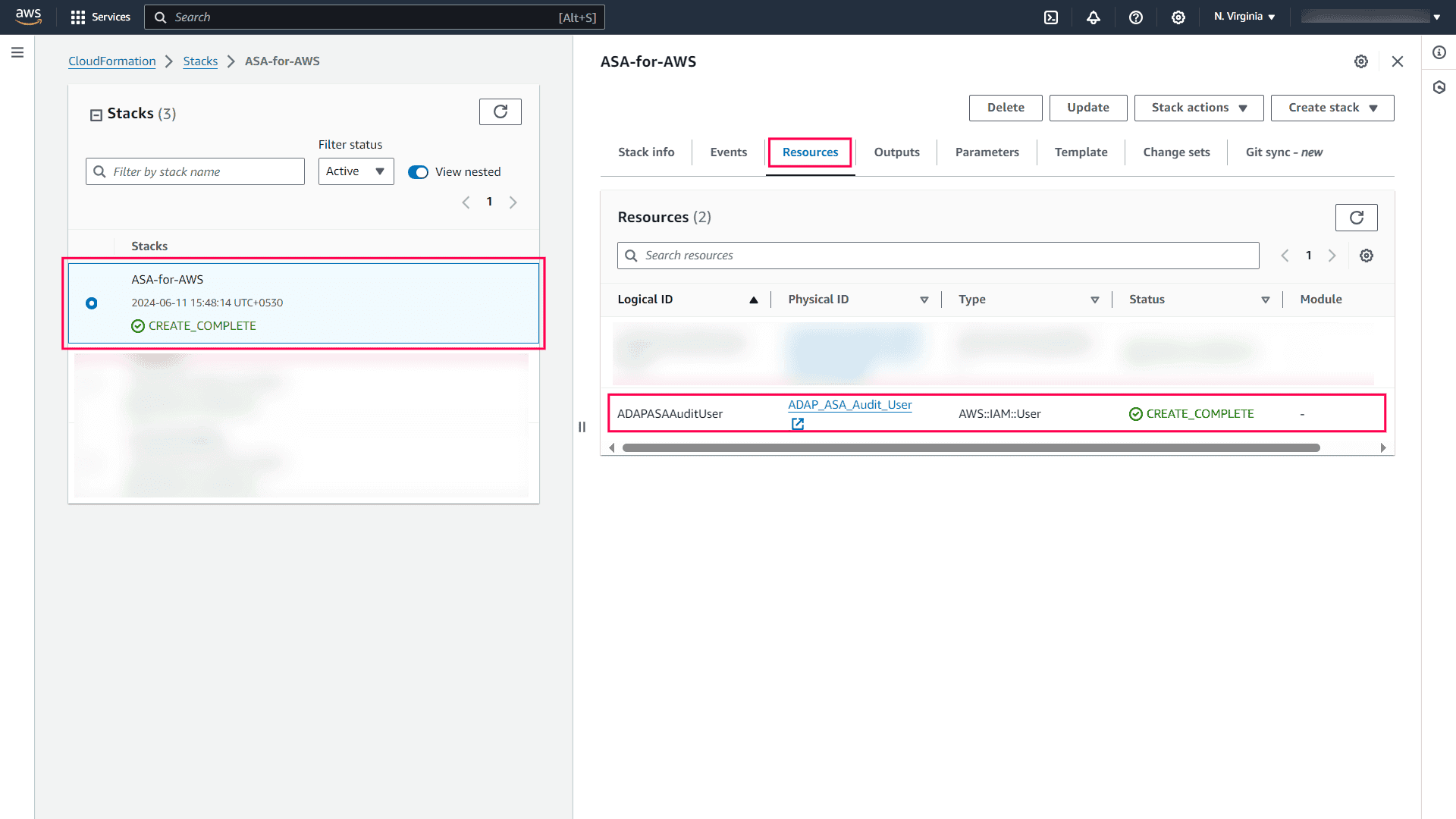
- Po utworzeniu stosu, wybierz zakładkę Zasoby i kliknij użytkownika, którego właśnie utworzyłeś. Zostaniesz przekierowany do konsoli IAM. Postępuj zgodnie z krokami w sekcji Uzyskaj klucz dostępu i sekret klucza dostępu.
Utwórz użytkownika i przypisz politykę IAM za pomocą konsoli AWS IAM
W tej metodzie najpierw musisz utworzyć politykę w konsoli IAM, a następnie utworzyć użytkownika i przypisać politykę.
Utwórz politykę w konsoli IAM
- Zaloguj się do konsoli zarządzania AWS i otwórz konsolę IAM.
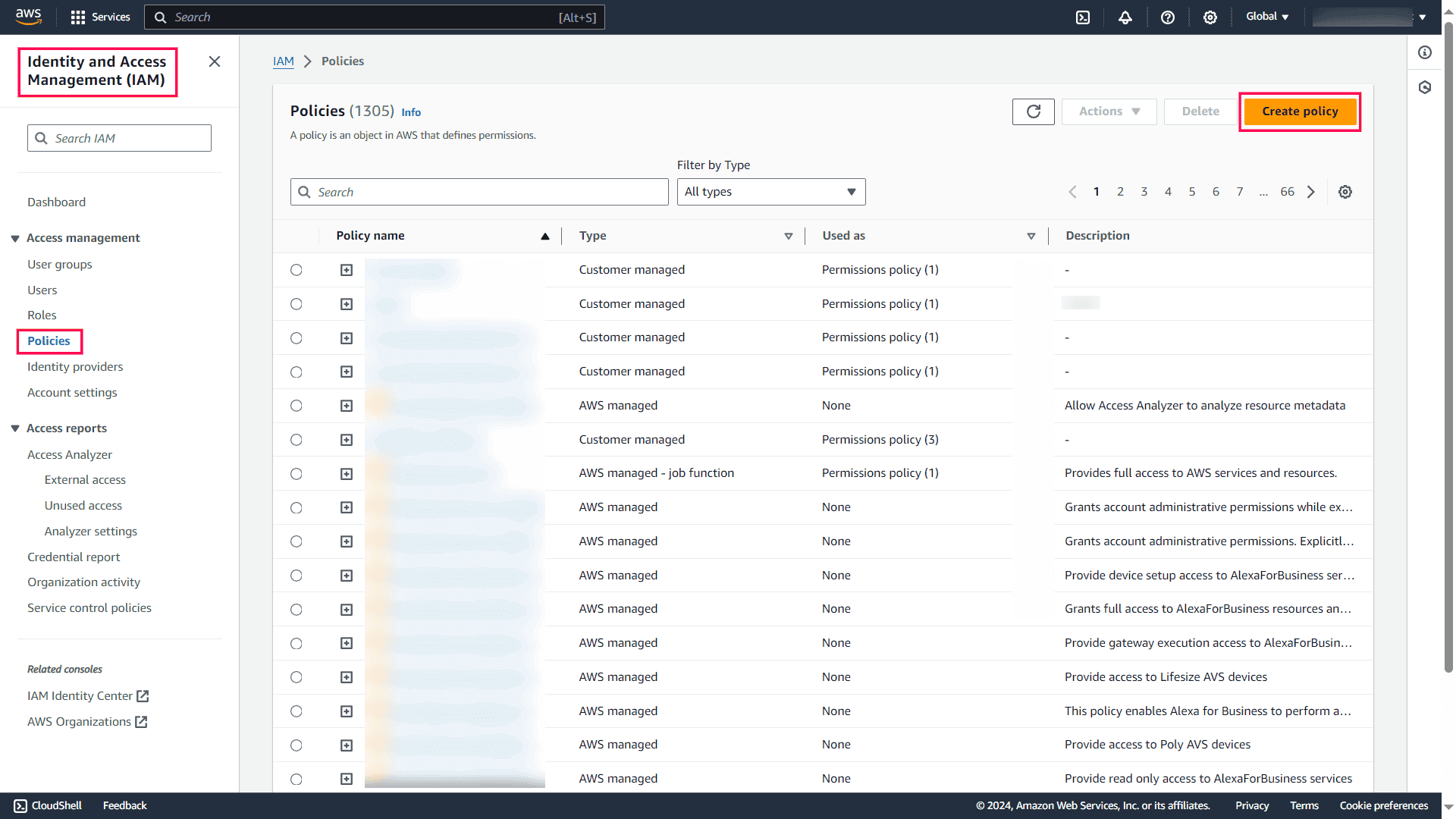
- Z panelu IAM wybierz Polityki, a następnie kliknij Utwórz politykę.
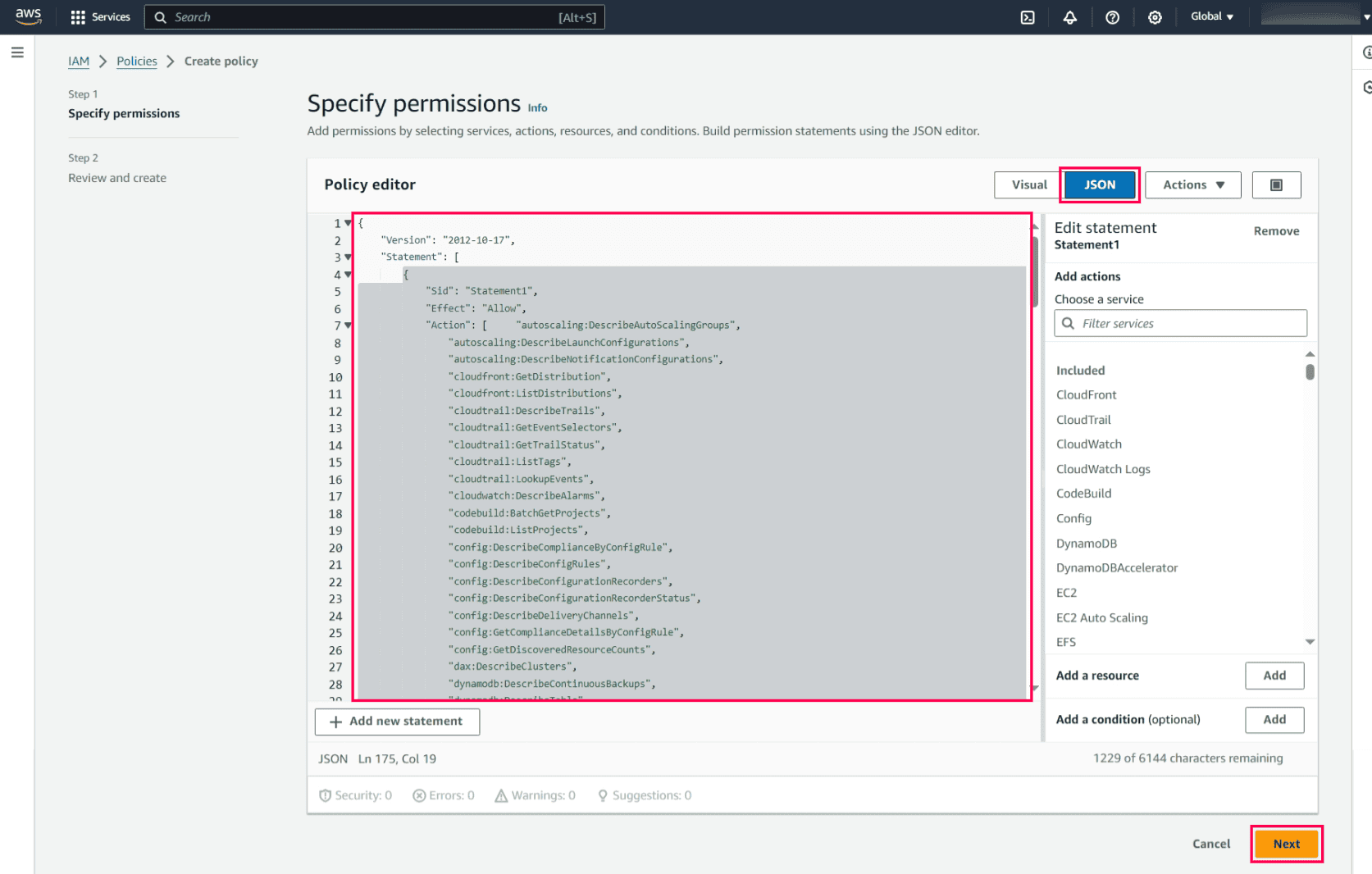
- Na stronie Edytor polityki, wybierz Tryb JSON, skopiuj i wklej oświadczenie uprawnień z tego pliku, a następnie kliknij Dalej.
- Wprowadź odpowiednią nazwę i opis dla tej polityki, sprawdź wymagane przez usługę uprawnienia, a następnie kliknij Utwórz politykę.
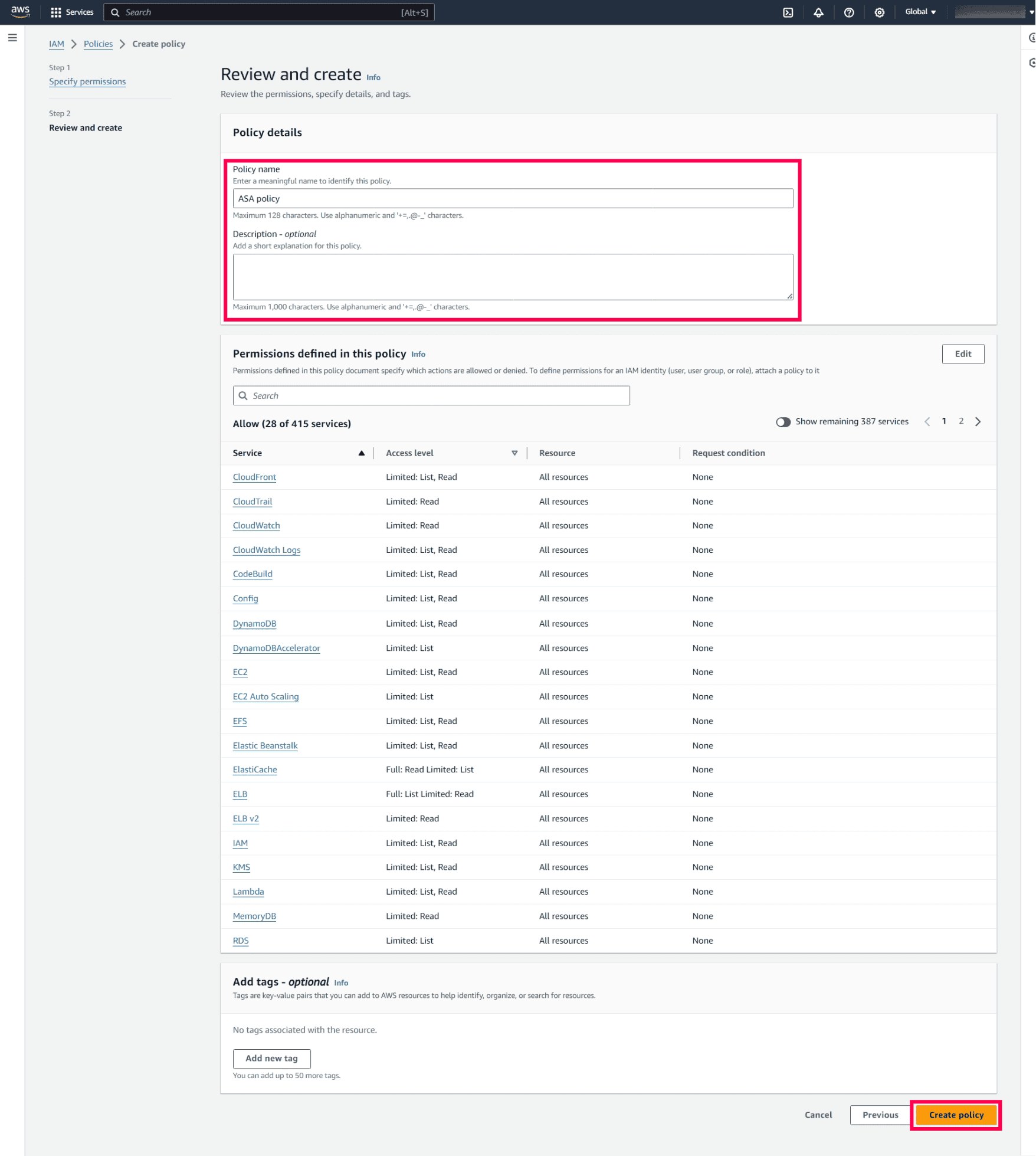
- Po zakończeniu zostaniesz przekierowany na stronę polityk IAM.
Utwórz użytkownika i przypisz politykę
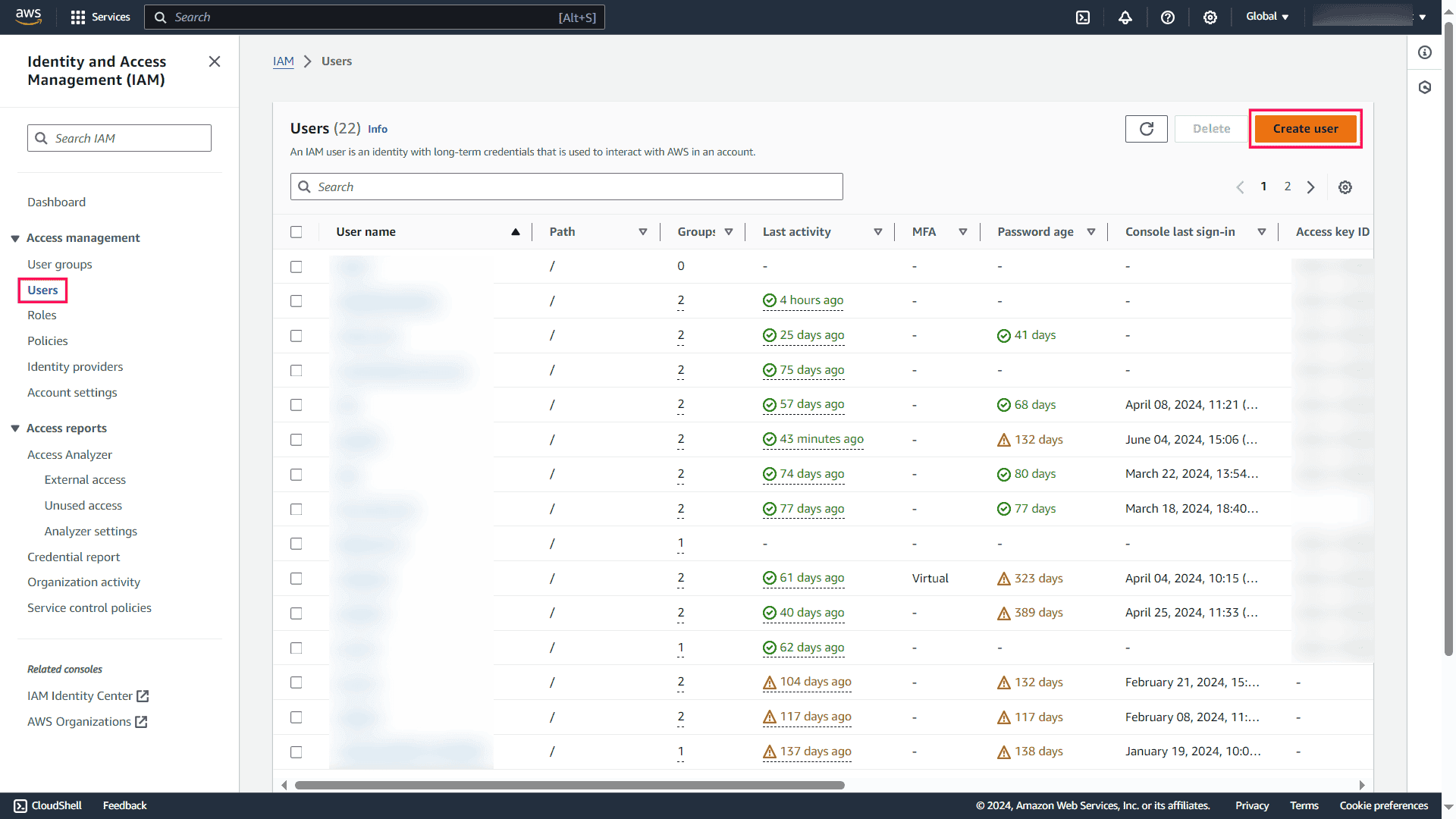
- W konsoli IAM wybierz Użytkownicy
z menu nawigacyjnego, a następnie kliknij Utwórz użytkownika.
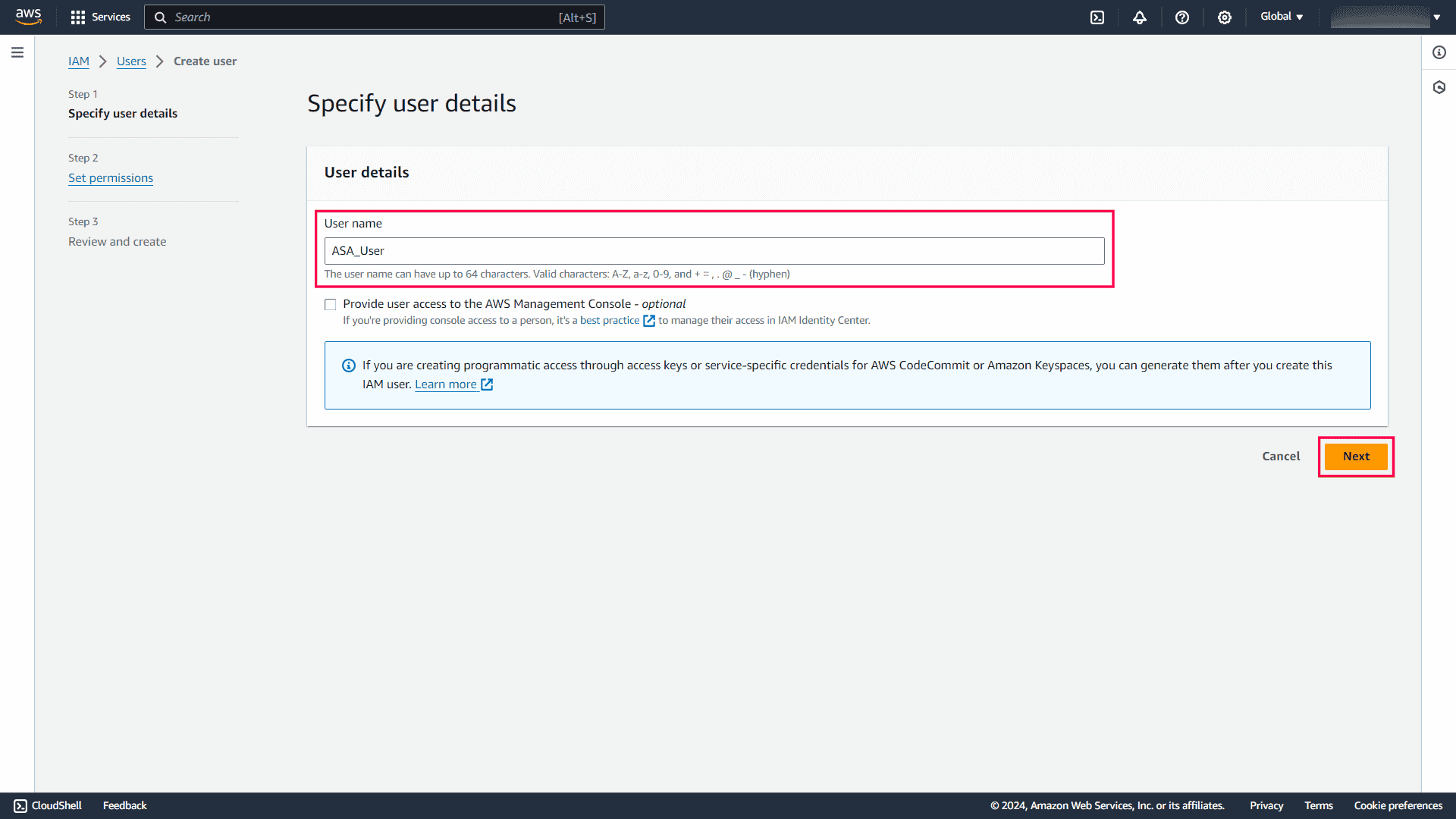
- Wprowadź odpowiednią nazwę użytkownika dla nowego użytkownika i kliknij Dalej.
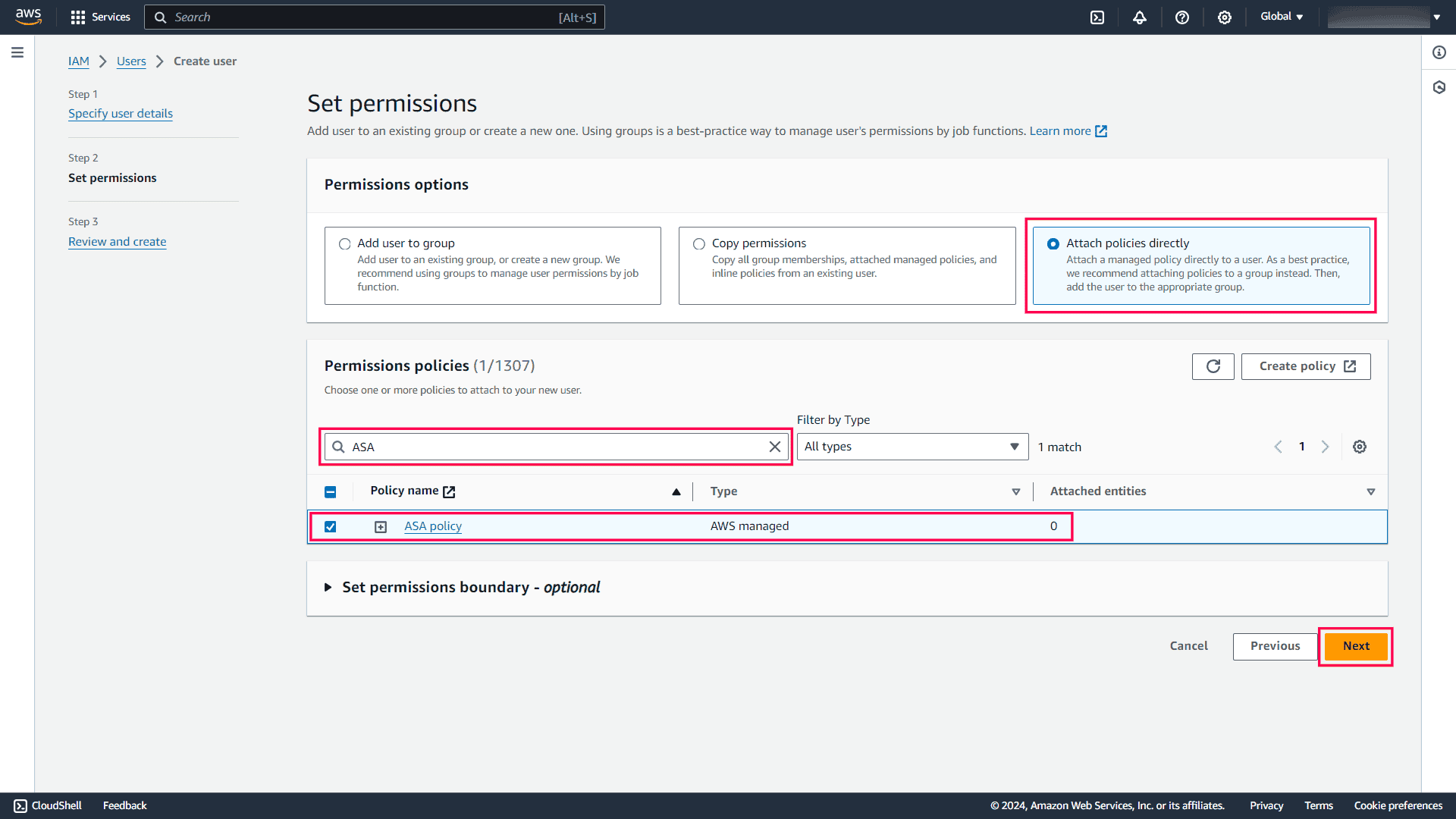
- Na stronie Ustaw uprawnienia wybierz Bezpośrednio dołącz polityki.
- Przeglądaj i wybierz politykę, którą właśnie utworzyłeś, a następnie kliknij Dalej.
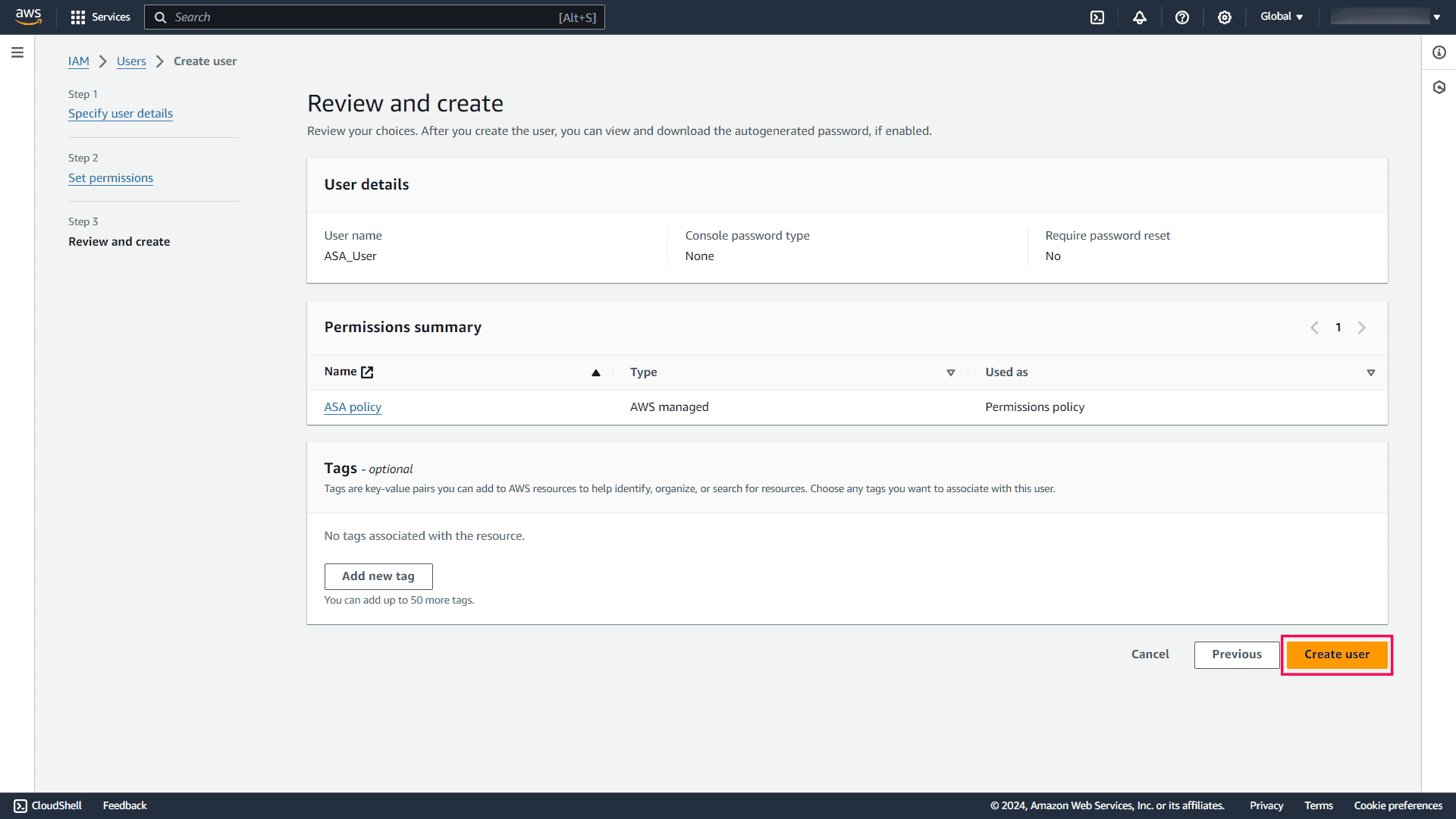
- Sprawdź swoje wybory i kliknij Utwórz użytkownika.
Pobierz klucz dostępu i tajny klucz dostępu
- W konsoli IAM kliknij Użytkownicy w menu nawigacyjnym i wybierz użytkownika, którego utworzyłeś.
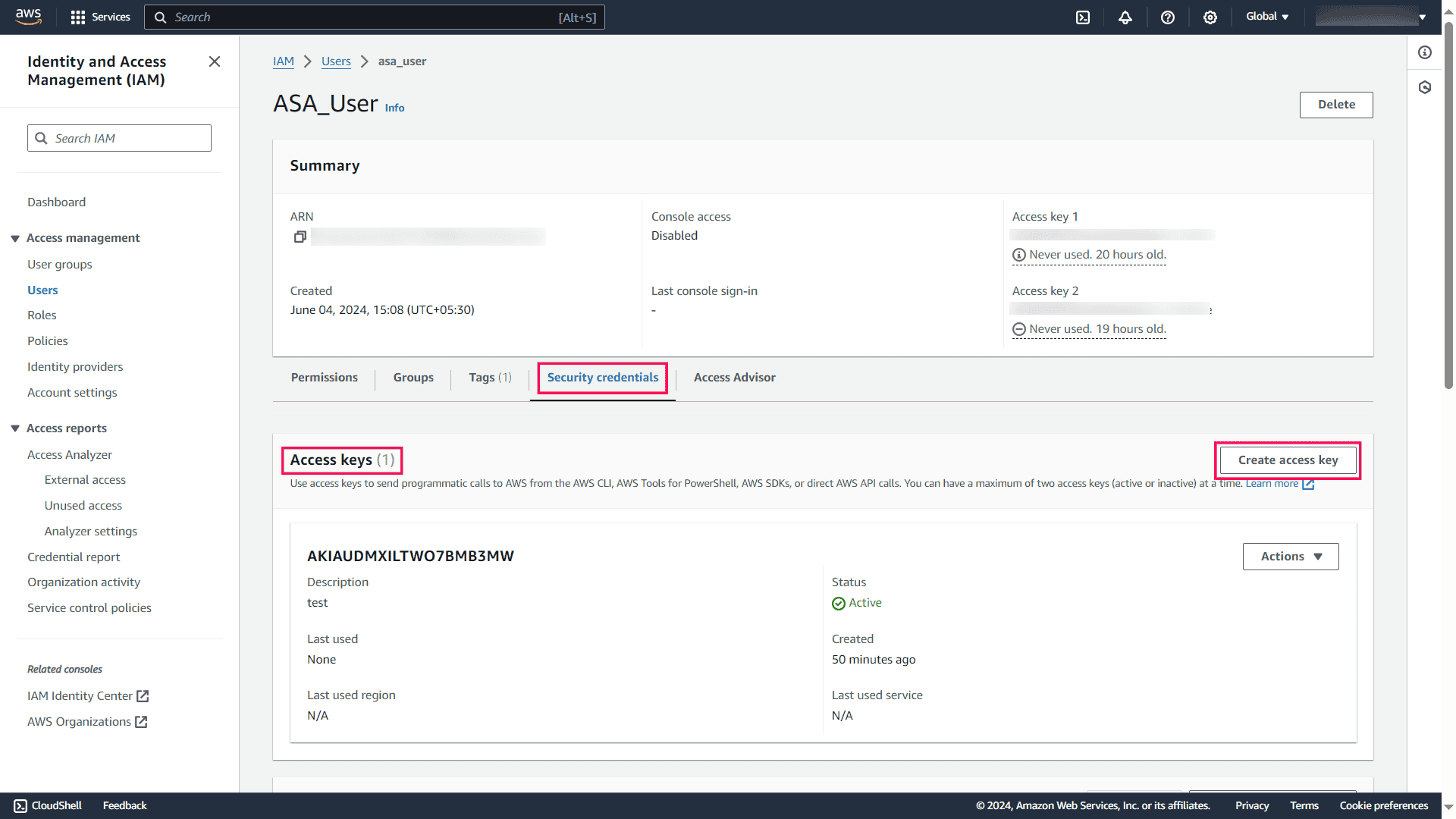
- Kliknij zakładkę Poświadczenia zabezpieczeń, a na panelu Klucze dostępu kliknij Utwórz klucz dostępu.
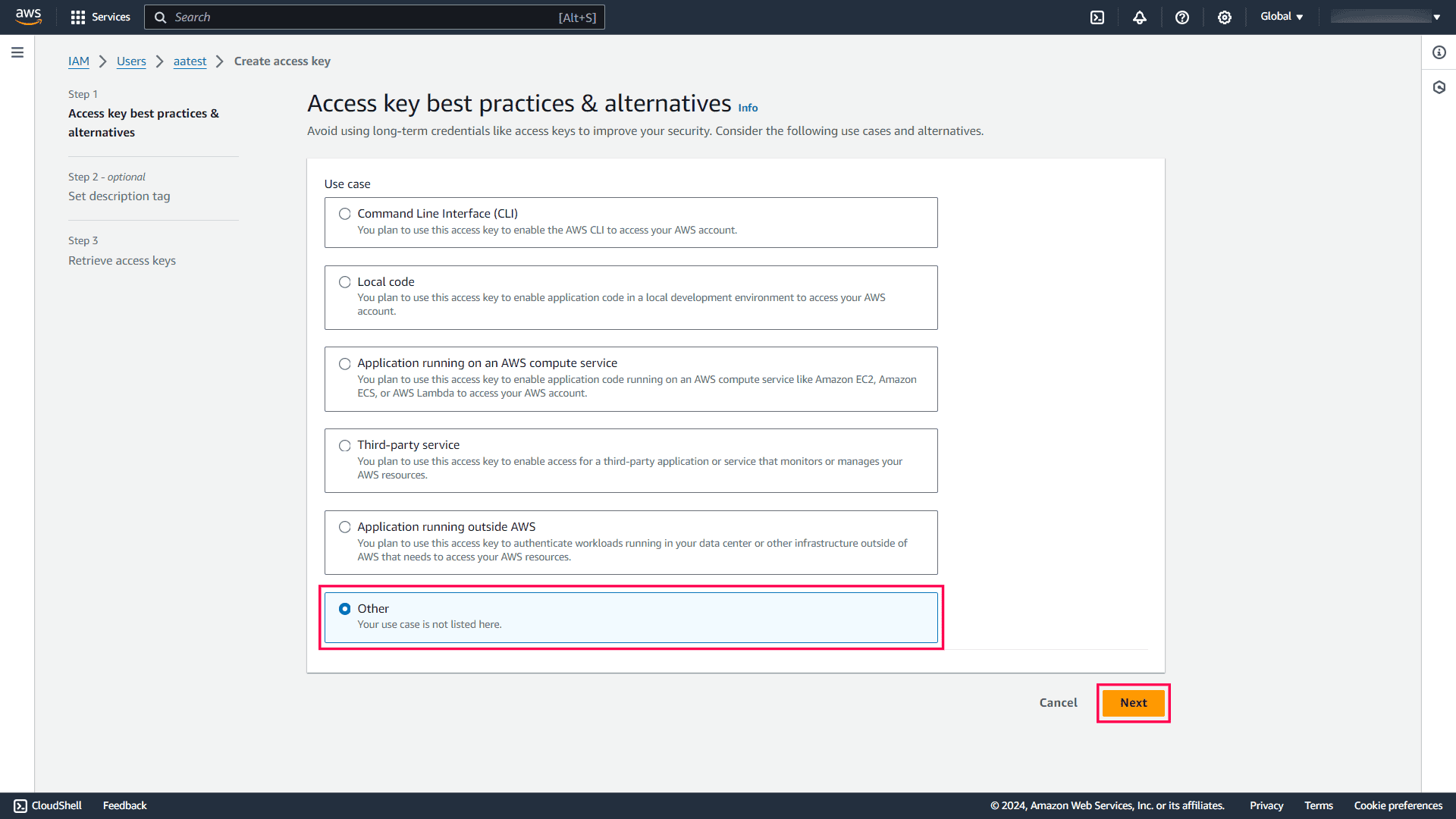
- Wybierz Inny jako swój przypadek użycia, a następnie kliknij Dalej.
- Ustaw odpowiednią wartość opisu, jeśli to konieczne, a następnie kliknij Utwórz klucz dostępu.
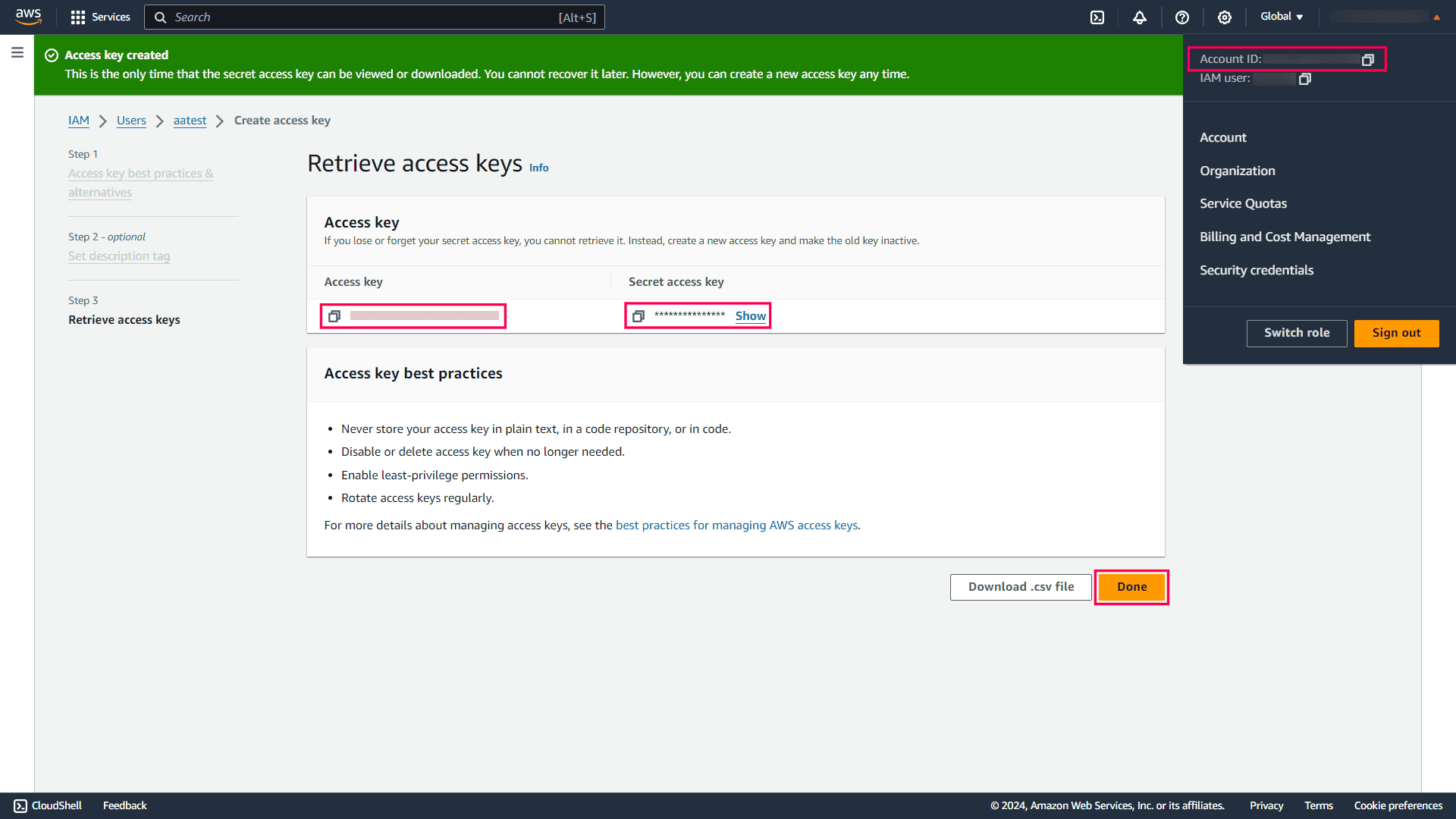
- Po utworzeniu klucza możesz zobaczyć Klucz dostępu użytkownika oraz Tajny klucz dostępu. Skopiuj je do schowka, ponieważ będą potrzebne podczas konfigurowania katalogu AWS w ADAudit Plus.
- Z paska nawigacyjnego na górze kliknij rozwijane menu obok informacji o swoim koncie, skopiuj ID konta, a następnie kliknij Gotowe.
- Zaloguj się do swojego interfejsu sieciowego ADAudit Plus.
- Przejdź do zakładki Katalog chmurowy > Analizator powierzchni ataku > Konfiguracja > Katalog chmurowy.
- Kliknij +Dodaj katalog chmurowy w prawym górnym rogu.
- Wybierz AWS Cloud z okna popup Dodaj katalog chmurowy.
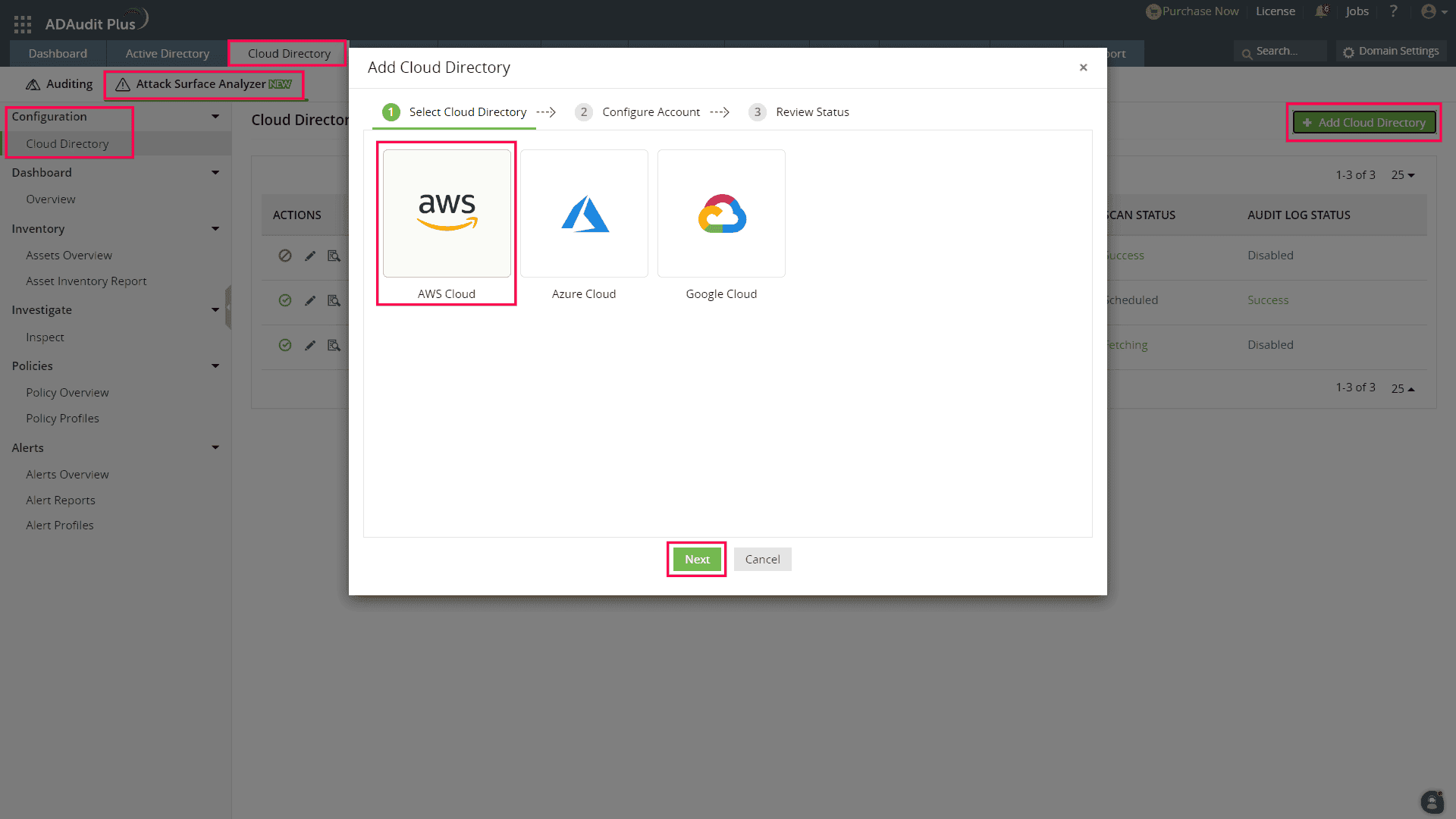
- Wprowadź odpowiednią Nazwę Wyświetlaną oraz wprowadź identyfikator konta, klucz dostępu i sekretny klucz dostępu, które skopiowałeś wcześniej w polach Numer Konta, Identyfikator Klucza Dostępu oraz Sekretny Klucz Dostępu.
- Zaznacz pole wyboru Dziennik Audytu, jeśli chcesz pobrać i monitorować wszystkie operacje wykonywane w swoim katalogu chmury AWS, a następnie kliknij Dalej.
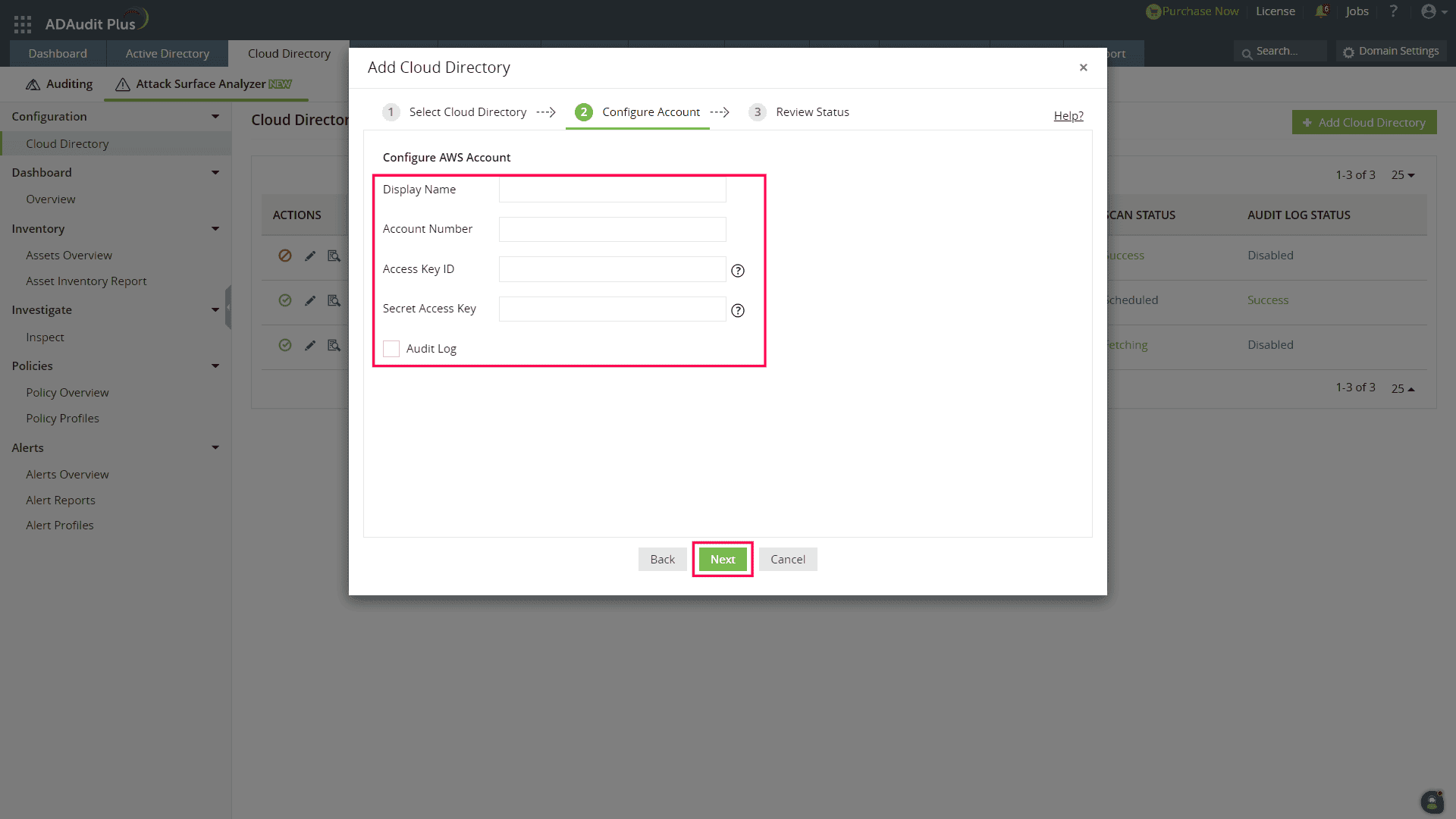
- Przejrzyj swoje ustawienia i kliknij Zakończ.

